
как закрепить строку в ворде на каждой странице
Как закрепить строку в ворде на каждой странице? Закрепляйте строку в Microsoft Word, чтобы содержимое всегда было видно при прокрутке.
Зачем нужно закрепление строки
Закрепление строки в Microsoft Word позволяет обеспечить постоянную видимость содержимого при прокрутке документа. Это особенно полезно, когда в документе присутствуют таблицы или большой объем текста. Закрепленная строка помогает сохранить ориентацию и легкость работы с документом, позволяя всегда видеть важную информацию.
Возможности программы Microsoft Word
Microsoft Word предоставляет ряд функций для работы с текстом, включая возможность закрепления строки. Это позволяет улучшить организацию документа, обеспечить удобный доступ к необходимой информации и повысить производительность. Благодаря этой функции вы сможете создать профессионально оформленный документ и облегчить его использование.
Как закрепить строку в Microsoft Word
Откройте документ в программе, выберите заголовок и работайте с шапкой и подвалом.
Открытие документа в программе
Для открытия документа в программе Microsoft Word, запустите программу и выберите ″Открыть″ в меню ″Файл″. Затем выберите нужный документ на компьютере и нажмите ″Открыть″. Теперь вы можете работать с документом и приступить к закреплению строки.
Выбор нужного заголовка
Для закрепления строки в Microsoft Word, необходимо выбрать нужный заголовок или текст, который вы хотите закрепить. Чтобы это сделать, просто выделите соответствующий текст с помощью курсора мыши или используйте комбинацию клавиш. После выбора заголовка вы будете готовы приступить к закреплению строки в вашем документе.
Работа с шапкой и подвалом
Для закрепления строки в Microsoft Word на каждой странице, вам понадобится работать с шапкой и подвалом. Шапка и подвал представлены вверху и внизу каждой страницы документа соответственно. В шапке и подвале вы можете добавить текст, номерацию страницы, а также закрепить нужные строки с помощью функции ″Закрепление строки″. Это позволит вам создать документ, в котором строка будет видна на каждой странице без необходимости ее постоянного прокручивания.
Использование функции ″Закрепление строки″
Закрепление строки в Microsoft Word позволяет создать документ, в котором определенная строка будет видна на каждой странице без необходимости ее постоянного прокручивания. Это полезно при работе с большим объемом текста или таблицами. В следующих разделах мы рассмотрим, как настроить нумерацию страниц, прикрепить текст к верхнему колонтитулу и создать фиксированный текст на каждой странице документа.
Настройка нумерации страниц
Для настройки нумерации страниц в Microsoft Word, откройте документ и перейдите на вкладку ″Вставка″. Затем выберите ″Номер страницы″ и выберите вид нумерации, который вам нужен. Чтобы нумерация страниц была видна на каждой странице, включите опцию ″Закрепить вверху страницы″ или ″Закрепить внизу страницы″. Теперь каждая страница будет иметь свою нумерацию, которая будет видна в закрепленной строке.
Прикрепление текста к верхнему колонтитулу
Чтобы прикрепить текст к верхнему колонтитулу в Microsoft Word, перейдите на вкладку ″Вставка″ и выберите ″Верхний колонтитул″. В верхнем колонтитуле вы можете добавить необходимый текст или заголовок, который вы хотите видеть на каждой странице; Чтобы закрепить строку в верхнем колонтитуле, выделите нужный текст и выберите опцию ″Закрепить вверху страницы″. Теперь этот текст будет виден на каждой странице документа.
Полезные советы и рекомендации
Блокировка строки при закреплении содержимого⁚ используйте функцию ″Закрепление строки″ в Microsoft Word для блокировки содержимого и предотвращения его перемещения при прокрутке документа.
Как закрепить текст в ворде чтобы он не съезжал
HTML самостоятельно переносит текст на другую строку, если текст целиком не помещается в одну строку. В некоторых случаях, наоборот, требуется запретить перенос слов, к примеру, в пунктах меню или в коде программы, чтобы не «ломать» вёрстку. Для этого используется стилевое свойство white-space со значением nowrap , оно добавляется к нужному элементу с текстом.
В примере 1 white-space применяется к ссылкам, чтобы текст ссылки не «разбивался» и не переносился на другую строку.
Пример 1. Использование white-space
Результат данного примера показан на рис. 1.
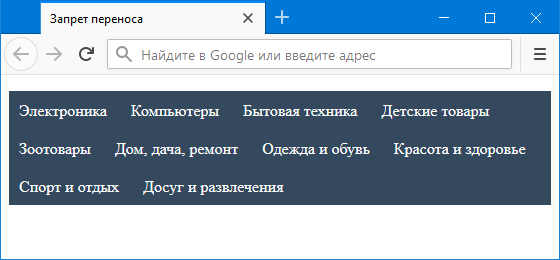
Рис. 1. Меню с запретом переноса текста
См. также
- text-overflow
- white-space
- Оформление ссылок
Независимые колонки на странице
Многие ли из вас работали с колонками в Word? Наверное вы замечали, что во второй колонке текст может появиться лишь после того, как будет переполнена текстом первая колонка.
Однако есть способ разместить текст во второй колонке, даже если в первой колонке текста нет вовсе.
Все, курсор переместиться на начальную позицию для ввода текста во вторую колонку.
Еще записи по вопросам использования Microsoft Word:
- полезных заметок о колонтитулах
- 3 способа очистки списка недавно открытых документов
- Microsoft Office: популярные команды на одной вкладке
- SQL для начинающих: изучите SQL онлайн за 9 часов
- Word 2007: полотно, рисунки, линии
- Word 97. Слияние документов как один из способов упростить свою работу
- Абзац с цветным фоном
- Автозаполняемые колонтитулы
- Автоматизация текстового набора в Word
- Автоматическая запись макроса
- Автоматическая нумерация билетов
- Автоматическое обновление полей при открытии документа
- Автоматическое сохранение всех открытых документов
- Автотекст с последовательной нумерацией
- Автоформат документов
- Белый текст на синем фоне: ностальгия по DOS
- Буквица
- Быстрая смена ориентации страниц документа
- Быстрое выделение идущих рядом слов
- Быстрое изменение стиля форматирования текста
- Быстрое перемещение между открытыми документами Word
- Быстрое создание списков в документе
- Быстрое удаление границ у таблицы
- Быстрый доступ к диалоговому окну Параметры страницы
- Быстрый поиск форматированного текста
Как закрепить текст в ворде чтобы он не съезжал
Argument ‘Topic id’ is null or empty
Сейчас на форуме
Использование любых материалов сайта допускается строго с указанием прямой ссылки на источник, упоминанием названия сайта, имени автора и неизменности исходного текста и иллюстраций.
| ООО «Планета Эксел» ИНН 7735603520 ОГРН 1147746834949 | ИП Павлов Николай Владимирович ИНН 633015842586 ОГРНИП 310633031600071 |
Как разделить страницу на 2 части в Word
Иногда при работе с текстом в редакторе Word возникает необходимость разделить страницу на 2 или больше частей. Например, такое разделение необходимо при создании брошюры. В этом материале мы рассмотрим сразу два способа как это можно реализовать. Материал будет актуален для всех современных версий Word, включая Word 2007, 2010, 2013 и 2016.
Разделение страницы с помощью колонок
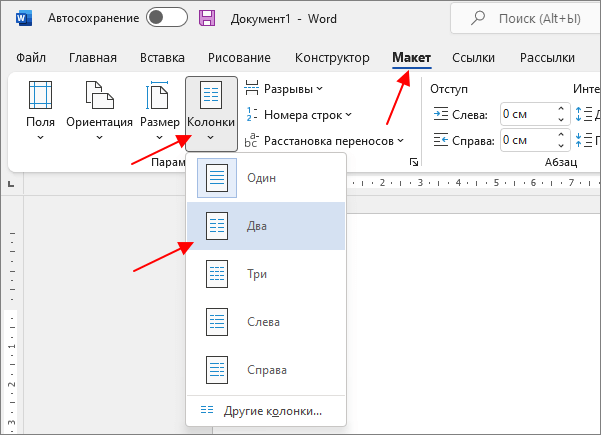
Самым простым и одновременно правильным способом разделение страницы на две части является разделение с помощью колонок. Это делается это с помощью кнопки « Колонки », которая находится на вкладке « Разметка страницы » (Word 2007, 2010 или 2013) или на вкладке « Макет » (Word 2016, 2019 и 2021).
Нажмите на кнопку « Колонки » и в открывшемся меню выберите вариант « Две ». В результате ваш документ Word будет разделен на 2 равные части, каждую из которых можно заполнить текстом, картинками или другим контентом.
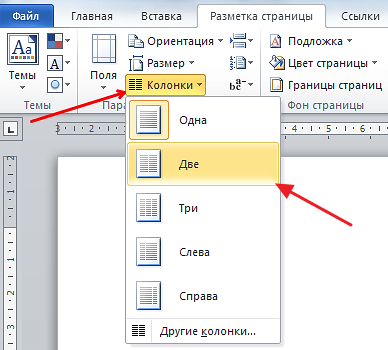
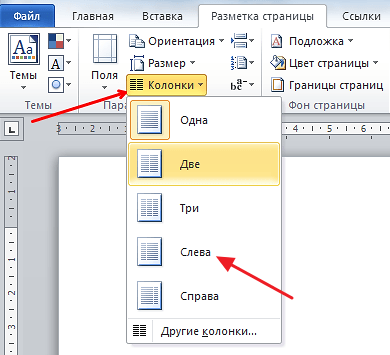
Также можно выбрать вариант « Слева » или « Справа ». В этом случае вы также разделите страницу на две части, только одна из частей будет немного больше.
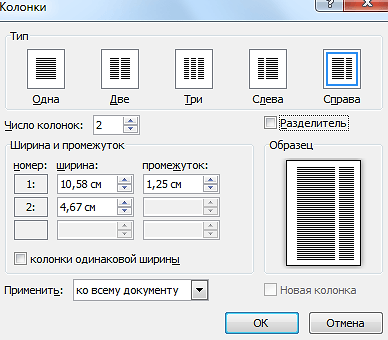
При желании, разделение страницы на части можно настроить вручную. Для этого нажмите на кнопку « Колонки » и выберите « Другие колонки ».
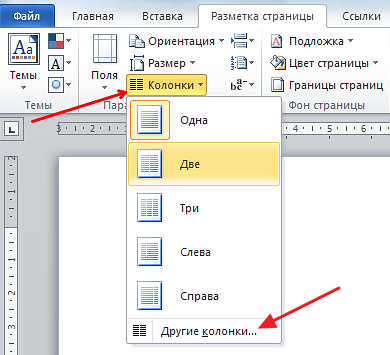
В результате откроется окно « Колонки » в котором можно будет настроить количество колонок, их размеры и промежутки между ними.
Как уже было сказано, в Word 2016 и более новых версиях, кнопку « Колонки » нужно искать на вкладке « Макет ». В остальном все настройки такие же как было описано выше.
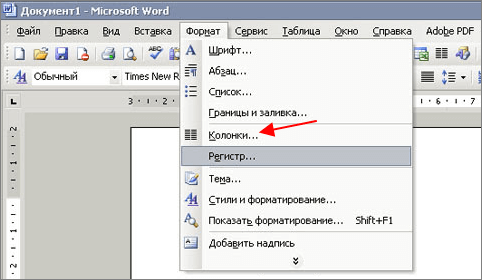
В Word 2003 также можно разделить страницу на 2 части. Для этого нужно открыть меню «Формат » и выбрать « Колонки ».
В результате перед вами появится окно « Колонки » с точно такими же настройками, как на скриншоте выше.
Разделение страницы с помощью таблицы
Вы можете разделить страницу на 2 части с помощью таблицы. Данный способ немного сложнее, но при этом он позволяет разделять отдельные страницы, а не весь документ Word целиком. Для того чтобы воспользоваться этим способом перейдите на вкладку « Вставка », нажмите на кнопку « Таблица » и создайте таблицу размером 2 на 1.
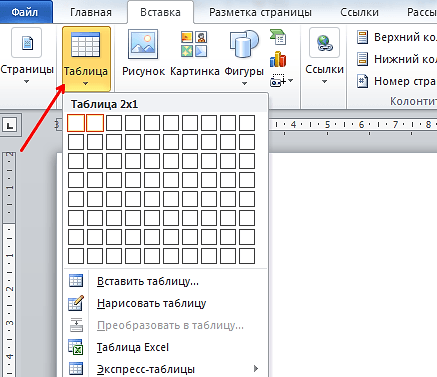
Для того чтобы разделение страницы выглядело боле естественно, таблицу нужно сделать не видимой. Для этого выделите всю таблицу с помощью мышки и перейдите в раздел « Работа с таблицами – Конструктор ». Здесь нужно открыть меню « Границы » и выбрать вариант « Нет границы ».
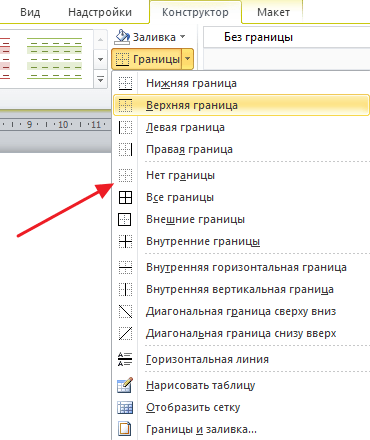
В результате вы получите невидимую таблицу, которая будет разделять вашу страницу на 2 части.
Разделение страницы с помощью текстовых полей
Еще один вариант разделения страницы на 2 части — текстовые поля. В последних версиях Word для этого нужно открыть вкладку « Вставка », нажать на кнопку « Текстовое поле » и выбрать « Простая надпись » (в старых версиях Word для этого можно использовать инструмент « Фигуры » на вкладке « Вставка »).
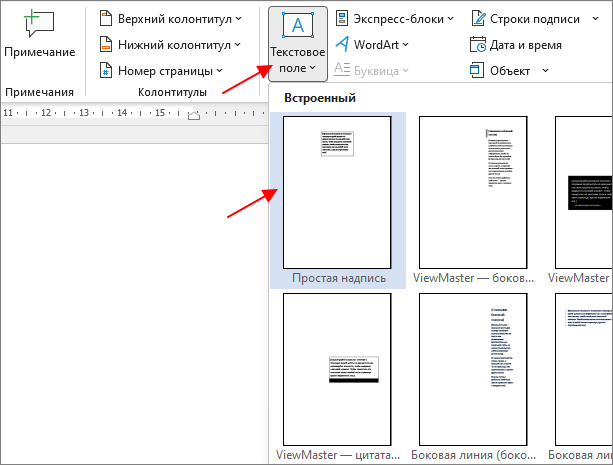
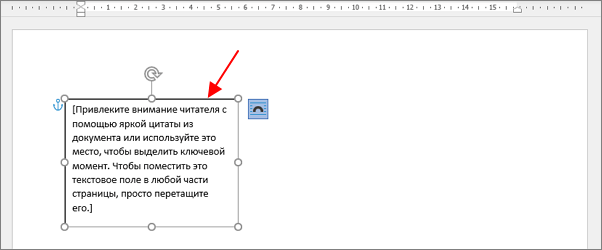
В результате на странице появится плавающая рамка, в которую можно изменять и свободно перемещать по странице.
Разместив две таких рамки и растянув их по вертикали можно разделить страницу на 2 части.
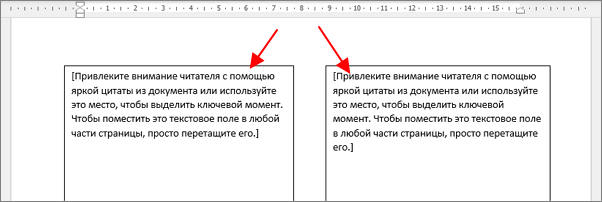
Для того чтобы убрать границы нужно выделить рамку, перейти на вкладку « Формат фигуры », нажать на кнопку « Контур фигуры » и выбрать вариант « Нет контура ».
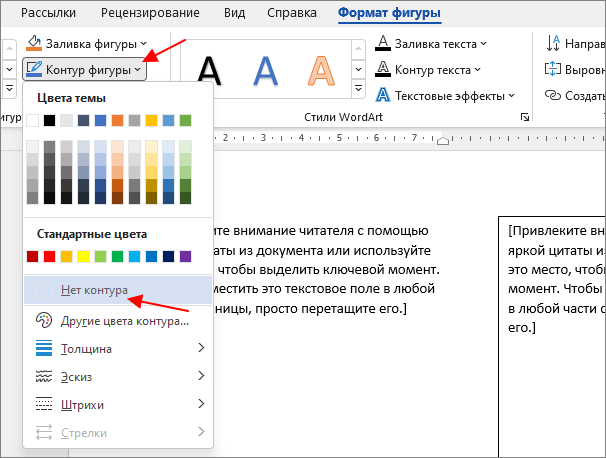
Повторив эту процедуру для обоих рамок вы получите разделение листа на 2 части.
Разделение окна Word на 2 части
В заключении расскажем о функции, которая позволяет разделять окно программы Word на две части. Обратите внимание, в данном случае разделяется интерфейс программы, а не сама страница. Для того чтобы воспользоваться данной функцией перейдите на вкладку « Вид » и нажмите на кнопку « Разделить ».
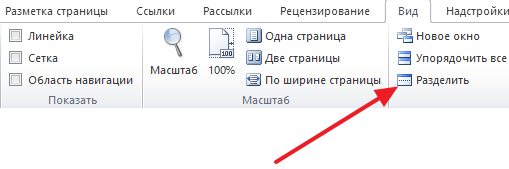
В результате посередине окна Word появится линия, которая будет разделять интерфейс на две части. При этом документ, который открыт в Word, будет отображаться как в верхней части окна, так и в нижней. Такое разделение интерфейса удобно при работе с некоторыми типами документов, например, с документами в которых присутствуют большие таблицы.
- Как перевернуть страницу в Word
- Как построить график в Excel
- Как сделать альбомную страницу в Word
- Как сделать вертикальный текст в Word
- Как закрепить область в Экселе
Создатель сайта comp-security.net, автор более 2000 статей о ремонте компьютеров, работе с программами, настройке операционных систем.
Задайте вопрос в комментариях под статьей или на странице «Задать вопрос» и вы обязательно получите ответ.
3 комментария — Добавьте свой Андрей 15.10.2019
«В результате посередине окна Word появится линия, которая будет разделять интерфейс на две части…». А как перемещаться между этими частями при помощи клавиш?
Как закрепить строку в ворде на каждой странице
При работе с очень длинными таблицами они будут работать на нескольких страницах. Таблицу можно настроить так, чтобы строки или строки ее заглавных строк автоматически появлялись на каждой странице.
Настроить таблицу таким образом, чтобы строки ее заглавных строк или строк повторялись, можно двумя способами.
Здесь доступны перечисленные ниже возможности
Вы можете выбрать строку или строки заглавных строк, которые нужно повторить на каждой странице. Выделенный фрагмент должен включать первую строку таблицы.
В разделе Работа с таблицами на вкладке Макет в группе Данные выберите команду Повторить строки заголовков.
Или вы можете использовать этот способ:
В таблице щелкните правой кнопкой мыши строку, которую вы хотите повторить, и выберите «Свойства таблицы».
В диалоговом окне Свойства таблицы на вкладке Строка установите флажок Повторять как заголовок на каждой странице.
Нажмите кнопку ОК.
Повторяные заглавные таблицы видны только Режим разметки или при печати документа.
Если изменить заглавную страницу на первой странице, он также будет изменяться на всех остальных страницах. Изменить заглавную строку таблицы можно только на первой странице— строки заглавных строк на последующих страницах будут заблокированы.
Хотя Word на новых страницах будут автоматически повторяться заглавные страницы, при вставке в таблицу разрыва страницы вручную они не повторяются.
Как закрепить строку в ворде на каждой странице
Есть таблица в документе Word. Она изначально больше одной страницы. Или меньше, но из-за возможного смещения текста при редактировании может сдвинуться вверх или вниз и разделиться между страницами, поэтому нужно сделать так, чтобы заголовок (шапка с названием столбцов) повторялся на каждой странице.
Выделяем первую строку, вызываем свойства таблицы, переходим в вкладку «Строка», а там свойство «повторять как заголовок на каждой странице» уже включено! Но при этом заголовок на следующей странице не повторяется. В чём проблема?
Объяснение и Решение

Свойство строки «повторять как заголовок на каждой странице» устроено таким образом, что его можно объявить не только одной первой, но и нескольким начальным строкам таблицы. Это добавляет инструменту гибкости – вы можете сконструировать сложный заголовок таблицы из нескольких строк, объединить внутри ячейки по вертикали и горизонтали. Если бы свойство повторяться можно было объявлять только одной строке, то такую сложную шапку повторить на следующем листе уже не получилось бы.
Из-за этой гибкости инструмента нужно быть внимательным при настройке таблицы. Например, вы можете выделить всю таблицу для настройки её свойств (шрифт, рамка и т.д.) А потом, находясь в этом же полном выделении и вспомнив о шапке таблицы на вкладке «Строка», включить чекбокс «повторять как заголовок на каждой странице», поскольку он не заблокирован.
Word же не знает – какого размера ваша заголовочная часть. Может быть она равна всей таблице. Или вы сейчас придумали только шапку, а содержательную часть будете добавлять позже. Поэтому программа позволяет активировать эту опцию для всех строк таблицы сразу.
Естественно, что когда велено повторяться всей таблице, какая-то её часть отдельно повториться на другой странице не сможет. Что и приводит к непонятному результату: посмотрев результаты настройки таблицы вы обнаруживаете, что шапка на следующей странице не повторяется. После этого уже выделяете только шапку и смотрите свойства строк. А чекбокс «повторять как заголовок на каждой странице» активный. Как быть?
Промотайте стрелками далее по строкам. Если чекбокс остаётся активным, но заблокирован (серого цвета), то значит вы объявили заголовочное свойство всем строкам таблицы. Как бы «нескольким строкам», но по факту – всем. Word сигнализирует, что вы находитесь «на отдельной строке где-то внутри шапки».

Чекбокс остаётся активным, но заблокирован
И что делать?
Самый простой и радикальный метод – это снова выделить всю таблицу и отключить свойство «повторять как заголовок на каждой странице». А после этого аккуратно выделить строки, относящиеся к шапке, и включить это свойство только для них.
И ещё
Если вы зашли во вкладку «Строка», а чекбокс «повторять как заголовок на каждой странице» не пустой и занят не галочкой, а каким-то странным квадратиком, то это значит, что при выделении строк вы захватили одновременно и строки, которым разрешено повторяться, и строки, которым не разрешено. Щелчком мыши можно привести эту группу строк к единому знаменателю – всем разрешить или всем запретить. Здесь Word тоже ждёт вашего решения, допуская, что такую группу строк вы осознанно собрали именно для этого.

Чекбокс занят странным квадратиком
Вариант чекбокса с квадратиком может встретиться ещё и в заблокированной версии. Этот случай означает, что вы выбрали смесь из разрешенных и неразрешенных к повторению строк, но самую первую строку таблицы забыли. Шапка быть ниже верхней строки никак не может.

В группу не попала первая строка
Понятно, что экстремальный набор строк через одну с пропусками или ему подобный, а также случайную строку в середине таблицы Word превратить в повторяющийся набор не позволит сразу же, заблокировав чекбокс.

Чекбокс отключен и заблокирован
Как в ворде можно зафиксировать шапку таблицы
Microsoft Office Word обладает широкими возможностями создания и редактирования таблиц. Такой объект позволяет структурировать информацию, а также облегчает восприятие текста и чисел. Иногда табличная область занимает несколько листов в документе, а постоянно возвращаться к первой строке и смотреть, что обозначает тот или иной столбец, неудобно. Офисный редактор от Microsoft позволяет зафиксировать верхний ряд, и сегодня разберемся, как в ворде закрепить шапку таблицы.
Фиксация шапки
Для начала создаете таблицу известным способом через вкладку Вставка на Панели управления и заполняете необходимыми данными.

Для того чтобы шапка отображалась на каждой странице, нужно сделать следующее:
- Выделяете первую строку.
- Переходите во вкладку Макет на главной панели, ищете блок Данные и нажимаете кнопку Повторить строки заголовков.

В итоге получаем:

При использовании этого инструмента заголовок будет отображаться на всех листах документа, содержащих длинную таблицу.
Фиксация других строк
Чтобы закрепить второй или любой другой ряд таблицы, нужно проделать следующее:
- В последней ячейке нажимаете клавиши Ctrl+Enter, чтобы разделить таблицу на две части.
На заметку! Чтобы проверить правильность действий, включаете режим отображения скрытых символов форматирования. Если увидите надпись Разрыв страницы, тогда все сделано правильно.

- Выделяете нужный ряд, копируете его при помощи Ctrl+C, переставляете курсор в первую ячейку таблицы на второй странице документа и нажимаете Ctrl+V, чтобы вставить данные.


- Теперь на другом листе первая строка является заголовком и, чтобы закрепить ее, используете уже известную кнопку повтора.
Если необходимо убрать фиксацию шапки, то нажимаете кнопку повтора строк, чтобы она не подсвечивалась желтым цветом, тогда настройка будет удалена.

Бывает ситуация, когда начальная строка должна быть неподвижной. К сожалению, в ворд нет отдельной функции для этого, в отличие от Microsoft Excel, однако есть вариант решения этой проблемы. Переходите во вкладку Вид, выбираете Разделить, щелкаете в месте, где нужно поделить документ на две части, и листаете нижнюю часть, при этом верхняя остается неподвижной.


Как видите, зафиксировать определенный ряд в табличной области не трудно. В редакторе есть отдельный инструмент для этого. Эта опция полезна не только для удобства отображения таблицы в документе, но и при печати конечной версии файла. Тогда при чтении не нужно постоянно листать страницы к первой, чтобы посмотреть значение столбца.
Как закрепить строку в ворде на каждой странице
Повторение заглавной таблицы на последующих страницах
При работе с очень длинными таблицами они будут работать на нескольких страницах. Таблицу можно настроить так, чтобы строки или строки ее заглавных строк автоматически появлялись на каждой странице.
Настроить таблицу таким образом, чтобы строки ее заглавных строк или строк повторялись, можно двумя способами.
Здесь доступны перечисленные ниже возможности
Вы можете выбрать строку или строки заглавных строк, которые нужно повторить на каждой странице. Выделенный фрагмент должен включать первую строку таблицы.
В разделе Работа с таблицами на вкладке Макет в группе Данные выберите команду Повторить строки заголовков.
Или вы можете использовать этот способ:
В таблице щелкните правой кнопкой мыши строку, которую вы хотите повторить, и выберите "Свойства таблицы".
В диалоговом окне Свойства таблицы на вкладке Строка установите флажок Повторять как заголовок на каждой странице.
Нажмите кнопку ОК.
Повторяные заглавные таблицы видны только Режим разметки или при печати документа.
Если изменить заглавную страницу на первой странице, он также будет изменяться на всех остальных страницах. Изменить заглавную строку таблицы можно только на первой странице— строки заглавных строк на последующих страницах будут заблокированы.
Хотя Word на новых страницах будут автоматически повторяться заглавные страницы, при вставке в таблицу разрыва страницы вручную они не повторяются.
Как закрепить строку в Word 2010?
Как в ворде сделать чтобы шапка таблицы была на каждой странице?
В диалоговом окне Свойства таблицы на вкладке Строка установите флажок Повторять как заголовок на каждой странице. Нажмите кнопку ОК.
Как зафиксировать область в ворде?
Для этого нужно выделить ячейку, которая будет на пересечении первого из незакрепляемых столбцов и первой из незакрепляемых строк. После этого необходимо перейти на вкладку «Вид», в разделе «Окно» нажать на кнопку «Закрепить области», затем в открывшемся списке выбрать «Закрепить области».
Как сделать сквозные строки в Word 2010?
Выделите первую ту шапку, которая дублируется, а не продублированную (кстати, их выделить и не получится). Затем откройте вкладку «Работа с таблицами» – «Макет» и в группе «Данные» нажмите на кнопку «Повторить строки заголовков». После этого, названия на всех остальных страницах будут убраны. На этом все.
Как закрепить шапку таблицы в Word 2010?
Так вот, закрепить шапку таблицы в Ворде очень просто. Для этого нужно выделить ее, затем во вкладке «Макет» и разделе «Данные» активировать кнопку «повторить строки заголовков» (рис. 6). Теперь на каждой новой странице ваша табличка будет начинаться, как и полагается, с шапки.
Как сделать чтобы шапка таблицы не была на каждой странице?
Печать названий строк или столбцов на каждой странице
- Щелкните лист.
- На вкладке Разметка страницы в группе Параметры страницы нажмите кнопку Параметры страницы.
- В разделе Печатать заголовки откройте список Сквозные строки или Сквозные столбцы и выберите нужную строку или столбец.
- Нажмите кнопку ОК.
Как закрепить в ворде строку?
Работа со строками в Word: закрепляем строку
- Выделите строку заголовков.
- Правый щелчок.
- Свойства таблицы.
- На закладке «Строка» установите флажок, как показано на рисунке.
Как закрепить таблицу в ворде?
Чтобы зафиксировать таблицу в Word, нам необходимо зайти в «Свойства таблицы», где и будут производиться все настройки. Нам нужно задать точную ширину таблицы, задать выравнивание и обтекание таблицы текстом. Далее нажимаем на кнопку «Размещение» и убираем галочку напротив пункта «перемещать с текстом».
Как зафиксировать шапку таблицы в Word?
Так вот, закрепить шапку таблицы в Ворде очень просто. Для этого нужно выделить ее, затем во вкладке «Макет» и разделе «Данные» активировать кнопку «повторить строки заголовков» (рис. 6). Теперь на каждой новой странице ваша табличка будет начинаться, как и полагается, с шапки.
Как правильно подписать таблицу в ворде?
- Выберите объект (таблицу, формулу, рисунок или другой объект), к которому вы хотите добавить подпись.
- На вкладке Ссылки в группе Названия выберите команду Вставить название.
- В списке Подпись выберите название, которое наилучшим образом описывает объект, например «Рисунок» или «Формула».
Как включить режим разметки в ворде?
Откройте меню Файл, выберите раздел Параметры, а затем — Дополнительно. В разделе Дисплей выберите Показывать вертикальную линейку в режиме разметки.
Как сделать повторяющийся заголовок в таблице?
1. Выделите все строки в шапке таблицы на первой странице документа и перейдите во вкладку «Макет». 2. Нажмите на кнопку «Повторить строки заголовков» (группа «Данные»).
Как убрать разрыв в таблице в Ворде?
Управление разбиением таблицы на части
- Щелкните в любом месте таблицы.
- В разделе Работа с таблицами откройте вкладку Макет.
- В группе Таблица нажмите кнопку Свойства и откройте вкладку Строка.
- Снимите флажок Разрешить перенос строк на следующую страницу.
Как сделать строку заголовком в ворде?
- Выделите текст, который хотите использовать в качестве заголовка.
- На вкладке Главная наводите указатель мыши на разные виды заголовков в коллекции стилей. Чтобы увидеть, как будет выглядеть стиль заголовка в документе, задержите на нем указатель. Выберите понравившийся вариант.
Работа со строками в Word: закрепляем строку
При работе с большими таблицами, необходимо закрепить строку, содержащую заголовки столбцов, так, чтобы она повторялась на каждой странице. Как это можно сделать?
Как закрепить заголовки таблицы в Word 2007
- Выделите строку заголовков.
- Правый щелчок.
- Свойства таблицы.
- На закладке «Строка» установите флажок, как показано на рисунке.


Как это сделать в Word 2003
В этой версии Word закрепление заголовков делается точно так же. Покоряйте Word и до новых встреч!



