
Сейчас разберем, как вставить документ для скачивания. Оказалось, для многих єто настоящая проблема. Причем есть целый список вариантов, как это можно сделать. все разберем.
Нравится
Tweet
Send
Мнение автора может не совпадать с мнением редакции
Самые базовые такие: — Как вставить документ ворд на сайт (через хостинг для скачивания) — Как вставить Гугл документ на сайт (через Google Disk) — Как вставить ПДФ документ на сайт (через хостинг) — Как вставить PDF на сайт (через Гугл Диск) — Как вставить Jpeg на сайт (через лайтбокс) + бонусом инструкции как сделать лайтбокс в платной теме Divi Давайте разбирать все по очереди.
Как вставить документ ворд на сайт
Первый вариант — залить документ на хостинг и дать на него ссылку на сайте. Только этот вариант позволяет сразу скачивать документ. В видео на Youtube-канале показываю все детально на примерах.
Как вставить Гугл документ на сайт (через Google Disk)
Сначала заходим на Гугл-диск, выбираем «Создать» — «Загрузить файлы» и выбираем нужный для загрузки документ. Его нужно после загрузки открыть через Google Документы. Называете файл так, как вам нужно. Нажимаете «настройки доступа» и позволяете другим видеть ваш документ. Эту ссылку на документ можно потом вставить точно так же на сайт.
Человек зайдет и будет иметь возможность скачать.
Как вставить ПДФ документ на сайт (через хостинг)
- Как вставить PDF на сайт (через Гугл Диск) — точно такая же схема загрузки и скачивания как и документа ворд через Гугл Диск.
- Как вставить Jpeg на сайт (через лайтбокс) + бонусом инструкции как сделать лайтбокс в платной теме Divi
Для начала вам нужно на сайт поставить плагин Simple Lightbox. го устанавливаете и активируете. После этого на странице сайта вы нажимаете изображение и загружаете его. Выделяете весь блок и привязываете ссылку (выбирая медиафайл).
- нажать на «+» и добавить изображение и загрузить фото. Тут же можно настроить разные параметры.
Как вставить документ Word в PowerPoint за 60 секунд
Большинство приложений Microsoft Office отлично работают вместе, Word и PowerPoint не являются исключением. В этом уроке, я научу вас как вставляется документ Word в вашу презентацию PowerPoint.
А ещё у нас есть полезное дополнение к этому уроку. Скачаете нашу БЕСПЛАТНУЮ электронную книгу: The Complete Guide to Making Great Presentations. Получите книгу прямо сейчас.

Примечание: В этом уроке мы используем PowerPoint шаблон Simphony. Вы можете найти отличные шаблоны для презентаций PPT на Envato Elements или GraphicRiver, или в нашем полном руководстве по лучшим шаблонам — Ultimate Guide to the Best Microsoft PowerPoint Templates.
Как быстро вставить документы Word в PowerPoint

Примечание: посмотрите этот короткий видео урок или следуйте шагам, описанными ниже.
Вставка файла документа Word в PowerPoint
Первый способ, которым можно добавить документ Word в презентацию PowerPoint, это пойти на вкладку Вставка и выбрать Объект. Давайте выберем Создать из файла, а затем найдём и укажем наш документ Word.
.jpg)
Для нашего первого примера, давайте отметим Как значок и нажмём ОК. Теперь вы можете видеть значок документа Word в презентации. Файл на самом деле вставлен в презентацию PowerPoint. Вы можете открыть этот файл в Word двойным кликом по значку.
.jpg)
Даже если вы отправите кому-то эту презентацию, файл документа Word все ещё будет в ней и они смогут открыть его.
Вставка текста документа Word в
Другой способ, который работает с документами Word это ставка некоторого содержимого из файла в презентацию. Давайте повторим те же шаги, но в этот раз, мы не будем отмечать опцию Как значок.
.jpg)
Когда мы нажимаем OK, мы увидим текстовое поле с содержимым файла Word. Может потребоваться повторное форматирование текста, но все же это намного быстрее, чем создавать его заново.
Завершаем!
Вы только что изучили как вставить документ Word в PowerPoint двумя разными способами. Не забудьте отдать их способах, когда вам потребуется работать с документами Word и PowerPoint.
Больше уроков по PowerPoint на Envato Tuts+
Учитесь большему из наших уроков по PowerPoint и коротких видео-уроков на Envato Tuts+. У нас есть ассортимент материалов по PowerPoint, который поможет вам освоить работу с изображениями в презентации:
2 быстрых способа извлечь файлы MS Office, встроенные в ваш документ Word
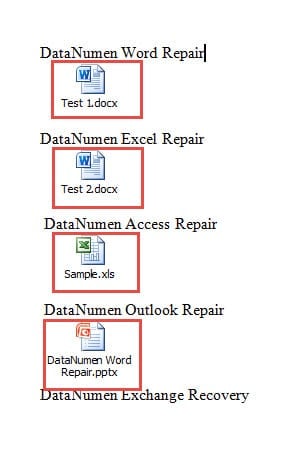
Время от времени мы могли наследовать документ Word, содержащий несколько встроенных файлов, например, как показано ниже:
Обычно, чтобы экспортировать их, нам нужно открыть файл, а затем сохранить его. Однако этот способ приемлем, когда файлов немного. Когда задействовано большое количество объектов, будем искать более быстрые и энергосберегающие обходные пути. По этой причине у нас есть следующие 2 метода, готовые для вас.
Способ 1: изменить расширение файла
- Прежде всего, прежде всего, мы рекомендуем вам сделать копию tarполучить файл на случай, если какие-либо инциденты могут привести к его повреждению.
- Во-вторых, щелкните правой кнопкой мыши значок документа и выберите «Переименовать» в меню.
- В-третьих, измените расширение «.docx» на «.zip».
- Вы увидите предупреждающее сообщение и просто нажмите «Да».
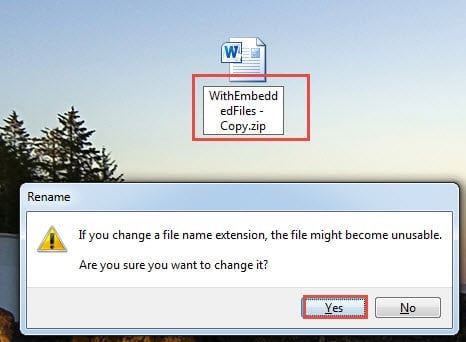
- После преобразования документа в zip файл, дважды щелкните, чтобы открыть его.
- Теперь дважды щелкните, чтобы открыть папку «Word».
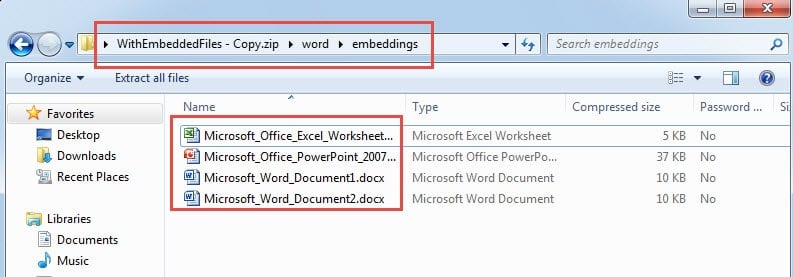
- Затем дважды щелкните, чтобы открыть папку «embeddings». Вы можете найти там все файлы, но без идентификации. Беспорядок в том, что вы должны переименовать их.
Способ 2: запустить макрос Word
- Первый и первыйost, щелкните вкладку «Разработчик», а затем «Visual Basic». Или просто нажмите «Alt + F11», если вкладка «Разработчик» недоступна.

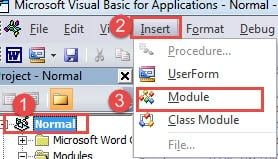
- Затем нажмите «Обычный» проект.
- Затем нажмите вкладку «Вставить».
- Выберите «Модуль» в раскрывающемся меню.
- Теперь дважды щелкните новый модуль, чтобы получить пространство для кодирования.
- И вставьте следующие коды туда:
re>Sub ExtractAndSaveEmbeddedFiles() Dim objEmbeddedShape As InlineShape Dim strShapeType As String, strEmbeddedDocName As String Dim objEmbeddedDoc As Object With ActiveDocument For Each objEmbeddedShape In .InlineShapes ‘ Найдите и откройте встроенный документ. strShapeType = objEmbeddedShape.OLEFormat.ClassType objEmbeddedShape.OLEFormat.Open ‘ Набор инициализации objEmbeddedDoc = objEmbeddedShape.OLEFormat.Object ‘ Сохранение встроенных файлов с именами, такими же, как у метки значка. strEmbeddedDocName = objEmbeddedShape.OLEFormat.IconLabel objEmbeddedDoc.SaveAs "C:UsersPublicDocumentsNew folder" C:UsersPublicDocumentsНовая папка" , То"C:ПользователиОбщиеДокументыНовая папка” — это место для хранения файлов. Не забудьте заменить его реальным.
Позаботьтесь о файлах Word
Поскольку некоторые из вас очень часто работают с Word, то столкнувшись с испорченное слово может быть обыденностью. Поэтому мы уделяем большое внимание правильной обработке файлов. В конце концов, после того, как файл поврежден, требуется время и деньги, чтобы вернуть его к жизни.



