
Как передавать файлы с помощью ВКонтакте?
« Вконтакте» — социальная сеть, пользующаяся популярностью на просторах России и странах СНГ. Помимо стандартных функций, которые присущи подобным ресурсам, вроде отправки сообщений, просмотра фотографий и т.д. Сервис дает возможность передавать и хранить документы различных расширений.
Какие форматы можно передавать
Список форматов, которые можно передавать через Контакт, достаточно широкий:
- Текстовые документы с расширением: от doc до rt;
- Презентации и книги следующих популярных форматов: ppt, fb2, pdf;
- Все основные форматы изображений: gif, ps, png;
- Однако можно передать лишь один формат музыкальных данных — mp3.
Несмотря на разнообразие расширений, Вконтакте поддерживает для передачи далеко не все популярные форматы, которые используются в интернете. Решается проблема при помощи программ-архиваторов.
При осуществлении передачи, следует помнить и об ограничении – вес отправляемого объекта должен составлять не больше 200 мб, что достаточно мало.
Архиваторы
200 мб – относительно небольшой размер. Подобное ограничение сковывает возможности пользователя, не давая ему полноценно использовать ресурс.
Архиватор – утилита, главная задача которой заключается в сжатии одного или нескольких объектов в папку-архив. Делается это с целью удобства хранения и передачи данных.
В интернете есть большое количество архиваторов с разными функциями и степенью сжатия, но лишь два из них стоит выделить:
- WinRAR. Основное преимущество программы – универсальность. WinRAR способен распознавать расширения практически всех других архиваторов. Есть и ограничения – архивировать объект можно только в формат .rar, однако это никак не мешает передаче файла через Вконтакте
Утилита не является встроенной в операционную систему. Для начала работы ее следует купить на сайте производителя (там скачивается пробная версия, которой можно пользовать бесплатно в течение 30 дней).
Интерфейс программы выглядит таким образом:
- 7zip. Популярная утилита, отличающаяся большой степенью архивации данных и скоростью работы. Основное преимущество – интеграция с ПО, то есть программу не нужно приобретать или регистрировать где-то на сайте разработчика. Любой пользователь может абсолютно бесплатно воспользоваться 7zip.
В windows 8.1 создать сжатую папку zip можно нажав правой кнопкой манипулятора по рабочему столу и выбрав пункт «Сжатая ZIP-папка»:
Как бы там ни было, какой активатор выбрать, чтобы отправить документы через ВК, каждый решает сам. В пункте не описаны такие известные программы, как QuickZip, PowerArc или WinUHA. Все они, конечно, имеют место, так как обладают более широкими функциями и большей степенью сжатия, но для новичка Вконтакте прекрасно подойдут и вышеописанные программы.
Передача документов
Передать документы можно двумя способами:
- Непосредственная загрузка файла через «Документы» и дальнейшая его пересылка необходимому контакту;
- Загрузка документа прямо в сообщение к собеседнику. При этом информация будет сохранена, файл можно будет найти в пункте «Документы» и в дальнейшем использовать повторно.
Загружаем файлы в документы
В первую очередь необходимо вынести пункт «Документы» на основную панель, чтобы получить доступ к загрузке, передаче и скачиванию объектов:
Переходим в настройки и в разделе дополнительных сервисов ставим галочку в параметре «Документ». На левой панели с инструментами появится необходимый пункт (показан на скрине выше):
Далее переходим в появившийся раздел документов. Здесь будут отображены все файлы, которые в разные периоды были отправлены кому-либо или загружены. Например:
Следующим шагом будет непосредственная загрузка данных. В этом же разделе жмем кнопку «Добавить документ»:
После нажатия иконки появляется окно, в котором высветится сообщение о выборе файла:
Соответственно, нажимаем кнопку «Выбрать файл» и загружаем необходимый вам объект.
Вид окна выбора файла зависит от персональных настроек пользователя, но общий будет таков:
Вводим имя файла для поиска или переходим в путь, где располагается объект, и двойным кликом левой кнопкой мыши выбираем его. После этого произойдет загрузка документа.
Для того чтобы отправить информацию собеседнику, заходим в раздел сообщений и выбираем человека, которому предназначен объект.
Далее нажимаем иконку прикрепить:
После этого всплывает своеобразное окошко, которое выглядит следующим образом:
Появляется список файлов, которые можно загрузить собеседнику:
Вот собственности и все. Первый способ заканчивается.
Загрузка файла сразу в сообщение
Такой метод намного проще, так как позволяет пропустить множество лишних шагов.
Выбираем собеседника, которому необходимо отправить файл и нажимаем прикрепить (как это было описано на скрине выше). После этого нажимаем иконку загрузки нового файла:
После этого документ прикрепляется к сообщению и его можно отправить собеседнику.
Стоит отметить, что любой из выбранных способов дает не только возможность отправить документы через Вконтакте, но и хранить данные достаточно продолжительный промежуток времени.
Обратите внимание на дату первого gif-файла:
Гифка вполне работает, ее можно скачать и использовать в любой момент.
Опубликовано сервисом SMMRus 10.01.2016 года
- О Компании
- Компания SMMRus использует новейшие системы иметодики для продвижения и рекламы, которые приносят доход многим нашим клиентам. Услугами SMMRus пользуются ведущие компании, знаменитости и известные личности.
- И наш Instagram
Документы в ВК: как добавить, отправить, скачать и т.п

С помощью данного раздела можно найти не только любые книги, учебники, научные работы, но и gif-анимации.
Также раздел "Документы" полезен тем, что можно поделиться любыми файлами со своими друзьями.
Сейчас мы разберёмся с функционалом раздела.
Документы в ВК
Первым делом необходимо активировать раздел у себя на странице (в телефоне он сразу доступен).
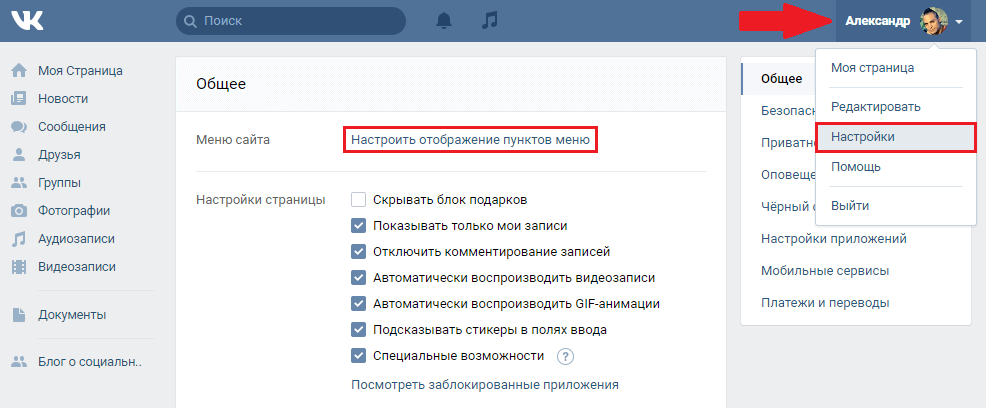
Переходим в раздел "Настройки" и настраиваем отображение пунктов меню.
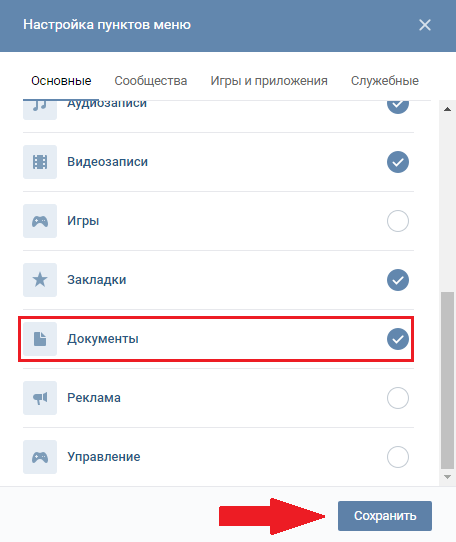
Активируем раздел "Документы" , который теперь будет отображаться в меню сайта с левой стороны.
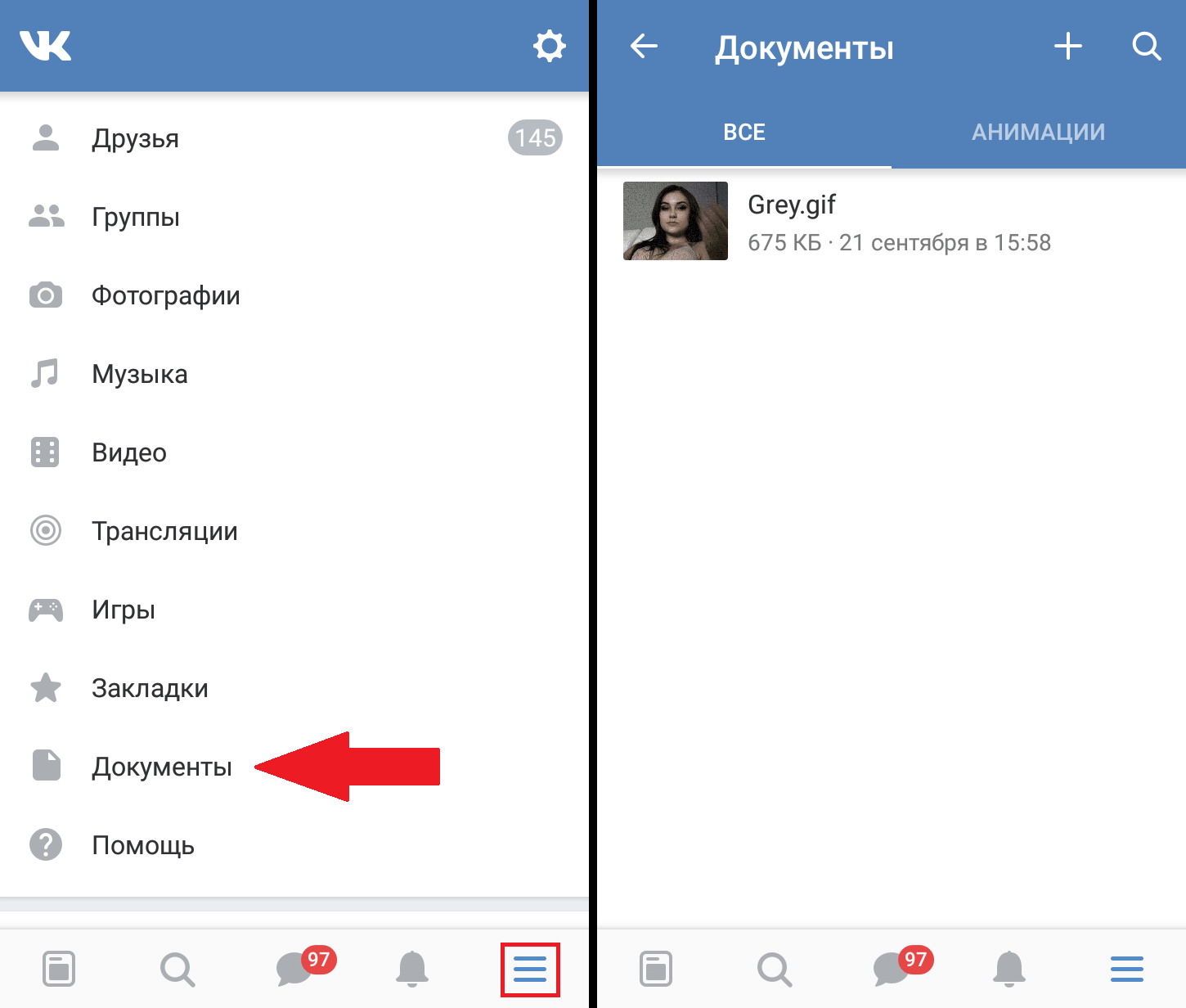
Где документы в ВК на телефоне? Нужно запустить мобильное приложение и в главной вкладке нажать на надпись "Ещё" , чтобы появился раздел.
- У некоторых он сразу отображается;
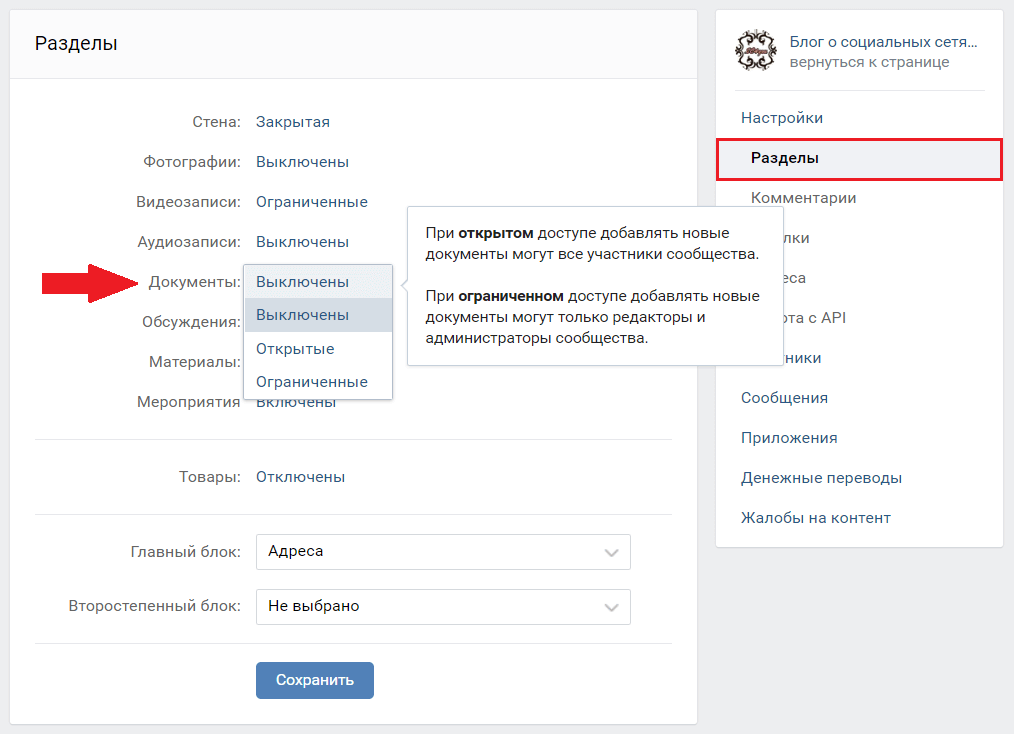
Документы группы ВК появляются, если их активировать в настройках сообщества (вкладка "Разделы" ).
- В публичных страницах (пабликах) документы отсутствуют ;
Как добавить документ в ВК
Чтобы добавить документ в ВК с компьютера, переходим в раздел "Документы" и в правом верхнем углу нажимаем на кнопку "Добавить документ" :
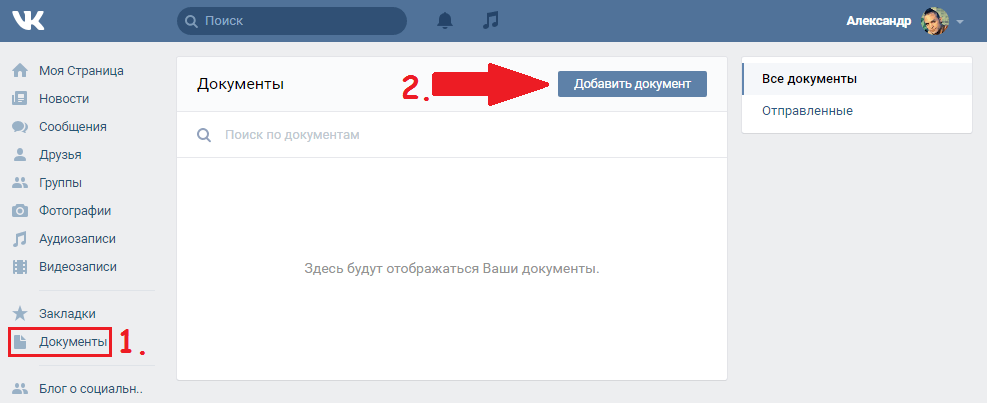
- В мобильном приложении в разделе "Документы" достаточно нажать на плюсик в правом верхнем углу;
Далее нажимаем на кнопку "Выбрать файл" и указываем документ для загрузки.
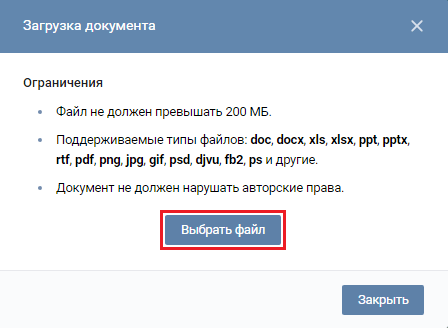
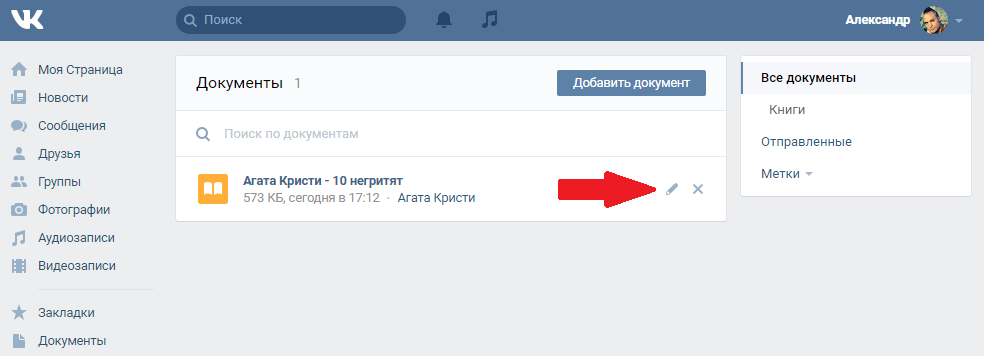
После загрузки в документ можно внести свои изменения .

- Если Вы не хотите, чтобы Ваш документ находили другие пользователи, выберите пункт "Личный документ" ;
- Здесь же можно загрузить гифку в ВК;

В любой момент Вы можете отредактировать документ, нажав на иконку
- Для того, чтобы скачать документ в ВК необходимо просто кликнуть по нему;
Как отправить документ в ВК

Чтобы отправить файл в ВК, достаточно в личном сообщении/на стене/в комментарии "Прикрепить" готовый документ или загрузить его с компьютера (скинуть).
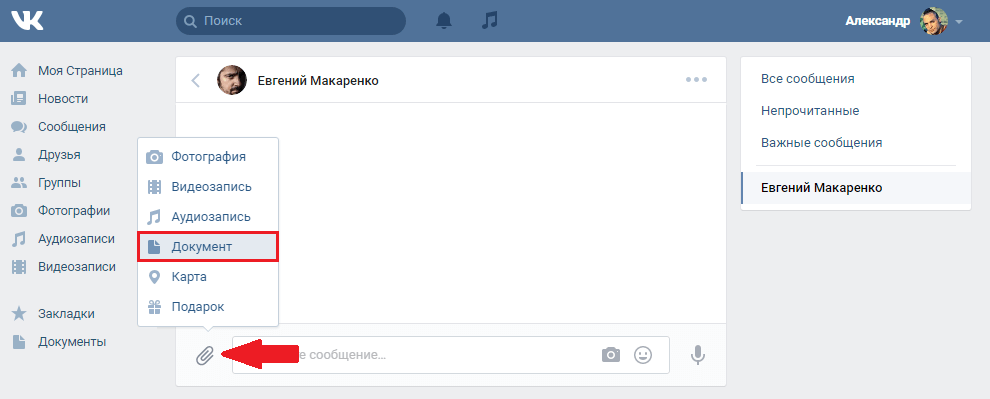
- Все переданные документы можно найти в разделе "Документы" , вкладка "Отправленные" ;
Как удалить документы из ВК

Для удаления документов из Вконтакте переходим в раздел "Документы" , наводим курсор мышки на файл и нажимаем на крестик
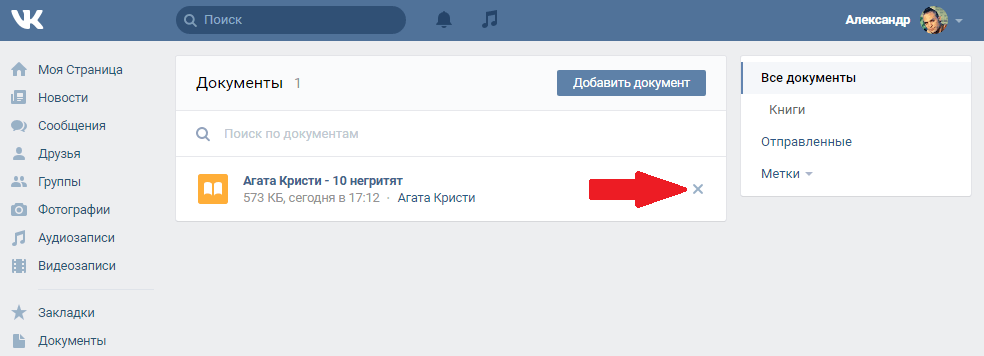
- Помните, что документы видны только Вам , так что необязательно их удалять;
Поиск документов в ВК
Раздел "Документы" очень удобно использовать для поиска полезной информации.
Если Вы хотите найти какую-нибудь книгу, то достаточно ввести название или автора .

Что касается документов в формате gif (анимация), то их можно найти очень легко. Достаточно ввести ключевое слово для поиска и добавить слово gif .
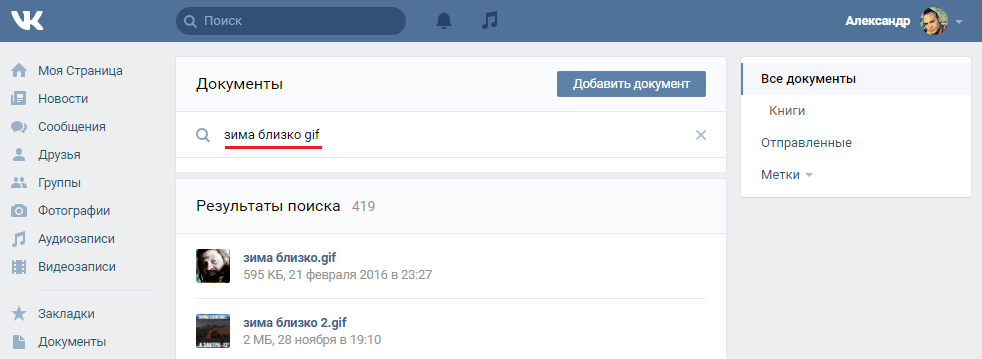
- Таким образом можно найти любую анимацию;
Ссылка на документ в ВК
Чтобы скинуть ссылку на документ, необходимо нажать правой кнопкой мыши на файл и скопировать адрес ссылки .
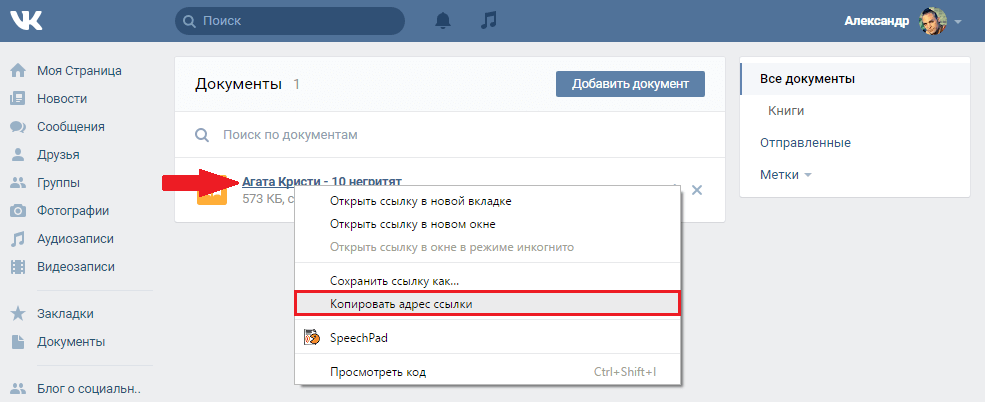
- Теперь ссылку на документ можно распространять в интернете, в том числе и в соц. сети;
Если не поняли, как отправить документ в ВК, посмотрите данный видеоурок .



