
Объедините Ворд документы бесплатно. Это онлайн-приложение предназначено для объединения Ворд файлов в один документ. Просто загрузите Word документы, которые хотите объединить, расположите их в нужном порядке, укажите выходной формат и нажмите кнопку. Попробуйте прямо сейчас! Это 100% бесплатно!
Часто бывает несколько Ворд файлов, которые необходимо объединить в один документ. Это может быть связано с тем, что у вас есть несколько глав отчета или несколько черновиков документа, которые необходимо соединить. Объединение Ворд файлов в один документ вручную может оказаться утомительной и трудоемкой задачей, особенно если у вас имеется множество файлов разных форматов и макетов. Но с помощью этого простого в использовании приложения Online Ворд Merger вы можете легко объединить несколько Ворд документов в один, сэкономив время и усилия.
Объединение файлов Ворд может улучшить организацию, доступность и эффективность, одновременно сокращая пространство для хранения и упрощая процессы резервного копирования и восстановления. Сэкономьте свое драгоценное время и усилия благодаря возможности одновременного объединения нескольких файлов Ворд и полной интеграции с облачным хранилищем. Вы можете объединить до 10 документов Ворд одновременно, указав порядок их объединения. После завершения объединения файлов Ворд вы можете загрузить объединенный документ и внести необходимые изменения или изменения форматирования. Поддерживается широкий спектр выходных форматов, включая DOCX, PDF, EPUB, HTML, JPG, PNG.
Объедините несколько Ворд документов в один онлайн
- Организация Word документов. Имея несколько Ворд файлов, может быть сложно управлять и отслеживать их. Объединение Ворд документов в один файл упрощает организацию и поиск необходимой информации.
- Обмен Word документами с другими. Если вам нужно поделиться Word файлами с другими, отправить один файл зачастую проще, чем отправить несколько. Это также гарантирует, что все необходимые Word документы хранятся в одном месте и в правильном порядке.
- Редактирование и корректура Word файлов. При редактировании или корректуре Ворд документов более эффективно хранить всю информацию в одном файле, а не в нескольких файлах. Объединение Ворд документов в один файл упрощает внесение необходимых изменений, систематизацию и анализ информации.
- Печать Word документов. Объединив Ворд документы в один файл, вы можете гарантировать, что макет и форматирование одинаковы для всего документа, и избежать проблем с печатью каждого файла по отдельности.
- Архивирование Word файлов. Объединение Ворд файлов также может быть полезно для целей архивирования, особенно если у вас есть несколько документов, связанных с одним проектом или темой. Объединив Word документы в один, вы можете создать полную запись своей работы, которую легко хранить и получать к ней доступ.
- Упрощение резервного копирования и восстановления Word документов. Резервное копирование и восстановление одного файла проще, чем резервное копирование и восстановление нескольких Ворд документов. Объединив Ворд файлы, вы можете снизить риск потери или неправильного размещения важной информации.
Объединяйте Ворд файлы вместе онлайн
Создайте профессионально выглядящий документ из Ворд файлов всего за несколько кликов. Этот простой в использовании сервис упростит вашу работу, объединив Ворд документы в Интернете. Он сохраняет исходное форматирование и макет Ворд файлов, гарантируя, что конечный документ будет выглядеть профессионально. Если вам нужен мощный и удобный инструмент для объединения Ворд файлов в один, наше приложение Online Ворд Merger — отличный выбор.
Как объединить Ворд онлайн
- Загрузите Ворд файлы, которые хотите объединить.
- Установите параметры операции, чтобы получить объединенный документ, соответствующий вашим требованиям.
- Нажмите кнопку, чтобы объединить Ворд онлайн.
- Немедленно сохраните выходной документ файл на свое устройство.
- Или отправьте ссылку для скачивания по электронной почте, но не забудьте использовать ее в течение 24 часов.
Можно ли в word загрузить несколько документов
Объединение нескольких документов в один файл в Microsoft Word — обычная задача, но сохранение исходного форматирования может быть затруднено некоторыми методами. Хотя вы можете вручную открыть каждый документ и объединить их путем копирования и вставки, этот подход занимает много времени и может привести к несоответствиям форматирования. К счастью, существуют методы, которые могут помочь упростить процесс объединения:
- Объедините несколько документов с помощью опции «Текст из файла»
- Объединяйте несколько документов одновременно без потери форматирования с помощью Kutools для Word
- Массовое объединение нескольких документов без потери форматирования с помощью VBA
Объедините несколько документов в один с помощью опции «Текст из файла»
Вы можете объединить несколько документов в один, используя Текст из файла функция в Word. Однако учтите, что этот метод может привести к потере форматирования объединенных документов.
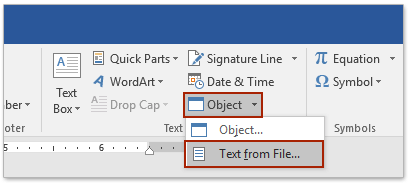
- Создайте новый документ Word, в который вы хотите объединить другие документы. Затем нажмите Вставить >объект >Текст из файла.
![Параметр «Текст из файла» на ленте]()
- В Вставить файл диалоговое окно:
- Откройте папку, содержащую документы, которые вы хотите объединить.
- Выберите документы для объединения.
- Нажмите Вставить .
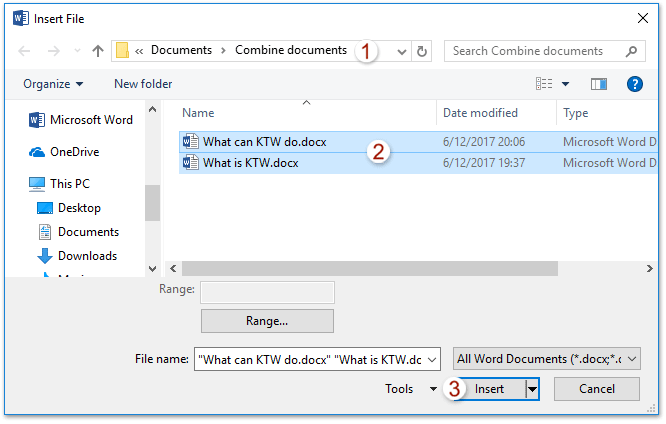
Наконечник: Удерживайте кнопку Ctrl клавишу для выбора нескольких документов по одному или удерживайте клавишу Shift клавиша для выбора нескольких смежных документов путем нажатия на первый и последний документы.
Примечание: Изменить порядок документов в объединенном файле можно только вставив их по одному.
Объединяйте несколько документов в один без потери форматирования с помощью Kutools для Word
После установки Kutools for Word, нет необходимости создавать новый пустой документ или помещать все файлы в одну папку. С помощью идти Функция Kutools позволяет быстро объединить несколько документов в один в Word без потери форматирования. Выполните следующие действия:
Kutools for Word, оснащен ИИ , предлагает более 100 удобных функций для упрощения ваших задач.
- Нажмите Кутулс Плюс >идти.

- В открытии Объединить документы В диалоговом окне добавьте документы, которые вы хотите объединить:
- Нажмите Добавить файлы .
- В диалоговом окне «Обзор» перейдите в папку, содержащую документы, которые вы хотите объединить.
- Удерживайте кнопку Ctrl or Shift клавиша для выбора нескольких документов.
- Нажмите OK .

- Чтобы объединить документы из разных папок, повторите этот шаг, добавляя их по одному.
- Вы также можете массово добавлять документы, сохраненные в одной папке, используя Add Folder .

Выбранные документы Word будут объединены в новый документ с сохранением исходного форматирования, как показано ниже:
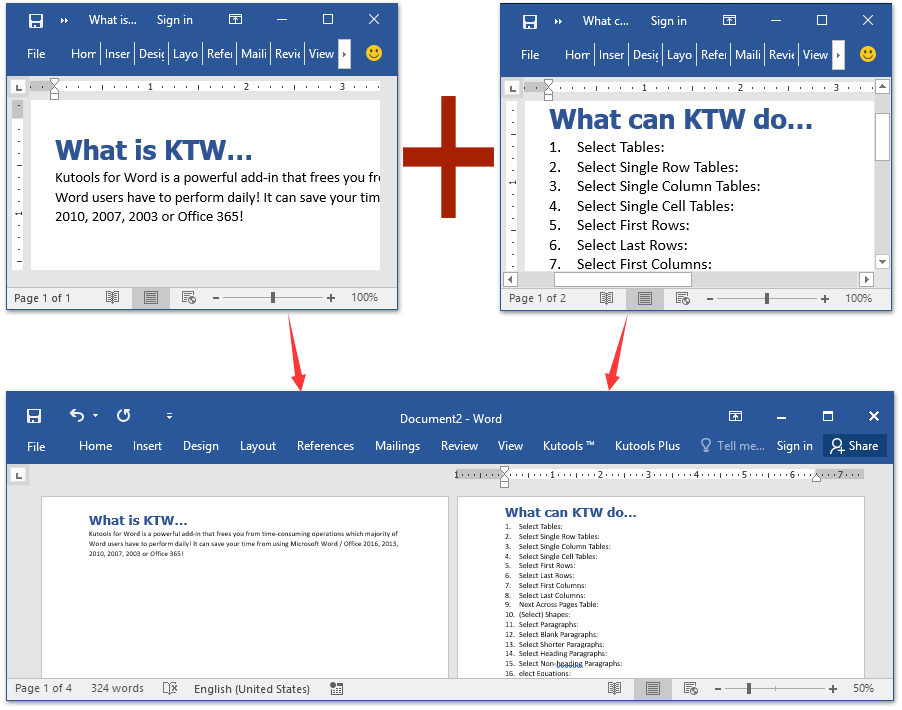
Kutools for Word — это идеальная надстройка Word, которая оптимизирует вашу работу и повышает ваши навыки обработки документов. Получи это сейчас!
Просмотр и редактирование нескольких документов Word с вкладками, как в Chrome и Edge!
Так же, как просмотр нескольких веб-страниц в Chrome, Safari и Edge, вкладка Office позволяет открывать и управлять несколькими документами Word в одном окне. Переключаться между документами теперь можно просто, щелкнув по их вкладкам!Попробуйте Office Tab бесплатно прямо сейчас!
Объедините несколько документов в один без потери форматирования с помощью VBA
Кроме того, вы можете использовать VBA для объединения нескольких документов в один в Word.
- Переместите все документы Word, которые вы объедините, в одну папку.

- Переименуйте документы Word, используя серию имен последовательностей.
- Щелкните документ правой кнопкой мыши и выберите Переименовывать из контекстного меню, а затем введите новое имя, например Part1.
- Повторите, чтобы переименовать другие документы.
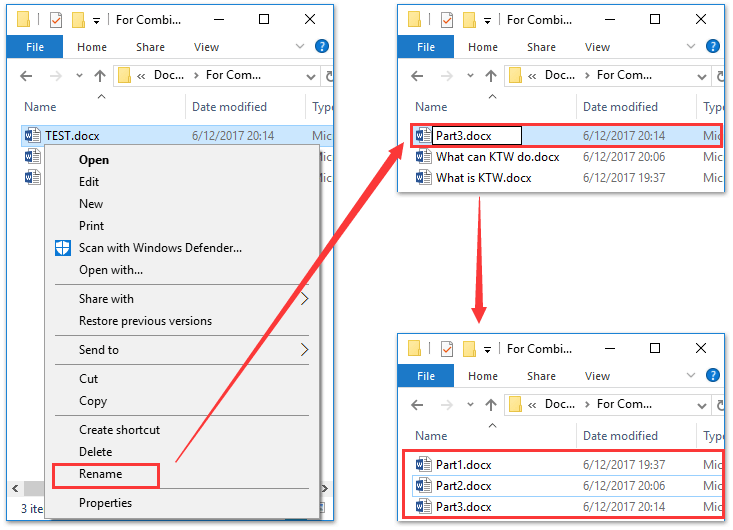
Примечание: Вам необходимо переименовать документы, используя ряд последовательных имен, в противном случае документы могут быть перепутаны или потеряны в объединенном файле.
Статьи по теме:
Лучшие инструменты для офисной работы
Kutools for Word — Повысьте свой опыт работы со словом с помощью Over 100 Замечательные особенности!
Легкая очистка: Убрать Дополнительные места / Разрывы разделов / Текстовые поля / Гиперссылки / Дополнительные инструменты для снятия см. Удалить группа.
➕ Креативные вставки: Вставлять Разделители тысяч / Флажки / радио кнопки / QR код / Штрих-код / Несколько изображений / Узнайте больше в Вставить группа.

Хотите попробовать эти функции? Загрузите Kutools for Word прямо сейчас!
Бесплатная загрузка Купить Узнайте больше о Kutools для Word



