
Word 2010 — не под рукой, а в 2007. Вставить: вставить фигуру (например, там прямоугольник или эллипс). Откроется панель с элементами чертежа. Найдите заливку, выберите элемент «Узор», затем нужную нам штриховку. Я подозреваю, что 2010 год в чем-то такой же. Выберите ячейку, щелкните правой кнопкой мыши, границу и заполните, введите
Это текстовый редактор, а не графический вывод, в любом случае. Штриховка 45 — в AutoCAD и подобных программах, если это рисунок, если не рисунок, то в графическом редакторе каждая программа под свои нужды, wordд — для текста
Как заштриховать область в ворде?
Как закрасить область в ворде?
Применение цвета заливки к словам и абзацам
- Выделите слово или абзац, к которому хотите применить заливку.
- На вкладке «Главная» в группе «Абзац» щелкните стрелку «Заливка.
- Выберите нужный цвет из группы «Цвета темы.
Как сделать разные цвета страниц в ворде?
На вкладке «Макет страницы» нажмите кнопку «Цвет страницы»; В открывшемся окне нажмите на пункт «Способы заполнения»; Окно «Методы заливки» откроется на вкладке «Градиент» (по умолчанию). В столбце «Цвета» активируйте пункт «два цвета».
Как раскрасить в ворде?
Добавление изображения в документ
- Щелкните в том месте документа, где вы хотите создать изображение.
- На вкладке «Вставка» в группе «Иллюстрации» нажмите кнопку «Фигуры.
- Когда вы найдете фигуру, которую хотите вставить, дважды щелкните ее, чтобы вставить ее автоматически, или щелкните и перетащите указатель, чтобы нарисовать ее в документе.
Как закрасить часть картинки в ворде?
В средствах рисования на вкладке Формат в группе Стили фигур щелкните Заливка фигуры и выполните следующие действия:
- Чтобы применить или изменить цвет заливки, выберите его или «Нет заливки. …
- Чтобы добавить или отредактировать образец заливки, выберите «Изображение», найдите и щелкните нужный файл, затем нажмите «Вставить.
Как в ворде сделать заливку только одной страницы?
Выделите слова на странице, затем щелкните цвет заливки и выберите нужный цвет. Вы можете раскрашивать одну страницу, а другие нет.
Как в ворде в таблице залить ячейку?
Заполнить таблицу в Word довольно просто. Для этого выделите таблицу, перейдите на вкладку «Конструктор» вкладки «Работа с таблицами» и выберите нужный цвет, выбрав пункт меню «Заливка». Вы также можете раскрасить отдельную ячейку в таблице Word, просто выделив ее и применив заливку.
Как заштриховать ячейку?
затенять то, что находится внутри стола, очень легко. На нужной ячейке нажмите правую кнопку мыши, выберите меню quot; Форматировать ячейки », затем нажмите«; Жидкость для заливки;. Собственно цвет выбираем, миссия выполнена. Чтобы закрасить ячейку в Microsoft Excel, вам нужно использовать функцию заливки узором.
Как изменить высоту строк в ворде?
- Выберите столбцы или строки, которые вы хотите выровнять, и щелкните вкладку «Макет таблицы .
- В разделе «Ячейки» щелкните «Выровнять строки» или «Выровнять столбцы.
Как изменить цвет номера страниц в ворде?
Изменить внешний вид номера страницы
- Выделите номер страницы
- На вкладке «Главная» используйте параметры в группе и диалоговом окне «Шрифт», чтобы изменить семейство шрифтов, стиль, размер или цвет.
Как изменить цвет панели в ворде?
Откроется окно «Параметры Word», где в разделе «Параметры пользовательского интерфейса» в списке «Цветовая схема» выберите один из предложенных вариантов: Синий, Серебряный или Черный. После выбора параметра, чтобы завершить изменение настроек, нажмите кнопку ОК. Цвет интерфейса сразу изменится.
Как сделать так чтобы подложка была только на одной странице?
Вставить подложку на одну страницу
- Щелкните в том месте, где вы хотите разместить водяной знак на странице.
- Щелкните «Дизайн»> «Водяные знаки»> щелкните водяной знак правой кнопкой мыши и выберите «Вставить в текущий документ». Водяной знак появится в текстовом поле.
Как в Word обвести в кружок?
меню «границы и заливка» — вкладка «граница» — «рамка» — «применить к * тексту * — примерно . затем вставить — фигуры — круг. Ну, в контекстном меню выберите пункт« порядок »-« разместить позади текст».
Как поставить свою подпись в ворде?
В меню «Вставка» выберите «Глоссарий»> «Создать». Откроется диалоговое окно «Создать глоссарий». В поле «Имя» введите имя блока подписи и нажмите «ОК». Если вам нужно использовать подпись, поместите точку вставки в то место, где вы хотите вставить блок подписи.
Как обвести текст на картинке в ворде?
Для этого откройте вкладку «Файл» и перейдите в меню «Параметры». В открывшемся меню выберите пункт «Настроить ленту», затем в разделе «Основные вкладки» установите флажок «Рисование». Чтобы настройки вступили в силу, необходимо нажать кнопку «ОК».
Как заштриховать ячейку таблицы в Ворде?
Как в Word закрасить ячейку таблицы)?
В программе Word 2003 необходимо сделать следующее, перейти на вкладку «Таблица» и выбрать там строку «Свойства таблицы». Затем перейдите в меню «Границы и заливка»
Непосредственно перед выполнением всех манипуляций убедитесь, что курсор находится в нужной ячейке, которую вы хотите заштриховать.
Заштриховать ячейку таблицы в программе Word можно следующим образом:
1) Сначала выберите ячейку, которую хотите заштриховать.
2) Затем вам нужно щелкнуть правой кнопкой мыши по этой ячейке, чтобы отобразить контекстное меню.
В контекстном меню выберите «Границы и заливка».
3) Выберите вкладку «Заливка» и на ней — в разделе «Узор» выберите из списка нужный вам тип заливки / штриховки.
Например, «Световой диагноз включен»:
4) Обратите внимание, что поле «Применить к» должно содержать значение «К ячейке», иначе вся таблица будет затенена.
После нажатия кнопки «ОК» вы получите то, что вам нужно:
Если вам нужно заштриховать сразу несколько ячеек, это можно сделать:
1) Выделите ячейки, удерживая клавишу «Ctrl», затем снова используйте «Границы и заливка».
2) Сначала заштрихуйте ячейку. Затем поместите курсор в другую ячейку и используйте клавишу «F4» — с ее помощью вы можете повторить последнее действие в Word, то есть в нашем случае ячейка будет заполнена.
Действительно, конкретный вопрос, раз я сам недавно искал ответ в Интернете, так что нам с этим делать?
Все очень просто. Для этого вам нужно выбрать ячейку, которую нужно заштриховать, а затем щелкнуть по ней правой кнопкой мыши, чтобы открыть контекстное меню. Затем выберите «Границы» и «Заливка» в контекстном меню, затем выберите вкладку, например «Заливка», и в разделе «Узор» нужно указать необходимый вам тип штриховки. Главное, где у нас есть поле «Применить», так что его надо выставить «в ячейку», потом нажимаем «ок» и все.
Раздел: Вопрос-ответ
Как закрасить часть картинки в ворде?
На вкладке "Формат"вобласти "Средства работы с рисунками" нажмите кнопку "Сжать рисунок", выберите "Удалить обрезанные области рисунков" и нажмите кнопку "ОК".
Как внести изменения в рисунок в ворде?
- Щелкните рисунок, который вы хотите заменить.
- Откройте вкладку Формат и выберите команду Изменить рисунок.
- Найдите новый рисунок и дважды щелкните его.
Как из картинки вырезать фрагмент?
Как обрезать фото или картинку Загрузите изображение, нажав на кнопку "Загрузить фото". Картинка отобразиться в рабочем окне. Удерживая левую кнопку мышки, выделите область, которую необходимо вырезать. Для сохранения изображения нажмите на кнопку ‘Сохранить выделенную область’.
Как в ворде удалить часть рисунка?
- Выделите рисунок, который необходимо обрезать — для этого дважды кликните по нему левой кнопкой мышки, чтобы открылась основная вкладка “Работа с рисунками”.
- В появившейся вкладке “Формат” кликните по элементу “Обрезка” (расположен он в группе “Размер”).
- Выберите подходящее действие для обрезки:
Как изменить границы рисунка в ворде?
- Выберите рисунок, границу которого требуется изменить.
- На вкладке Разметка страницы в группе фон страницы нажмите кнопку границы страниц.
- Откройте вкладку Границы и измените параметры.
Как изменить форму рисунка?
- Наведите курсор на картинку и выберите кнопку «Настройки изображения».
- Перейдите во вкладку «Размер и форма», выберите необходимые параметры и нажмите «Заменить».
- Наведите курсор на изображение, выберите соответствующую кнопку, чтобы добавить фото.
Как вырезать таблицу в ворде?
Чтобы скопировать таблицу, нажмите клавиши CTRL+C. Чтобы вырезать таблицу, нажмите клавиши CTRL+X.
Как в ворде вырезать горячие клавиши?
- Выбрав Правка->Вырезать из строки меню
- Нажав на панели инструментов.
- С помощью комбинации клавиш Ctrl+X или альтернативной комбинации клавиш Shift+Delete.
- После выделения текста нажмите и удерживайте правая кнопка мыши. Появится маленькое подменю.
Как изменить цвет фона объекта в ворде?
- Перейдите в >Разметка страницы.
- Выполните одно из указанных ниже действий. Выберите в области Цвета темы или Стандартные цвета. Выберите другие цвета, а затем выберите цвет. Выберите Заливка, чтобы добавить специальные эффекты, например градиенты, узоры или текстуры.
Как изменить заливку текста?
- Выделите слово или абзац, к которым вы хотите применить заливку.
- На вкладке Главная в группе Абзац щелкните стрелку Заливка.
- Выберите нужный цвет в группе Цвета темы.
Как в ворде изменить заливку текста?
Выделите нужный фрагмент текста. Во вкладке «Главная», в группе «Абзац» нажмите на кнопку «Заливка». В окне «Цвета темы» выберите нужный цвет. Помимо стандартных цветов, здесь имеется возможность для выбора других цветов, которые можно использовать в качестве фона в документе.
Как удалить фон изображения в Word [3 разных версии]
Вы когда-нибудь пытались редактировать изображение с помощью Microsoft Word? Или, может быть, вы не знали, что здесь можно редактировать фотографии? Благодаря постоянному и быстрому развитию технологий даже Microsoft Word теперь может обрабатывать изображения. Другими словами, эти приложения уже считаются гибридными технологиями. Это означает, что вы можете получить доступ к более чем одной операции только с одним приложением.
Microsoft Word известен созданием и обработкой текстовых или текстовых документов. Помимо обработки текстовых документов, это программное обеспечение также может редактировать изображения. Он имеет необходимые инструменты для редактирования фотографий, включая удаление фона с фотографии. Хотя как это можно сделать с помощью Word? В конце этого поста вы узнаете полезную информацию о как убрать фон с картинки в ворде.

- Часть 1. Как удалить фон в Word
- Часть 2. Лучшая альтернатива Word для удаления фона изображения
- Часть 3. Часто задаваемые вопросы об удалении фона с фотографии в Word
Часть 1. Как удалить фон в Word
Microsoft Word — известный текстовый процессор для редактирования документов. Еще одна вещь, которую может сделать эта программа, это стереть фон с фотографии. Таким образом, вам больше не нужно использовать графические инструменты редактирования. С другой стороны, мы продемонстрируем, как убрать фон с изображения в Word. Вы можете следовать методам в различных версиях Microsoft Word, которые мы представим.
Слово 2007
1. Нажмите Макет страницы вкладку из верхнего меню Microsoft Word 2007.
2. В разделе панели инструментов щелкните значок Фон страницы , А затем выберите Цвет страницы из его выпадающего списка.
3. Чтобы удалить фон страницы, нажмите кнопку Нет цвета опцию.
Слово 2010
1. Как и в Microsoft Word 2007, щелкните значок Макет страницы .
2. В разделе панели инструментов Microsoft Word выберите Фон страницы . Затем в раскрывающемся списке выберите Цвет страницы .
3. Установите флажок Нет цвета, чтобы удалить фон.
Слово 2013
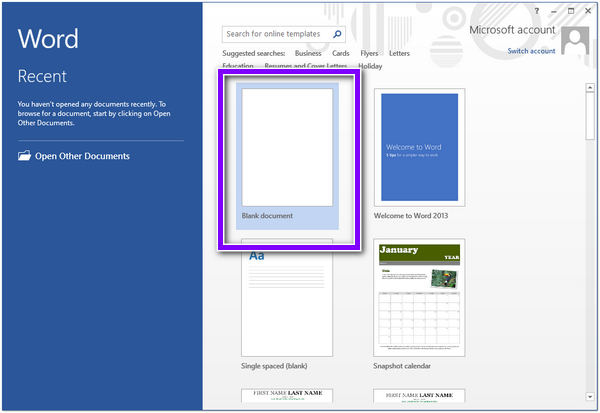
1. Для начала нажмите кнопку Окно ключ и тип Слово 2013 . Щелкните программу, затем выберите Пустой документ .
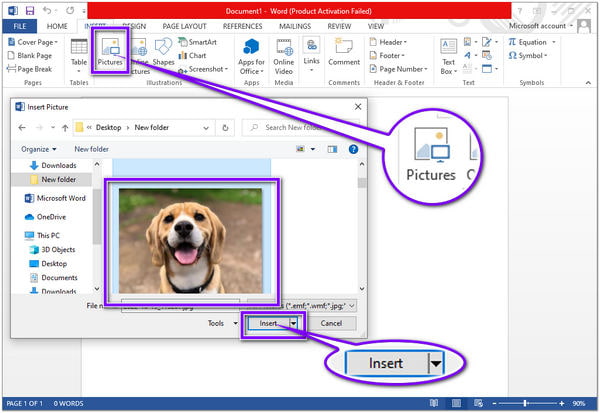
2. Открыв пустой документ, щелкните вкладку «Вставка» в верхнем меню ленты. В его меню нажмите Картинки . Выберите целевое изображение из локальной папки, которая появится на вашем экране.
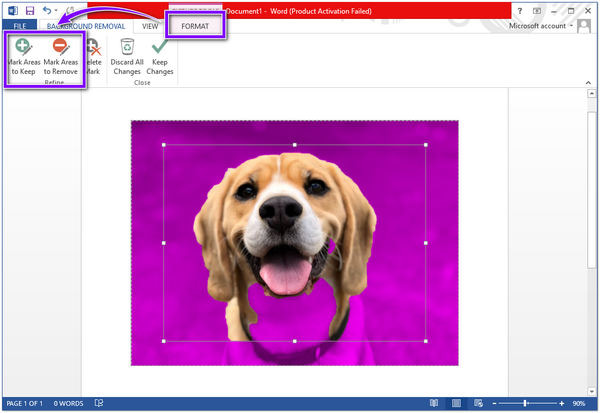
3. После импорта изображения щелкните изображение. Перейдите на вкладку Формат и нажмите Удалить фон из своего меню.
4. Выбор между в Сохранить и Отметьте области для удаления для очистки необнаруженного фона с вашего изображения. Наконец, нажмите на Хранить изменения кнопку, чтобы сохранить изменения на вашей фотографии.
Какой бы ни была версия Microsoft Word, вы можете применять одни и те же методы при попытке удалить белый фон с изображений в Word. С помощью этой программы вы можете не только обрабатывать текстовые документы, но и улучшать изображение для более удовлетворительного результата вашего документа.
Часть 2. Лучшая альтернатива Word для удаления фона изображения
Нет сомнений, что Microsoft Word способен удалять фон. Есть много других многофункциональных программ для выполнения таких задач без загрузки конкретной программы. Однако вы заметите, что Microsoft Word не так точно стирает фон изображения; вам все еще нужно стереть его вручную. Действительно, ничто не сравнится с самым эффективным ластиком для фона. AnyMP4 для удаления фона онлайн.
Этот онлайн-инструмент в первую очередь предназначен для удаления фона с фотографии. Наверняка вы спрашиваете себя: «Как мне удалить фон с изображения, используя эту альтернативу Word?» Программа автоматически удалит фон с вашего изображения после загрузки. Однако вы также можете использовать ручную технику, если хотите добавить к фотографии некоторые детали, которые вы хотите включить. Автоматический метод больше подходит, если изображение имеет сплошной фон. В противном случае используйте последний вариант для точного вырезания сложных фонов изображений.
Чтобы узнать, как вырезать фон изображения в альтернативе Word, выполните следующие действия.
1. Откройте официальный сайт программы
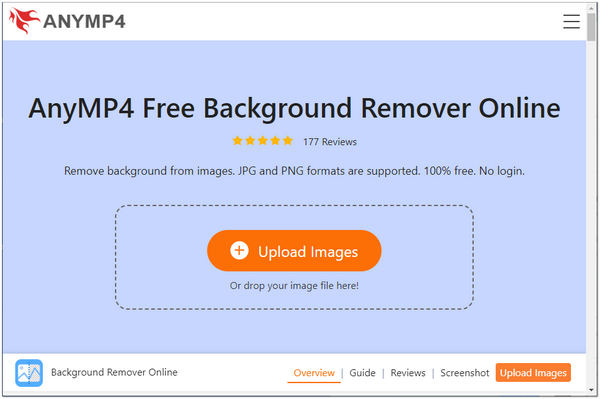
Найдите официальный сайт AnyMP4 Background Remover Online в браузере вашего компьютера в адресной строке. Чтобы немедленно получить доступ к официальной странице, вы можете обратиться к этому ссылке..
2. Загрузите свое фото
Как только вы войдете, перетащите изображение прямо на веб-страницу. В качестве альтернативы щелкните значок Загрузить изображение Кнопка для отображения основного интерфейса. На вашем экране появится локальная папка; выберите изображение, из которого вы хотите удалить фон.
3. Фото обрабатывается
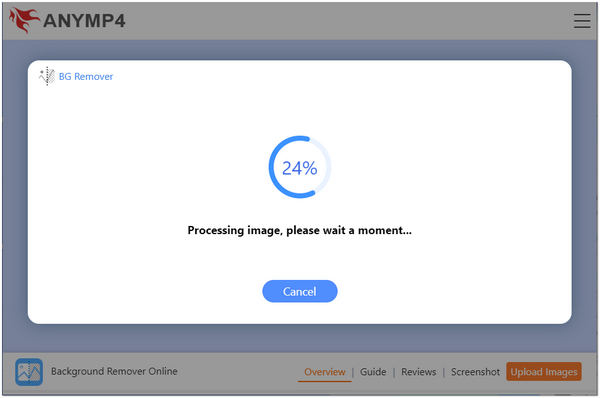
После импорта изображения программа начнет обработку вашего загруженного фото. Технология искусственного интеллекта программы интеллектуально определяет объект и немедленно отделяет фон.
4. Загрузите вашу фотографию
Если вы не хотите вносить много изменений в свою фотографию, нажмите кнопку Скачать кнопку, чтобы сохранить копию файла. Предположим, вы хотите отредактировать новое изображение; щелкните Новое изображение .
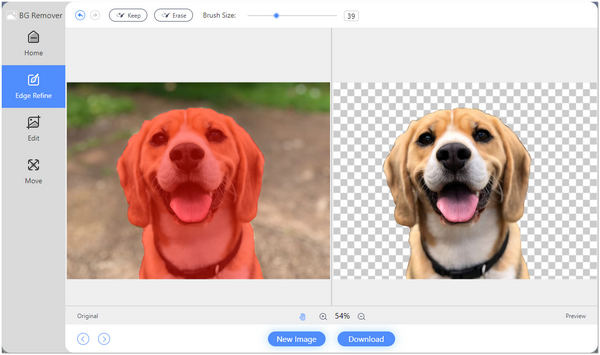
Если вы хотите изменить тему, изменив фон, перейдите на вкладку «Редактировать» программы. Вы можете выбрать другой сплошной цвет из палитры цветов. Вы можете загрузить свою графику или желаемое фото в качестве замены удаленному фону. Чтобы изменить размер изображения и изменить ракурс картинки, перейдите на вкладку «Перемещение» программы.
Часть 3. Часто задаваемые вопросы об удалении фона с фотографии в Word
Можно ли обрезать фотографию в произвольной форме в Microsoft Word?
Определенно да. Для этого вставьте свое изображение в новый пустой документ. После этого щелкните загруженное изображение. Выберите Формат вкладку на ленте инструмента в верхнем меню. Затем нажмите кнопку урожай в правом верхнем углу основного интерфейса. Повесьте мышь на Обрезать, чтобы придать форму вариант и выберите предпочтительную форму.
Кроме того, вы также можете изменить размер изображения перед загрузкой в Word, чтобы обрезать его.
Как исправить фон в MS Word?
Сначала вы должны перейти в «Дизайн» или «Макет» и выбрать «Водяной знак». После этого выберите «Изображение», просмотрите локальные файлы изображения и выберите нужное изображение. Далее выберите Вставить. Снимите флажок Размывание, если вы хотите, чтобы фоновое изображение отображало полноцветную интенсивность.
Для чего используется MS Word?
Microsoft Word, разработанный Microsoft, позволяет создавать документы, отчеты, письма и многое другое профессионального качества. Microsoft Word — это текстовый процессор с расширенными функциями, позволяющими редактировать и форматировать документы и файлы наилучшим образом.



