
При работе в текстовом редакторе, возникает необходимость добавить или изменить фон текста в Ворде, выбрать другой цвет вместо белого фона документа, используемого по умолчанию. По мнению пользователя, потребовалось сделать другой подходящий цвет фона, для визуального изменения первоначального вида документа Microsoft Word.
Фон для документа Word изменит визуальное восприятие всего документа или отдельных блоков текста на странице документа. Необходимость для изменения цвета фона в Word возникает при создании электронных книг, брошюр или буклетов, в других случаях.
В некоторых ситуациях, пользователю требуется выделить отдельный фрагмент в тексте документа, для привлечения внимания к определенному тестовому блоку, или к отдельным предложениям. Подобный вариант выделения или привлечения внимания пользователи часто встречают на веб-сайтах в интернете.
Давайте разберемся, как сделать фон в Word разными способами, какие настройки программы нужно использовать. В приложении имеется несколько вариантов для изменения фона в документе:
- заливка цветом всей страницы документа;
- использование в качестве фона рисунка;
- изменение цвета фона только под текстом.
Фон в Word может быть не только однотонным. Для оформления подходящего вида документа, можно сделать фон страницы со специальными эффектами в виде текстуры или узора, или добавить в качестве фонового изображения рисунок, загруженный с компьютера.
Изменения фона на странице выполняются в двух режимах, служащих для отображения документа в окне программы Word:
- Разметка страницы.
- Веб-документ.
В этом руководстве вы найдете инструкции о том, как изменить фон в Word 2019, 2016, 2013, 2010, 2007 несколькими способами: выполнить заливку фона на всю страницу, добавить рисунок (изображение) в качестве фона страницы, как поменять фон за текстом, не изменяя фон всей страницы.
Как в Ворде сделать фон страницы
Сначала мы разберемся, как сделать фон в Ворде цветным для страницы документа. При этом способе изменения фона, нет разницы есть ли сейчас на странице текст, или страница документа пока без текста. После применения изменения фона страницы, текст в документ можно добавить позднее.
Выполните следующие действия:
- Откройте документ Word, войдите во вкладку «Конструктор» (в Word 2019).
В Word 2016 и в Word 2013 откройте вкладку «Дизайн», а в Word 2010 и в Word 2007 зайдите во вкладку «Разметка страницы».
- В правом верхнем углу ленты нажмите на кнопку «Цвет страницы», находящуюся в группе «Фон страницы».
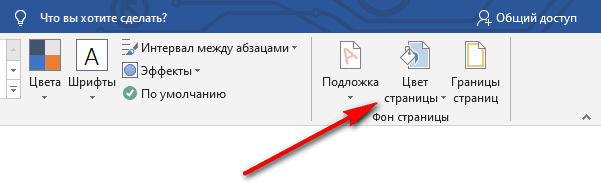
- Откроется окно «Цвета темы», в котором нужно выбрать подходящий цвет для заливки фона страницы.
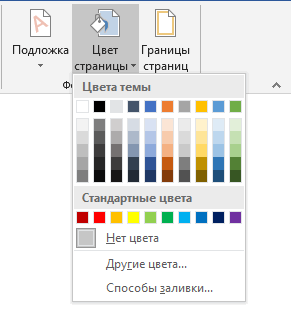
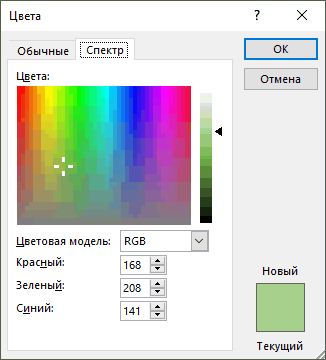
- Если, вам не подошли стандартные цвета, нажмите на «Другие цвета…», для выбора нужного варианта. В окне «Цвет», во вкладках «Обычные» или «Спектр» подберите необходимый цвет для заливки фона.
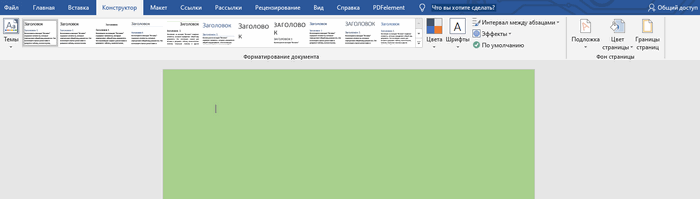
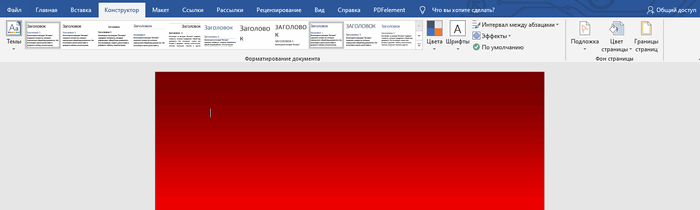
После выбора цвета фона, фон в документе поменяется с белого на другой цвет, выбранный пользователем.
Выбранный фон можно изменить для того, чтобы в документе была не однотонная заливка, а использовались и другие варианты заливки.
Выполните настройки способа заливки:
- Нажмите на кнопку «Цвет страницы».
- В окне «Способы заливки» находятся вкладки «Градиентная», «Текстура» «Узор», «Рисунок». Выберите подходящий вариант и тип заливки.
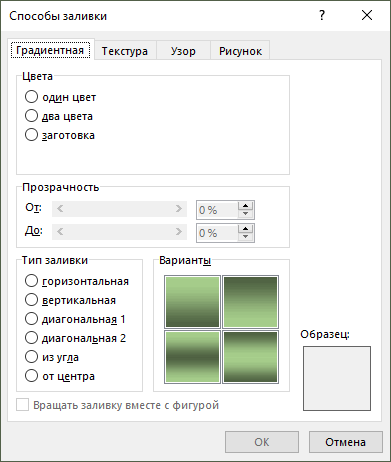
Фон документа изменится, согласно выбранным параметрам.
Как поменять фон Word на рисунок — 1 способ
Сейчас мы сделаем фоновым изображением документа рисунок. Рисунок (изображение, фото, картинка) с компьютера будет использован в виде фона на странице документа Word.
Для этого, необходимо выполнить следующие шаги:
- Войдите в меню «Конструктор» (в Word 2019), в группе «Фон страницы» нажмите на кнопку «Цвет страницы».
В Word 2016 и в Word 2013 откройте меню «Дизайн», а в Word 2010 и в Word 2007 зайдите в меню «Разметка страницы».
- В окне «Цвета темы» нажмите на пункт «Способы заливки…».
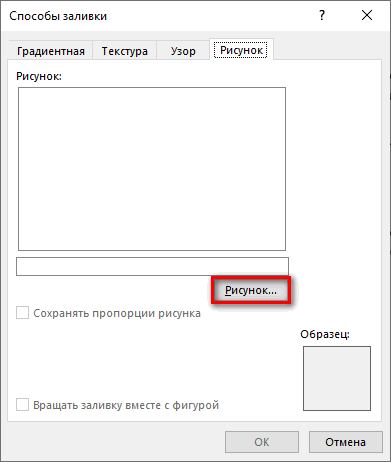
- В окне «Способы заливки» откройте вкладку «Рисунок».
- Нажмите на кнопку «Рисунок…».
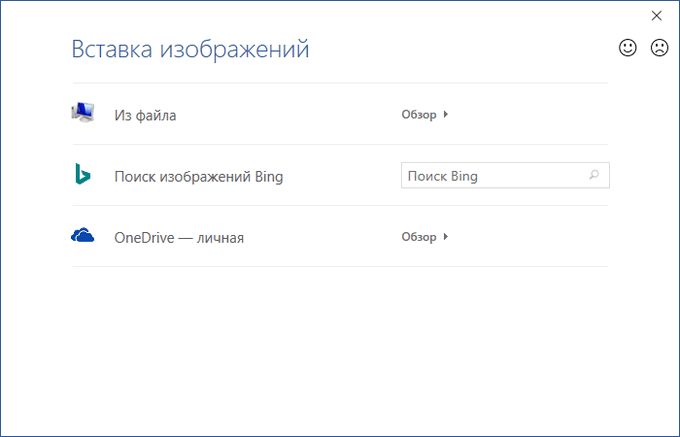
- В открывшемся окне «Вставка изображений» нажмите на кнопку «Из файла», или загрузите картинку из интернета.
- В окне Проводника выберите подходящее изображение (файл графического формата, поддерживаемый Microsoft Office) со своего ПК.
- В окне с выбранным фоновым изображением нажмите на кнопку «ОК».
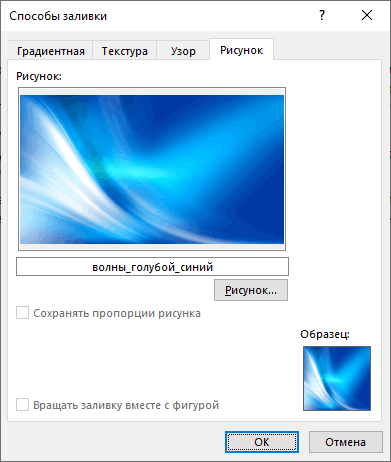
Изображение, добавленное с компьютера, станет фоновым рисунком на странице документа Word.
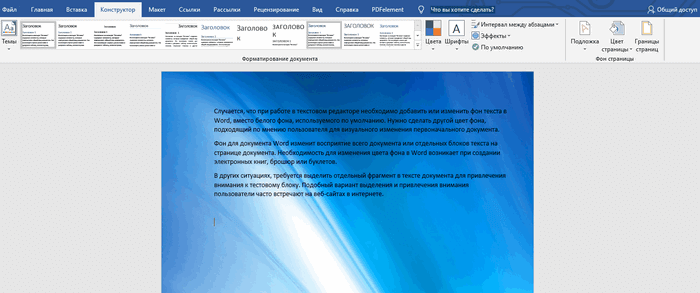
Изображение в качестве фона страницы Word — 2 способ
Существует еще один способ для добавления картинки в качестве фонового изображения на страницу документа Word.
- Откройте вкладку «Вставка» в группе «Иллюстрации».
- Нажмите на кнопку «Рисунки» («Рисунок»).
- В открывшемся окне выберите рисунок со своего ПК.
- Щелкните по картинке, по краям изображения появятся маркеры, с помощью которых можно растянуть рисунок до нужного размера.
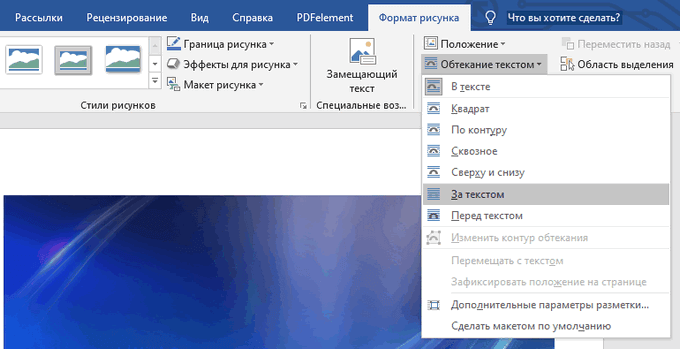
- Во вкладке «Формат рисунка» найдите пункт «Обтекание текстом», в контекстном меню выберите опцию «За текстом».
- Кликните по картинке, введите текст, который будет отображаться на изображении.
Для того, чтобы вводимый текст был хорошо виден на фоне картинки, измените цвет шрифта, чтобы он сочетался с цветом фонового рисунка.
Как изменить фон текста Word
Ранее в этой статье мы рассматривали способы добавления фона, занимающего весь размер страницы документа Ворд. В некоторых случаях, возникает необходимость для выделения фона за отдельными кусками текста, абзацами, предложениями или словами.
Вам также может быть интересно:
- Как убрать фон в Word — 6 способов
- Word онлайн бесплатно — 5 способов
В этом случае, нам понадобится вставить фон в Word только за всем текстом документа или за определенным текстом в документе, не заливая фоном всю страницу. В Microsoft Word существует два способа выделения фоном текста: заливка фрагмента текста или всего текста, или выделение только текста, при котором межстрочные интервалы останутся с промежутком белого фона.
В обоих случаях фон появится только за выбранным текстом документа, заливки фона всей страницы не произойдет.
Добавление фона после текста — 1 способ
Сначала разберем способ при выделении фона за текстом, без заливки интервала между строками.
Для добавления фона выполните следующие действия:
- Выделите текст в документе Word.
- В программе MS Word откройте вкладку «Главная», в группе «Шрифт» нажмите на кнопку «Цвет выделения текста».
- Выберите нужный цвет.
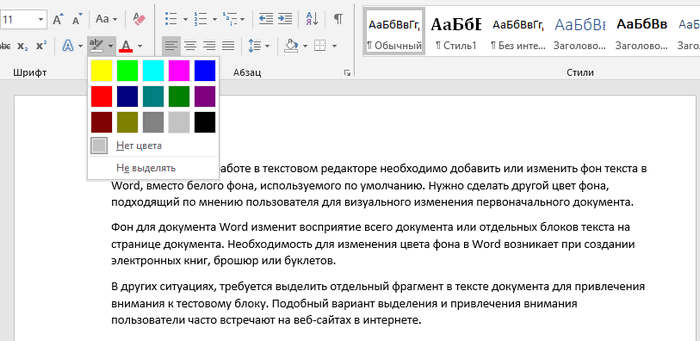
В результате, будут выделены строки с текстом, а место между строками останется с фоном по умолчанию.

Подобным способом можно выделять отдельные слова или предложения.

Делаем фон за текстом — 2 способ
При этом способе произойдет выделение определенного текста в виде блока прямоугольной формы. Подобным образом можно выделить весь текст на странице или только определенный фрагмент текста.
- Выделите нужный фрагмент текста.
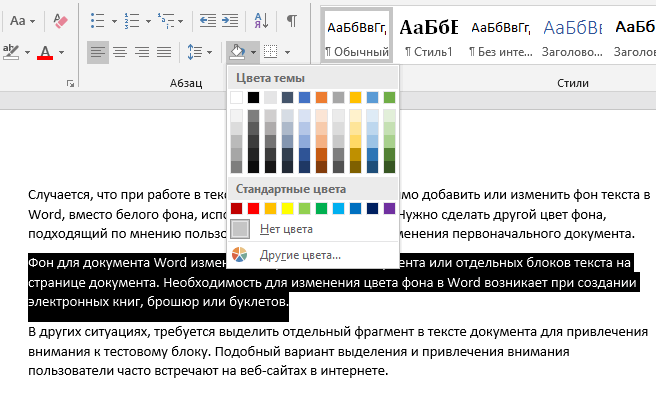
- Во вкладке «Главная», в группе «Абзац» нажмите на кнопку «Заливка».
- В окне «Цвета темы» выберите нужный цвет. Помимо стандартных цветов, здесь имеется возможность для выбора других цветов, которые можно использовать в качестве фона в документе.
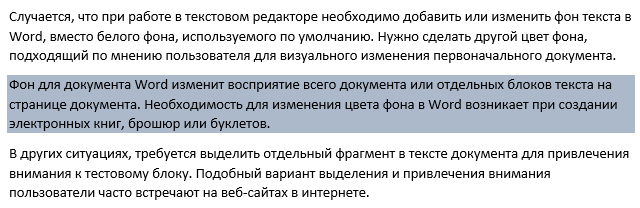
Получаем результат с выделенным прямоугольным фоном, который находится за текстом.
Как убрать часть изображения в Word без ограничений
Microsoft Word является одной из самых популярных программ для работы с текстами и документами. Все мы знакомы с возможностями Word в создании и форматировании текста, но что делать, если нам нужно закрасить только часть рисунка? В этой статье мы подробно расскажем о том, как легко и быстро закрасить нужную область рисунка в Word.
Первым шагом является вставка рисунка в документ. Для этого выберите нужное место в тексте, затем перейдите на вкладку «Вставка» и нажмите на кнопку «Изображения». В появившемся окне выберите нужный рисунок на компьютере и нажмите «Вставить».
После вставки рисунка в документ, выделите область, которую хотите закрасить. Для этого воспользуйтесь инструментом выделения, который находится на панели инструментов Word. Щелкните по нему и перетащите курсор мыши по рисунку, чтобы выделить нужную область.
Когда выделение выполнено, перейдите на вкладку «Формат» и найдите раздел «Заливка». В этом разделе выберите нужный цвет для закрашиваемой области. После выбора цвета кликните по нему, и область рисунка будет заполнена выбранным цветом. Если вам нужно выбрать более сложный вариант закраски, используйте дополнительные инструменты в разделе «Заливка».
Часть рисунка в Word: подробное руководство
Чтобы закрасить часть рисунка в Word, вам понадобятся следующие шаги:
1. Выделите часть рисунка
Сначала выберите инструмент выделения (обычно это значок «Выделение» на панели инструментов или комбинация клавиш Ctrl + Shift + S). Затем укажите и выделите нужную область рисунка, используя мышь.
2. Откройте «Форматирование рисунка»
После выделения части рисунка откройте вкладку «Форматирование рисунка», щелкнув правой кнопкой мыши на рисунке и выбрав пункт «Форматировать изображение» или нажав сочетание клавиш Ctrl + Shift + F.
Еще по теме Как эффективно внести изменения в файл PowerPoint — подробное практическое руководство для всех
3. Измените цвет заливки
На панели «Форматирование рисунка» найдите раздел «Заливка» и нажмите на кнопку «Цвет заливки». Вам будет предложено выбрать цвет для закраски. Вы можете выбрать нужный цвет из палитры или ввести свой собственный цвет.
4. Примените изменения
После выбора цвета заливки нажмите кнопку «ОК» или «Применить», чтобы применить изменения к выделенной области рисунка.
5. Сохраните документ
Не забудьте сохранить документ после внесения изменений, чтобы сохранить закрашенную часть рисунка.
Теперь вы знаете, как закрасить только часть рисунка в Word. Этот инструмент поможет вам создавать более информативные и профессионально выглядящие документы.
Материалы, необходимые для закрашивания части рисунка в Word
Для того чтобы закрасить часть рисунка в программе Microsoft Word, вам потребуются следующие материалы:
- Компьютер с установленной программой Microsoft Word.
- Файл с рисунком, который вы хотите отредактировать. Это может быть любой графический файл, поддерживаемый программой Word, например, форматы JPEG, PNG или BMP.
- Мышь или трекпад для управления курсором в программе.
- Утилита «Инструменты рисования» в программе Word, которая позволяет редактировать графику и закрашивать ее части.
После того как вы подготовили все необходимые материалы, вы будете готовы закрасить часть рисунка в программе Word и внести необходимые изменения в ваш документ.
Шаги по закрашиванию части рисунка в Word
1. Откройте документ в Word.
2. Выберите рисунок, который вы хотите отредактировать, щелкнув на нем один раз. Появится вкладка Инструменты рисования в верхней части экрана.
Еще по теме Как правильно организовать перенос таблицы на следующую страницу в программе Microsoft Word
3. Вкладка «Формат»
На вкладке Формат найдите раздел Заливка фигуры. Этот раздел содержит различные опции для изменения цвета и заполнения выбранной области.
4. Выберите опцию «Заливка фигуры»
Щелкните на кнопке Заливка фигуры, чтобы открыть панель с выбором цвета или текстуры.
5. Выбор цвета
Выберите нужный цвет, щелкнув на нем один раз. Вы также можете выбрать опцию Схема цветов, чтобы применить одну из предустановленных комбинаций цветов.
6. Закрашивание выбранной части рисунка
Выделите нужную часть рисунка, которую вы хотите закрасить. Для этого можно использовать инструменты выделения.
7. Применение выбранного цвета
Когда нужная область рисунка выделена, нажмите на кнопку Заливка фигуры снова, чтобы применить выбранный цвет к выбранной области.
Поздравляю! Вы только что закрасили часть рисунка в Word. Помните, что вы всегда можете изменить цвет или удалить закрашивание, выбрав другие опции в разделе «Заливка фигуры» на вкладке «Формат».
Советы по использованию функции закраски части рисунка в Word
| 1. Выберите подходящий инструмент | Word предоставляет несколько инструментов для закрашивания частей рисунка, таких как кисть, заливка, карандаш и др. Перед использованием функции закраски, выберите инструмент, который наилучшим образом подходит для вашего рисунка. |
| 2. Отметьте нужные области | Чтобы закрасить часть рисунка, сначала необходимо выделить нужную область. Для этого выберите инструмент выделения, такой как «Выделить прямоугольником» или «Лассо». Перетащите курсор мыши по рисунку, чтобы выделить желаемую область. |
| 3. Примените функцию закраски | После того, как вы выбрали инструмент для закрашивания и выделили нужную область на рисунке, примените функцию закраски. Для этого выберите цвет или текстуру, которые вы хотите использовать для закрашивания, и примените их к выделенной области. |
| 4. Измените параметры закраски | Word позволяет вам изменять параметры закраски, чтобы создать желаемый эффект. Например, вы можете изменить прозрачность, насыщенность или толщину линии закрашивания. Используйте эти параметры, чтобы достичь желаемого результата. |
| 5. Оцените результат | После того, как вы закрасили часть рисунка, оцените результат. Если вам не нравится то, как вышло, вы всегда можете отменить последнее действие с помощью команды «Отменить» или изменить параметры закраски. |
Еще по теме 3 эффективных способа исправить номера в Excel и избежать ошибок
Это были некоторые советы по использованию функции закраски части рисунка в Word. При использовании этой функции экспериментируйте, чтобы найти оптимальные настройки для вашего рисунка и достичь желаемого эффекта.
Вопрос-ответ:
Как закрасить только одну часть рисунка в Word?
Чтобы закрасить только выбранную часть рисунка в Word, вам потребуется использовать инструменты форматирования изображений. Выделите желаемую область рисунка и примените заданный цвет заливки, используя панель свойств или вкладку «Форматирование» в верхней части программы. Далее выполните шаги, указанные в статье.
Отзывы
1
Отличная статья! Работаю с Word уже давно, но не знал, как закрасить часть рисунка. Было очень полезно узнать про инструменты форматирования и их функции. Теперь смогу делать все красиво и профессионально. Спасибо за подробное руководство! Обязательно попробую его на практике.
Уверен, что мои документы будут выглядеть намного лучше и привлекательнее благодаря вашим советам. Также хотелось бы отметить, что статья написана ясно и просто, без лишней информации. Благодарю авторов за проделанную работу и полезные советы!
Еще по теме:
- PowerPoint — узнайте, как изменить фон изображения…
- Изменение размера рисунка в Word — подробная…
- Подробное руководство по рисованию на листе в Word…
- Простой способ нахождения рисунков в программе…
- Настройка параметров вставки в Word — лучшие способы…



