
Закрасить таблицу в Microsoft Word можно несколькими способами. Один из них — использовать инструмент заливки встроенный в программу. Для этого нужно выделить нужные ячейки, нажать правой кнопкой мыши и выбрать пункт «Заливка» в контекстном меню. Также можно использовать функцию «Стили таблицы», чтобы выбрать один из предустановленных стилей для таблицы.
В следующих разделах статьи мы рассмотрим различные способы закрашивания таблицы в Word, такие как использование условного форматирования, добавление фона и текстур, а также изменение границ таблицы. Вы узнаете, как выбрать цвет для закраски, применить закраску к отдельным ячейкам или всей таблице, а также настроить прозрачность цвета. Узнаете также, как создать и использовать собственные стили таблицы для достижения более индивидуального внешнего вида таблицы.

Подготовка документа
Прежде чем начать закрашивать таблицу в Microsoft Word, необходимо правильно подготовить документ. Убедитесь, что таблица уже имеет все необходимые ячейки и строки, и что она отображается на странице в нужном месте.
Важной частью подготовки документа является также выбор цвета, которым вы хотите закрасить таблицу. Предоставляются различные варианты цветов, включая стандартные цвета, а также возможность выбрать свой собственный цвет.
Изменение цвета таблицы
Чтобы изменить цвет таблицы, выполните следующие шаги:
- Выделите таблицу, щелкнув в любом месте внутри нее.
- На панели инструментов выберите вкладку «Оформление таблицы».
- В разделе «Цвета» выберите цвет, который вы хотите применить к таблице, либо выберите опцию «Другие цвета» для выбора своего цвета.
- Когда вы выбрали нужный цвет, цвет таблицы изменится автоматически.
Закрашивание отдельных ячеек
Если вы хотите закрасить отдельные ячейки, следуйте этим инструкциям:
- Выделите ячейку или ячейки, которые вы хотите закрасить.
- На панели инструментов выберите вкладку «Оформление таблицы».
- В разделе «Цвета» выберите цвет, который вы хотите применить к выбранным ячейкам, либо выберите опцию «Другие цвета» для выбора своего цвета.
- После выбора цвета, ячейки будут закрашены выбранным цветом.
Подготовка документа перед закрашиванием таблицы в Microsoft Word может помочь вам достичь желаемого визуального эффекта. Не забудьте сохранить документ после завершения работы с таблицей.
Как Раскрасить Таблицу в Ворде ► Как в Ворде Сделать Заливку Ячейки Таблицы
Выбор цвета закраски
При работе с таблицами в Microsoft Word одной из важных задач может быть закраска ячеек заданным цветом. Это может быть полезно для выделения определенных данных, создания акцентов или просто для придания таблице более эстетического вида.
В Word предлагается широкий выбор цветов, которые можно использовать для закраски ячеек. Цвета можно выбирать из стандартной цветовой палитры, а также настраивать свои собственные цвета.
Стандартная цветовая палитра
Word предлагает несколько десятков цветов, которые можно использовать для закраски ячеек таблицы. Эти цвета доступны в специальной панели инструментов «Заливка таблицы», которую можно активировать, выбрав нужную таблицу и перейдя на вкладку «Макет». В этой панели можно выбрать нужный цвет, просто щелкнув по нему.
Создание своего цвета
Если стандартная цветовая палитра не подходит, можно создать собственные цвета, которые будут использоваться для закраски ячеек. Для этого нужно выбрать пункт «Больше цветов» в панели инструментов «Заливка таблицы». Откроется диалоговое окно, в котором можно задать нужный цвет, указав его RGB-код или выбрав его из других цветовых моделей, таких как CMYK или HSL.
Использование цветов для акцентов
Выбор цветовой закраски ячеек таблицы также может быть использован для создания акцентов и отображения определенных данных. Например, можно использовать яркий цвет для выделения важной информации или использовать разные цвета для разных категорий данных.
Однако стоит помнить, что при выборе цвета для закраски ячейки следует учитывать контрастность с текстом, чтобы данные были четко видны и не вызывали затруднений при чтении.
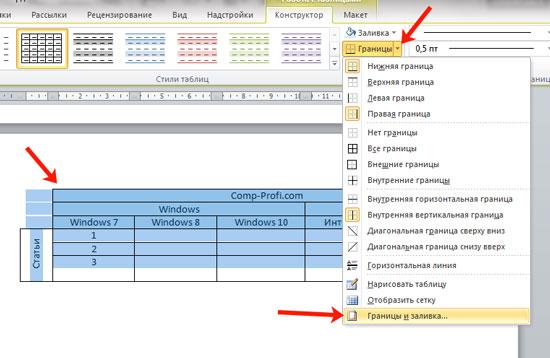
Закраска таблицы
Когда вы работаете с таблицами в Microsoft Word, одной из важных задач может быть закраска таблицы. Это может быть полезно для выделения определенных частей таблицы или создания эстетически приятного визуального воздействия. В этой статье мы расскажем о том, как можно закрасить таблицу в программе Word.
Шаг 1: Выбор таблицы
Прежде чем начать закрашивать таблицу, необходимо выбрать нужную таблицу или ячейки, которые вы хотите закрасить. Для выбора ячейки достаточно кликнуть на нее, а если нужно выбрать группу ячеек или всю таблицу, то можно использовать комбинацию клавиш (Ctrl+A) или щелкнуть правой кнопкой мыши на таблице и выбрать «Выбрать всю таблицу».
Шаг 2: Открытие вкладки «Рисование»
После того, как вы выбрали нужную таблицу или ячейки, в появившемся верхнем меню Word найдите вкладку «Рисование» и откройте ее. Эта вкладка содержит все инструменты для работы с таблицами, включая функцию закрашивания.
Шаг 3: Выбор цвета заливки
На вкладке «Рисование» найдите на панели инструментов кнопку «Заливка» и кликните на нее. После этого появится палитра цветов, из которой можно выбрать нужный цвет для закраски таблицы или ячейки. Просто кликните на нужный цвет и закрасьте выбранную область таблицы.
Шаг 4: Применение эффектов заливки
Кроме выбора цвета для закраски, вы также можете применить различные эффекты заливки, чтобы сделать таблицу более интересной и стильной. На панели инструментов «Рисование» вы можете найти кнопки для добавления градиента или текстуры заливки, изменения прозрачности и других эффектов. Применение этих эффектов может сделать вашу таблицу более выразительной и привлекательной для взгляда.
Теперь, когда вы знаете основы закрашивания таблиц в Microsoft Word, вы можете использовать эти знания для создания профессионально выглядящих документов. Помните, что эта функция может быть полезна не только для оформления таблиц, но и для выделения важной информации или создания цветовых схем в документе.
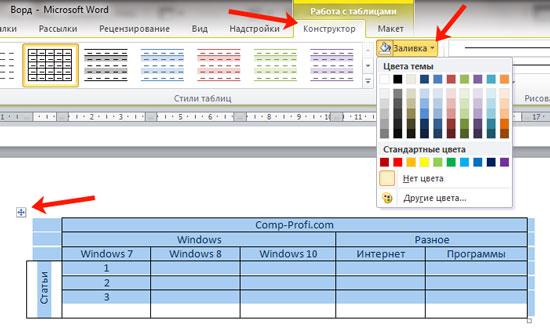
Изменение цвета закраски
Цвет закраски в таблице в Microsoft Word можно изменить, чтобы сделать таблицу более привлекательной и выделяющейся на странице. В Word есть несколько способов изменить цвет закраски, включая выбор из предопределенных цветов или создание своего собственного цвета.
Если вы хотите выбрать предопределенный цвет закраски для вашей таблицы, вам нужно выделить ячейку или диапазон ячеек, которые вы хотите изменить. Затем откройте вкладку «Дизайн» в меню «Инструменты таблиц», и выберите опцию «Цвета таблицы». В открывшемся меню вы сможете выбрать цвет из предложенных вариантов.
Создание собственного цвета закраски
Если вы хотите использовать свой собственный цвет закраски, то вам необходимо выбрать опцию «Дополнительные цвета» в меню «Цвета таблицы». В открывшемся диалоговом окне вы сможете выбрать цвет, используя цветовую палитру или указав код цвета в формате RGB (красный, зеленый, синий).
Когда вы выбрали цвет закраски для своей таблицы, примените его, нажав кнопку «OK». Ваши выбранные ячейки изменятся и будут закрашены выбранным цветом. Если вам нужно изменить цвет закраски для других ячеек, просто повторите процесс для новых ячеек.



