
В документе Word легко заполнить цветом ячейки таблицы, но пробовали ли вы когда-нибудь применить градиентную заливку к таблице? В этой статье я расскажу о том, как решить эту задачу в Word?
Применение градиентной заливки к ячейке таблицы в Word путем вставки текстового поля
Нет прямого способа заливки градиентом цвета для ячейки таблицы, но вы можете решить эту проблему, используя текст Box, пожалуйста, сделайте так:
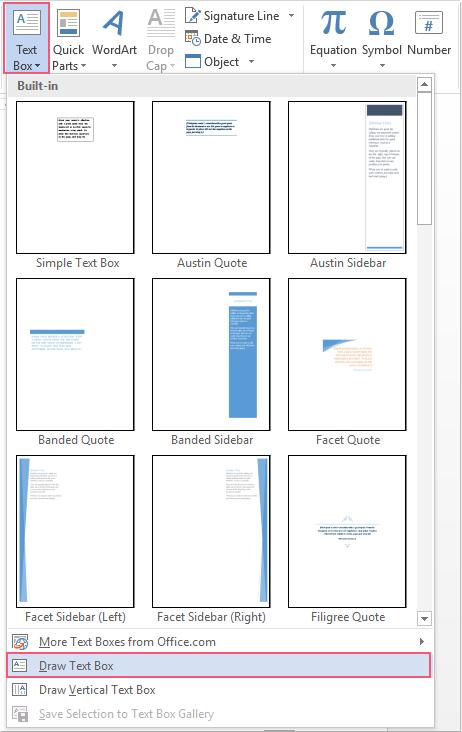
1. Нажмите Вставить > текст Box > Текстовое поле рисования, см. снимок экрана:
2. Затем нарисуйте текстовое поле того же размера, что и ячейка таблицы, см. Снимок экрана:

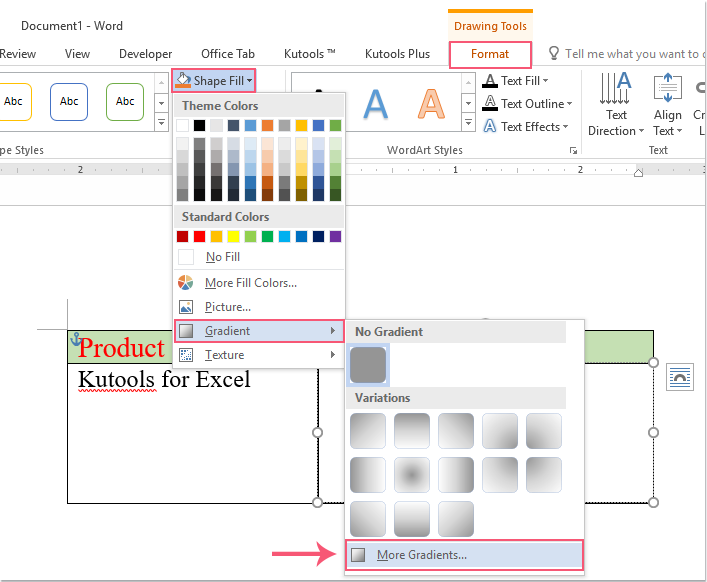
3. Щелкните текстовое поле и щелкните Формат > Заливка формы > Градиент > Больше градиента под Инструменты рисования вкладку, см. снимок экрана:
4, Затем в Форма форматирования панель, под Заливка и линия Вкладка, выполните следующие действия:
(1.) Выберите Градиентная заливка вариант;
(2.) Выберите и установите нужный вам цвет градиента;
(3.) Проверить Нет линии опцию.

5. И ячейке таблицы был применен цвет градиента, теперь вам нужно нажать Формат > Отправить назад > Поместить за текстом, см. снимок экрана:

6. И теперь содержимое ячейки отображается, как показано на следующем снимке экрана:

Лучшие инструменты для офисной работы
Kutools for Word — Повысьте свой опыт работы со словом с помощью Over 100 Замечательные особенности!
Легкая очистка: Убрать Дополнительные места / Разрывы разделов / Текстовые поля / Гиперссылки / Дополнительные инструменты для снятия см. Удалить группа.
➕ Креативные вставки: Вставлять Разделители тысяч / Флажки / радио кнопки / QR код / Штрих-код / Несколько изображений / Узнайте больше в Вставить группа.

Хотите попробовать эти функции? Загрузите Kutools for Word прямо сейчас!
Бесплатная загрузка Купить Узнайте больше о Kutools для Word
Лучшие инструменты для офисной работы
Как залить ячейку в таблице в word: Как закрасить ячейку в таблице в ворде
Добавление заливки в таблицу позволяет выделить в документе определенные строки, столбцы или ячейки либо всю таблицу целиком. Самый простой способ добавить к таблице цветную заливку — использовать меню заливки .
Добавление заливки в таблицу

- Выделите ячейки, которые требуется изменить. >
- Чтобы выделить всю таблицу, щелкните ее, а затем щелкните маркер перемещения таблицы в левом верхнем углу.
- Чтобы выбрать строку, столбец, ячейку или группу ячеек, выделите соответствующий диапазон мышью.
- На вкладке Работа с таблицами | конструктор ( Макет работа с таблицами в OneNote) выберите меню Заливка .
- Выберите нужный цвет заливки в группе Цвета темы или Стандартные цвета. Вы также можете щелкнуть элемент Другие цвета, чтобы открыть дополнительные варианты цветов. Дополнительные сведения о диалоговом окне цвета можно найти в разделе Выбор цветов в диалоговом окне цвета. В меню » Заливка » в PowerPoint доступно несколько дополнительных вариантов: >
- Выбрав Щелкните любой цвет слайда, чтобы применить этот цвет к выбранной ячейке или ячейкам.
- Рисунок Выберите любой рисунок с компьютера или Интернет-адрес, чтобы добавить его в выделенную ячейку или ячейки.
- Узла Заполните выделенную ячейку или ячейки одним из нескольких встроенных градиентов или создайте собственный настраиваемый градиент.
- Текстуры Заполнение выделенной ячейки или ячеек одной из нескольких встроенных текстур или создание собственной пользовательской текстуры.
Удаление заливки из таблицы

- Выделите ячейки, которые требуется изменить. >
- Чтобы выделить всю таблицу, щелкните ее, а затем щелкните маркер перемещения таблицы в левом верхнем углу.
- Чтобы выбрать строку, столбец, ячейку или группу ячеек, выделите соответствующий диапазон мышью.
- На вкладке Работа с таблицами | конструктор ( Макет работа с таблицами в OneNote) выберите меню Заливка .
- Выберите параметр Нет цвета.
См. также
Выбор цвета в диалоговом окне «цвета»
Добавление границы в таблицу
Применение градиентной заливки к фигуре
Как придать изображению идеальную круглую форму с помощью Word, Paint

Досадно, что нет никакой возможности обрезать изображение круглой формы в MS Paint. И я просто надеюсь, что Microsoft когда-нибудь представит такую функцию. А до тех пор мы должны использовать обходные пути или использовать такие инструменты, как Photoshop (это лучшее, что я могу назвать).
Но тогда мы заслуживаем более легкого выхода, верно?
Сегодня мы планируем обсудить классный трюк, который поможет нам легко придать изображению законченную круглую форму с помощью Paint и Word.Это может показаться не точным показателем активности посевов, но результат достаточно хороший. А затем вы можете сохранить полученное творение как самостоятельное изображение или разместить его на каком-либо фоне. Вот как это сделать.
Шаги по кадрированию круглой формы с помощью Word и MS Paint
Здесь мы воспользуемся помощью MS Word. Концепция исходит из того факта, что мы можем вставлять изображения в форму , которую мы создаем в MS Word (или даже PowerPoint).

Шаг 1: Откройте базовое изображение, из которого вы хотите вырезать круглый участок.Обрежьте прямоугольную часть области, которую вы визуализируете, для получения круглой формы обрезки. Сохраните эту обрезку как самостоятельное изображение. Вот образец урожая, который я сохранил.
Шаг 2 : Откройте MS Word. Перейдите на вкладку Insert -> Shapes и выберите Oval (эллипс).
Шаг 3: На холсте MS Word нарисуйте фигуру нужного размера. Удерживайте Shift при рисовании фигуры; это помогает создать идеальный круг.
Шаг 4: Не снимайте выделения с формы. Инструменты рисования активируется с вкладкой Формат под ним. Переключитесь в формат и выберите Shape Fill -> Picture . Выберите изображение, которое вы сохранили на шаге 1. Ваше изображение будет безупречно вставлено и сохранено в форме.
Шаг 5: Щелкните форму правой кнопкой мыши и выберите Форматировать автофигуру
.Наша цель — удалить границу фигуры.

Шаг 6: Убедитесь, что вы находитесь на вкладке Цвета и линии . В разделе линий перейдите к Color и выберите No Color . Нажмите Ok , когда закончите .
Шаг 7: Щелкните правой кнопкой мыши получившуюся форму и Скопируйте ее в буфер обмена. Вы также можете нажать Ctrl + C.
Шаг 8: Вернитесь в MS Paint и вставьте туда содержимое буфера обмена. Теперь вы можете сохранить изображение.
Если вы планируете наклеить это на другой фон (отличный от белого), убедитесь, что Прозрачный выбор включен, прежде чем вставлять изображение.



