
В Windows 10 пользователь может закрепить различные приложения, настройки и папки как на панели задач, так и на стартовом экране меню Пуск. По каким-то непонятным причинам Microsoft не разрешает закреплять в этих же местах отдельные файлы. Конечно, есть такое понятие как списки переходов, но не все приложениях их поддерживают, поэтому у пользователей иногда может возникнуть необходимость закрепить файл на панели задач, либо добавить его на меню Пуск. К счастью, для этого не надо сторонних приложений или очень сложных костылей. От вас потребуется лишь две минуты свободного времени и пара кликов.
Примечание: инструкция актуальна для операционных систем Windows 10 версии 1709 и ниже. Возможно, в будущих версиях Windows этот метод не будет работать, либо Microsoft добавит более простой метод закрепить файл на панели задач.
Как прикрепить файл к панели задач или меню Пуск
Суть этого метода заключается в том, чтобы выдать файл за приложение, одурачить операционную систему и закрепить нужный вам объект на панели задач.
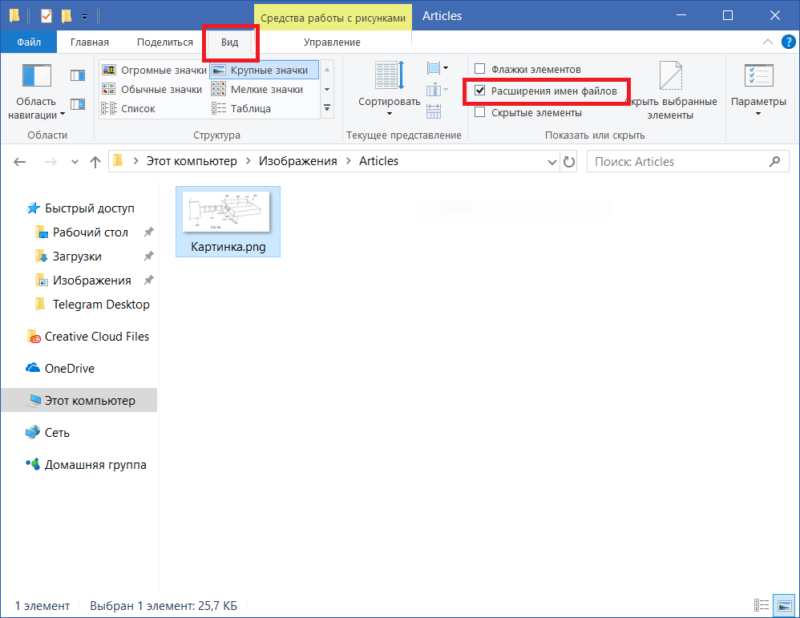
- Откройте Проводник и найдите объект, который вам надо закрепить на панели задач для быстрого доступа. Это может быть фактически любой файл.
- В окне Проводника перейдите на вкладку Вид и установите флажок возле Расширения имен файлов. Включение этого параметра позволит вам изменить расширение простым переименованием.
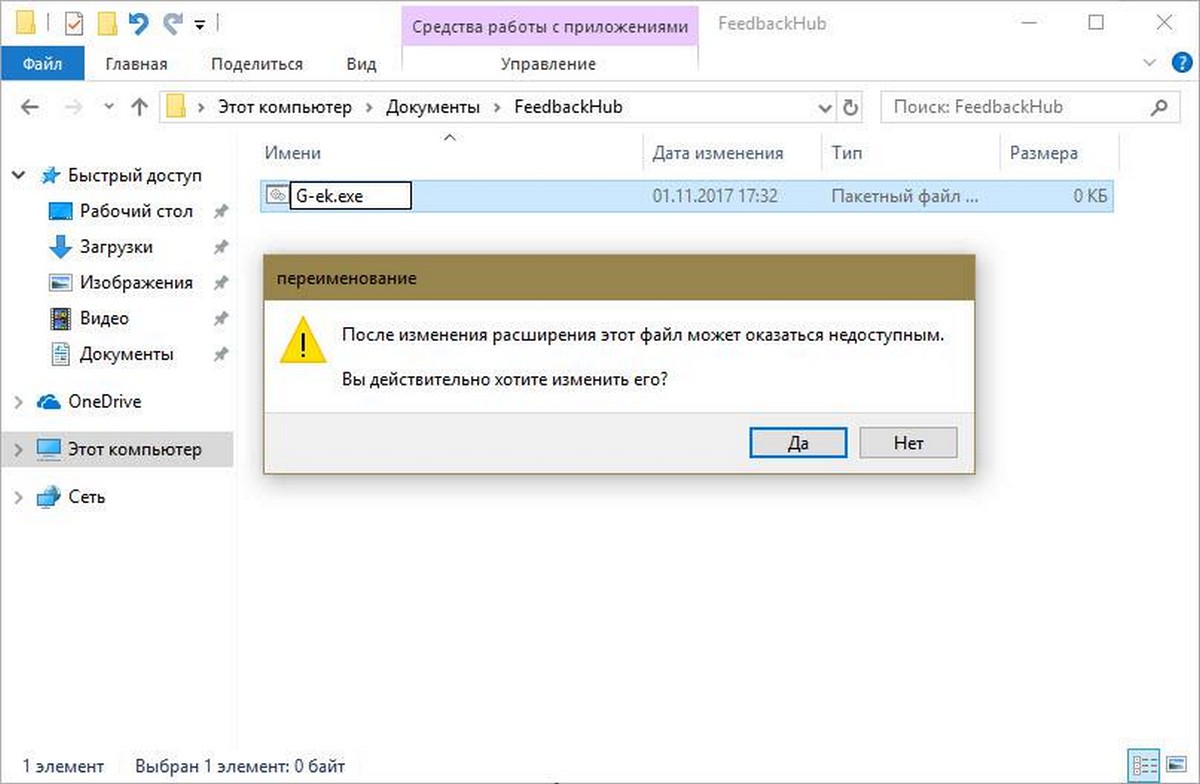
Кликните правой кнопкой мыши по файлу и смените его расширение (буквы после точки) на .exe. Например, если файл назывался Картинка.png, то он должен стать Картинка.exe. Система предупредит вас, что изменение расширения может привести к проблемам при открытии. Согласитесь на это.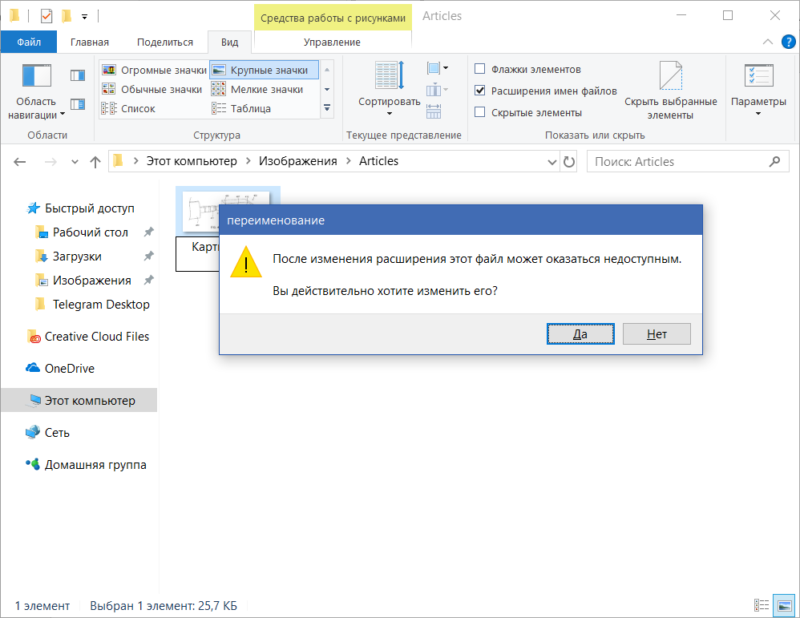
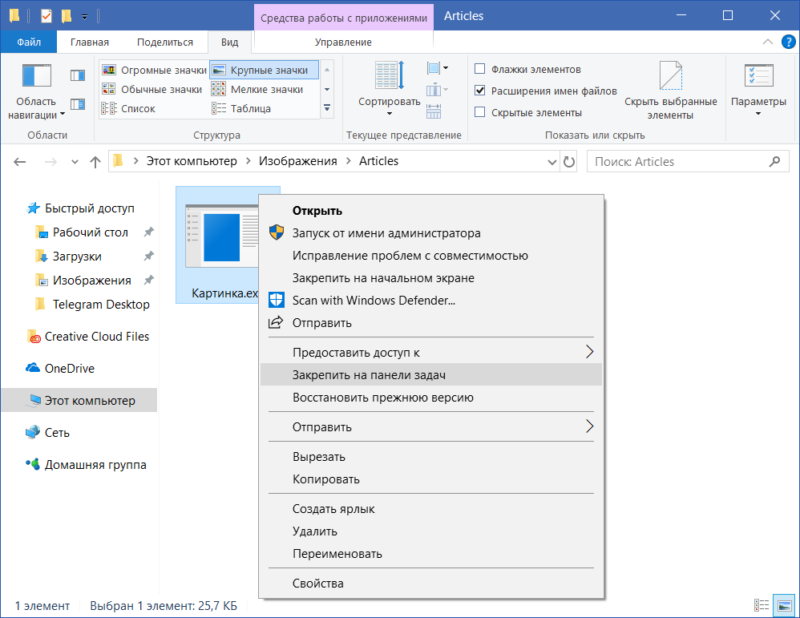
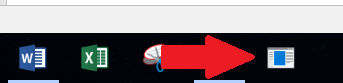
Файл будет закреплен, но теперь вам надо изменить его обратно, чтобы система могла его нормально открыть. Примечание: если вы будете закреплять несколько файлов одного типа, тогда, чтобы ориентироваться в том, где какой, наведите курсор мыши на иконку и всплывающая подсказка покажет вам название файла.
- Найдите в проводнике ваш файл, выделите его и нажмите F2. Это более быстрый способ переименования файла, без необходимости открывать контекстное меню объекта.
- Восстановите предыдущее расширение и согласитесь на изменение расширения.
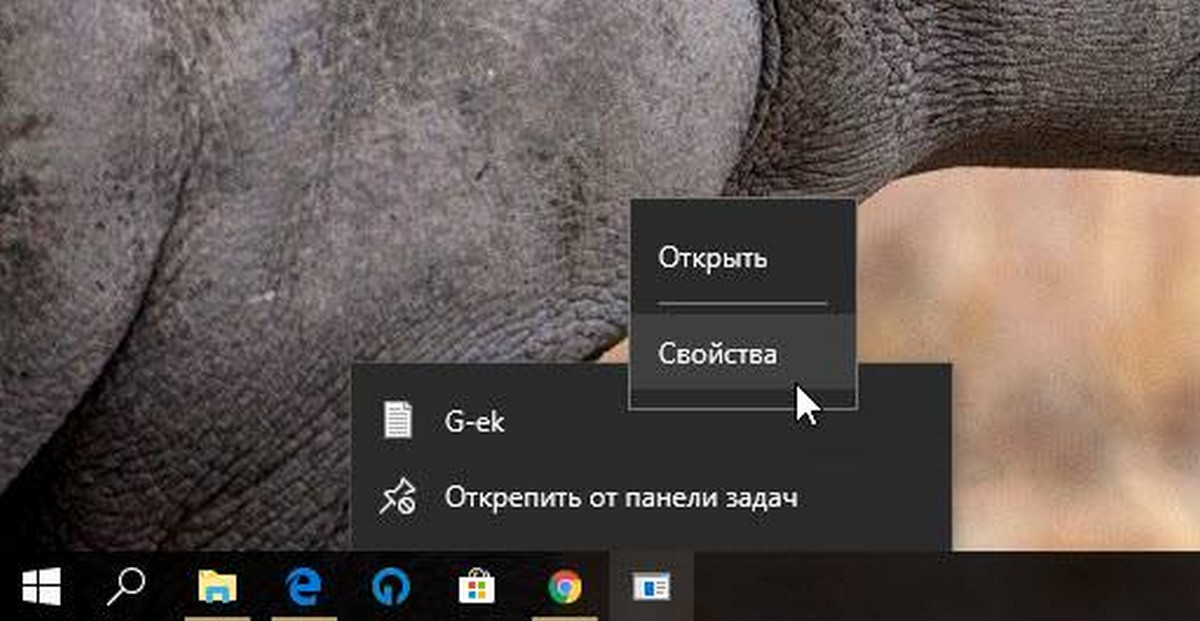
- Теперь кликните правой кнопкой мыши по прикрепленному к панели задач файлу. Затем снова нажмите правой кнопкой мыши по названии файла. Нажмите Свойства.
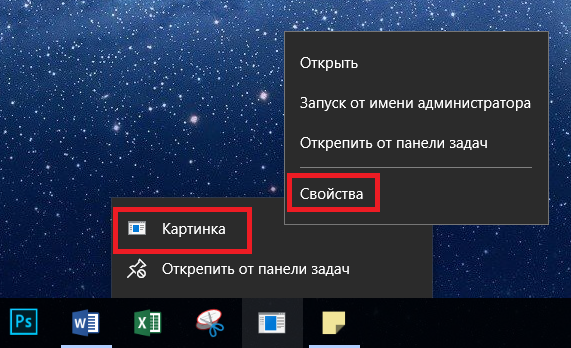
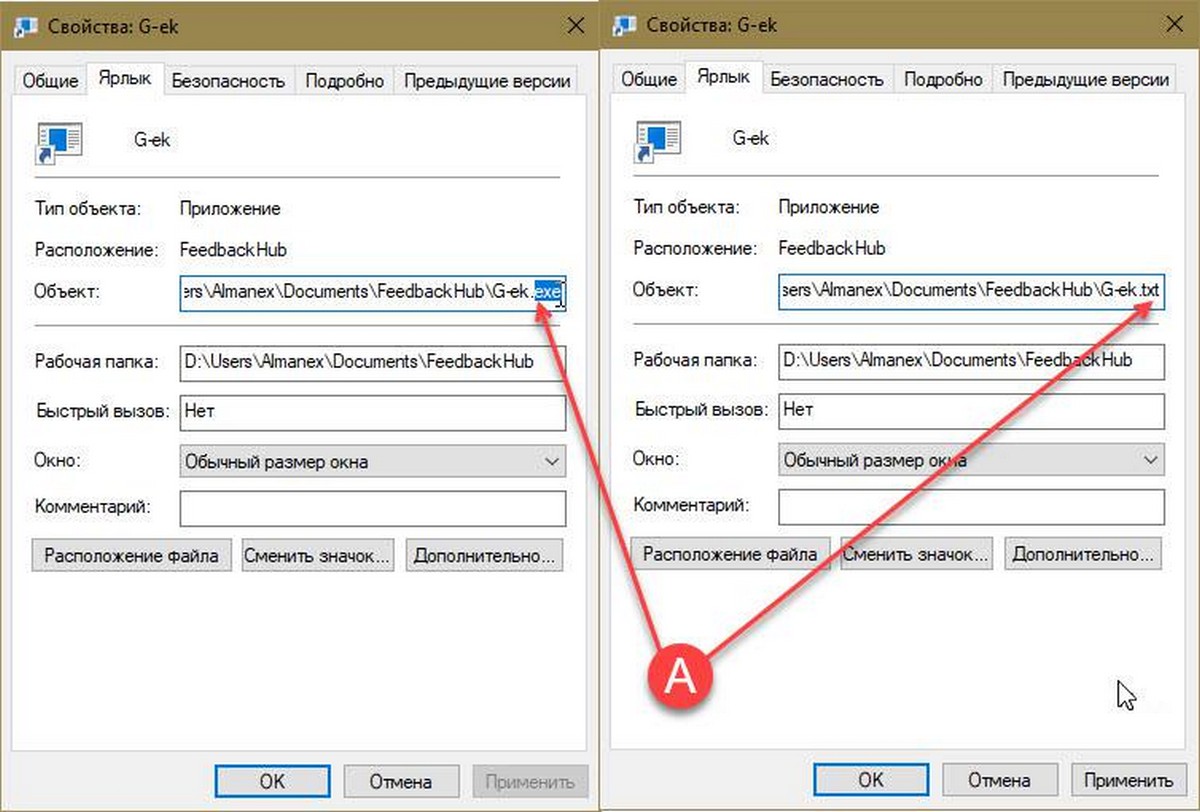
- Откроется традиционное окно свойств файла. В поле объект измените расширение файла с .exe на то, что использовалось изначально.
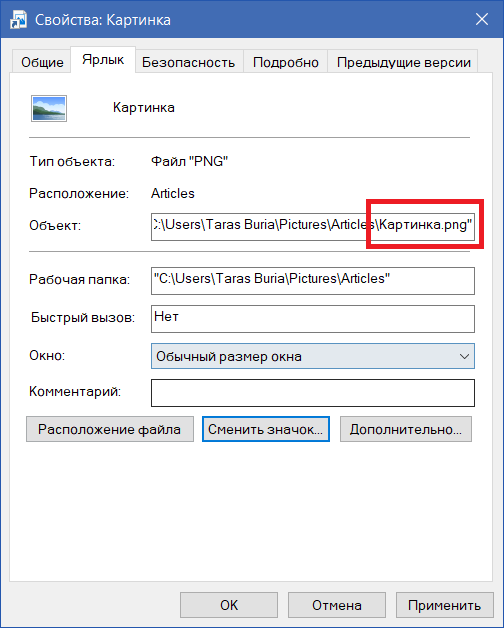
После этого файл будет запускаться нормально, в соответствующей ассоциациям программе. Осталось только изменить иконку файла, чтобы понимать, что именно прикреплено к панели задач или меню Пуск.
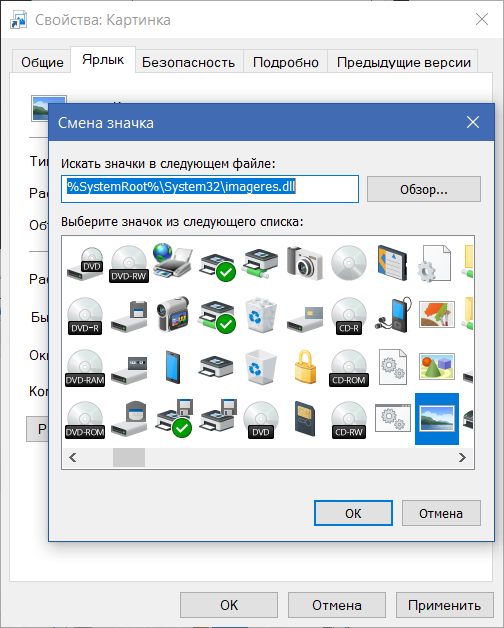
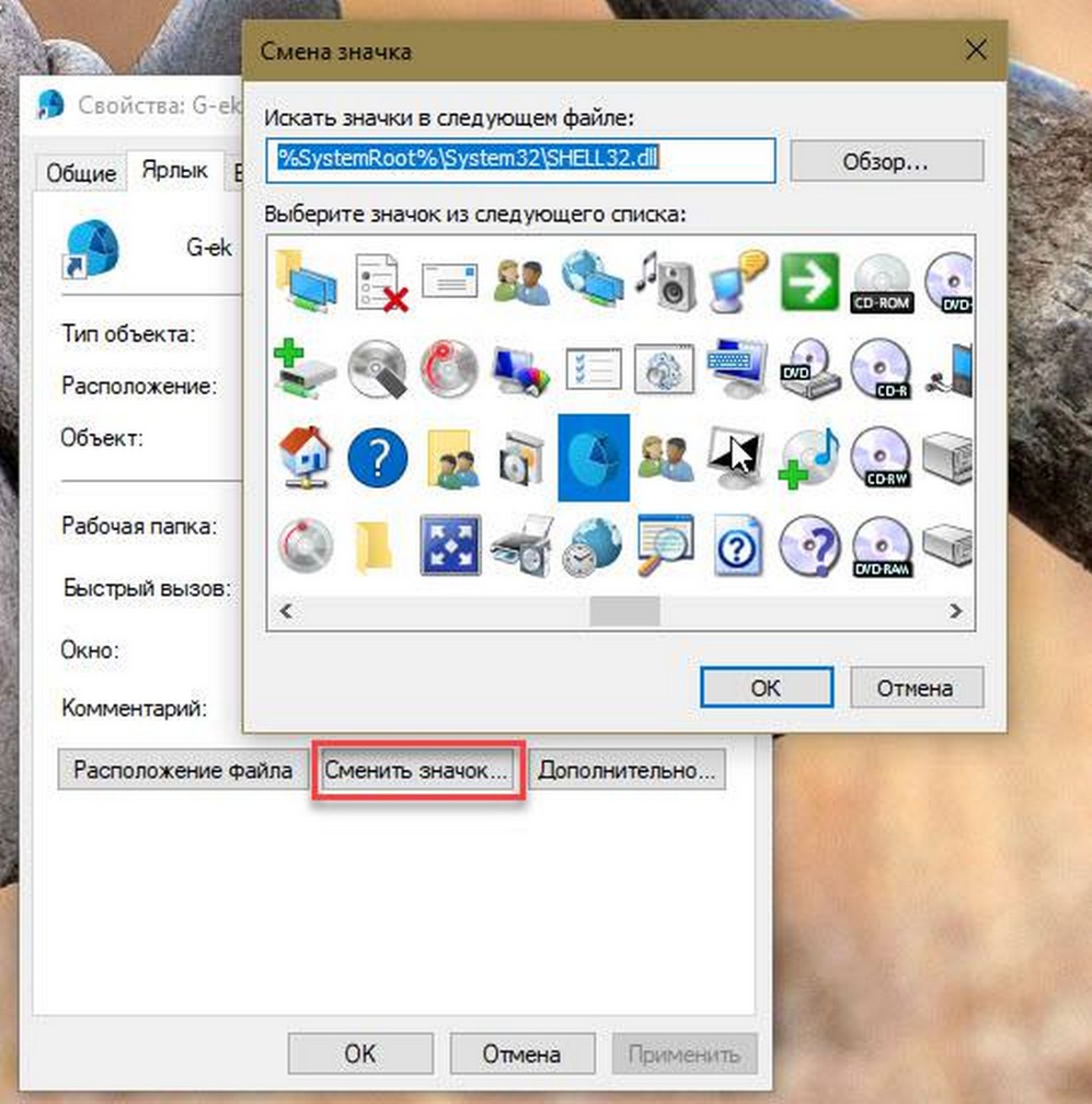
- Снова нажмите по иконке правой кнопкой мыши, выберите файл, нажмите на него правой кнопкой мыши и выберите Свойства. Нажмите Сменить значок.
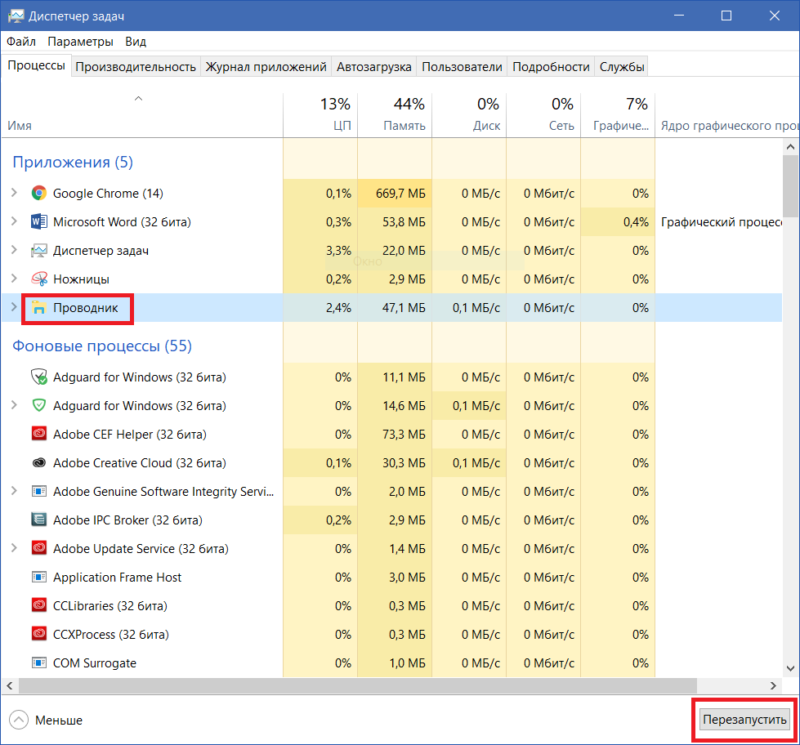
- Выберите любой предпочитаемый вами значок и нажмите Ок. После этого вам надо перезапустить Проводник, чтобы изменения вступили в силу.
- Откройте Диспетчер задач (подробнее об этом читайте в статье «Как открыть Диспетчер задач»), найдите в списке процессов Проводник, нажмите на него левой кнопкой мыши, а затем нажмите на кнопку Перезапустить в правом нижнем углу.
После нажатия на закрепленный файл запустится соответствующее приложение в отдельном окне, и отдельная иконка появится на панели задач. Изменить это уже никак не получится. Тем не менее, это отличный способ держать под рукой какие-то специфические файлы, которые вам надо часто открывать. Быть может, в будущих обновлениях Microsoft предоставит пользователям возможность закреплять файлы на панели задач или начальном экране без подобных костылей.
Автор поста
Как закрепить любой файл или папку на панели задач Windows 10
Windows 7 позволяет закрепить программы на панели задач. В более поздних версиях Windows, таких как Windows 8 и Windows 10, Microsoft позволяет пользователю закрепить папки и настройки в меню «Пуск», но, не на панели задач.
В Windows 10 вы можете закрепить приложение на панели задач, но вы не можете закрепить папку или файл. Если у вас, закреплен Проводник на панели задач, папки, которые вы закрепили на панели «Быстрый доступ», автоматически будут отображаться в Проводнике.
Если вы готовы потратить несколько минут, мы рассмотрим, как закрепить любой файл или папку на панели задач в Windows 10.
Как Закрепить файл на панели задач
Чтобы закрепить любой файл на панели задач в Windows 10, выполните следующие действия:
Шаг 1: Откройте «Проводник» и в ленте проводника, выберите вкладку «Вид», нажмите на кнопку «Показать или скрыть» и установите флажок «Расширения имен файлов».
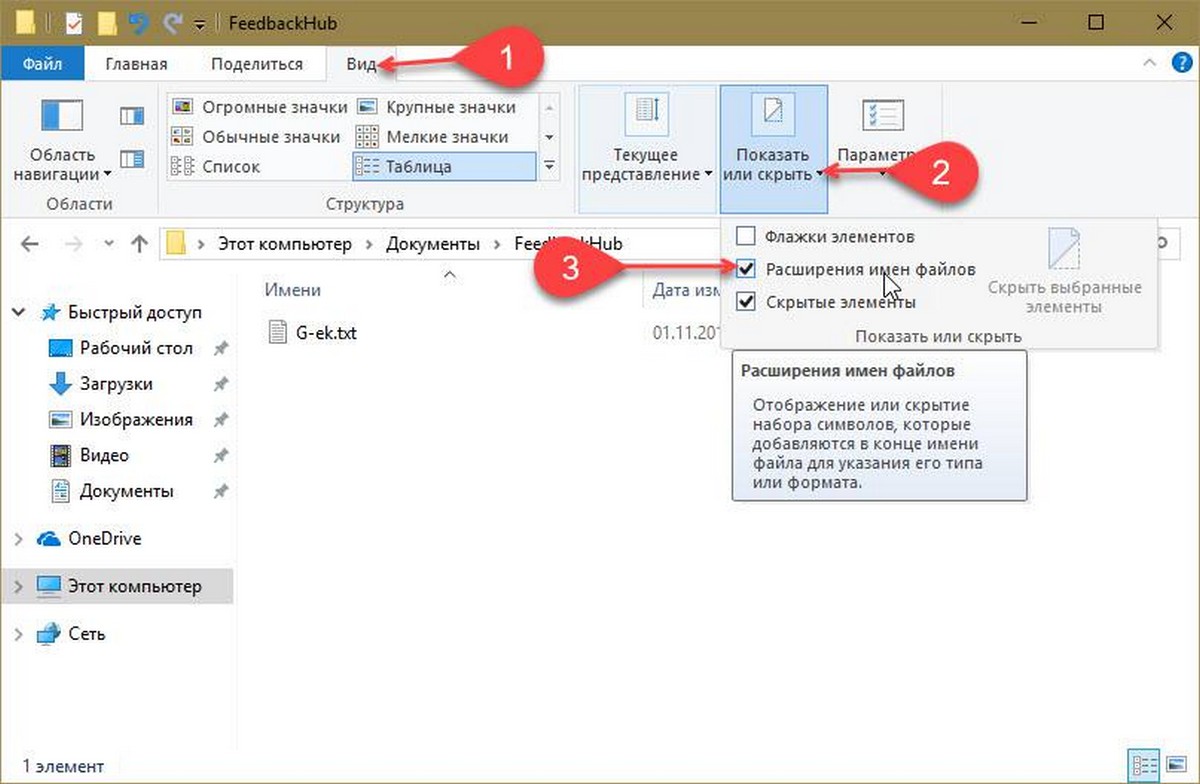
Шаг 2: Теперь перейдите к папке с файлом, который вы хотите закрепить. Нажмите клавишу на клавиатуре F2 , чтобы перейти в режим редактирования имени файла (вы можете просто кликнуть на файл правой кнопкой мыши и выбрать «Переименовать»).
Шаг 3: Измените расширение файла на «.EXE».
Например, если у вас есть файл MS Word, измените его расширение с «.DOCX» на «.EXE». Если у вас другой файл, убедитесь, что вы помните оригинальное расширение, потому что вам нужно будет вернуть его позже.
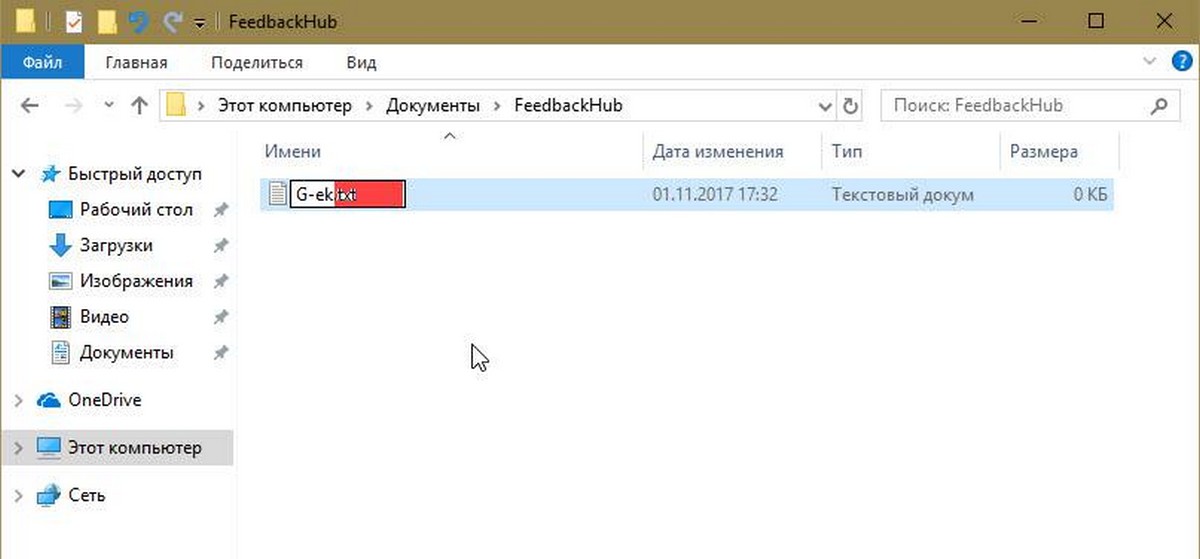
Шаг 4: После того, как, вы измените расширение, вы получите предупреждение, в котором вам надо подтвердить, хотите ли вы внести изменения. Нажмите кнопку «Да».
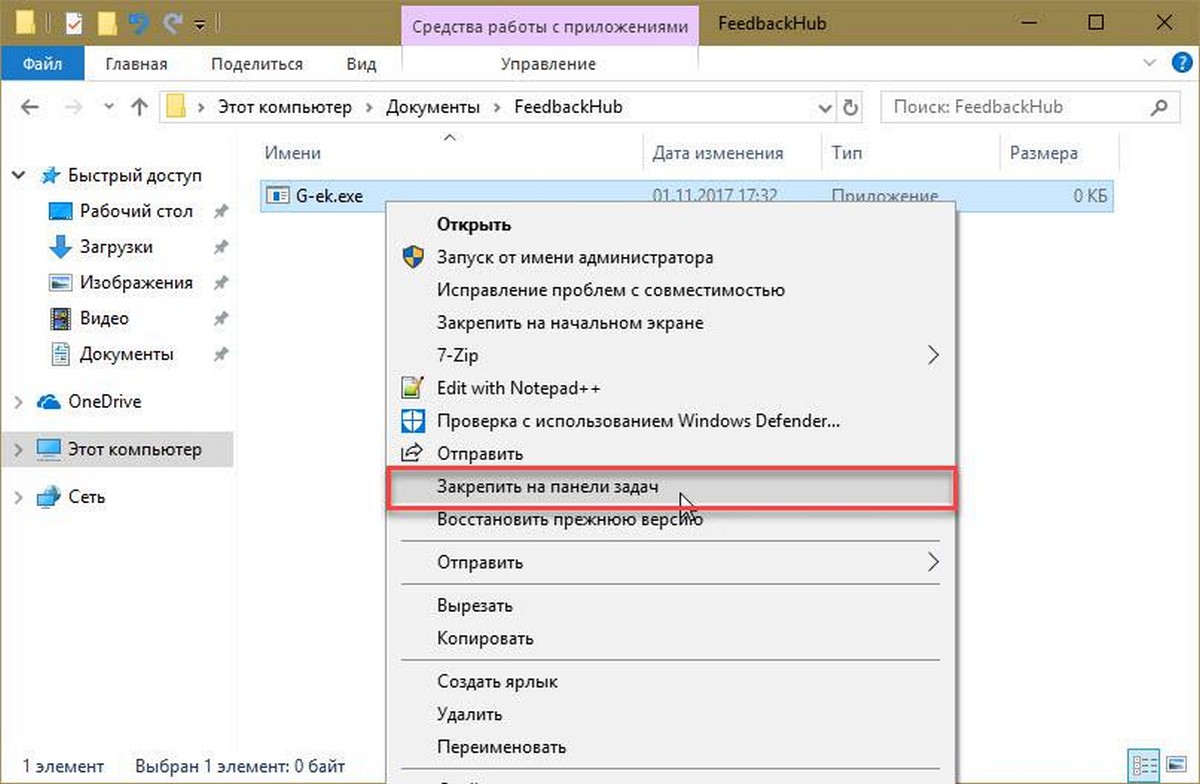
Шаг 5: Теперь, когда вы изменили расширение файла на .EXE, кликните на нем правой кнопкой мыши и выберите «Закрепить на панели задач».
Шаг 6: Переименуйте файл и восстановите его предыдущее (оригинальное) расширение.
Шаг 7: Кликните правой кнопкой мыши по закрепленному значку на панели задач, чтобы открыть контекстное меню.
Шаг 8: В контекстном меню кликните правой кнопкой мыши имя файла и выберите «Свойства», как показано ниже:
Шаг 9: Откроется окно «Свойства файла». Измените текстовое значение в поле «Объект», только часть расширения на исходное расширение файла.
Шаг 9: Нажмите кнопку «Сменить значок» и выберите новый значок для вашего закрепленного файла. Нажмите «ОК» и «Применить».
Выйдите из учетной записи пользователя и войдите в систему или перезагрузите Проводник, чтобы применить новый значок к вашему прикрепленному файлу.

Все.
Как Закрепить любую папку на панели задач
Давайте рассмотрим лучший и самый простой способ закрепить любую папку на панели задач Windows 10.
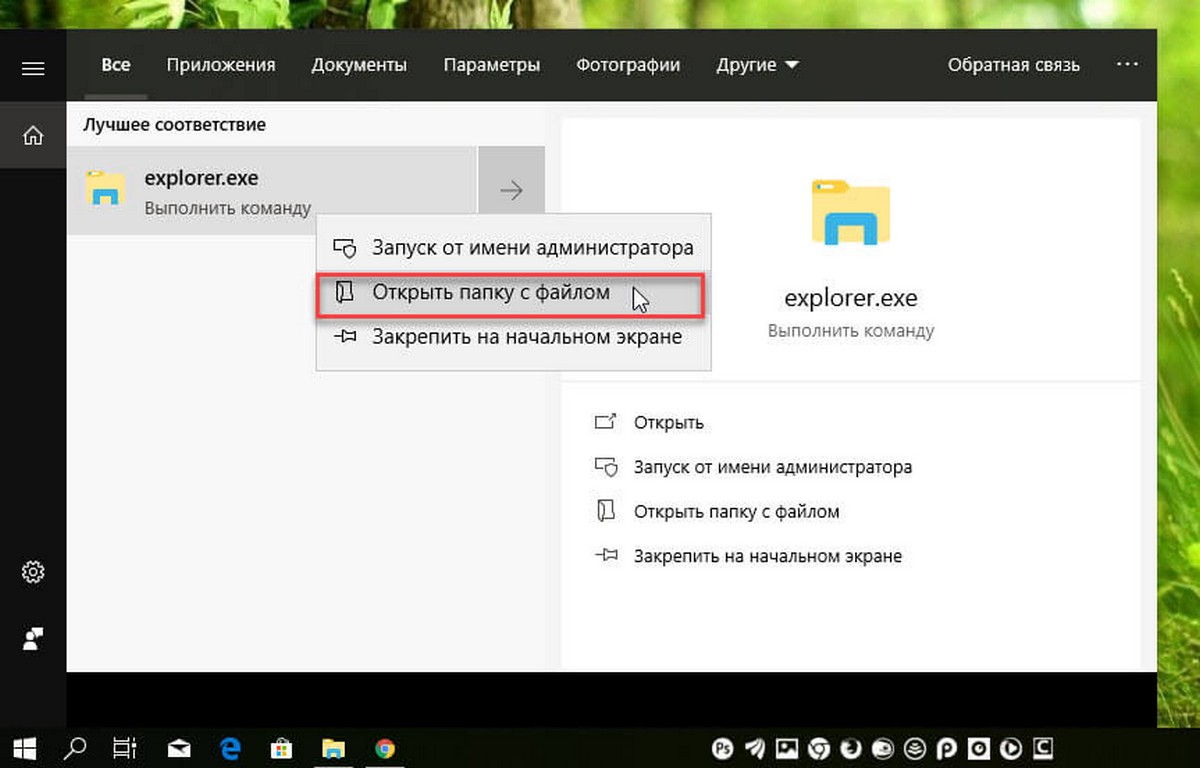
Шаг 1: Введите в поиске или меню «Пуск» : explorer.exe. Кликните на результате поиска правой кнопкой мыши и выберите «Открыть папку с файлом».
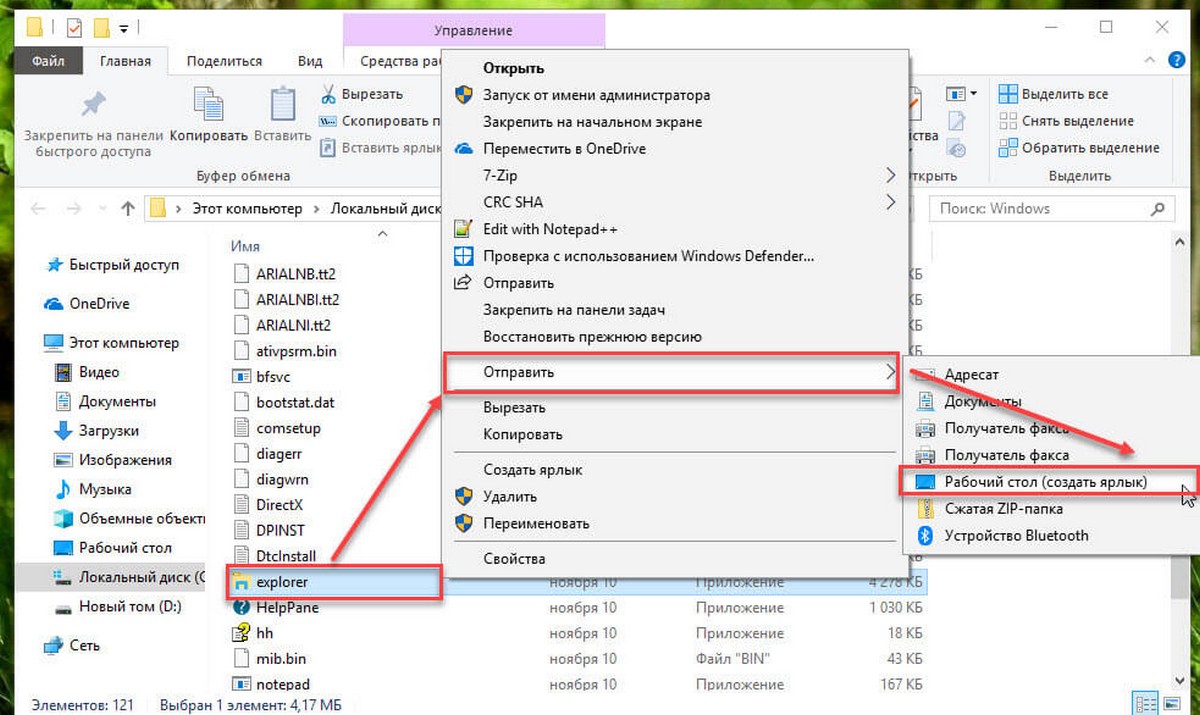
Шаг 2: В открывшейся папке снова кликните на файле «explorer.exe» правой кнопкой мыши и выберите в контекстном меню «Отправить» → «Рабочий стол (создать ярлык)» смотри картинку ниже.
Шаг 3: Перейдите на рабочий стол, найдите созданный «explorer — ярлык» и откройте его свойства и перейдите на вкладку «Ярлык».
Шаг 4: В строке «Объект» введите путь к желаемой папке, синтаксис команды выглядит так:
re>c:windowsEXPLORER.EXE /n, /e, X:местоположение папки
Где:
В моем случае, папка это папка «Фото» расположена по следующему пути: D:Фото, команда для строки «Объект» будет выглядеть так:
re>C:Windowsexplorer.exe /n, /e, D:Фото
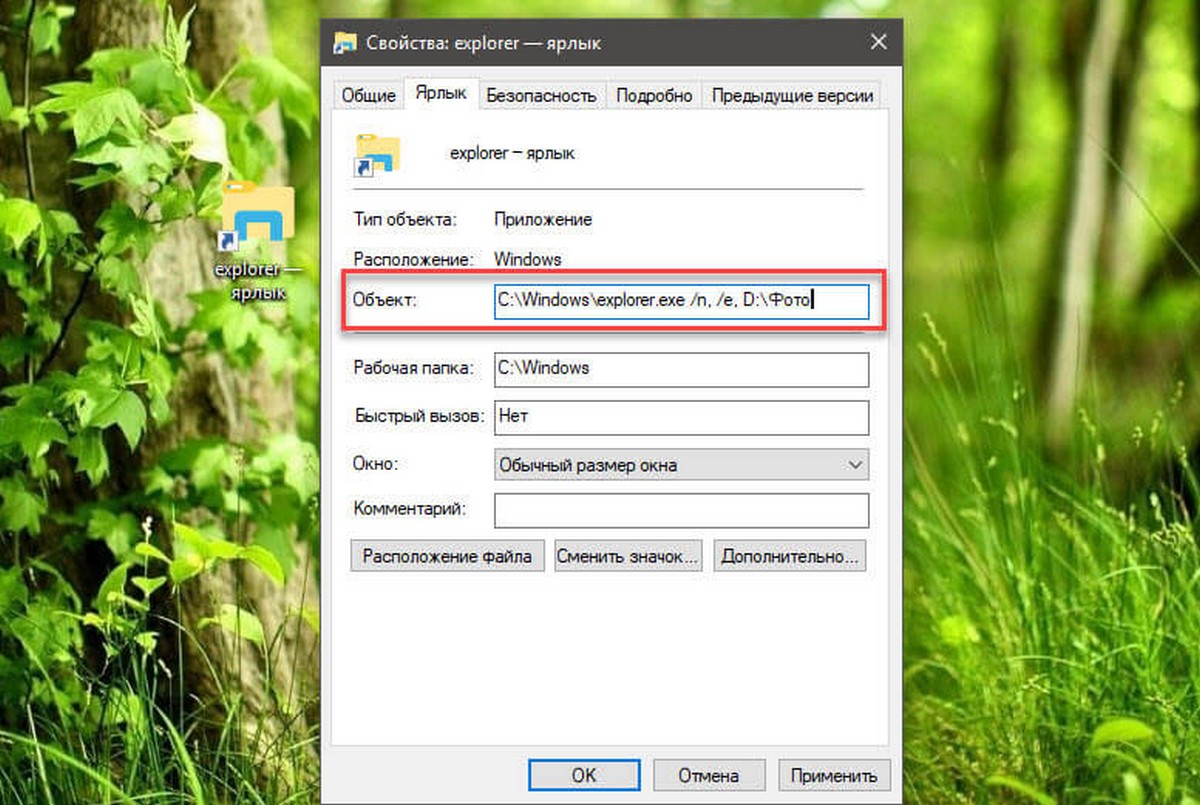
Шаг 5: Нажмите «Применить» → «Ок» чтобы сохранить изменения.
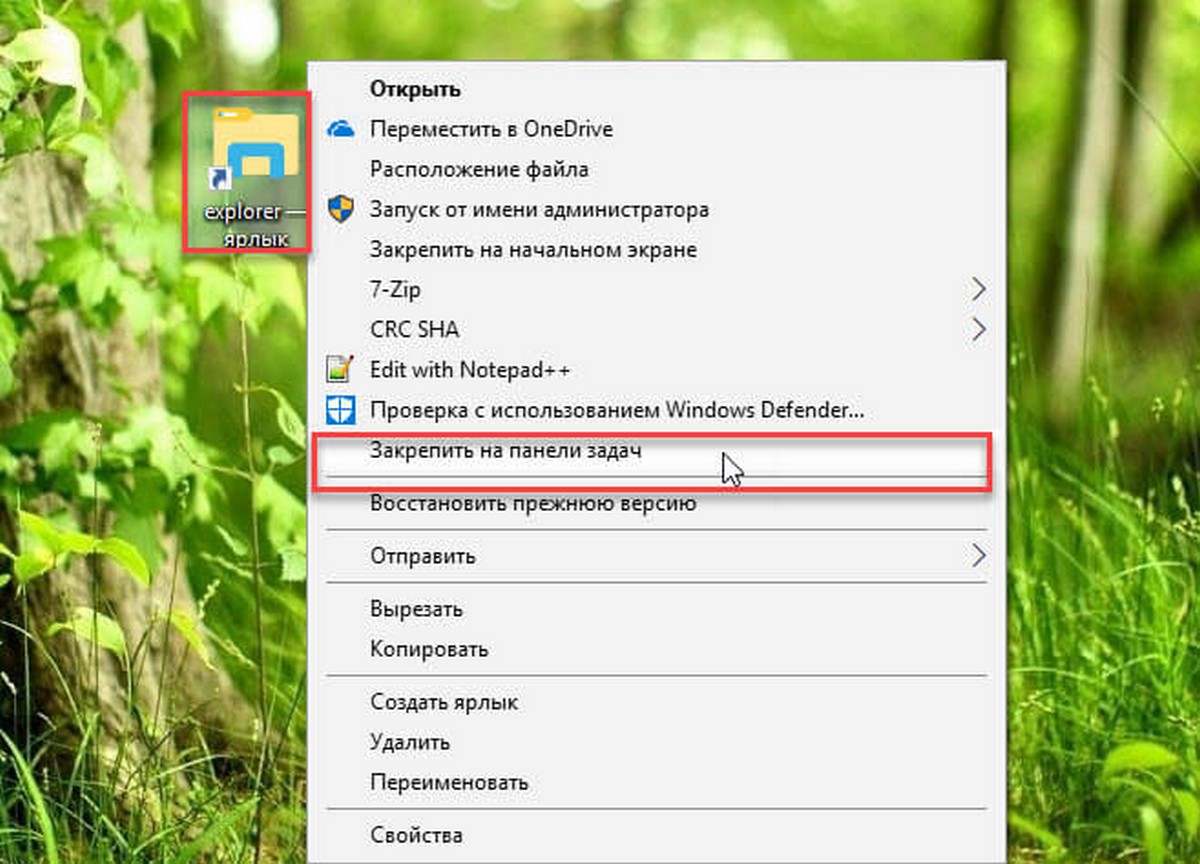
Шаг 6: Кликните правой кнопкой мыши на созданном ярлыке и выберите пункт «Закрепить на панели задач».
Примечание: При необходимости переименуйте ярлык и измените значок. После того как вы закрепили папку на панели задач, можете удалить ярлык с рабочего стола.



