
В каждом документе, будь то учебная статья, реферат, курсовая или дипломная работа, неизменно имеются изображения. Когда возникает потребность перенести картинку на другое место, внешний вид документа может существенно измениться. Чтобы избежать подобной ситуации, рассмотрим, как правильно и легко перемещать изображения в Ворде.
Работа с рисунком с помощью значка в 2013 и 2016
Если изображение не удается переместить по документу стандартным способом — нажатием, удерживанием и перемещением, или же его позиция нарушает текстовую структуру, выберите подходящую версию Ворда ниже и выполните указанные действия снова.
Перемещение фото
В версиях Word 2016 и 2013 при работе с изображениями появляется уникальный значок, нажав на который вы сможете быстро и легко перемещать картинку. Для этого необходимо:
- Нажать по изображению, тем самым его выделив;
- Кликнуть по значку «Параметры разметки» в верхнем правом углу от изображения;
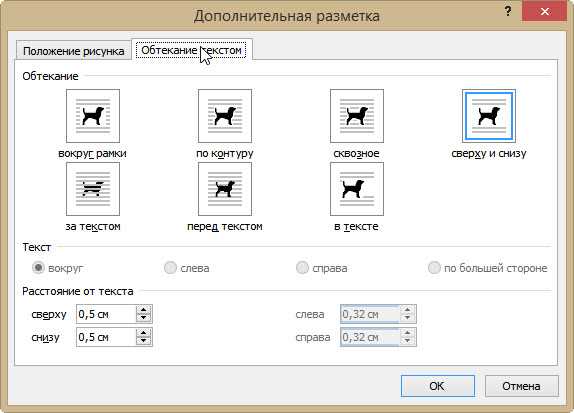
- Выбрать подходящий вариант обтекания в подразделе «Обтекание текстом»;
- Для свободного перемещения лучше всего выбрать «Перед текстом»;
- Рядом с рисунком появится значок «якоря». Наличие якоря будет указывать точное место расположения объекта в момент перемещения;
- Теперь рисунок свободно передвигается по тексту.

Закрепление и привязка рисунка

Чтобы закрепить картинку нужно кликнуть по правой кнопке мыши и выбрать «Обтекание текстом», далее «Зафиксировать положение на странице». При дальнейших манипуляциях с текстом картинка не сдвинется. Рядом с ней появится знак якоря, что означает не сдвигаемый объект.
В качестве примера установлено обтекание «Перед текстом». Если начать набор текста над изображением, то при добавлении новых строк текст будет смещаться за картинку.
Важно отметить. Если задать привязку к объекту, изображение будет перемещаться вместе с текстом, даже если для картинки выбрано «Зафиксировать положение на странице».
Нужно снять привязку. Нажав по картинке, перейдите во вкладку «Формат» — «Обтекание текстом» — «Дополнительные параметры разметки».

Затем в окне «Разметка» перейдите в раздел «Положение» и уберите галочки из подпункта «Параметры».

Для того чтобы связать рисунок с текстом, отметьте опции «Перемещать вместе с текстом» и «Установить привязку».
Перемещение с помощью вспомогательного окна и вкладки «Формат»
Существуют ситуации, когда кликнув на изображение, не отображается символ «Параметры разметки», аналогично тому, как это происходит в Ворде2016. В таких случаях следует использовать первый или второй метод.
Перемещение рисунка в Ворде 2007-2016
Есть три метода сдвинуть фото в документе, для этого надо:
Метод 1. Вспомогательное меню
Нажать по фото правой клавишей мыши. Во вспомогательном окне указать «Обтекание текстом» и поставьте необходимый вид обтекания, к примеру, «Перед текстом»;

Теперь передвигать картинку можно без влияния на текст.
Метод 2. Вкладка «Формат»
Также можно использовать вкладку «Формат». Сделайте следующие шаги:
Кликните по картинке и перейдите на основную панель в окно «Работа с рисунками». Выберите «Обтекание текстом» и нужный вариант обтекания в списке. Удерживая рисунок мышью, переместите фото в нужное место в тексте.

Закрепление и привязка картинок к тексту в Ворде 2010 и 2007
Если надо закрепить картинку надо нажать по ней правой кнопкой мыши перейти в «Обтекание текстом» и указать обтекание «Перед текстом».

Опять кликнуть по фото правой кнопкой мыши и выбрать «Размер и положение» для Ворд 2010. Откроется окно «Разметка». Надо перейти во вкладку «Положение» и поставить галочку возле «Установить привязку». Сохраните изменения, нажав по кнопке «Ок».
Примечание. В Ворде 2007 нужно открыть «Обтекание текста» — «Дополнительные параметры» и в окне «Положение» поставить «Привязку».

Теперь двигая текст, картинка не будет сдвигаться с места.

Чтобы изображение двигалось совместно с текстом, выберите опцию «Двигать вместе с текстом».

Сдвиг изображения с помощью клавиш
При желании перемещать картинку строго горизонтально или вертикально можно удерживая клавишу «Shift».

Для маленьких сдвигов фотографии по статье надо удерживать клавишу «Ctrl» и управлять кнопками вверх, вниз, влево и вправо.

Как зафиксировать изображение в Word, чтобы оно не двигалось при редактировании текста
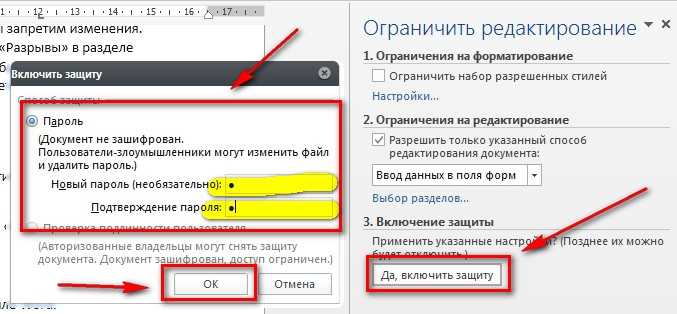
Существует несколько способов закрепить изображение в Word, чтобы оно оставалось на месте даже при изменении текста. Первый способ — использовать опцию «Обертывание текстом», которая позволяет изображению оставаться на одной строчке с текстом и не перемещаться. Вы также можете изменить параметры обертывания, чтобы достичь более точного позиционирования изображения.
Второй способ — закрепить изображение как «Закладку». Это позволяет явно указать положение изображения и это положение будет сохраняться даже при редактировании текста. Вы можете добавить закладку к изображению и затем ссылаться на эту закладку в других частях документа, чтобы изображение оставалось на нужном месте.
Третий способ — провести «Группировку» изображения с текстом, чтобы они вместе перемещались и оставались вместе даже при вставке или удалении текста. Вы можете выделить изображение и текср и провести группировку, чтобы они стали единым элементом, который не будет разделяться при редактировании текста.
Выберите подходящий способ, чтобы закрепить изображение в Word и гарантировать его местоположение в документе, даже при редактировании текста. Это поможет вам создать профессионально оформленный документ с надежным позиционированием изображений.
Как закрепить изображение в Word, чтобы оно не передвигалось при редактировании текста?
При работе с документами в программе Microsoft Word, иногда возникает необходимость добавить изображения, которые должны оставаться на своем месте даже при редактировании текста. В данной статье мы рассмотрим несколько способов зафиксировать изображение в Word, чтобы оно не двигалось при редактировании содержимого.
1. Закрепление изображения как объекта
Первый метод состоит в том, чтобы установить изображение как объект. Для этого нужно кликнуть по изображению мышью, чтобы его выделить. Затем следует открыть вкладку «Расположение» в контекстном меню и выбрать пункт «Закрепить как объект». После этого откроется дополнительное меню с возможностями размещения. Чтобы зафиксировать изображение, выберите опцию «За текстом».
Теперь изображение останется на своем месте при редактировании текста.
2. Преобразование изображения в фон страницы
Второй способ заключается в преобразовании изображения в фон страницы. Для этого нужно щелкнуть правой кнопкой мыши на изображении и выбрать «Формат изображения». Затем перейти на вкладку «Формат изображения» и выбрать опцию «Текстовое обтекание». В появившемся меню выберите «За текстом». Далее перейдите на вкладку «Раскладка» и выберите «Другой» в разделе «Фон страницы».
Теперь изображение будет являться фоном страницы и останется неподвижным при редактировании текста.
3. Вставка изображения в заголовок или колонтитул
Это были некоторые способы зафиксировать изображение в программе Microsoft Word, чтобы оно не двигалось при редактировании текста. В зависимости от ваших потребностей и предпочтений, вы можете выбрать подходящий для вас метод. Пользуйтесь этой информацией для создания качественных документов с изображениями в Word!
Почему изображение размещенное в Word двигается при редактировании
Причина №1: сохранение изображения как объекта обертки. Word рассматривает изображение как независимый объект, который можно перемещать и изменять без влияния на другие элементы документа. Если изображение сохранено в формате, который позволяет ему быть обернутым текстом, то оно может перемещаться и менять свою позицию при редактировании текста вокруг него.
Причина №2: автоматическое изменение разрешения изображения. Когда вы вставляете изображение в Word, программы пытается автоматически определить, какое разрешение будет наиболее оптимальным для вашего документа. Это может привести к изменению размеров и положения изображения при редактировании текста вокруг него.
Причина №3: использование авто-выравнивания. Word имеет функцию автоматического выравнивания, которая позволяет устанавливать изображение в определенном положении относительно текста. Если вы используете эту функцию, то изображение может двигаться при редактировании текста вокруг него.
При использовании изображений в Word необходимо учитывать ряд факторов и предпринять действия для предотвращения нежелательных перемещений изображения. Это подразумевает выбор подходящей обертки для изображения, настройку фиксированного разрешения и отключение автоматического выравнивания, когда это возможно.
Преимущества использования зафиксированного изображения
Зафиксированное изображение в документе Word имеет ряд преимуществ, которые могут сделать работу с ним более удобной и эффективной.
Безопасность и стабильность
Когда изображение зафиксировано в документе, оно не изменяется и не двигается при редактировании текста. Это гарантирует, что изображение будет оставаться на своем месте и не будет случайно сдвигаться или изменяться в процессе работы. Помимо этого, зафиксированное изображение служит дополнительным средством защиты от случайного удаления или перестановки.
Сохранение оригинального формата
Когда изображение зафиксировано, оно сохраняет свой исходный формат без изменений. Это означает, что качество и размер изображения остаются неизменными, что особенно важно при работе с высококачественными и профессиональными изображениями. Оригинальное качество изображения сохраняется даже после масштабирования или обрезки текста вокруг.
Удобство работы и расположение
Зафиксированное изображение обеспечивает более удобное размещение и манипулирование с ним в документе. Вы можете свободно перемещать, копировать и вставлять зафиксированные изображения по своему усмотрению без каких-либо ограничений. Более того, вы также можете настраивать обтекание текста, чтобы изображение подходило к документу так, как вам нужно.
Как закрепить изображение в Word, чтобы оно не перемещалось при изменении текста
Когда вы работаете с документами в Word, необходимо иногда вставлять изображения, чтобы сделать документ более наглядным и информативным. Однако, проблема заключается в том, что по умолчанию изображения могут перемещаться, когда вы редактируете текст вокруг них. Но есть способы закрепить изображение, чтобы оно оставалось на своем месте, независимо от изменений в документе.
Закрепление изображения в позиции
Первым способом является закрепление изображения в определенной позиции на странице. Для этого вы можете использовать функцию «Обернуть текст» во вкладке «Формат» в группе «Объекты». Выберите «Обернуть текст» и затем выберите «Зафиксированный». Это заставит изображение оставаться на месте, несмотря на изменения в тексте.
Вставка изображения в таблицу
Второй способ заключается во вставке изображения в таблицу. Создайте таблицу с одной ячейкой и вставьте изображение в эту ячейку. Затем установите размер ячейки и изображения так, чтобы они соответствовали вашим требованиям. Изображение будет закреплено внутри ячейки таблицы и не будет перемещаться при изменении текста вокруг него.
Преобразование изображения в фон
Третий способ заключается в преобразовании изображения в фоновый рисунок. Выделите изображение и выберите вкладку «Формат», затем в группе «Заливка» выберите «Заливка изображением». Выберите нужное изображение, и оно станет фоном для выделенного текста или раздела. Это позволит вам работать с текстом, не теряя изображение из виду.
Шаг 1: Подбор подходящего изображения
Перед вставкой изображения в текстовый документ в Word необходимо тщательно подобрать подходящую графику. Чтобы сделать правильный выбор, опираясь на собственные потребности и цели работы, следует учесть следующие факторы:
Выбирая изображение, необходимо учесть его композицию, цветовые оттенки и общее эстетическое впечатление, чтобы оно органично сочеталось с текстом и не отвлекало от главного содержания. В правильном изображении документ приобретает более профессиональный вид и улучшает его визуальное восприятие.
Вопрос-ответ:
Как выбрать нужное изображение?
Определите, какого типа изображение вам нужно: фотография, иллюстрация, иконка и т.д. Затем определите цель использования изображения — для дизайна, веб-страницы, презентации и т.д. Найдите изображение, соответствующее вашим требованиям, используя поисковые системы или специализированные библиотеки изображений.
Где найти подходящее изображение?
Существует множество ресурсов, где можно найти изображения, такие как стоковые фотобанки, бесплатные фотографии, общедоступные репозитории и т.д. Некоторые из популярных ресурсов — Shutterstock, Adobe Stock, Unsplash, Pixabay, Pexels и многие другие. Выберите ресурс, который соответствует вашим потребностям и бюджету.
Как выбрать качественное изображение?
При выборе изображения обратите внимание на его разрешение, четкость, цвета и композицию. Чем выше разрешение, тем лучше качество изображения. Убедитесь, что изображение не слишком размытое или зернистое. Проверьте, что цвета соответствуют вашим требованиям и хорошо смотрятся на экране. Также обратите внимание на композицию — кадрирование, ракурс и расположение объектов на изображении.
Как выбрать подходящий формат изображения?
Выбор формата изображения зависит от того, где и как вы собираетесь использовать его. Для фотографий на веб-странице часто используется формат JPEG или PNG. Если вы работаете с иллюстрацией или графикой, то можете выбрать формат SVG или EPS для сохранения векторной информации. Если нужно сохранить прозрачность, то лучше использовать формат PNG.
Как убедиться в правах на использование изображения?
Перед использованием любого изображения, убедитесь, что у вас есть право на его использование. Если вы используете стоковое изображение, то надо приобрести лицензию на его использование. Если вы используете бесплатные изображения, то прочитайте лицензионное соглашение и убедитесь, что вы соблюдаете все его условия. Если вы используете собственные изображения, то не забудьте убедиться, что на них нет авторских прав других людей.
Как выбрать нужное изображение?
Как определить размер и разрешение изображения?
Размер изображения можно определить в пикселях или физическом размере (например, сантиметрах). Разрешение изображения измеряется в количество пикселей на дюйм (dpi или ppi). Размер и разрешение изображения можно узнать, открыв его свойства или настройки.



