
Когда вы работаете с важными документами, содержащими таблицы, часто возникает необходимость зафиксировать заголовок таблицы на каждой новой странице. В этом кратком уроке я продемонстрирую, как выполнить эту задачу в редакторе Word. Сначала убедитесь, что у вас есть хотя бы одна таблица. Вы можете открыть пустой документ для практики или сразу применить новые знания на рабочем примере.
Дубль шапки

Таким образом, как можно зафиксировать верхнюю часть таблицы в редакторе Ворд? На самом деле, это делается достаточно легко.
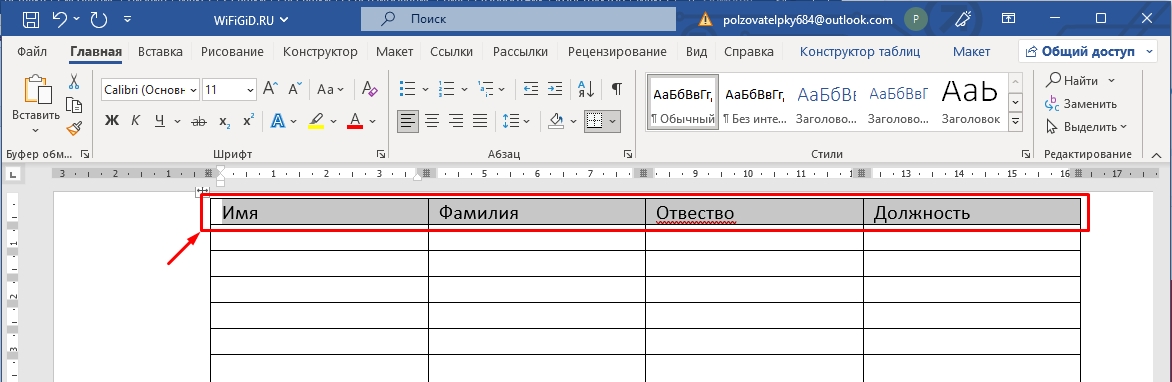
- Для примера я создал пустую табличку и добавил шапку с именами столбцов. Чтобы её продублировать на всех страничках, нам нужно выделить те ячейки, которые и являются шапкой – это можно сделать с помощью зажатой левой кнопкой мыши. Кстати, шапка может быть двухуровневая, трехуровневая, и какая вашей душе угодно – то есть вы можете выделить сразу несколько строк.
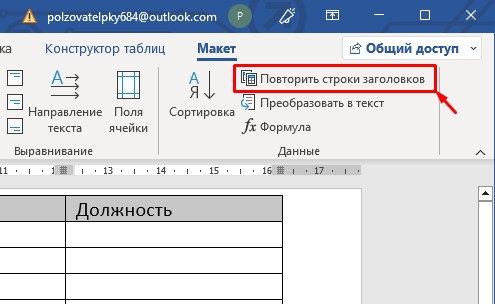
- Как только шапка будет выделена, перейдите на вкладку «Макет».
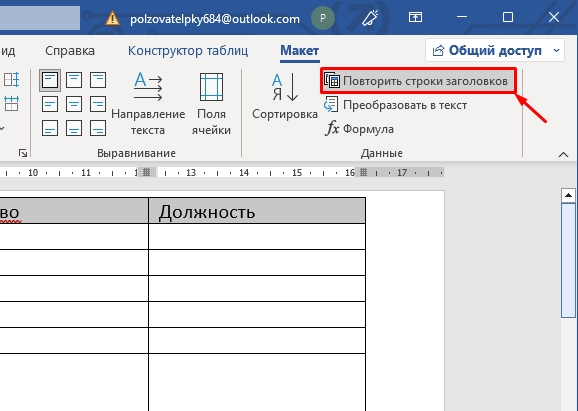
- Теперь в разделе «Данные» просто нажмите «Повторить строки заголовков».
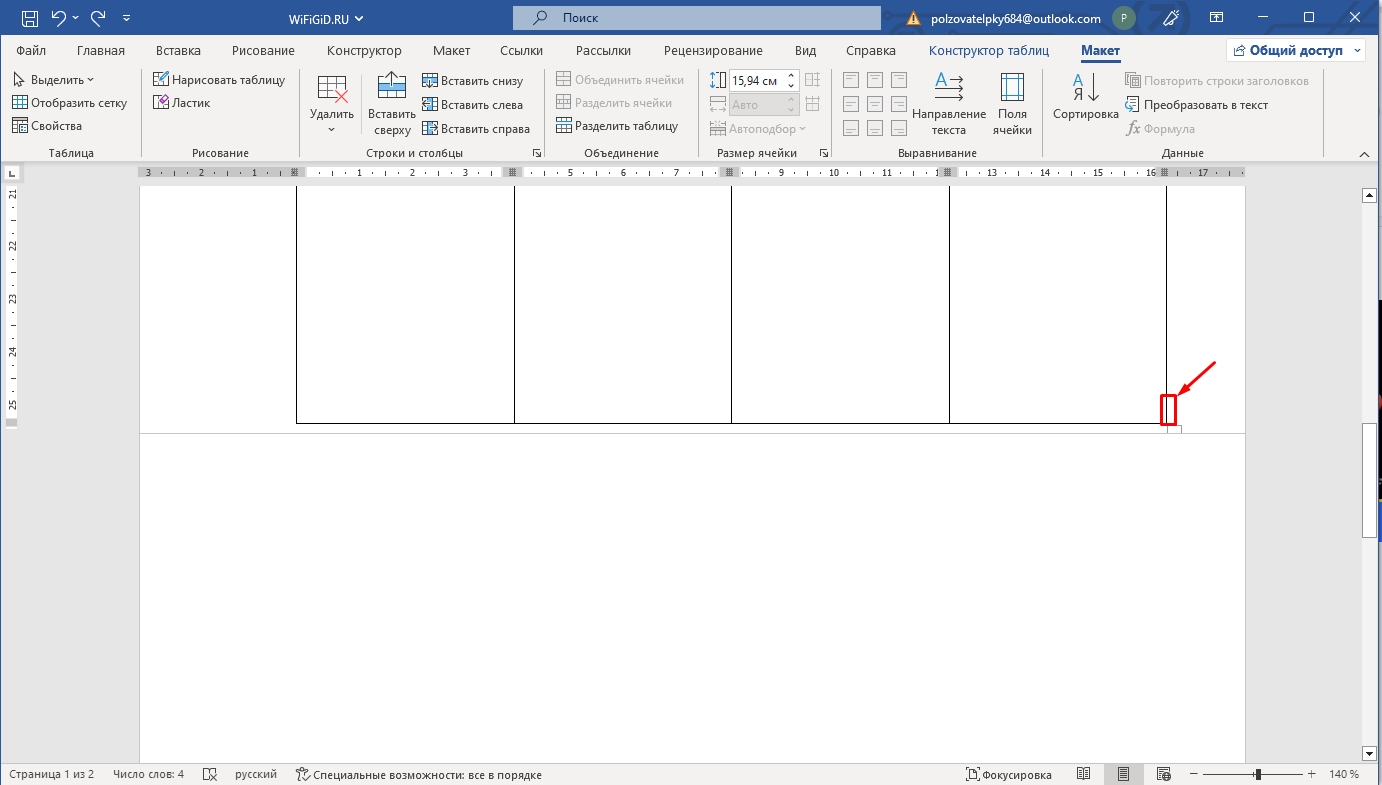
- Если у вас пока отображается только одна страничка, шапку вы не увидите. Нам нужно добавить новую строку в самом конце первого листа. Устанавливаем в конец текстовый курсор и жмем:
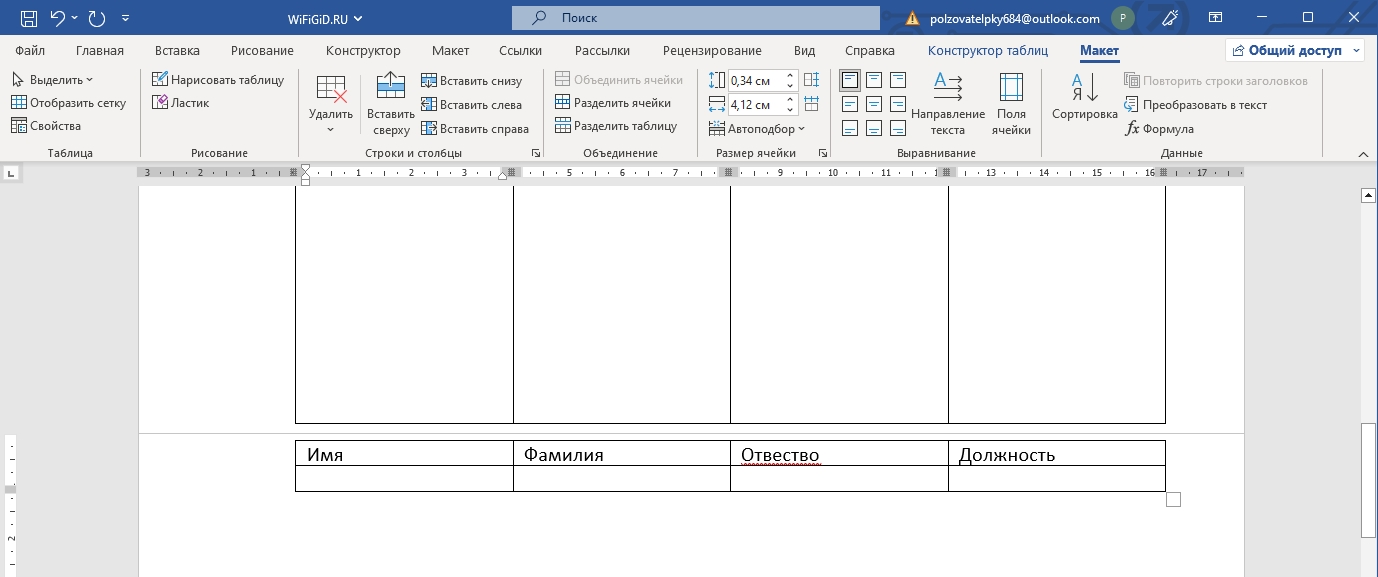
- Если вы все сделали верно, на новой страничке добавится строка вместе с шапкой.
Не стоит волноваться, этот заголовок будет показан и при печати. Если вы занимаетесь важными документами, вам обязательно нужно добавить номер на каждую страницу.
Как убрать шапку в начале страницы
Добавлять заголовок таблицы на каждой странице в Word мы научились, но что, если нам нужно наоборот, убрать саму шапку. Все делается в точности, как и в предыдущей главе. Но давайте на всякий случай я покажу вам, как это делается. Пролистайте до самой первой страницы, где находится основной (родительский) заголовок таблицы. Выделяем шапку, переходим в «Макет» – «Данные» – жмем по кнопке «Повторить строки заголовков», чтобы отключить эту функцию.
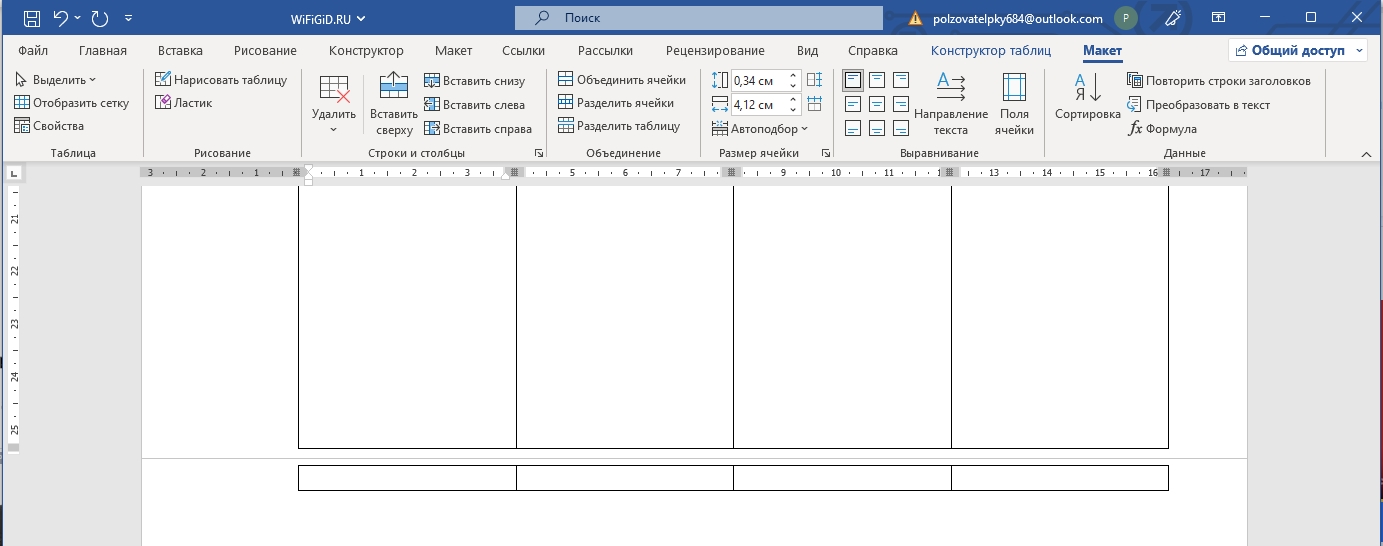
Теперь прокрутим страницу до второй и проверим – как видно, у нас все успешно, и заголовок полностью исчез. Как вы поняли, эту функцию можно активировать и деактивировать в любое время. Главное – не забывать выделять заголовки.
Как и обещал в самом начале, этот урок будет сжатым. Кажется, я не упустил ничего важного и предоставил всю необходимую информацию. Если же что-то осталось неясным, у вас есть вопросы или возникли сложности – незамедлительно пишите в комментариях. Кто-то из наставников портала WiFiGiD.RU обязательно окажет вам помощь. Всем хорошего!
Видео
Как вставить заголовок над таблицей в Ворде
У обладателей текстового редактора из комплектов MS Office иногда возникают трудности с вводом текста перед информацией, представленной в виде таблицы. В том числе возникают вопросы по размещению заголовка таблицы в Ворде. Мы объясним, как выполнить эту задачу.


Сложности возникают в ситуациях, когда таблицы находятся в самом начале документа, и пользователю не хватает пространства для размещения курсора. Чтобы решить эту задачу и добавить текст перед таблицей в Word 2003, 2007 и более новых версиях, рекомендуется ознакомиться с тремя популярными методами.
Надпись по ГОСТу (для оформления документов)
Первый метод добавления заголовка над таблицей в Ворде идеально подходит для тех, кто оформляет документацию с учетом норм ГОСТ. Данный способ не всегда упоминается в обучающих материалах по Word, но позволяет создать сдержанную и лаконичную подпись, соответствующую стилю рефератов, проектной и конструкторской документации.
Для вставки надписи следует выполнить такие действия:

В настройках заголовка можно указать его размещение. ГОСТ допускает установку под или над таблицей, хотя традиционно надпись располагают сверху. Если данные оформляются не по ГОСТ, вместо слова «Таблица» можно поставить свой текст, или полностью удалить эту информацию. Единственный минус такого способа — невозможность настройки стиля названия.
Смещение таблицы вниз
Еще один самый простой вариант установки заголовка над таблицей в документах Ворд работает в любых версиях редактора, даже в 2000 и 1997. Из-за того что курсор не становится над верхней строкой, этот способ написать заголовок над таблицей в Word требует выполнения пары несложных действий:
Если этот способ не принес положительных результатов, а пользователь работает в программе Word 2007 и выше, вместо простого нажатия на Enter стоит перейти к вкладке макета. Здесь следует найти раздел «Объединение» и выбрать пункт разделения таблицы. После этого над первой строкой появляется место для ввода текста, для которого можно изменять размер, стиль и цвет, а также помещать его в рамку.

Дополнительный способ получения пустого пространства — выделить таблицу нажатием на маркер перемещения и перетянуть вниз на нужное расстояние. После этого над верхней строкой появится достаточно места для заголовка и для другого текста или, например, изображения. Преимущество способа — возможность закрепить таблицу в определенной области и даже сдвинуть в сторону.
У каждого из методов перемещения, представленных в табличном виде данных, есть общий недостаток. При дальнейшем форматировании страницы надпись может съехать в сторону. Из-за этого документ будет смотреться не слишком привлекательно, а на исправление ситуации придется потратить время. Избежать такой проблемы можно, применяя третий способ.
Установка не сдвигающейся надписи
Чтобы закрепить заголовок таблицы в Ворде, не давая ему сдвигаться, независимо от форматирования стоит выполнить такие действия:



