
Закрепление шрифта в Microsoft Word позволяет сохранить выбранный шрифт в документе, даже если этот шрифт отсутствует на компьютере, на котором открывается файл. Это полезно, когда нужно сохранить однородность внешнего оформления документа.
В следующих разделах статьи мы расскажем, как закрепить шрифт в документе Word, а также поделимся советами о том, как выбрать подходящий шрифт и как правильно использовать его в документе.

Почему важно закрепить шрифт в ворде
Microsoft Word — популярный текстовый редактор, который используется многими людьми для создания и форматирования документов. Одной из важных задач, которые может стоять перед пользователем, является закрепление шрифта. В этом тексте мы рассмотрим, почему это важно и как это поможет вам в повседневной работе.
Сохранение единого стиля:
Закрепление шрифта помогает сохранить единый стиль документа. Когда вы закрепляете шрифт, вы гарантируете, что весь текст будет отображаться в выбранном вами шрифте. Это позволяет создавать документы с единообразным внешним видом, что особенно полезно, если вам нужно поделиться документом или сотрудничать с другими людьми.
Избежание проблем с отображением:
Одна из основных проблем, связанных с шрифтами в Word, — это возможность отображения текста по-разному на разных устройствах. Если вы используете нестандартный шрифт, который отсутствует на компьютере получателя, то Word автоматически заменит его другим шрифтом. Это может привести к значительным изменениям в типографике вашего документа. Закрепление шрифта поможет избежать таких проблем, поскольку шрифт будет встроен непосредственно в документ.
Удобство редактирования:
Когда шрифт закреплен в документе, вы можете свободно редактировать его содержимое, не беспокоясь о том, что форматирование может измениться. Например, если ваш текст имеет разные размеры шрифта, то при редактировании его содержания вы можете случайно изменить размер шрифта в некоторых частях текста. Если шрифт закреплен, все размеры шрифта останутся неизменными, что делает процесс редактирования более удобным и эффективным.
Совместимость с печатным документом:
Если вы планируете распечатать ваш документ, закрепление шрифта является важным шагом. При печати документа на другом компьютере может возникнуть проблема с отсутствием используемого вами шрифта на этом компьютере. Закрепление шрифта решает эту проблему, поскольку весь текст будет печататься с выбранным вами шрифтом, независимо от доступности этого шрифта на других устройствах.
Закрепление шрифта в Microsoft Word — важная функция, которая помогает сохранить единый стиль документа, избежать проблем с отображением и обеспечивает удобство редактирования и совместимость с печатной версией. Если вы хотите, чтобы ваш документ выглядел и читался так, как вы задумываете, не забудьте закрепить шрифт в Word.
Как установить шрифт в Windows 10
Безопасность и совместимость
Безопасность и совместимость являются двумя важными аспектами при работе с шрифтами в программе Microsoft Word. Хорошо знакомиться с этими аспектами, особенно для новичков, чтобы избежать проблем и сделать свою работу более эффективной и безопасной.
Безопасность шрифтов
Безопасность шрифтов играет важную роль при работе в среде Microsoft Word. Некоторые шрифты могут содержать вредоносный код, который может быть активирован при открытии документа. Чтобы избежать потенциальных угроз безопасности, рекомендуется придерживаться следующих мер предосторожности:
- Используйте проверенные источники: загружайте шрифты только с доверенных источников. Когда вы скачиваете шрифты с ненадежных сайтов или от ненадежных поставщиков, есть риск получить шрифт со вредоносным кодом.
- Обновляйте программное обеспечение: регулярно обновляйте свою программу Microsoft Word и другое установленное ПО, чтобы быть уверенными, что уязвимости безопасности шрифтов, если они есть, будут исправлены.
- Не открывайте подозрительные документы: будьте осторожны при открытии документов с неизвестных источников или сомнительных электронных писем, так как они могут содержать вредоносные шрифты.
- Используйте антивирусное ПО: установите и регулярно обновляйте антивирусное программное обеспечение, чтобы обнаруживать и блокировать вредоносные шрифты.
Совместимость шрифтов
Совместимость шрифтов важна для того, чтобы документы выглядели одинаково на всех устройствах и программных платформах. Разные устройства и программы могут иметь разные наборы шрифтов, поэтому при выборе шрифтов для документов в Microsoft Word рекомендуется учитывать следующие моменты:
- Используйте наиболее распространенные шрифты: выбирая шрифты для своих документов, стоит отдавать предпочтение шрифтам, которые поддерживаются на большинстве устройств и программных платформ.
- Встраивайте шрифты: если вы используете нестандартный шрифт, который может отсутствовать на других устройствах или программах, встраивание шрифта в документ поможет сохранить исходный вид даже при открытии на других устройствах.
- Проверяйте отображение на различных устройствах: перед отправкой документа проверьте его отображение на различных устройствах и программных платформах, чтобы убедиться, что шрифты отображаются корректно.
- Создавайте резервные копии шрифтов: если вы используете нестандартные шрифты, рекомендуется сохранять резервные копии шрифтов вместе с документом, чтобы быть уверенными, что шрифты будут доступны даже на других устройствах.

Предотвращение искажений и ошибок
Правильная работа с шрифтами в программе Microsoft Word может существенно улучшить качество и внешний вид ваших документов. Важно научиться закреплять шрифты, чтобы предотвратить возможные искажения и ошибки при обмене файлами или печати.
1. Использование встроенных шрифтов
Чтобы быть уверенным, что шрифты будут отображаться на других компьютерах и печатных устройствах таким образом, как вы задумали, рекомендуется использовать встроенные шрифты, которые уже установлены в программе Microsoft Word. Это позволит избежать проблем с отображением текста на чужих компьютерах или при печати на принтере с другими шрифтами.
2. Включение шрифтов в файл документа
Если вам требуется использовать специфические шрифты, которых нет в списке встроенных шрифтов, вы можете включить эти шрифты в сам файл документа. При этом, при обмене файлом или печати, шрифты будут сохраняться и отображаться корректно на других устройствах.
3. Преобразование текста в обычные шрифты
Если вы хотите быть уверенными в том, что текст будет выглядеть одинаково на разных компьютерах или при печати на принтере с другими шрифтами, вы можете преобразовать текст в обычные шрифты, такие как Arial или Times New Roman. Это позволит сохранить исходный вид текста без искажений.
4. Проверка перед печатью или обменом файлами
Перед печатью или обменом файлами важно всегда проверять отображение и расположение текста на других устройствах. Это поможет выявить возможные искажения или ошибки и внести необходимые корректировки в документ.
Следуя данным рекомендациям, вы сможете предотвратить искажения и ошибки при работе с шрифтами в программе Microsoft Word. Таким образом, ваши документы будут выглядеть одинаково на разных устройствах, что является важным условием успешного обмена файлами или печати.
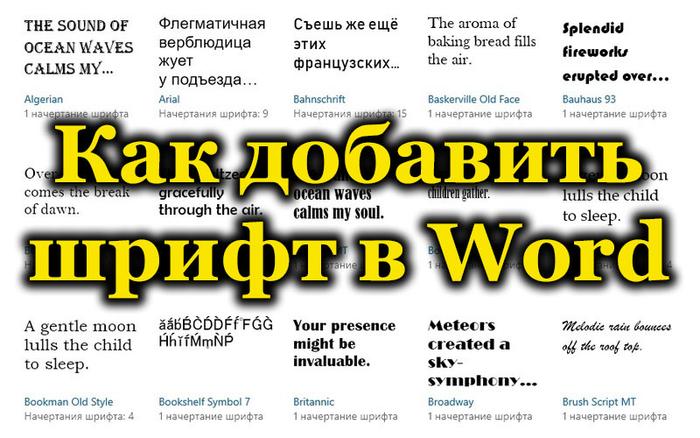
Выбор подходящего шрифта
При работе с текстом в Microsoft Word важно выбрать подходящий шрифт, который соответствует целям и задачам документа. Несмотря на то, что выбор шрифта может показаться простой задачей, существует ряд факторов, которые следует учесть.
1. Читаемость
Одним из основных критериев при выборе шрифта является его читаемость. Шрифт должен быть легко воспринимаемым и понятным для чтения. Важно обратить внимание на размер шрифта, его стиль, подчеркивания и высоту строк, чтобы текст был комфортным для чтения.
2. Подход к контексту
Контекст документа также играет важную роль при выборе шрифта. Например, для официальных документов или деловых писем рекомендуется использовать классические и формальные шрифты, такие как Arial или Times New Roman. В то же время, для творческих проектов или документов визуального характера можно выбрать более оригинальные и креативные шрифты.
3. Доступность
При выборе шрифта важно учесть его доступность. Некоторые шрифты могут быть недоступны на разных устройствах или операционных системах. Рекомендуется выбирать шрифты, которые широко поддерживаются и совместимы с различными платформами.
4. Стилистическое соответствие
Шрифт также должен соответствовать стилистике документа. Например, для академических работ или научных статей рекомендуется использовать шрифты без засечек, такие как Arial или Calibri. Для дизайнерских проектов или рекламных материалов можно выбрать более экспрессивные и необычные шрифты.
5. Эмоциональная нагрузка
Шрифт может также передавать эмоциональную нагрузку и создавать ассоциации у читателя. Некоторые шрифты могут выглядеть серьезно и официально, в то время как другие могут быть игривыми и креативными. При выборе шрифта важно учесть эмоциональный контекст документа и задачи, которые он должен выполнять.
Выбор подходящего шрифта в Microsoft Word является важной частью процесса создания документов. С учетом читаемости, контекста, доступности, стилистического соответствия и эмоциональной нагрузки, вы сможете выбрать идеальный шрифт для вашего проекта.

Установка шрифта в системе
Установка шрифта в операционной системе позволяет использовать его в различных приложениях, включая Microsoft Word. Чтобы установить новый шрифт на компьютере, следуйте этим простым шагам:
1. Поиск нужного шрифта
Перед тем как установить шрифт, важно найти его. Веб-сайты, специализированные в шрифтах, предлагают огромный выбор бесплатных и платных шрифтов. Вы можете использовать поисковые системы, чтобы найти такие сайты, и просмотреть их каталоги.
Когда вы выбрали нужный шрифт, загрузите его на компьютер. Он обычно поставляется в виде файла с расширением .ttf или .otf.
2. Установка шрифта
После того как вы загрузили файл шрифта, перейдите в папку, где он находится. Затем кликните правой кнопкой мыши на файле шрифта и выберите «Установить» из контекстного меню. Операционная система автоматически установит шрифт, и он станет доступным во всех приложениях.
3. Проверка установки шрифта
Чтобы убедиться, что шрифт успешно установлен, откройте Microsoft Word или другое приложение, в котором вы обычно работаете с текстом. В списке доступных шрифтов вы должны увидеть название установленного шрифта.
Если шрифт не появился в списке, попробуйте перезапустить приложение или даже компьютер. Иногда перезагрузка помогает обновить список установленных шрифтов.
Теперь, когда ваш шрифт успешно установлен в системе, вы можете использовать его для создания красивых и уникальных текстовых документов в Microsoft Word и других приложениях.

Закрепление шрифта в шаблонах
Закрепление шрифта в шаблонах является важным аспектом форматирования документов в Microsoft Word. Это позволяет обеспечить согласованность внешнего вида и сохранить выбранный шрифт во всех разделах документа.
Чтобы закрепить шрифт в шаблоне, необходимо выполнить следующие шаги:
Шаг 1: Выбор шрифта
Прежде всего, необходимо выбрать подходящий шрифт для документа. Microsoft Word предлагает широкий выбор шрифтов, из которых можно выбрать наиболее подходящий для вашего стиля и целей. Вы можете выбрать шрифт, который будет удобен для чтения и соответствующий стилю вашего документа.
Шаг 2: Редактирование стилей шрифта
Чтобы закрепить выбранный шрифт в шаблоне, необходимо отредактировать соответствующие стили шрифта. Стили шрифта определяют способ отображения разных элементов документа, таких как заголовки, абзацы, списки и т. д.
Для редактирования стилей шрифта в Word, выполните следующие действия:
- Откройте вкладку «Домой» в ленте инструментов.
- Щелкните на кнопке «Опции» в правом нижнем углу группы «Стили».
- В диалоговом окне «Параметры Word» выберите вкладку «Дополнительно».
- В разделе «Показывать содержимое документа» установите флажок напротив опции «Стили и форматы», затем нажмите «OK».
- Перейдите к разделу «Стили и форматы» на панели задач. Здесь вы можете изменить стили шрифта для разных элементов документа, включая шрифт, размер и другие атрибуты.
Шаг 3: Применение шаблона
После редактирования стилей шрифта вам необходимо сохранить изменения в шаблоне и применить его к текущему документу либо использовать его для создания новых документов.
Чтобы применить шаблон, выполните следующие действия:
- Откройте документ, к которому вы хотите применить шаблон, или создайте новый документ.
- Перейдите на вкладку «Разработка» в ленте инструментов.
- В группе «Шаблоны» нажмите на кнопку «Документный шаблон».
- Выберите нужный шаблон из списка или нажмите на кнопку «Обзор» для выбора пользовательского шаблона.
- Подтвердите выбор шаблона, нажав кнопку «Открыть».
После применения шаблона, весь текст в документе будет отформатирован в соответствии с выбранным шрифтом и стилями шрифта.
Закрепление шрифта в шаблонах Microsoft Word позволяет сохранить согласованный и профессиональный внешний вид ваших документов. Это облегчает работу с текстом и повышает эффективность создания и форматирования документов.

Закрепление шрифта для конкретного документа
В программе Microsoft Word есть возможность закрепить шрифт для конкретного документа. Это очень полезная функция, которая позволяет сохранить определенный стиль шрифта для всех элементов документа, таких как заголовки, параграфы, списки и т. д. Закрепление шрифта позволит удержать единый вид документа и облегчить его чтение и восприятие.
Чтобы закрепить шрифт в документе, следуйте следующим шагам:
- Откройте документ в программе Microsoft Word.
- Выберите весь текст в документе, нажав клавишу Ctrl+A или перетащив курсор мыши с зажатой левой кнопкой.
- На панели инструментов выберите желаемый шрифт из выпадающего списка шрифтов. Например, Arial или Times New Roman.
- Щелкните правой кнопкой мыши на выбранном шрифте и выберите пункт «Закрепить шрифт».
После выполнения этих шагов шрифт будет закреплен для всего выделенного текста в документе. Теперь, если вы захотите изменить шрифт, вам необходимо будет повторить процедуру и выбрать другой шрифт.
Закрепление шрифта для конкретного документа — это отличный способ создать единый стиль для вашего текста. Убедитесь, что выбранный шрифт читабелен и соответствует целям и тематике вашего документа. Помните, что шрифт влияет на визуальное восприятие текста и может повлиять на его понимание и усвоение.
Как установить шрифт в Word по умолчанию
Проверка корректности закрепленного шрифта
Когда вы закрепляете шрифт в документе Microsoft Word, важно убедиться, что шрифт отображается корректно и везде, где он должен использоваться. Существует несколько способов проверки корректности закрепленного шрифта, чтобы быть уверенным, что ваш текст выглядит так, как вы задумывали.
1. Просмотр документа
Первым шагом для проверки корректности закрепленного шрифта является просмотр документа в режиме просмотра «Веб-макет». В этом режиме вы можете увидеть, как ваш текст будет выглядеть при печати или просмотре на другом устройстве.
2. Печать документа
Печать документа является одним из самых надежных способов проверки корректности закрепленного шрифта. После печати документа вы можете внимательно рассмотреть каждую страницу и убедиться, что шрифт отображается правильно.
3. Просмотр в разных программах
Иногда шрифт может отображаться по-разному в разных программах. Чтобы проверить корректность закрепленного шрифта, откройте свой документ в различных программах, таких как Adobe Acrobat Reader, Google Docs или OpenOffice, и убедитесь, что шрифт отображается так же, как в Microsoft Word.
4. Проверка на других устройствах
Вы также можете проверить корректность закрепленного шрифта, открыв документ на другом устройстве, например, на смартфоне или планшете. Убедитесь, что шрифт отображается правильно и не искажается.
5. Тестирование различных стилей и размеров шрифта
Чтобы полностью убедиться в корректности закрепленного шрифта, рекомендуется протестировать различные стили и размеры шрифта, которые вы использовали в документе. Убедитесь, что каждый стиль и размер шрифта отображается правильно и читабельно.



