
Как установить шрифт, чтобы он не менялся в Word
Шрифты — это один из ключевых элементов оформления текста в программе Microsoft Word. Выбор подходящего шрифта позволяет придать вашим документам индивидуальный стиль и акцентировать внимание на важных моментах. Однако, когда вы отправляете свои документы другим людям, возникает вопрос — как установить шрифт в Word так, чтобы он сохранялся таким же при открытии на другом компьютере?
В данной статье мы расскажем вам о том, как установить шрифт в Word так, чтобы он был доступен на любом компьютере. Для этого вам потребуется использовать дополнительные функции программы и следовать нескольким простым инструкциям.
Шаг 1. Выбор и загрузка шрифта
Прежде всего, вам необходимо выбрать подходящий шрифт для вашего документа. Вы можете найти шрифты на различных сайтах-архивах, посвященных шрифтам. Скачайте выбранный шрифт и сохраните его на вашем компьютере.
Примечание: Убедитесь, что вы используете шрифты с лицензией, позволяющей их использования для коммерческих или личных целей.
Шаги по установке постоянного шрифта в Word
Если вы хотите установить постоянный шрифт в Word, следуйте данным шагам:
- Откройте документ в Word, в котором вы хотите установить шрифт.
- Выделите текст, к которому хотите применить новый шрифт.
- На верхней панели инструментов выберите вкладку «Шрифт» или нажмите сочетание клавиш Ctrl+D.
- В открывшемся окне «Шрифт» выберите желаемый шрифт из списка.
- Если вы хотите, чтобы этот шрифт стал постоянным для всех документов в Word, отметьте флажок «Сделать шрифтом по умолчанию».
- Нажмите кнопку «ОК», чтобы применить изменения и закрыть окно «Шрифт».
После выполнения этих шагов, выбранный шрифт будет применен к выделенному тексту, а также станет по умолчанию для всех новых документов в Word.
Выбор подходящего шрифта
- Удобочитаемость. Избегайте слишком маленьких или нечетких шрифтов, которые затрудняют чтение текста. Выбирайте шрифты с четкими контурами и хорошим разделением букв.
- Стиль. Разные шрифты имеют разные стили и выражают разные настроения. Например, серьезный и официальный документ может требовать классического и формального шрифта, такого как Times New Roman. В то же время, для творческих проектов можно выбрать более необычный и выразительный шрифт.
- Совместимость. Убедитесь, что выбранный шрифт совместим с различными устройствами и программами, чтобы ваш документ выглядел одинаково на всех устройствах и был легко читаемым.
- Целевая аудитория. Учитывайте предпочтения вашей целевой аудитории при выборе шрифта. Например, для документа научной статьи лучше выбрать обычный и простой шрифт, который будет удобен для чтения учеными.
- Лицензия. Проверьте лицензию выбранного шрифта, чтобы убедиться, что вы имеете право использовать его в своем документе и в соответствии с желаемыми условиями.
Тщательное выбор подходящего шрифта поможет создать профессионально оформленные документы, способствует хорошему восприятию информации и делает чтение приятным для всех пользователей.
Скачивание и установка шрифта
Шаги по скачиванию и установке шрифта в Word соответствуют простому процессу, который включает несколько простых действий:
1. Найдите надежный веб-сайт, предлагающий шрифты для скачивания.
Примечание: Убедитесь, что выбранный вами веб-сайт предлагает бесплатные шрифты с разрешением на коммерческое использование, если вам это нужно.
2. Выберите понравившийся вам шрифт и нажмите на кнопку «Скачать».
3. После скачивания файла шрифта вам необходимо его распаковать. Просто щелкните правой кнопкой мыши на скачанный файл и выберите опцию «Извлечь все».
4. После извлечения файла получите файл шрифта с расширением .ttf или .otf.
5. Скопируйте файл шрифта и откройте папку «Шрифты» на вашем компьютере. Чтобы это сделать, щелкните правой кнопкой мыши на рабочем столе и выберите опцию «Настроить». Затем найдите и щелкните на папку «Шрифты».
6. Вставьте скопированный файл шрифта в папку «Шрифты».
7. Затем откройте Microsoft Word и найдите новый шрифт в списке шрифтов. Он будет отображаться в ваших приложениях.
Теперь у вас есть скачанный и установленный шрифт, который вы можете использовать в Word, сохраняя его постоянным.
Установка шрифта по умолчанию в Word
Microsoft Word позволяет изменять шрифт по умолчанию для всех новых документов. Это удобно, потому что вы можете настроить программу таким образом, чтобы она всегда использовала нужный вам шрифт без необходимости выбирать его каждый раз.
Чтобы установить шрифт по умолчанию в Word, выполните следующие шаги:
- Откройте Microsoft Word и создайте новый документ.
- Выберите вкладку «Домой» и откройте меню «Шрифт».
- В открывшемся окне «Шрифт» выберите нужный вам шрифт из списка.
- Нажмите кнопку «Задать по умолчанию» в нижнем левом углу окна.
- Появится окно с предупреждением, спрашивающее, хотите ли вы установить выбранный шрифт по умолчанию для всех новых документов. Нажмите «Да».
- Нажмите «ОК», чтобы закрыть окно «Шрифт».
Теперь выбранный вами шрифт будет использоваться по умолчанию для всех новых документов в Microsoft Word. Вы можете повторить эти шаги, чтобы изменить шрифт по умолчанию в любое время.
Обратите внимание, что изменение шрифта по умолчанию не влияет на уже созданные документы. Шрифт будет изменен только для новых документов, которые вы создадите после установки.
Как в Word установить постоянный шрифт при открытии нового документа ворд

ЛайфХаки
Проблема слетает шрифт по умолчанию в ворде
Надоело при открытии нового файла word редактировать и настраивать шрифт, его размер, отступы «перед» слева и междустрочные интервалы? Вроде даже выставляете нужный шрифт, например Time News Roman и ставите сохранить, но он всё равно сбрасывается при создании нового текстового документа word? Ставит по умолчанию Calibri или Arial. Как же сделать, чтобы шрифт в word был выставлен по умолчанию? На примере Microsoft Office Word 2013, 2016, 2019, 2021
Что нужно сделать? В конечном итоге информация о том, какие шрифты и т.п. должны быть по умолчанию, записываются в шаблон Normal, который хранится в недрах папок word, но вносить изменения легко и просто прям в меню word.
Первый вариант, конечно же в настройках шрифта нажать кнопку «по умолчанию», выбрать «всех документов? основанных на шаблоне Normal» — тогда при создании нового документа шрифт должен быть по умолчанию тот, который вы установили, например Times New Roman
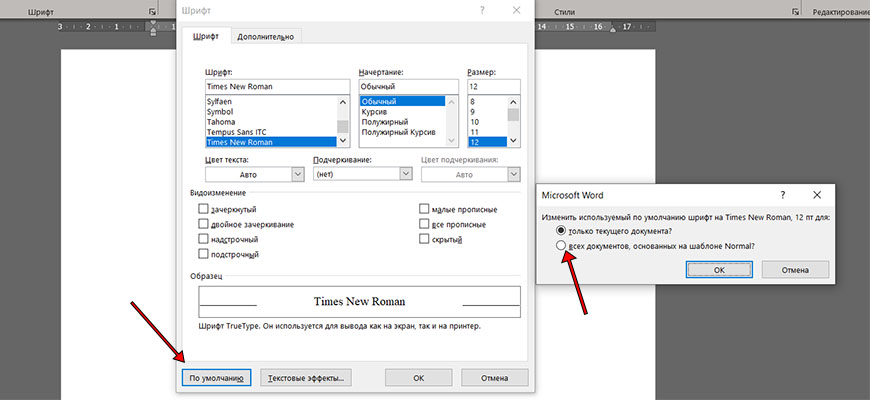
Но у меня такой вариант не работал.
При открытии старых документов, созданных вами ранее или созданных другими людьми, шрифты по умолчанию не поменяются, поэтому может показаться, что шрифт по умолчанию не поменялся. В любом случае следующая инструкция вам поможет в любом случае.
Установить шрифт, интервал, абзац в word, самый удобный вариант

Выделите один стиль, например «Обычный», или сразу по нему кликните правой кнопкой мыши и вызовите контекстное меню — нажмите Изменить. Откроется меню настройки стиля, где можно настроить шрифт, размер грифта, форматирование, выравнивание, отступы, и интервалы между строк или абзацев.

Поставьте галочку «Добавить в коллекцию стилей», так ваш вариант стиля сохранится и его можно будет импортировать в любой документ word. Также сразу можете поставить отметку «В новых документах, использующих этот шаблон», чтобы в новых документах сразу применялись ваши настройки.
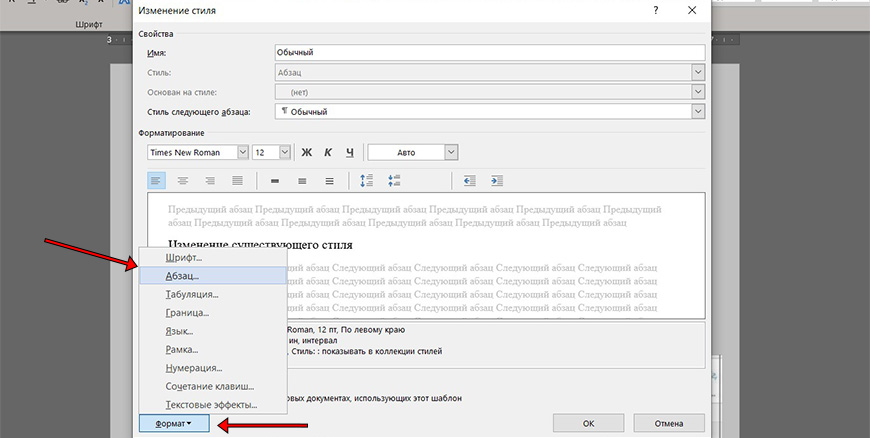
Нажав на кнопку «Формат» вы можете выбрать раздел Шрифт или Абзац для тонкой настройки, чтобы установить по умолчанию междустрочные интервалы, а также отступу. Выставив все настройки нажмите Ок. Шаблон сохранён, нажав всего лишь одну кнопку стиля вы автоматом ставите все настройки и экономите своё время. А то, что данный стиль будет работать по умолчанию, то вы сразу экономите своё время.
Импорт и Экспорт шаблонов стилей из документа, в документ
Когда вы сохранили шаблон стиля, то стоит его копировать в шаблон Normal. Если вы отмечали, чтобы шаблон применялся «В новых документах, использующих этот шаблон», то он должен был сохраниться и в файле Normal для хранения шаблонов.
Импортировать / экспортировать можно войдя в меню стилей через маленький значок в нижнем правом углу. Потом выбрав «Управление стилями» — открывается меню Управления стилями — в нижнем левом углу Импорт — Экспорт — выделяете, какой стиль нужно копировать из левой колонки в правую. Левая колонка — это стили, которые вы в этом документе настроили, Правая колонка — это сохранённые стили в файле Normal.
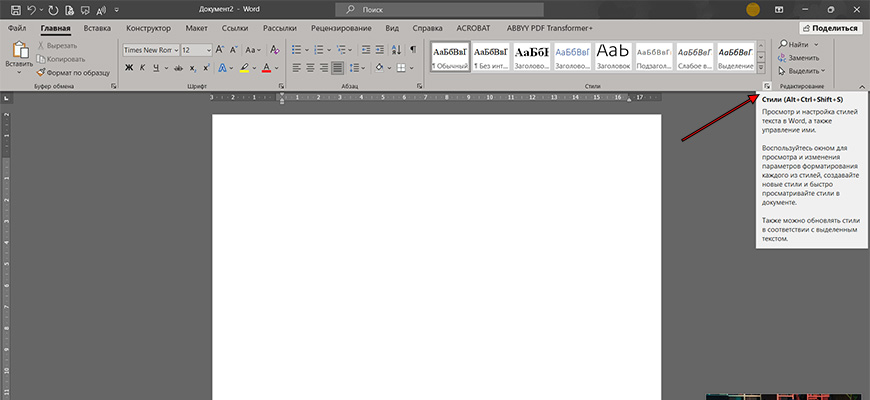


Настроив шаблоны стилей под ваши привычные настройки, вы быстро одним нажатием можете установить нужное вам форматирование, чем и сохраните уйму времени.
Как сделать автоматическую нумерацию в Word
Как сделать, чтобы нумерация в ворд не сбивалась и всегда автоматически проставлялась в новых абзацах, строках? Для этого необходимо редактировать текст Стилями, Заголовки 1 для главных заголовков, и Заголовки 2 для обычного текста. Потом выбрать многоуровневую нумерацию, в которой будет указание, что нумерация строится по Заголовкам 1, 2, 3 и т.д. Так Word автоматически будет проставлять и заполнять нумерацию. Кроме того, вы сможете сделать оглавление, которое будет ссылаться на конкретный пункт.

Николай
Более 16 лет юридической практики. Имел дела с совершенно разными юридическими вопросами. Также на основе своего проверенного жизненного опыта делюсь с вами полезностями.



