
Чтобы закрепить строку в таблице на каждой странице в Microsoft Word, вы можете использовать функцию «Повторение заголовков строк». Это позволяет сохранить выбранные строки вверху таблицы на каждой странице, что делает ее более удобной для чтения и просмотра.
В следующих разделах статьи мы рассмотрим, как использовать данную функцию в Word 2016 и более новых версиях, а также дадим советы по форматированию и настройке таблицы для оптимального отображения и печати. Узнайте, как создать эффективные и профессионально выглядящие таблицы в Word, чтобы улучшить свой опыт работы с документами.

Закрепление строки в таблице в Word
Когда мы создаем таблицу в Microsoft Word, иногда нам может понадобиться закрепить строку вверху таблицы на каждой странице документа. Это особенно полезно, когда у нас большая таблица, которая располагается на нескольких страницах. В таких случаях закрепление строки позволяет сохранить заголовок таблицы видимым на каждой странице, что упрощает чтение и понимание данных.
Как закрепить строку в таблице
Для закрепления строки в таблице в Word, следуйте следующим шагам:
- Выделите строку, которую вы хотите закрепить вверху таблицы.
- Нажмите правой кнопкой мыши на выделенную строку и выберите «Свойства таблицы».
- В открывшемся диалоговом окне «Свойства таблицы» выберите вкладку «Размещение».
- Поставьте галочку рядом с опцией «Закрепить строку вверху окна».
- Нажмите «OK», чтобы закрыть диалоговое окно «Свойства таблицы».
Результаты и дополнительные настройки
После выполнения этих шагов вы увидите, что выбранная строка таблицы остается закрепленной вверху таблицы при прокрутке документа. Это означает, что строка будет отображаться на каждой странице, на которую она попадает.
Строка, которую вы закрепили, будет повторяться на каждой странице, где находится таблица. Это удобно, когда таблица занимает несколько страниц, и вы хотите сохранить заголовок видимым для облегчения работы с данными.
Кроме того, если вы хотите изменить настройки закрепления строки, вы можете вернуться в диалоговое окно «Свойства таблицы» и внести изменения в соответствующие параметры. Например, вы можете изменить высоту закрепленной строки или настроить ее внешний вид.
Закрепление строки в таблице в Word является полезной функцией, которая позволяет сохранить заголовок таблицы видимым на каждой странице. Она помогает сделать работу с таблицами более удобной и облегчает чтение и анализ данных.
Печать заголовка Excel на каждой странице и закрепление области таблицы.
Определение необходимости закрепления строки
В Microsoft Word, таблицы представляют удобный способ организации и представления информации в структурированном виде. Однако, когда таблица занимает несколько страниц, возникает проблема сохранения связи между строками на разных страницах. Закрепление строки в таблице на каждой странице позволяет избежать разрывов и обеспечить непрерывность данных в таблице при печати или просмотре документа.
Закрепление строки в таблице полезно в следующих случаях:
- Если таблица занимает несколько страниц и содержит информацию, которую необходимо отобразить на каждой странице для обеспечения непрерывности данных;
- Когда таблица содержит заголовок, который должен быть видимым на каждой странице для лучшего понимания содержания таблицы;
- Если таблица содержит итоги или сводные данные, которые требуется отобразить на каждой странице для общего понимания и анализа данных;
- Когда необходимо убедиться, что таблица сохраняет свою структуру и целостность даже при изменении размеров или масштабировании таблицы.

Метод 1: Использование функции «Повторять заголовок строк на каждой странице»
Один из методов, который можно использовать, чтобы закрепить строку в таблице на каждой странице в Microsoft Word, — это использование функции «Повторять заголовок строк на каждой странице». Эта функция позволяет закрепить определенные строки или строки заголовка в таблице, чтобы они отображались на каждой странице.
Для использования этой функции, следуйте простым шагам:
- Выделите строку или строки заголовка, которые вы хотите закрепить на каждой странице в таблице.
- Выберите вкладку «Разметка страницы» в верхней панели инструментов Word.
- В разделе «Страница» найдите кнопку «Повторить заголовок строк» и щелкните на ней.
После выполнения этих шагов, выбранные строки заголовка будут закреплены на каждой странице таблицы. Когда таблица растягивается на несколько страниц, эти строки будут автоматически повторяться, обеспечивая наглядность и структурированность в документе.
Однако, стоит отметить, что эта функция работает только в пределах самой таблицы. Если вы хотите закрепить строку заголовка за всеми страницами документа, включая текст за пределами таблицы, вам потребуется использовать другие методы, такие как использование функции «Заголовок 1» или добавление строки заголовка в каждую страницу отдельно.

Метод 2: Разделение таблицы на несколько
Если вы хотите закрепить строку в таблице на каждой странице в Word, но при этом не хотите использовать функцию «Повторить заголовки строк на каждой странице», то второй метод может быть более подходящим вариантом для вас. В этом методе мы разделим таблицу на несколько частей и закрепим нужную строку только в одной из них.
Для начала, выделите строку, которую хотите закрепить, и скопируйте ее. Затем разделите таблицу на две части, вставив нужное количество строк в месте, где вы хотите сделать разделение. В первую часть таблицы вставьте скопированную строку в нужное место.
Далее, выберите вторую часть таблицы, откройте вкладку «Разметка страницы» на ленте инструментов и нажмите на кнопку «Разрывы». Затем выберите вариант «Следующая страница». Теперь таблица разделена на две части.
Выберите первую часть таблицы и снова откройте вкладку «Разметка страницы». На этот раз выберите «Заголовок строк» в разделе «Настройки таблицы». Это закрепит выбранную строку только в первой части таблицы.
Теперь, когда таблица разделена и строка закреплена только в первой части, вы можете изменять содержимое таблицы независимо друг от друга. Если вы добавите новую страницу перед первой частью таблицы, строка все равно будет закреплена на каждой странице с первой частью.
Этот метод может быть полезен, когда у вас есть таблица с разными разделами и вы хотите закрепить только одну строку в определенном разделе. Используя данный метод, вы сможете гибко настраивать содержимое каждой части таблицы, не влияя на закрепленную строку и структуру таблицы в целом.

Метод 3: Использование функции «Таблица на несколько страниц»
Использование функции «Таблица на несколько страниц» является одним из методов, позволяющих закрепить строку в таблице на каждой странице в программе Microsoft Word. Этот метод особенно полезен, когда таблица занимает несколько страниц и требуется, чтобы определенная строка оставалась видимой на каждой из этих страниц.
Чтобы использовать функцию «Таблица на несколько страниц», нужно:
- Выбрать таблицу, в которой нужно закрепить строку на каждой странице.
- В меню «Размещение» на вкладке «Разметка» выбрать опцию «Разместить на нескольких страницах».
После этого таблица будет автоматически разделена на страницы таким образом, чтобы закрепленная строка отображалась на каждой из них. Если таблица слишком большая и не удается вместиться на одной странице, функция «Таблица на несколько страниц» позволяет разместить ее на нескольких страницах с сохранением закрепленной строки.
Если в процессе работы с таблицей появится необходимость изменить содержимое или размер закрепленной строки, можно воспользоваться следующими действиями:
- Выбрать закрепленную строку и щелкнуть правой кнопкой мыши.
- В контекстном меню выбрать опцию «Разместить в начале страницы», чтобы строка оставалась видимой на каждой странице.
Таким образом, функция «Таблица на несколько страниц» позволяет легко и удобно закрепить строку в таблице на каждой странице в программе Microsoft Word. Она особенно полезна при работе с большими таблицами, когда нужно обеспечить удобство просмотра и навигации по данным.

Расположение закрепленной строки
Закрепление строки в таблице в Microsoft Word – это очень полезное свойство, которое позволяет закрепить определенную строку, чтобы она отображалась на каждой странице при печати документа. Это особенно удобно, когда таблица содержит большое количество строк и нужно сохранить заголовок или другую важную информацию видимой на каждой странице.
Закрепление строки в таблице обычно используется для заголовков таблицы, которые, как правило, помещаются в первой строке. Это позволяет пользователям легче ориентироваться в данных таблицы и быстро находить нужную информацию. Кроме того, закрепленная строка может использоваться и для других важных данных, которые необходимо сохранить видимыми на каждой странице.
Чтобы закрепить строку в таблице в Word, необходимо выполнить следующие действия:
- Выделите нужную строку в таблице, которую вы хотите закрепить.
- Откройте вкладку «Разметка страницы» на ленте и выберите опцию «Повторить заголовок строк».
После выполнения этих действий выбранная строка будет закреплена и будет отображаться на каждой странице при печати документа. Важно отметить, что закрепление строки работает только при выводе на печать или при просмотре в режиме «Разбивка на страницы». При обычном просмотре документа строка не будет закреплена и будет скрываться при прокрутке документа.
Закрепление строки в таблице – это одно из множества полезных свойств, которые предоставляет Microsoft Word. Оно позволяет сделать документ более читаемым и более удобным для работы с данными в таблице. Однако, важно помнить, что закрепление строки применяется только к одной строке в таблице, поэтому, если требуется закрепить несколько строк, необходимо выбрать их все и применить аналогичные действия.
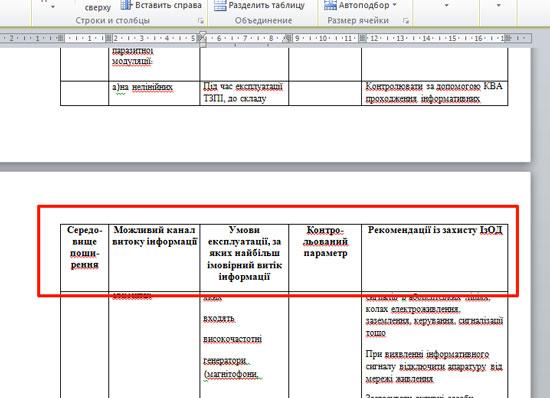
Удаление закрепленной строки
Когда в Microsoft Word закрепляется строка в таблице на каждой странице, она остается видимой и доступной даже при прокрутке документа. Однако, в некоторых случаях может потребоваться удалить закрепленную строку. В этом случае, следует выполнить следующие шаги:
- Выберите закрепленную строку, которую вы хотите удалить.
- Нажмите правой кнопкой мыши на выбранной строке и выберите пункт меню «Удалить».
После выполнения этих шагов, закрепленная строка будет удалена из таблицы. Будьте внимательны, так как удаление закрепленной строки может изменить форматирование таблицы и структуру документа.



