
Делаем продолжение таблицы в Microsoft Word
В Microsoft Word предусматривается возможность вручную разделять таблицу в любом месте, причем между ее частями будет область для ввода текста или вставки других элементов. Чтобы сделать продолжение таблицы, можно воспользоваться именно этим вариантом, но он не всегда может подойти.
Хоть в редакторе существует большое количество инструментов для работы с таблицами, возможность добавлять надпись «Продолжение таблицы» реализована не в полной мере: во время работы с таким элементом могут происходить различные неудобства, например таблица на следующем листе попросту съедет, если при форматировании текста надписи использовать более крупный шрифт.
Добавлять надпись лучше уже после того, как сама таблица обретет законченный вид, а редактирование в последующем не предвидится.
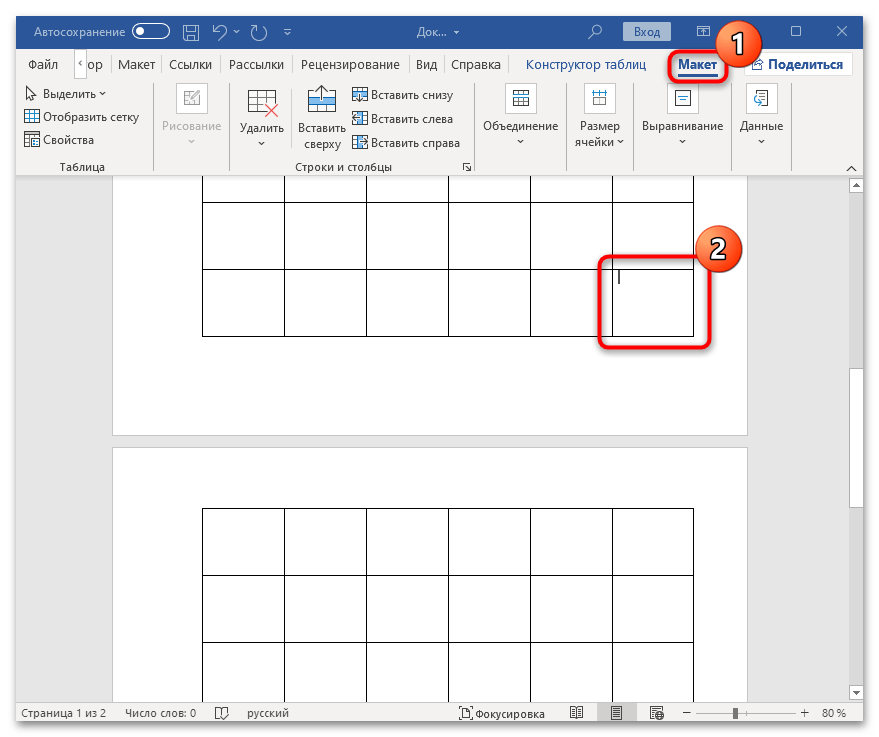
- Поставьте курсор в последней крайней ячейке таблицы и выберите вкладку «Макет» из появившегося раздела для работы с таблицами.
![]()
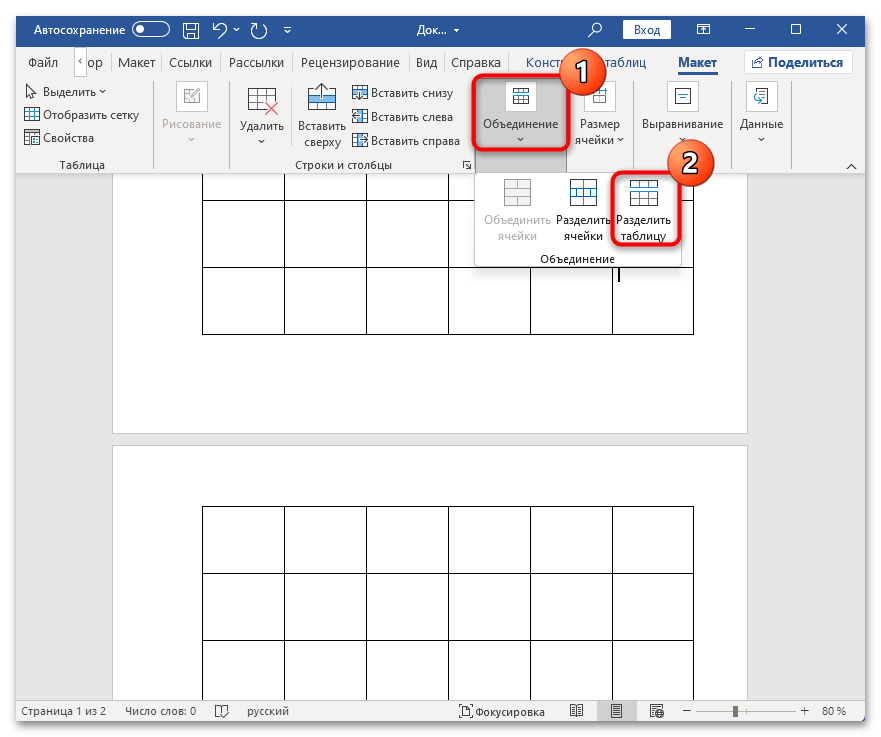
- В блоке «Объединение» щелкните по кнопке «Разделить таблицу».
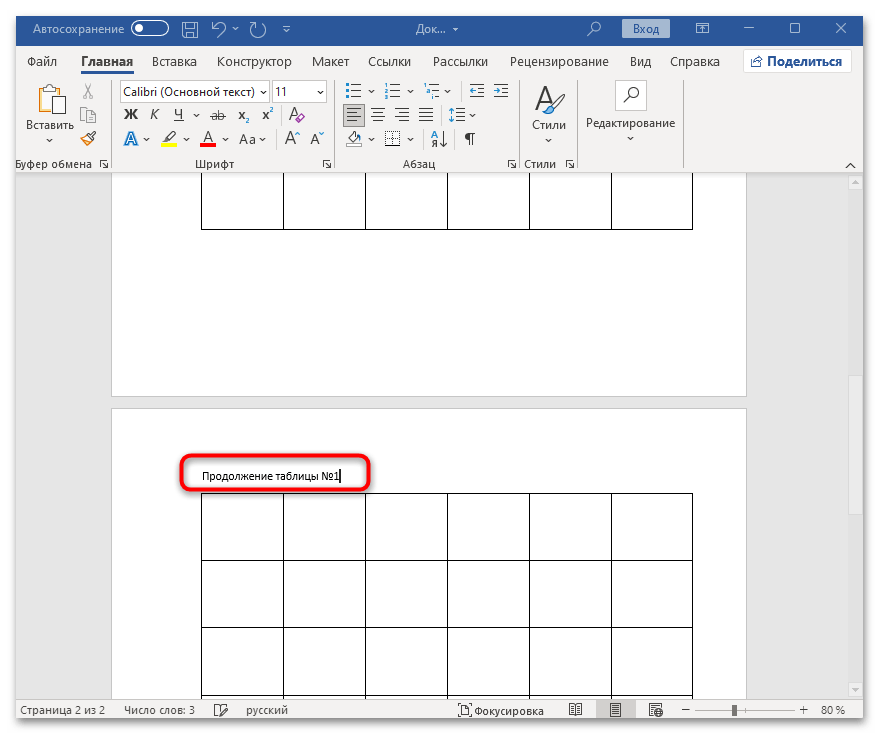
После выполненных действий часть таблицы, которая была ниже установленного курсора, отсоединится. Вы сможете добавить примечание над ней, написав обычный текст «Продолжение таблицы». Также этот вариант подойдет, если надо указать, что продолжение таблицы располагается на следующей странице, – просто введите соответствующее сообщение под первой частью таблицы и при необходимости отформатируйте его.
Способ 2: Добавление разрыва страницы
Одним из вариантов решения данной ситуации является добавление разрыва страницы, при которой таблица будет разделена на стыке страниц с пустой строкой, куда и можно добавить нужную надпись:
- Поставьте курсор в последней ячейке таблицы на первой странице и одновременно нажмите на клавиши «Ctrl + Enter».
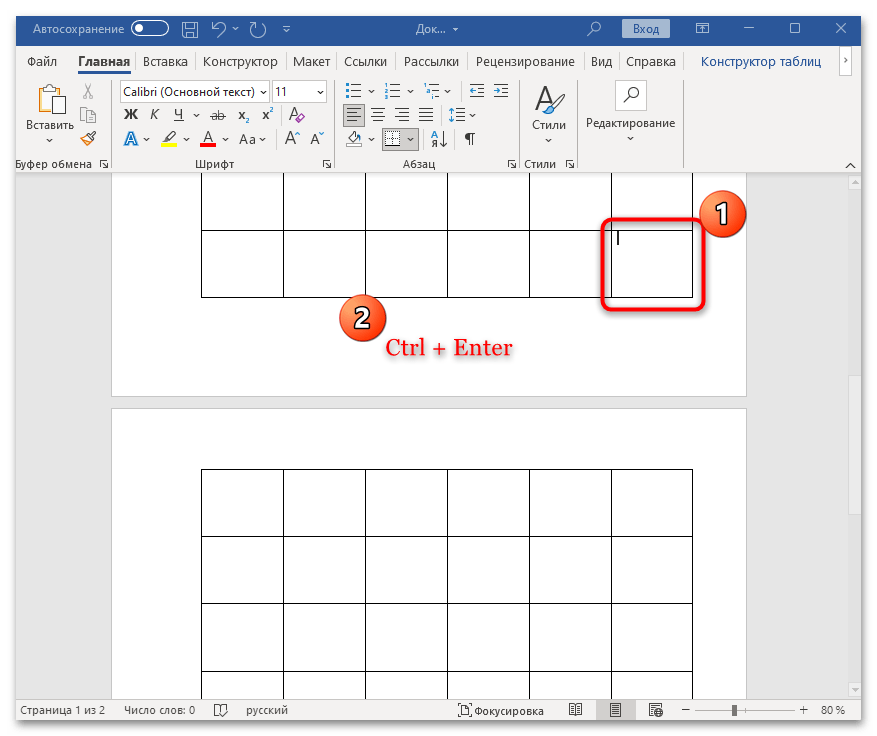
- Таким образом будет осуществлен разрыв таблицы – оставшаяся ее часть автоматически переместится на вторую страницу. При этом курсор мыши будет размещен под первой частью таблицы.
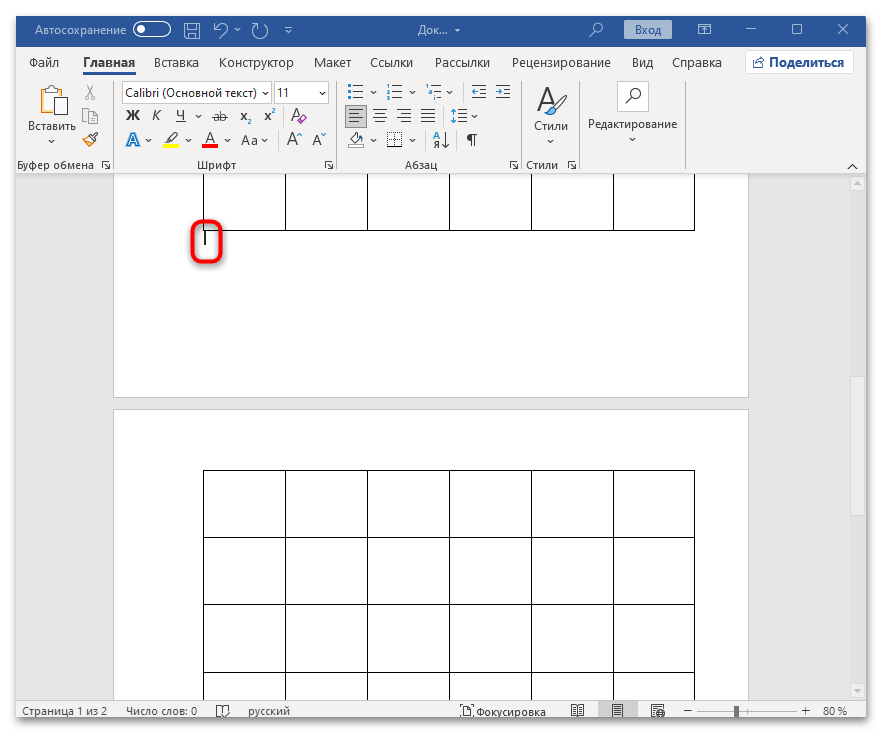
- Начните вводить текст (например, «Продолжение таблицы №X») – эта надпись автоматически переместится на вторую страницу, над таблицей.
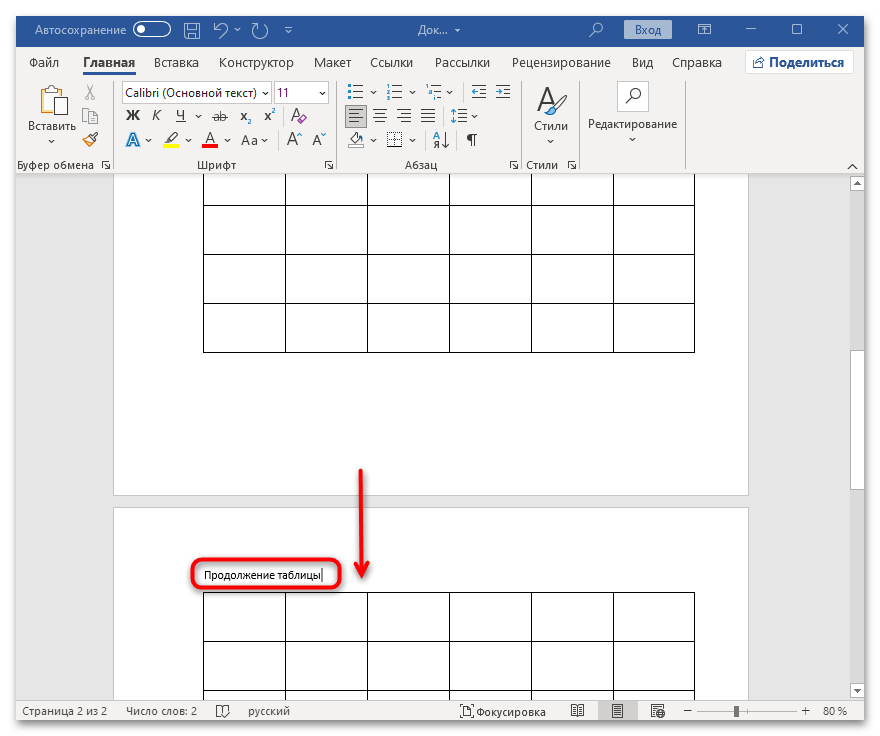
Примечание может быть любым, в том числе и с указанием, где находится первая часть таблицы (например, на странице 1). Если нужно, можно отформатировать данный текст.
Также следует отметить, что при очень высоких ячейках данный метод не сработает — разрыв будет слишком большим, а при попытке вручную переместить курсор над таблицей на второй странице сама таблица может съехать, поэтому придется дополнительно вручную редактировать ее местоположение.
Способ 3: Использование пустой строки
Как уже упоминалось, данный способ подходит не всегда. К примеру, если в ячейке много данных (большой текст), тогда внешний вид после такого разрыва будет не слишком приятным, поскольку появится слишком много пустого места в первой или во второй части таблицы, но чаще – на первой странице. Рассмотрим и такой вариант тоже, потому как такое оформление не используется в различных официальных документах:
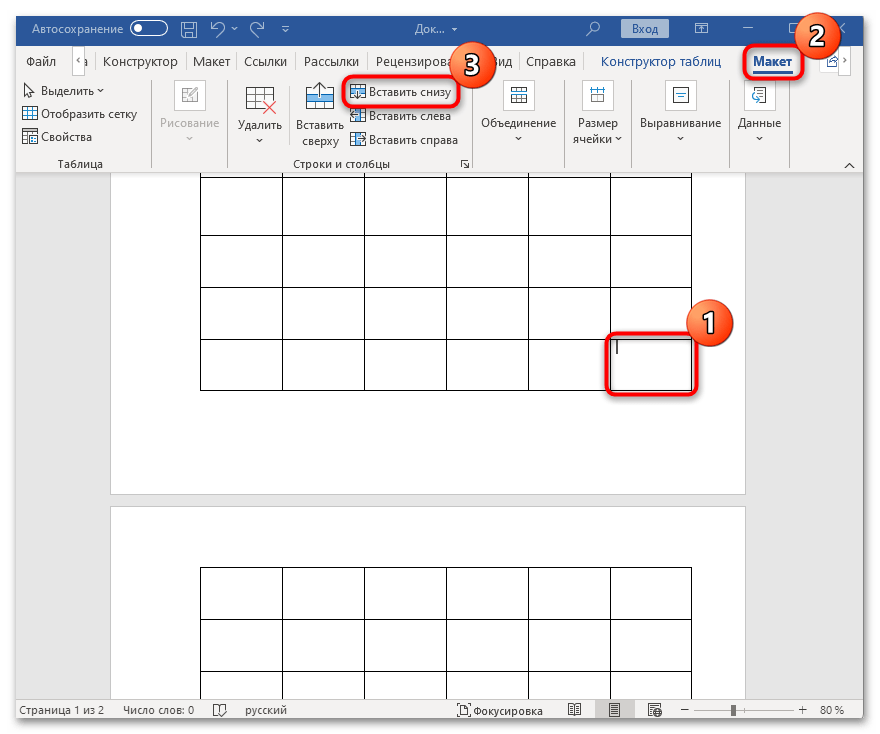
- Установите курсор мыши в конце текста в последней ячейке (в нижнем правом углу страницы). Перейдите на вкладку «Макет», которая появится после выбора ячейки, затем в блоке «Столбцы и строки» нажмите на кнопку «Вставить снизу».
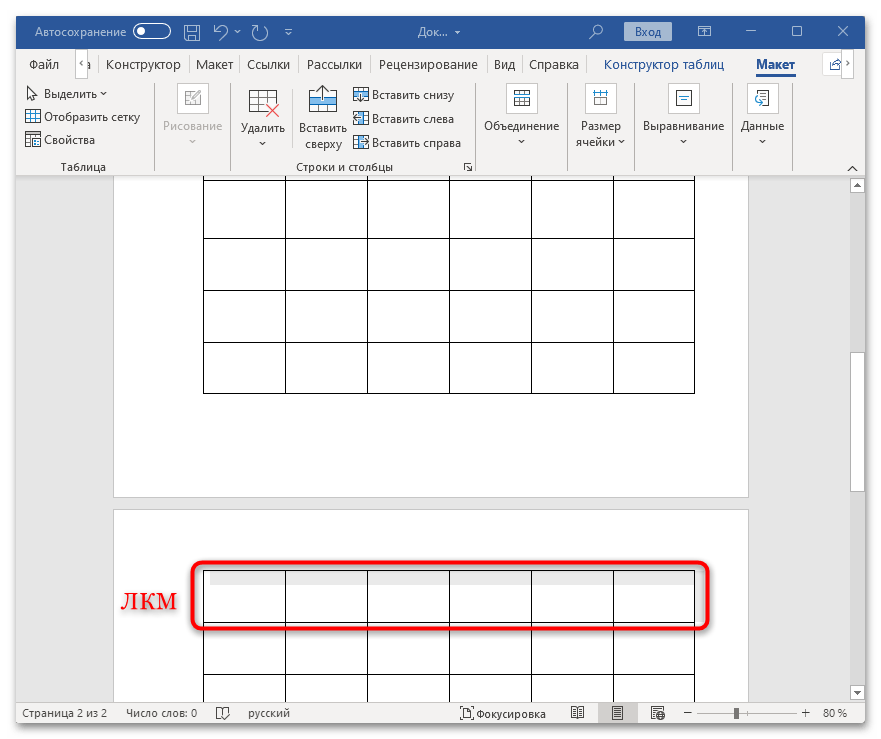
- В таблице появится еще одна строка. Ее следует уменьшить, для этого выделите ее, кликнув ЛКМ слева от границы таблицы.
- Переключитесь на вкладку «Главная» и в блоке «Шрифт» выставьте размер шрифта 2. При отсутствии такого значения введите его вручную.
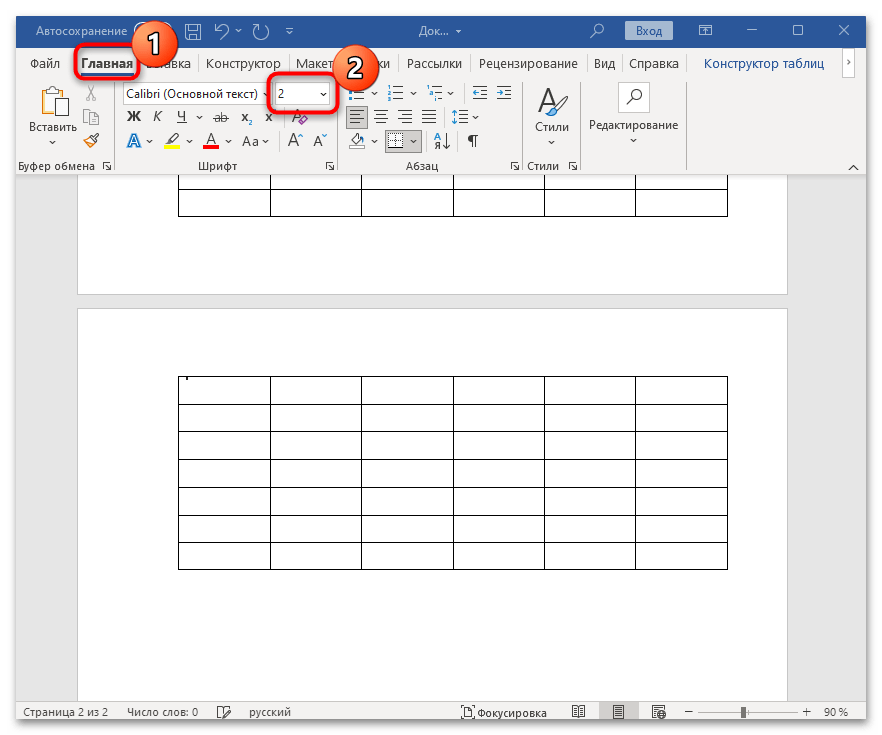
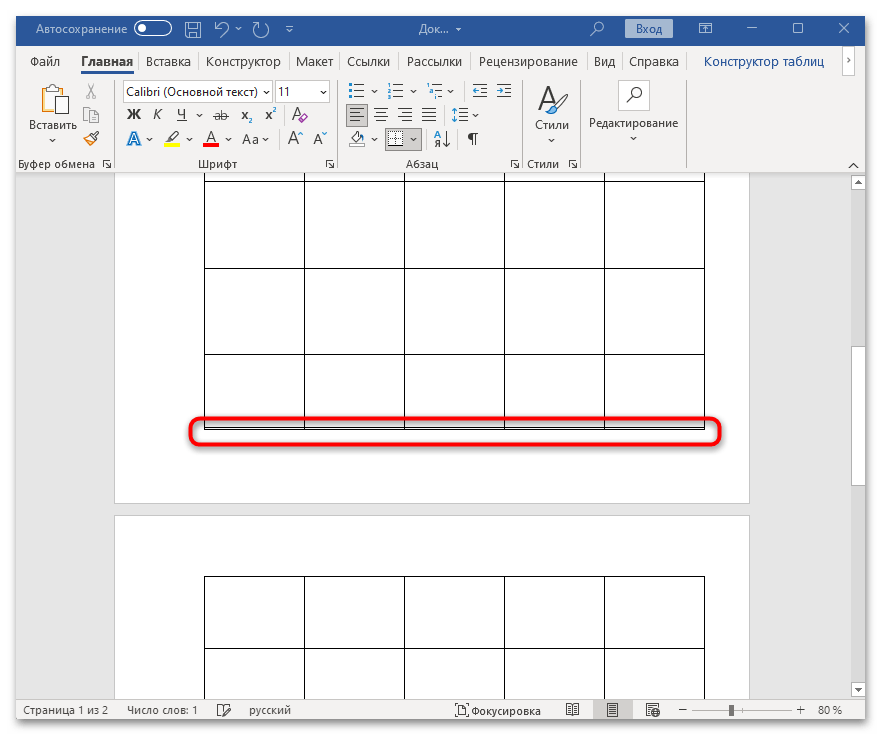
- Строка сразу станет меньше (будет равна размеру выбранного шрифта). Также она, ранее расположенная на второй странице, переместится на первую.
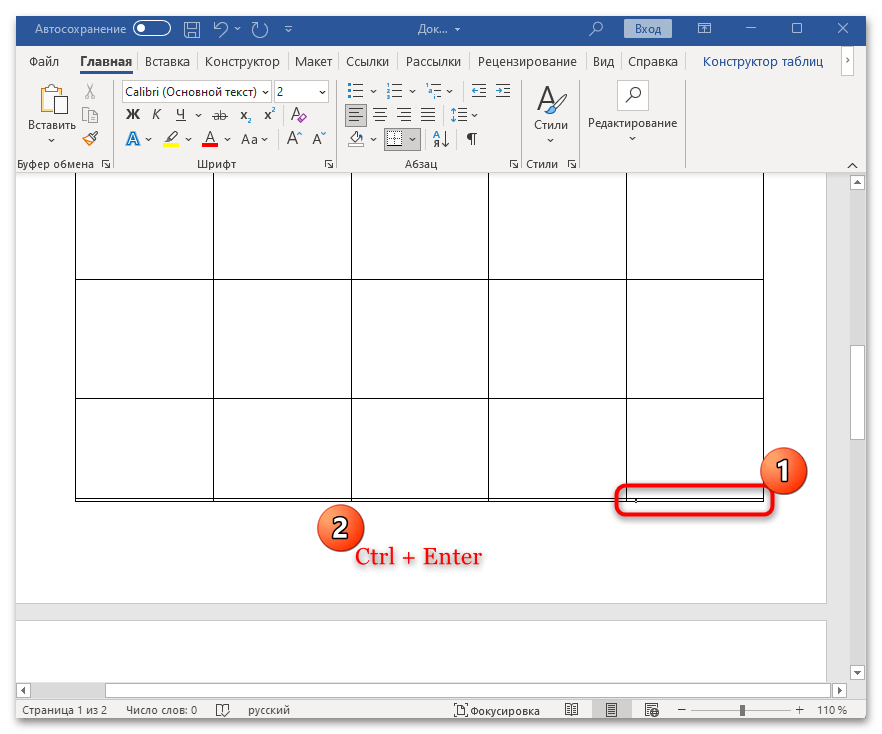
- Теперь надо сделать разрыв страницы: установите курсор в нижнюю правую ячейку и используйте сочетание клавиш «Ctrl + Enter» (Шаг 1 Способ 1).
- На месте разрыва страницы можете написать соответствующее примечание, а пустую строку удалите, выделив ее и одновременно нажав на клавиши «Ctrl + X».
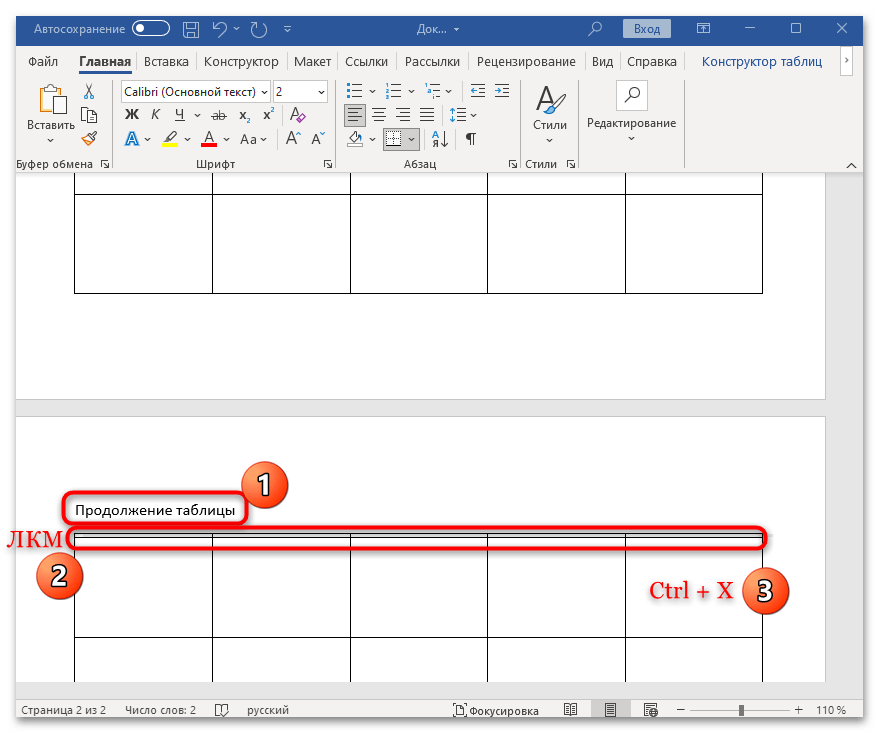
На этом разрыв страницы завершен, и данные, которые были в ячейке, перенесутся на второй лист без ущерба внешнему виду таблицы.
Инструкция подойдет, если ячейки таблицы были расширены за счет введенного текста, а не с помощью автоматического выравнивания или выбора размера всех ячеек. Даже при установке размера шрифта в 2 высота строки не изменится.
Способ 4: Колонтитулы
В качестве альтернативного метода можно прибегнуть к помощи колонтитулов – областей, которые размещаются внизу или вверху каждой страницы и предназначены для добавления какой-либо дополнительной информации. Рассмотрим и это более подробно:
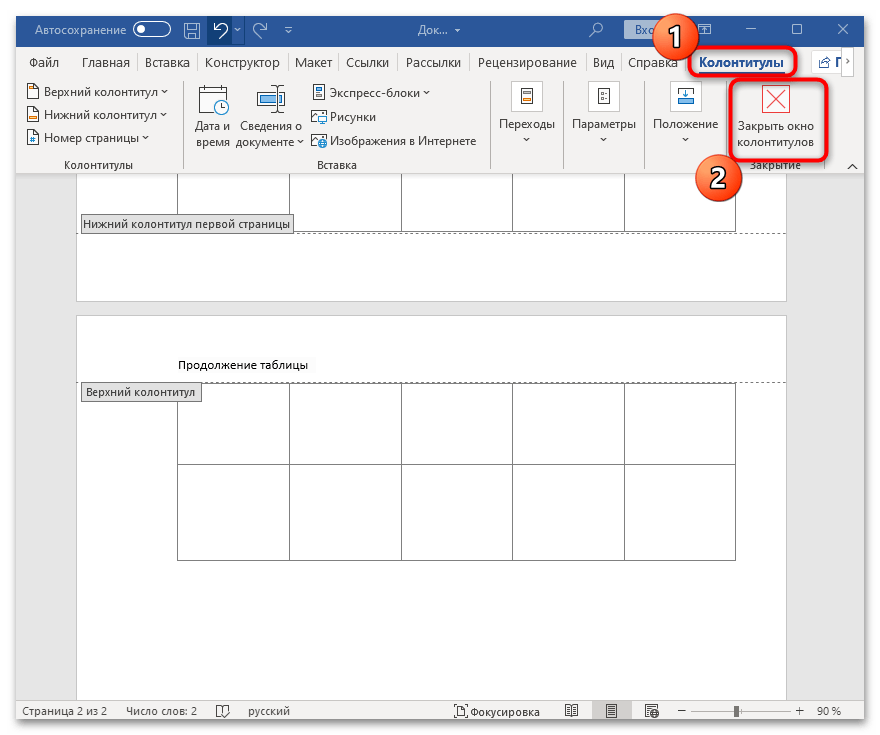
- Дважды кликните левой кнопкой мыши по свободной области вверху второй страницы.
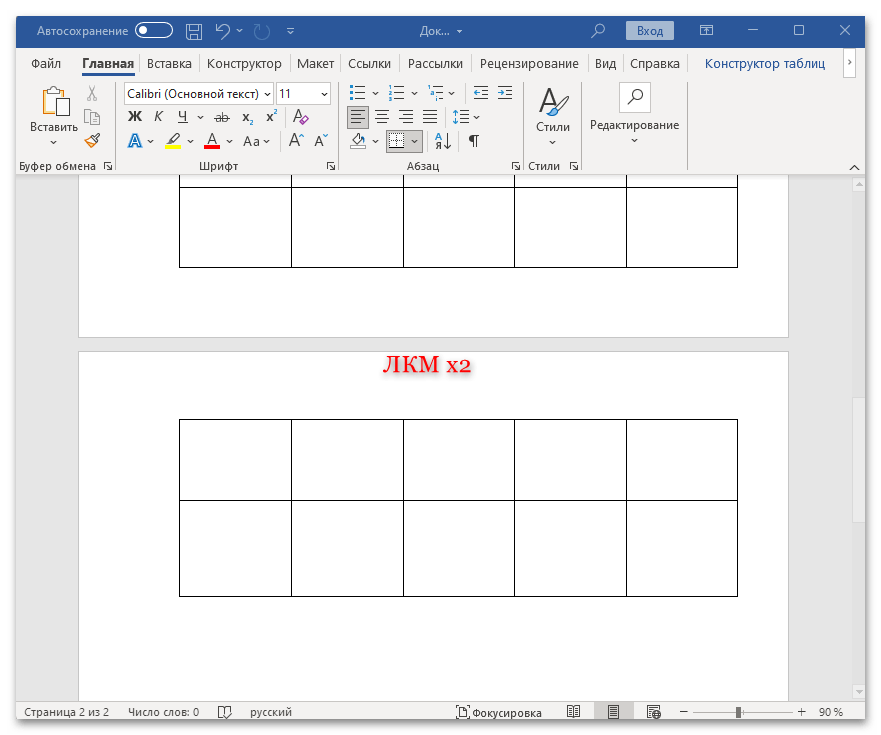
- Появится дополнительное поле, где можно ввести нужные сведения. В нашем случае это примечание с тем, что есть продолжение таблицы.
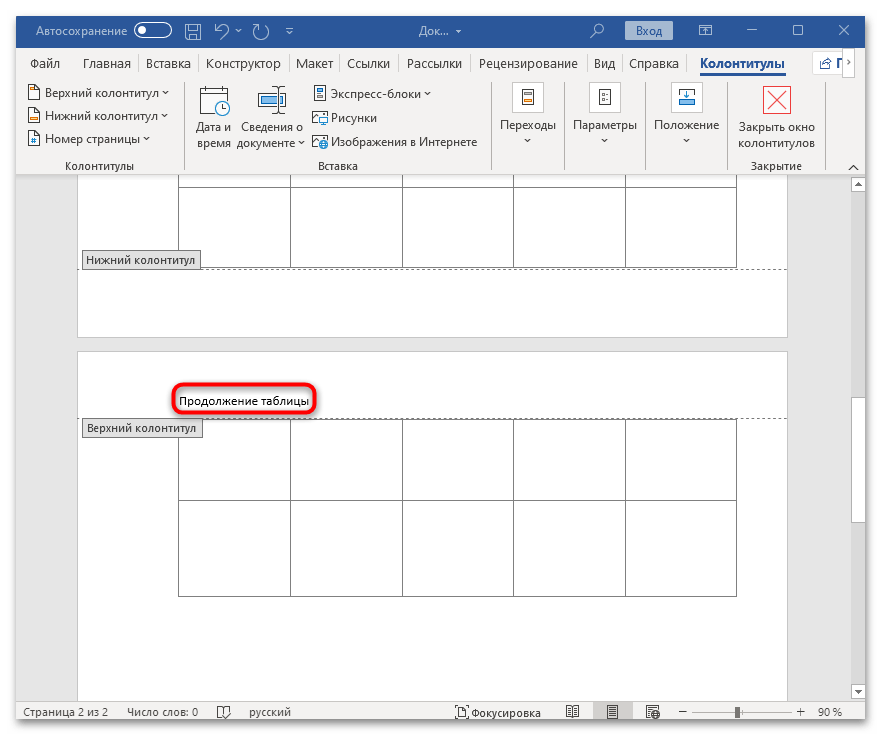
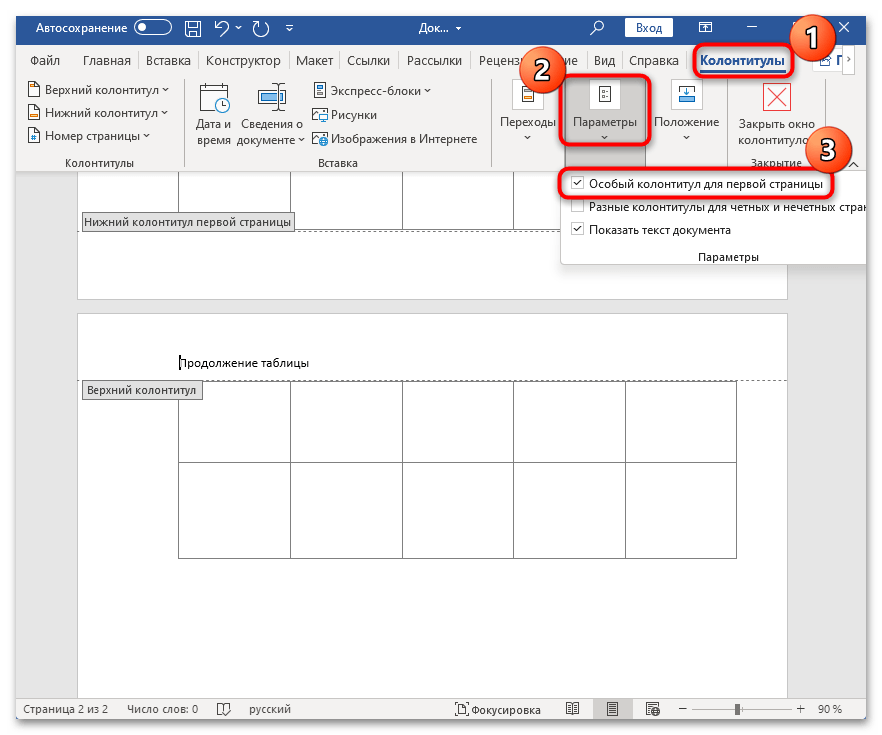
- Обратите внимание, что колонтитулы будут на всех страницах, в том числе на первой. Чтобы убрать надпись с первой страницы, на вкладке «Колонтитулы» в блоке «Параметры» отметьте пункт «Особый колонтитул для первой страницы».
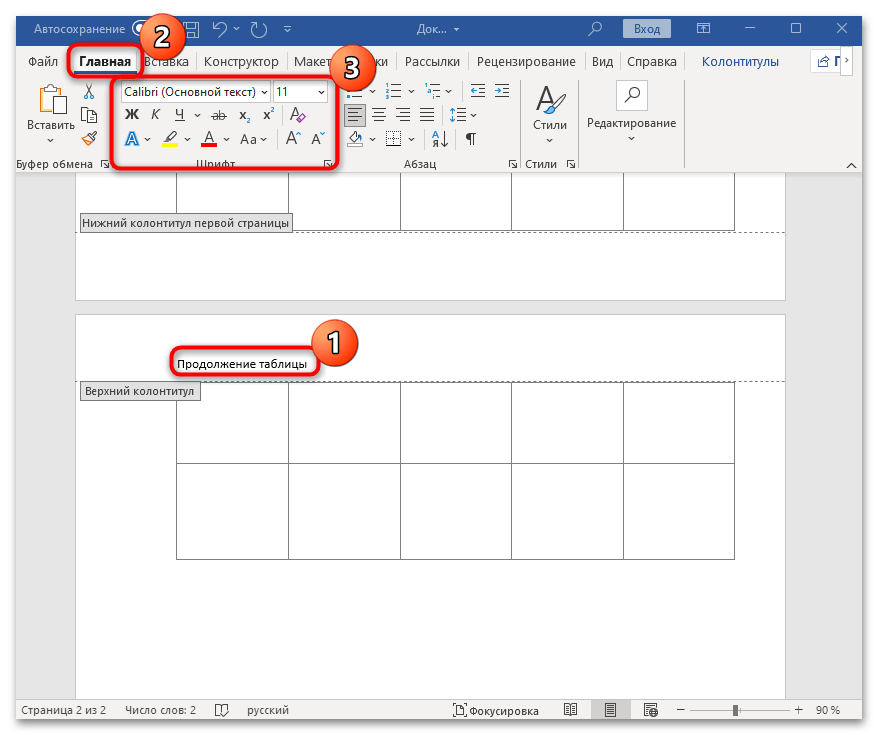
- С помощью инструментов, расположенных на вкладке «Главная», можно отформатировать текст, задав ему нужный размер шрифта и другие параметры.
- Нажмите на кнопку «Закрыть окно колонтитулов» на соответствующей вкладке, чтобы выйти из режима редактирования.
- Выделите всю таблицу и зайдите в диалоговое окно Абзац.
- Перейдите на вкладку Положение на странице и установите флажок на параметрах «Не разрывать абзац» и «Не отрывать от следующего». Вполне возможно, что эти флажки уже установлены у вас, но имеют серый (неактивный) вид. В этом случае нужно явно их проставить, то есть сделать флажки активными.
- Выделить первую строку. Делается это просто: необходимо, зажав левую кнопку мыши (ЛКМ), протянуть курсор по всем ячейкам строки.
- Теперь надо перейти во вкладку «Макет». Находится он в группе вкладок «Работа с таблицами».
- Там следует нажать на кнопку «Разделить таблицу», что расположена в группе инструментов «Объединение».
- Как и в предыдущих случаях, следует выделить первую строку будущей таблицы.
- Нажать клавиши CTRL+ENTER.
- Поместите мышку в ту строчку, что будет первой во второй таблице. Обратите внимание, что выделять строку при этом не надо.
- Перейдите во вкладку «Вставка».
- В группе инструментов «Страницы», кликните по иконке «Разрыв страницы».
- Полностью выделите вторую часть.
- Нажмите CTRL+X.
- Поместите курсор сразу после первой части.
- Нажмите CTRL+V.
Рекомендация подойдет в тех случаях, когда документ состоит только из одной таблицы. Настройки колонтитулов позволяют лишь убрать их с первой страницы и настроить разное отображение для четных и нечетных страниц.
Все про работу с excel, word, access, powerpoint

Находка для тех, чьи девушки и супруги работают в сфере услуг: маникюр, брови, ресницы и так далее. Вы же наверняка задумывались, как помочь своей половинке зарабатывать больше? Но что делать, если во всех этих маркетингах и процедурах не разбираешься от слова «совсем»? Мы нашли выход — это сервис VisitTime Чат-бот для мастеров и специалистов, который упрощает ведение записей: — Сам записывает клиентов и напоминает им о визите — Персонализирует скидки, чаевые, кешбек и предоплаты — Увеличивает доходимость и помогает больше зарабатывать А еще там первый месяц бесплатно, поэтому лучшее, что вы можете сделать сейчас — установить или показать его своей принцессе Всё интуитивно понятно и просто, достаточно нажать на этот текст и запустить чат-бота
Как сделать чтобы таблица не разрывалась в word?

В программе MS Word существует два типа разрывов страницы. Первые из них вставляются автоматически, как только написанный текст достигает конца страницы. Разрывы этого типа удалить невозможно, собственно, в этом нет никакой необходимости.
Разрывы второго типа создаются вручную, в тех местах, где необходимо перенести тот или иной фрагмент текста на следующую страницу. Ручной разрыв страницы в Ворде можно убрать, и сделать это, в большинстве случаев, очень просто.
Примечание: Просматривать разрывы страниц в режиме «Разметка страницы» неудобно, лучше для этого переключиться в режим черновика. Для этого откройте вкладку «Вид» и выберите «Черновик»

Удаление ручного разрыва страницы
Любой вставленный вручную разрыв страницы в MS Word можно удалить.

Чтобы сделать это необходимо переключиться из режиме «Разметка страницы» (стандартный режим отображения документа) в режим «Черновик».

Сделать это можно во вкладке «Вид».
Выделите этот разрыв страницы, кликнув мышкой на его границе около пунктирной линии.

Нажмите «DELETE».

Однако, иногда сделать это не так просто, так как разрывы могут возникать в неожиданных, нежелательных местах. Чтобы удалить такой разрыв страницы в Ворде, сначала нужно разобраться с причиной его возникновения.
Интервал до или после абзаца
Одна из причин возникновения нежелательных разрывов — абзацы, точнее, интервалы до и/или после них. Чтобы проверить, ваш ли это случай, выделите абзац, расположенный непосредственно перед лишним разрывом.

Перейдите во вкладку «Макет», разверните диалоговое окно группы «Абзац» и откройте раздел «Отступы и интервалы».

Просмотрите размер интервалов до и после абзаца. Если этот показатель необычно велик, он и является причиной возникновения нежелательного разрыва страницы.

Установите желаемое значение (меньше указанного) или выберите значения по умолчанию, чтобы избавиться от разрыва страницы, вызванного большими интервалами до и/или после абзаца.

Разбивка предыдущего абзаца на страницы
Еще одна из возможных причин возникновения нежелательного разрыва страницы — разбивка на страницы предыдущего абзаца.
Чтобы проверить, так ли это, выделите первый абзац на странице, следующей сразу за нежелательным разрывом.
Перейдите во вкладку «Макет» и в группе «Абзац» разверните соответствующее диалоговое окно, переключившись на вкладку «Положение на странице».

Проверьте параметры разбиения страницы.

Если у вас в пункте «Разбивка на страницы» установлена галочка «с новой страницы» — это и есть причина нежелательного разрыва страницы. Уберите ее, при необходимости поставьте галочку «не разрывать абзацы» — это предотвратит возникновение аналогичных разрывов в дальнейшем.

Параметр «не отрывать от следующего» сплотит абзацы на грани страниц.

От края
Лишний разрыв страницы в Ворде может возникнуть и по причине неправильно установленных параметров колонтитулов, которые нам и предстоит проверить.

Перейдите во вкладку «Макет» и разверните диалоговое окно в группе «Параметры страницы».

Перейдите во вкладку «Источник бумаги» и проверьте напротив пункта «от край» значение колонтитулов: «до верхнего колонтитула» и «до нижнего колонтитула».

Если эти значения слишком велики, измените их на желаемые или установите настройки «По умолчанию», кликнув по соответствующей кнопке в левой нижней части диалогового окна.
Примечание: Данный параметр определяет расстояние от края страницы, места, где MS Word начинает печать текста колонтитулов, верхних и/или нижних. Значение по умолчанию — 0,5 дюйма, что составляет 1,25 см. Если же этот параметр больше, уменьшается допустимая область печати (а вместе с ней и отображения) для документа.
Таблица
Стандартные параметры Майкрософт Ворд не предоставляют возможностей для вставки разрыва страницы непосредственно в ячейке таблицы. В случаях, когда таблица не полностью помещается на одной странице, MS Word автоматически помещает всю ячейку на следующую страницу. Это тоже приводит к разрыву страницы, а для того, чтобы его убрать, необходимо проверить некоторые параметры.

Кликните по таблице, в основной вкладке «Работа с таблицами» перейдите во вкладку «Макет».

Вызовите «Свойства» в группе «Таблица».

Появится следующее окно, в котором необходимо переключиться на вкладку «Строка».

Здесь необходимо «разрешить перенос строк на следующую страницу», установив соответствующую галочку. Данный параметр задает разрыв страницы для всей таблицы.

Урок: Как в Ворде удалить пустую страницу
Жесткие разрывы
Бывает и так, что разрывы страниц возникают из-за их ручного добавления, посредством нажатия комбинации клавиш «Ctrl+Enter» либо же из соответствующего меню на панели управления в Microsoft Word.

Для удаления так называемого жесткого разрыва можно использовать поиск с последующей заменой и/или удалением. Во вкладке «Главная», группа «Редактирование», нажмите на кнопку «Найти».
В появившейся строке поиска введите «^m» без кавычек и нажмите Enter.

Вы увидите разрывы страниц, вставленные вручную, и сможете их удалить простым нажатием клавиши «DELETE» на выделенном месте разрыва.

Разрывы после «Обычного» текста
Ряд шаблонных стилей заголовков, доступных в Ворде по умолчанию, а также следующий за ними текст, который отформатирован в «Обычном» стиле, иногда тоже становится причиной возникновения нежелательных разрывов.


Возникает данная проблема исключительно в обычном режиме и не проявляется в режиме структуры. Чтобы удалить вхождение лишнего разрыва страницы, воспользуйтесь одним из нижеописанных методов.
Метод первый: Используйте к обычному тексту параметр «Не открывать следующего»
1. Выделите «обычный» текст.
2. Во вкладке «Главная», группа «Абзац», вызовете диалоговое окно.
3. Поставьте галочку напротив пункта «Не отрывать от следующего» и нажмите «ОК».
Метод второй: Уберите «не отрывать от следующего» в заголовке
1. Выделите заголовок, который предшествует тексту, отформатированному в «обычном» стиле.
2. Вызовите диалоговое окно в группе «Абзац».
3. Во вкладке «Положение на странице» снимите галочку с параметра «Не отрывать от следующего».
4. Нажмите «ОК».
Метод третий: Изменить вхождения ненужных разрывов страниц
1. В группе «Стили», расположенной во вкладке «Главная», вызовите диалоговое окно.
3. Кликните по данному пункту правой кнопкой мышки и выберите «Изменить».
4. В появившемся окне нажмите на кнопку «Формат», расположенную снизу слева, и выберите пункт «Абзац».
5. Переключитесь на вкладку «Положение страницы».
6. Уберите галочку с пункта «не отрывать от следующего» и нажмите «ОК».
7. Для того, чтобы внесенные вами изменения стали постоянными для текущего документа, а также для последующих документов, создаваемых на основе активного шаблона, в окне «Изменение стиля» установите флажок напротив пункта «В новых документах использующих этот шаблон». Если же вы этого не сделаете, внесенные вами изменения будут применены только к текущему фрагменту текста.
8. Нажмите «ОК», чтобы подтвердить изменения.
На этом все, мы с вами узнали о том, как убрать разрыв страницы в Ворде 2003, 2010, 2016 или других версиях этого продукта. Нами были рассмотрены все возможные причины возникновения лишних и нежелательных разрывов, а также предоставлено эффективное решение для каждого случая. Теперь вы знаете больше и можете работать с Microsoft Word еще продуктивнее.
Мы рады, что смогли помочь Вам в решении проблемы.
Задайте свой вопрос в комментариях, подробно расписав суть проблемы. Наши специалисты постараются ответить максимально быстро.
Помогла ли вам эта статья?
Есть ли возможность оформить таблицу одним абзацем,чтобы не допустить разрыва таблицы при переходе на новую страницу? В середине документа есть таблица из нескольких строчек. Пользователь добавляет строки в документ до таблицы. Вследствие чего может произойти разрыв таблицы по двум страницам. И вот этого надо избежать.
Да, такая возможность есть.
После этих действий таблица будет переноситься на другую страницу целиком без разрыва на отдельные строки.
Несомненно, идеальным инструментом для работы с таблицами является «Майкрософт Эксель», однако и в «Ворде» есть инструменты для их создания и редактирования. Если же вы предпочитаете именно «Ворд» в плане работы с таблицами, то стоит узнать все возможности текстового редактора, чтобы работа с ними была более продуктивной.
Способ первый: простой разрыв
Перед рассказом о том, как сделать разрыв таблицы, стоит оговориться, что инструкция будет выполняться на примере программы 2016 года, однако она отлично подойдет и для более ранних версий. Возможно, будут отличаться значки некоторых инструментов и их расположение, но главная идея останется единой.
Перейдем непосредственно к тому, как сделать разрыв таблицы в программе. Для этого вам необходимо:
После всех проделанных действий, вы можете наблюдать разрыв таблицы, а это означает, что все сделано верно. Это был только первый способ из четырех, поэтому не теряя времени, двигаемся дальше.
Способ второй: как это сделать в «Ворде 2003»
К сожалению, если вы используете для работы с текстом и таблицами программу 2003 года, то предыдущая инструкция вам не подойдет. Но сейчас мы подробно опишем, как сделать разрыв таблицы и в этой версии.
Здесь все просто. Вам изначально необходимо точно так же выделить первую строчку будущей таблицы, а дальше во вкладке «Таблица» кликнуть по строке «Разбить страницу». После этого произойдет ее разрыв.
Способ третий: горячие клавиши
Если вы не хотите к каждой версии программного обеспечения подбирать собственный метод, как сделать разрыв таблицы, то специально для вас сейчас будет представлен универсальный способ.
Чтобы разбить таблицу с помощью горячих клавиш, вам необходимо:
Вот и все. Как можно заметить, данный метод намного быстрее предыдущих, а что самое главное, подходит ко всем версиям программы. Но кто-то может отметить, что после проделанных манипуляций вторая таблица переместилась на другую страницу. Если вы этого результата и хотели, то оставляйте все, как есть, если же нет, то просто поставьте курсор сразу после первой страницы и нажмите клавишу BACKSPACE, после этого таблицы будут располагаться на одном листе с отступом в один абзац.
Способ четвертый: разрыв страницы
Помимо предыдущего, есть еще один универсальный метод. Сейчас мы о нем и поговорим.
Чтобы из одной таблицы сделать две с помощью разрыва страницы, вам нужно произвести следующие действия:
После всего проделанного таблица будет разделена. Однако в этом случае она поместится на новый лист безвозвратно, то есть вы не сможете разместить обе половины на одном листе.
Объединяем таблицы обратно
Если вы думаете, как соединить таблицу после разрыва, то вам необходимо сделать следующее:
Таким способом таблицы можно слить в одну. Конечно, алгоритмов их объединения также существует несколько, но этот самый распространенный.



