
Каждый раз, когда мы создаем документ Word, мы не просто накапливаем слова, но должны позаботиться о формате файла. И одно дело — выравнивать тексты по левому краю, по центру или по правому краю. Вы могли бы использовать его при создании оглавления, резюме или анкеты. Тогда вот вопрос: как выровнять тексты и сделать так, чтобы они оставались на месте?
Некоторым из вас может прийти в голову идея нажать клавишу «Пустой». К сожалению, если вы выровняете текст таким образом, как только вы добавите еще несколько текстов, формат изменится.
Вы можете посмотреть в следующем видео:
Итак, чтобы решить эту проблему с хитростью, вы можете попробовать 3 метода, описанные в следующих текстах. А выравнивание текстов по левому краю мы возьмем в качестве примера.
Способ 1: используйте таблицу
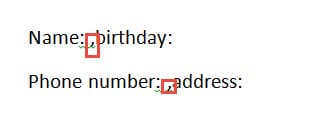
- Во-первых, добавьте запятые между двумя столбцами. Ниже приведен пример:
![Добавить запятую между текстами двух столбцов]()
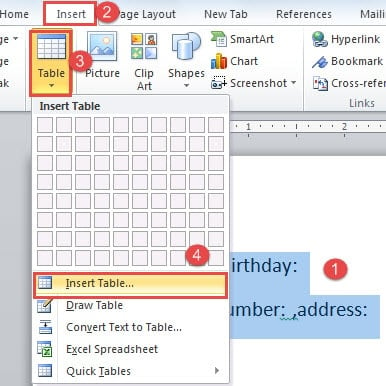
- Затем выберите тексты.
- Далее нажмите вкладку «Вставить».
- И нажмите «Таблица».
- Продолжайте нажимать «Вставить таблицу» в меню списка.
- Теперь вы преобразовали тексты в таблицу.
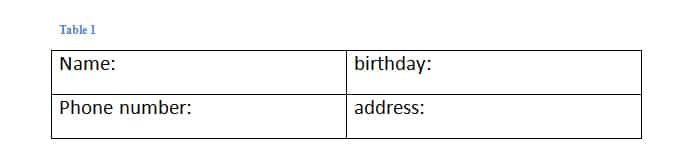
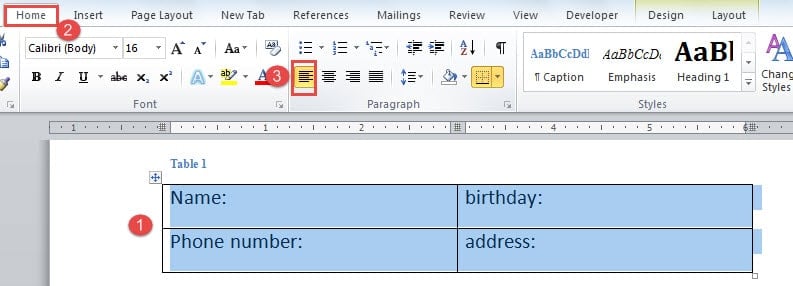
Щелкните знак плюса в левом углу таблицы, чтобы выбрать ее.
- Нажмите вкладку «Главная» еще раз.
- Затем нажмите «Выровнять тексты по левому краю» в группе «Абзац».
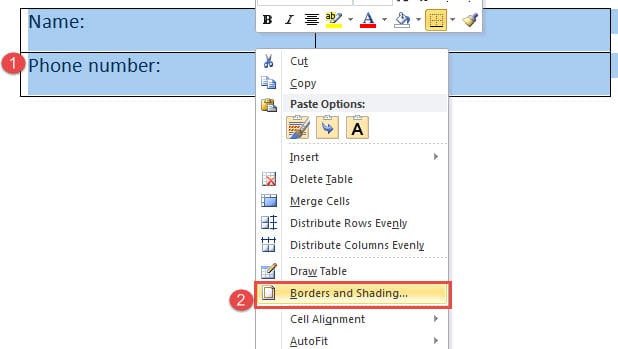
- Следующее, что нужно сделать, это удалить границы таблицы. Поэтому убедитесь, что таблица выбрана, и щелкните правой кнопкой мыши.
- Затем выберите «Границы и заливка», чтобы открыть одноименное диалоговое окно.
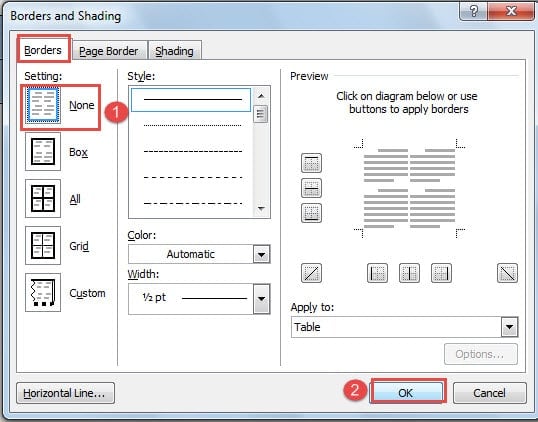
- Нажмите «Нет» в «Настройках».
- Затем нажмите «ОК», чтобы сохранить изменения.
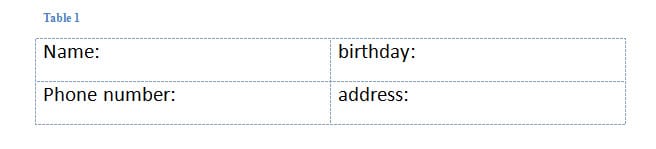
Вы можете проверить это видео, чтобы увидеть всю операцию:
Способ 2: использовать табуляцию
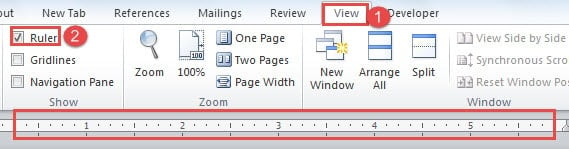
- Во-первых, вам нужно показать линейку в верхней части документа. Итак, нажмите вкладку «Просмотр».
- Затем установите флажок «Линейка» в группе «Показать».
- Далее выберите тексты.
- Затем нажмите на линейку, чтобы добавить позицию табуляции. Табулятор представляет собой знак L-образной формы. Когда вы нажимаете на табуляцию, вы можете увидеть вертикальную пунктирную линию, по которой ваши тексты будут выравниваться.
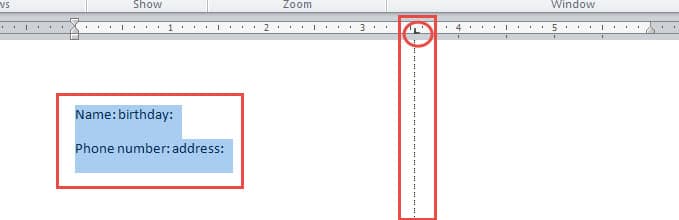
- Теперь поместите курсор перед текстом второго столбца в первой строке. В нашем примере мы ставим курсор перед словом «день рождения».
- Затем нажмите клавишу «Tab». Тексты автоматически переместятся в положение, в котором они находятся на той же вертикальной линии, что и предыдущая позиция табуляции.
- Повторите шаг 5 и шаг 6, чтобы установить другие строки текстов.
- Если вы хотите использовать другие типы выравнивания, вы можете дважды щелкнуть позицию табуляции, чтобы открыть диалоговое окно «Вкладки». Там вы можете выбрать выравнивание и другие настройки.
Вы можете посмотреть это видео:
Способ 3: поместить текст в несколько столбцов
- Прежде всего, выберите тексты, которые необходимо выровнять.
- Затем перейдите на вкладку «Разметка страницы».
- Затем нажмите «Столбцы» в группе «Параметры страницы».
- И в меню списка выберите количество столбцов, которые вы хотите разделить, например «Два».
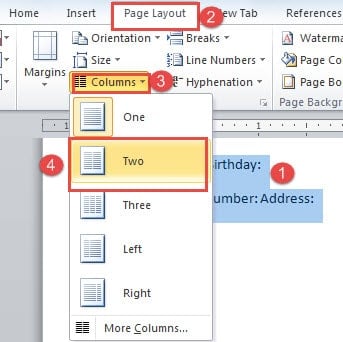
- Теперь вы поместили тексты в 2 столбца. Затем правильно поместите курсор и нажмите клавишу «Ввод», чтобы поместить тексты в строки в каждом столбце.
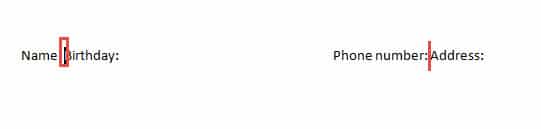
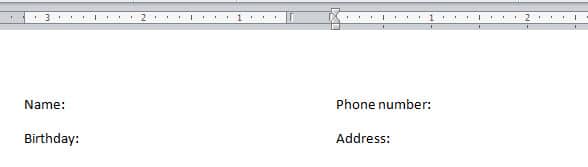
Вот чего вы добьетесь:
сравнение
| методы | Наши преимущества | Недостатки бонуса без депозита |
| Используйте таблицу | 1. Вам не нужно нажимать «Enter», чтобы настроить порядок текстов, как в способе 3. |
2. Вы можете выровнять несколько строк текста одновременно.
1. Вы должны сначала преобразовать тексты в таблицу.
2. Вы должны удалить границы таблицы.
2. Вам не нужно нажимать «Enter», чтобы настроить порядок текстов, как в способе 3.
1. Сначала нужно показать «Линейку».
2. Вы должны нажать «Tab» несколько раз, чтобы выровнять все тексты.
Борьба с повреждением файлов
Хотя Word обладает таким большим количеством опций, позволяющих нам выполнять различные задачи, он все же подвержен недостаткам. И как только Word закроется, ваш файл пострадает. Тогда вам нужен продвинутый инструмент для восстановить файл ворд.
Все про работу с excel, word, access, powerpoint

Находка для тех, чьи девушки и супруги работают в сфере услуг: маникюр, брови, ресницы и так далее. Вы же наверняка задумывались, как помочь своей половинке зарабатывать больше? Но что делать, если во всех этих маркетингах и процедурах не разбираешься от слова «совсем»? Мы нашли выход — это сервис VisitTime Чат-бот для мастеров и специалистов, который упрощает ведение записей: — Сам записывает клиентов и напоминает им о визите — Персонализирует скидки, чаевые, кешбек и предоплаты — Увеличивает доходимость и помогает больше зарабатывать А еще там первый месяц бесплатно, поэтому лучшее, что вы можете сделать сейчас — установить или показать его своей принцессе Всё интуитивно понятно и просто, достаточно нажать на этот текст и запустить чат-бота
Как сделать чтобы текст не смещался word?
Опубликовано 09.11.2018 автором Konsultant
Как закрепить текст на странице в ворде
В разделе Прочее компьютерное на вопрос как зафиксировать текст в документе ворд, что бы при редактировании одной страницы не смещалась информация на других? заданный автором Еще одна такая лучший ответ это Вставка — Разрыв.. .
22 ответа
Привет! Вот подборка тем с ответами на Ваш вопрос: как зафиксировать текст в документе ворд, что бы при редактировании одной страницы не смещалась информация на других?
Ответ от Невропатологразрыв страници..
Ответ от теософиякак закрепить текст в документ, чтобы нельзя было очистить формат
Разрыв страницы в ворде — важная функция, позволяющая делить документ на структурные части так, чтобы при любых изменениях они сохраняли свою обособленность. Произвести подобный раздел можно как в ручном, так и в автоматическом режиме. Ручную регуляцию обычно используют для небольших документов или их фрагментов, автоматическую — для работ с большим массивом текстового и графического материала. В любом случае все действия можно свести к установке разрешительных и запретительных команд.
Видео инструкция как сделать разрыв страницы в ворде
Разметка текста с помощью принудительного разрыва в конкретном месте
Для установления разрывов страниц в Microsoft Word необходимо выполнить определенные действия в такой последовательности:
- Поместите курсор мыши туда, где вам необходимо установить разрыв, и щелкните один раз.
- Воспользуйтесь вкладкой «Вставка», затем — группой «Страницы».
- В выплывающем меню воспользуйтесь командой «Разрыв страницы» и щелкните по ней один раз. Разрыв страницы в ворде устанавливается из меню «Вставка» — «Разрыв страницы», либо при помощи комбинации горячих клавиш Ctrl+Return
Разметка текста может производиться и с использованием мыши. Для этого необходимо выделить нужный фрагмент, поместить на него курсор и щелкнуть правой кнопкой. Открывается меню, которое в основном дублирует главные простые функции управления как текстом, так и графикой. Его использование ускоряет работу при выполнении одних и тех же действий. Выбираем вкладку «Абзац».
Подобная ручная регуляция особенно бывает полезна в том случае, есть вы работаете со сложными графическими файлами, вставленными в тексты. К ним относятся, например, диаграммы, графики, рисунки, фотографии, части сайтов и т.п. Фиксируя их в одном положении, вы избавляете себя от многих проблем и лишней работы.
Запрет разрывов
Запретительные действия при работе с разметками страниц в ворде являются частью процесса упорядочения документа и могут быть сведены к установке флажка в соответствующем окошке.
Запретить разрывы в ворде можно, сняв все галки с опций разбивки страниц, которые находятся в настройках абзаца
Работа с несколькими абзацами осуществляется следующим образом.
- Производим выделение нужной части текста.
- Переходим через вкладку «Макет» и входим в «Абзац». Там нажимаем на диалоговое окно и выбираем «Положение на странице».
- Находим команду «Не отрывать от следующего» и устанавливаем флажок. Теперь запрет будет действовать до его отмены по тому же алгоритму.
Иногда при оформлении документа необходимо избавиться от висячих строк, которые портят внешний вид документа и нежелательным образом фрагментируют информацию. В этом случае выделяете нужную часть, затем переходите через вкладку «Макет страницы» в «Абзац», из него — в «Положение на странице», где выбираете и устанавливаете флажок «Не разрывать абзац». Отменить запрет можно в том же порядке. Данные действия придают документу целостность и усиливают его информационную насыщенность.
При работе с громоздкими таблицами появляется необходимость разместить их таким образом, чтобы они не перемещались произвольно. Для этого таблицу необходимо выделить. После этого появляется возможность войти в меню «Работа с таблицами». Там выбираете вкладку «Макет», где необходимо нажать кнопку «Свойства» в «Таблице». Потом в появившемся окне выбираем вкладку «Строка».
Здесь мы убираем маркер с окошка «Разрешить перенос..» и спокойно работаем с таблицами.
Таким образом, разметка документа с помощью функций разрыва является простой и доступной и позволяет ускорить работу, сосредоточиться на содержании, а не на форме, и сделать свой труд более продуктивным.
При работе с редактором Word от Microsoft приходиться работать со строками. Умение быстро редактировать и производить форматирование текстов приводит к большей читабельности текстов и решению поставленных задач. Распространенная задача в Word — смещение текста вверх и вниз относительно страницы, которое достигается путем выделения нужного текста или символов и их смещения вверх или вниз зажатой левой кнопкой мыши. Используйте «Абзацы» для перемещения символов.
Смещение текста в ворде
- Откройте рабочий документ
- Используя мышь или клавиатуру выделите необходимые символы
- Наведите курсор на выделенный текст, зажмите левую кнопку мыши и сместите текст вверх или вниз
Иногда требуется переместить весь текст на страницу ниже или выше, для этого выделите текст, вызовите контекстное меню и выберите «Абзац», откройте вкладку «положение на странице» и установите флаг «с новой страницы». Нажмите кнопку «Ок».
После этих манипуляций выделенный текст сместится на новую страницу.
Поиграйте с функциями на вкладке «Абзац», чтобы перемещать текст вправо / влево и устанавливать отступы.
Как закрепить текст в ворде чтобы он не съезжал
HTML самостоятельно переносит текст на другую строку, если текст целиком не помещается в одну строку. В некоторых случаях, наоборот, требуется запретить перенос слов, к примеру, в пунктах меню или в коде программы, чтобы не «ломать» вёрстку. Для этого используется стилевое свойство white-space со значением nowrap , оно добавляется к нужному элементу с текстом.
В примере 1 white-space применяется к ссылкам, чтобы текст ссылки не «разбивался» и не переносился на другую строку.
Пример 1. Использование white-space
Результат данного примера показан на рис. 1.
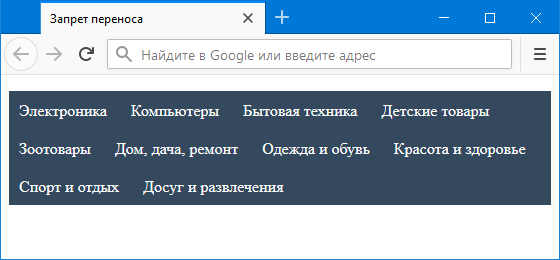
Рис. 1. Меню с запретом переноса текста
См. также
- text-overflow
- white-space
- Оформление ссылок
Независимые колонки на странице
Многие ли из вас работали с колонками в Word? Наверное вы замечали, что во второй колонке текст может появиться лишь после того, как будет переполнена текстом первая колонка.
Однако есть способ разместить текст во второй колонке, даже если в первой колонке текста нет вовсе.
Все, курсор переместиться на начальную позицию для ввода текста во вторую колонку.
Еще записи по вопросам использования Microsoft Word:
- полезных заметок о колонтитулах
- 3 способа очистки списка недавно открытых документов
- Microsoft Office: популярные команды на одной вкладке
- SQL для начинающих: изучите SQL онлайн за 9 часов
- Word 2007: полотно, рисунки, линии
- Word 97. Слияние документов как один из способов упростить свою работу
- Абзац с цветным фоном
- Автозаполняемые колонтитулы
- Автоматизация текстового набора в Word
- Автоматическая запись макроса
- Автоматическая нумерация билетов
- Автоматическое обновление полей при открытии документа
- Автоматическое сохранение всех открытых документов
- Автотекст с последовательной нумерацией
- Автоформат документов
- Белый текст на синем фоне: ностальгия по DOS
- Буквица
- Быстрая смена ориентации страниц документа
- Быстрое выделение идущих рядом слов
- Быстрое изменение стиля форматирования текста
- Быстрое перемещение между открытыми документами Word
- Быстрое создание списков в документе
- Быстрое удаление границ у таблицы
- Быстрый доступ к диалоговому окну Параметры страницы
- Быстрый поиск форматированного текста
Как закрепить текст в ворде чтобы он не съезжал
Argument ‘Topic id’ is null or empty
Сейчас на форуме
© Николай Павлов, Planetaexcel, 2006-2023 info@planetaexcel.ru
Использование любых материалов сайта допускается строго с указанием прямой ссылки на источник, упоминанием названия сайта, имени автора и неизменности исходного текста и иллюстраций.
| ООО «Планета Эксел» ИНН 7735603520 ОГРН 1147746834949 | ИП Павлов Николай Владимирович ИНН 633015842586 ОГРНИП 310633031600071 |
Как разделить страницу на 2 части в Word
Иногда при работе с текстом в редакторе Word возникает необходимость разделить страницу на 2 или больше частей. Например, такое разделение необходимо при создании брошюры. В этом материале мы рассмотрим сразу два способа как это можно реализовать. Материал будет актуален для всех современных версий Word, включая Word 2007, 2010, 2013 и 2016.
Разделение страницы с помощью колонок
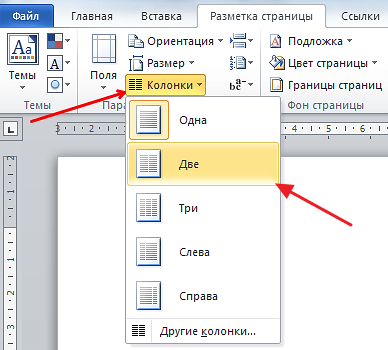
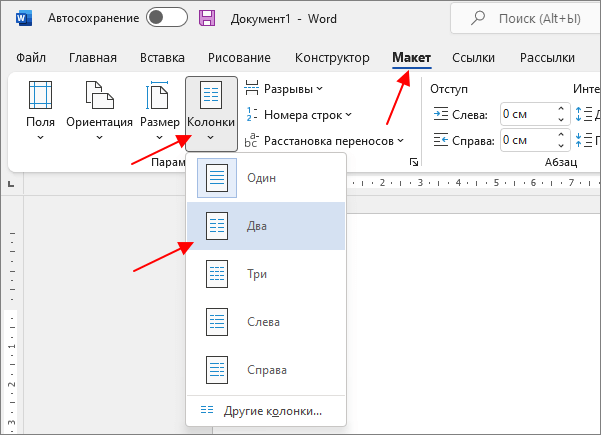
Самым простым и одновременно правильным способом разделение страницы на две части является разделение с помощью колонок. Это делается это с помощью кнопки « Колонки », которая находится на вкладке « Разметка страницы » (Word 2007, 2010 или 2013) или на вкладке « Макет » (Word 2016, 2019 и 2021).
Нажмите на кнопку « Колонки » и в открывшемся меню выберите вариант « Две ». В результате ваш документ Word будет разделен на 2 равные части, каждую из которых можно заполнить текстом, картинками или другим контентом.
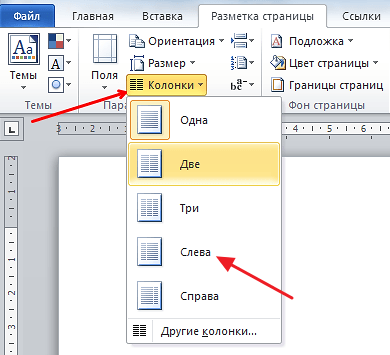
Также можно выбрать вариант « Слева » или « Справа ». В этом случае вы также разделите страницу на две части, только одна из частей будет немного больше.
При желании, разделение страницы на части можно настроить вручную. Для этого нажмите на кнопку « Колонки » и выберите « Другие колонки ».
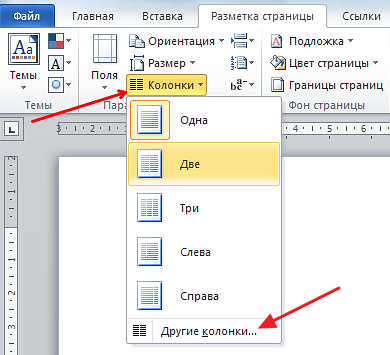
В результате откроется окно « Колонки » в котором можно будет настроить количество колонок, их размеры и промежутки между ними.
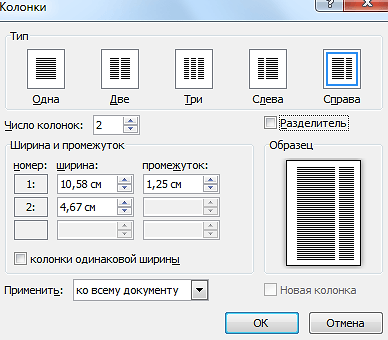
Как уже было сказано, в Word 2016 и более новых версиях, кнопку « Колонки » нужно искать на вкладке « Макет ». В остальном все настройки такие же как было описано выше.
В Word 2003 также можно разделить страницу на 2 части. Для этого нужно открыть меню «Формат » и выбрать « Колонки ».
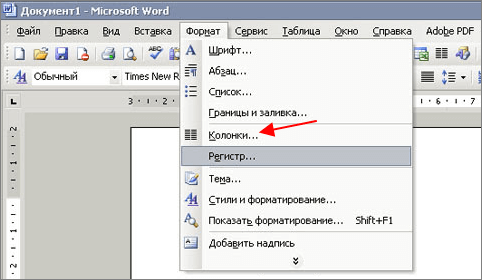
В результате перед вами появится окно « Колонки » с точно такими же настройками, как на скриншоте выше.
Разделение страницы с помощью таблицы
Вы можете разделить страницу на 2 части с помощью таблицы. Данный способ немного сложнее, но при этом он позволяет разделять отдельные страницы, а не весь документ Word целиком. Для того чтобы воспользоваться этим способом перейдите на вкладку « Вставка », нажмите на кнопку « Таблица » и создайте таблицу размером 2 на 1.
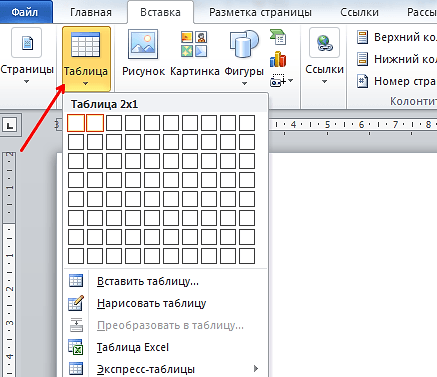
Для того чтобы разделение страницы выглядело боле естественно, таблицу нужно сделать не видимой. Для этого выделите всю таблицу с помощью мышки и перейдите в раздел « Работа с таблицами – Конструктор ». Здесь нужно открыть меню « Границы » и выбрать вариант « Нет границы ».
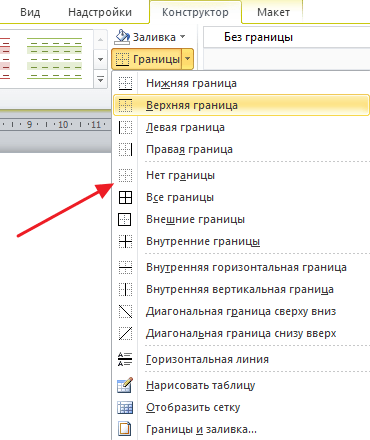
В результате вы получите невидимую таблицу, которая будет разделять вашу страницу на 2 части.
Разделение страницы с помощью текстовых полей
Еще один вариант разделения страницы на 2 части — текстовые поля. В последних версиях Word для этого нужно открыть вкладку « Вставка », нажать на кнопку « Текстовое поле » и выбрать « Простая надпись » (в старых версиях Word для этого можно использовать инструмент « Фигуры » на вкладке « Вставка »).
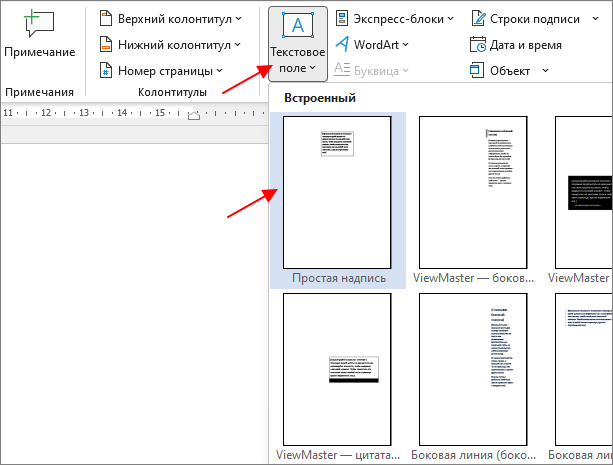
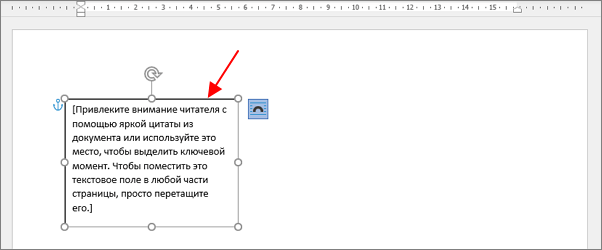
В результате на странице появится плавающая рамка, в которую можно изменять и свободно перемещать по странице.
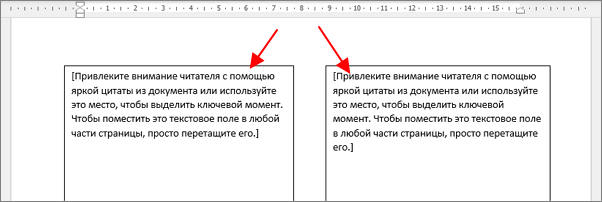
Разместив две таких рамки и растянув их по вертикали можно разделить страницу на 2 части.
Для того чтобы убрать границы нужно выделить рамку, перейти на вкладку « Формат фигуры », нажать на кнопку « Контур фигуры » и выбрать вариант « Нет контура ».
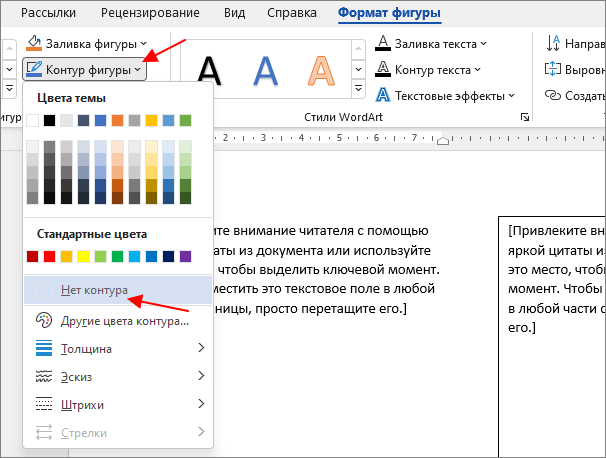
Повторив эту процедуру для обоих рамок вы получите разделение листа на 2 части.
Разделение окна Word на 2 части
В заключении расскажем о функции, которая позволяет разделять окно программы Word на две части. Обратите внимание, в данном случае разделяется интерфейс программы, а не сама страница. Для того чтобы воспользоваться данной функцией перейдите на вкладку « Вид » и нажмите на кнопку « Разделить ».
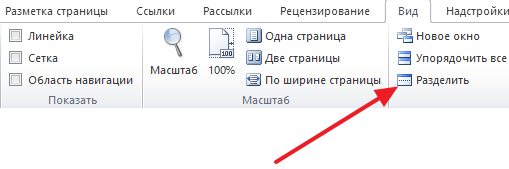
В результате посередине окна Word появится линия, которая будет разделять интерфейс на две части. При этом документ, который открыт в Word, будет отображаться как в верхней части окна, так и в нижней. Такое разделение интерфейса удобно при работе с некоторыми типами документов, например, с документами в которых присутствуют большие таблицы.
- Как перевернуть страницу в Word
- Как построить график в Excel
- Как сделать альбомную страницу в Word
- Как сделать вертикальный текст в Word
- Как закрепить область в Экселе
Создатель сайта comp-security.net, автор более 2000 статей о ремонте компьютеров, работе с программами, настройке операционных систем.
Задайте вопрос в комментариях под статьей или на странице «Задать вопрос» и вы обязательно получите ответ.
3 комментария — Добавьте свой Андрей 15.10.2019
«В результате посередине окна Word появится линия, которая будет разделять интерфейс на две части…». А как перемещаться между этими частями при помощи клавиш?



