
Когда вы создаете в Microsoft Word таблицу значительных размеров, которая занимает больше одной страницы, может возникнуть необходимость в том, чтобы заголовок отображался на каждой странице документа. Для этого нужно настроить автоматическое повторение заголовка (или шапки) на последующих страницах.
Итак, если в вашем документе имеется обширная таблица, занимающая или собирающаяся занять более одной страницы, наша задача — настроить её так, чтобы шапка автоматически отображалась в верхней строке таблицы при переходе к следующей странице. Информацию о том, как создать таблицу, можно найти в нашей статье.
Примечание: Для корректного переноса шапки таблицы, состоящей из двух и более строк, обязательно нужно выделить также и первую строку.
Автоматический перенос шапки

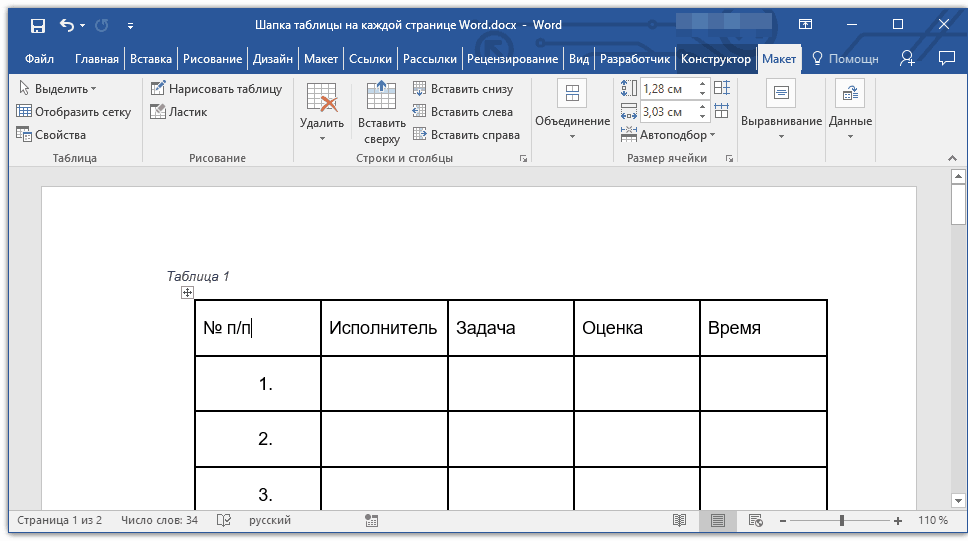
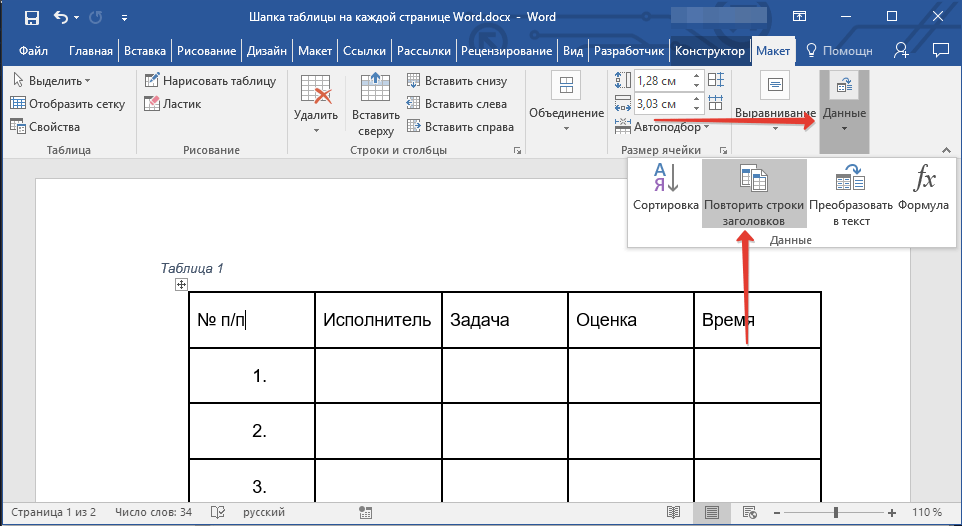
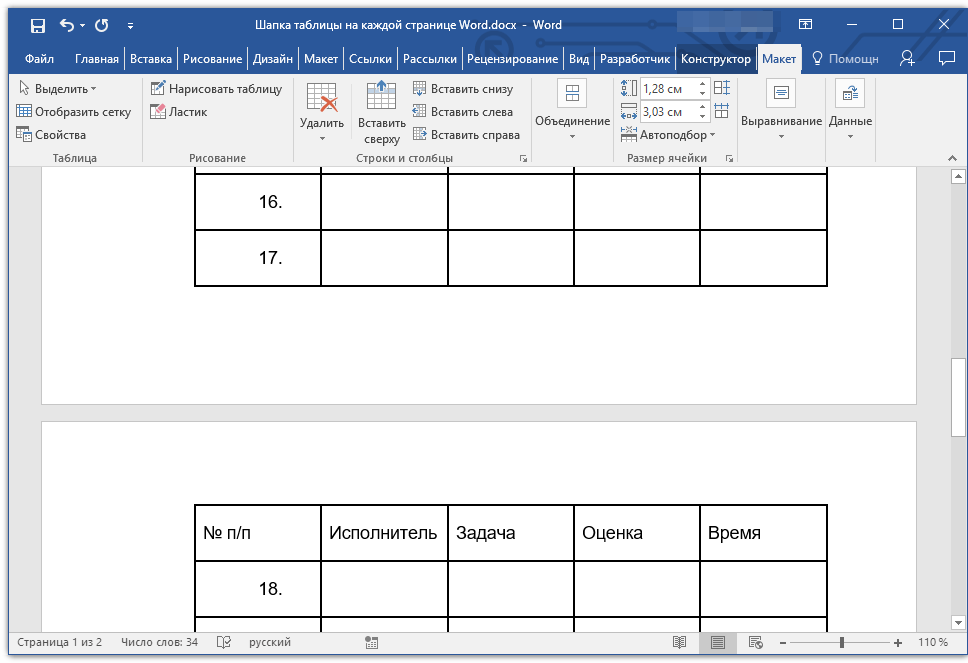
Завершено! При добавлении строк в таблицу, которые будут выводить ее на следующую страницу, сначала автоматически появится заголовок, а после него будут добавлены новые строки.
Автоматический перенос не первой строки шапки таблицы
В некоторых случаях шапка таблицы может состоять из нескольких строк, но автоматический перенос требуется сделать только для одной из них. Это, к примеру, может быть строка с номерами столбцов, расположенная под строкой или строками с основными данными.
Для начала необходимо разбить таблицу, выделив ту строку, которую мы хотим сделать заголовком, чтобы она автоматически отображалась на всех страницах документа. После этого можно установить опцию «Повторить строки заголовков» для выбранной строки, которая теперь будет служить шапкой.
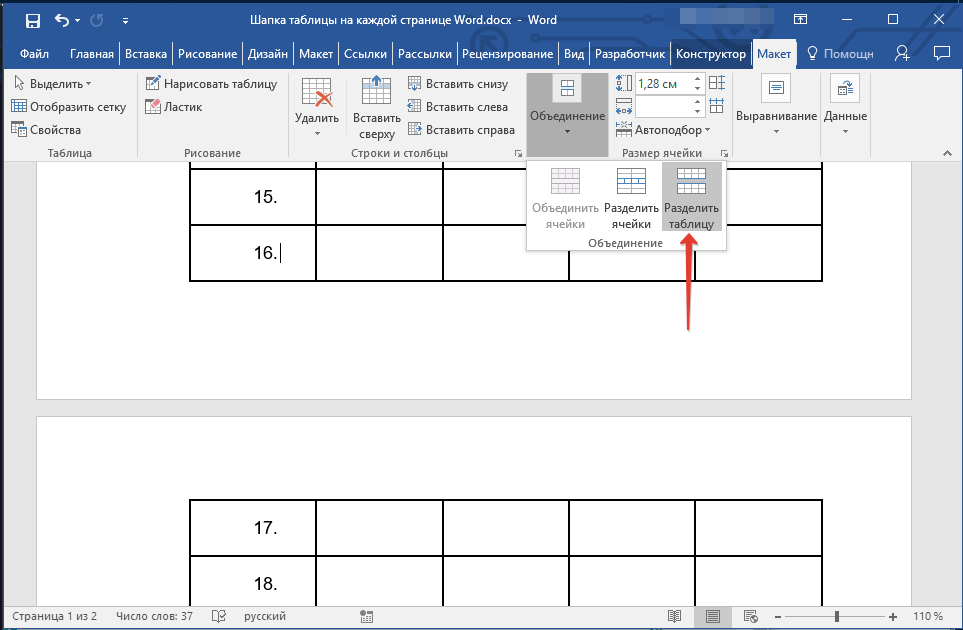
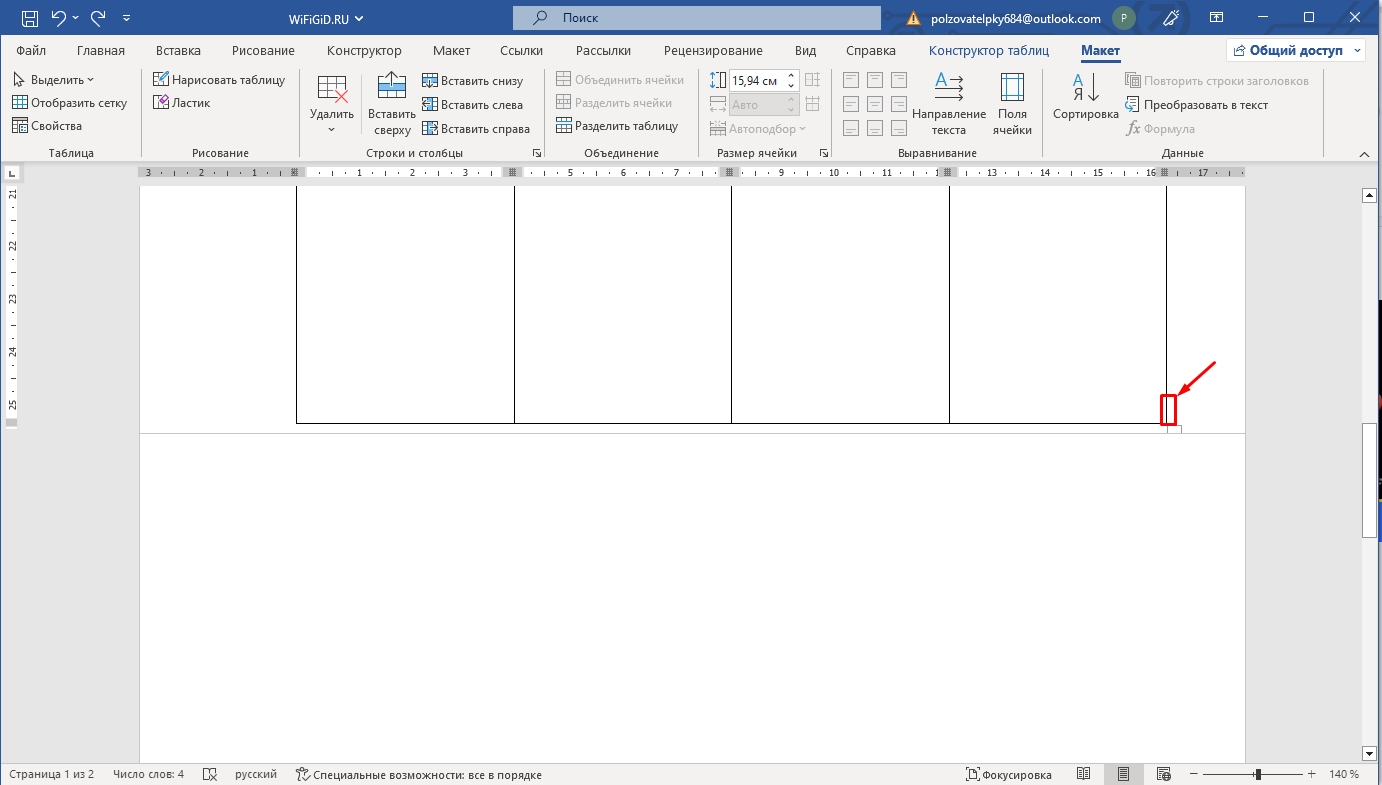
- Установите курсор в последней строке таблицы, расположенной на первой странице документа.
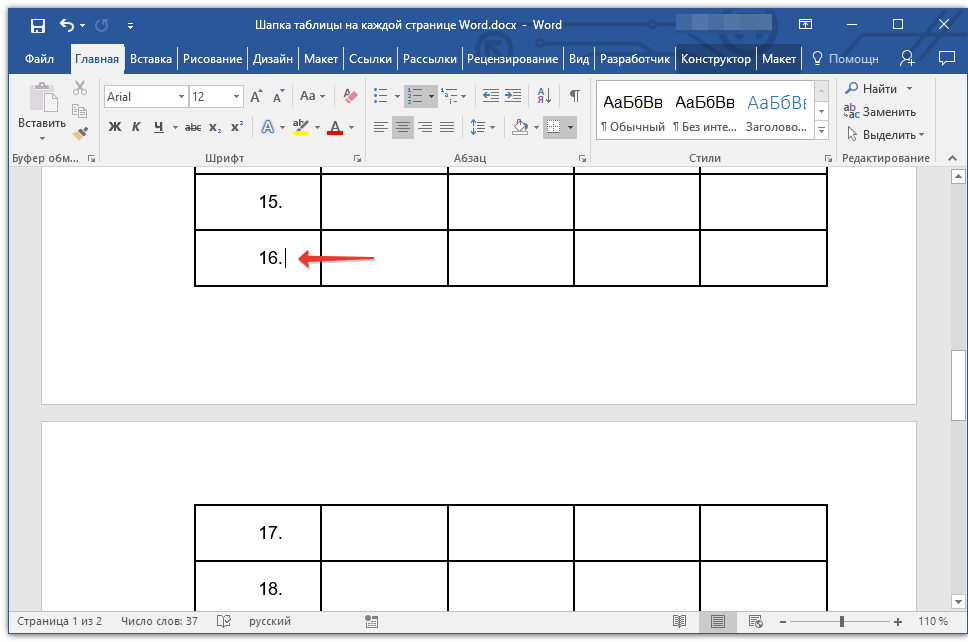
- Во вкладке «Макет» («Работа с таблицами») и в группе «Объединение» выберите параметр «Разделить таблицу».
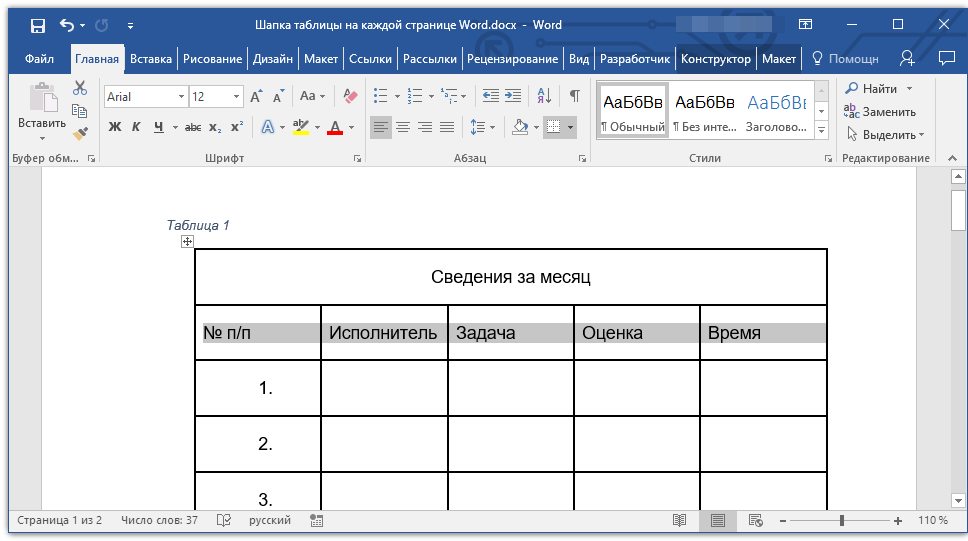
Выделите строку из «основной» шапки таблицы, которая будет служить заголовком на всех следующих страницах (в данном примере это строка с заголовками столбцов).
Чтобы выделить строку, используйте курсор, перемещая его от начала до конца строки, для копирования — используйте сочетание клавиш «CTRL+C».
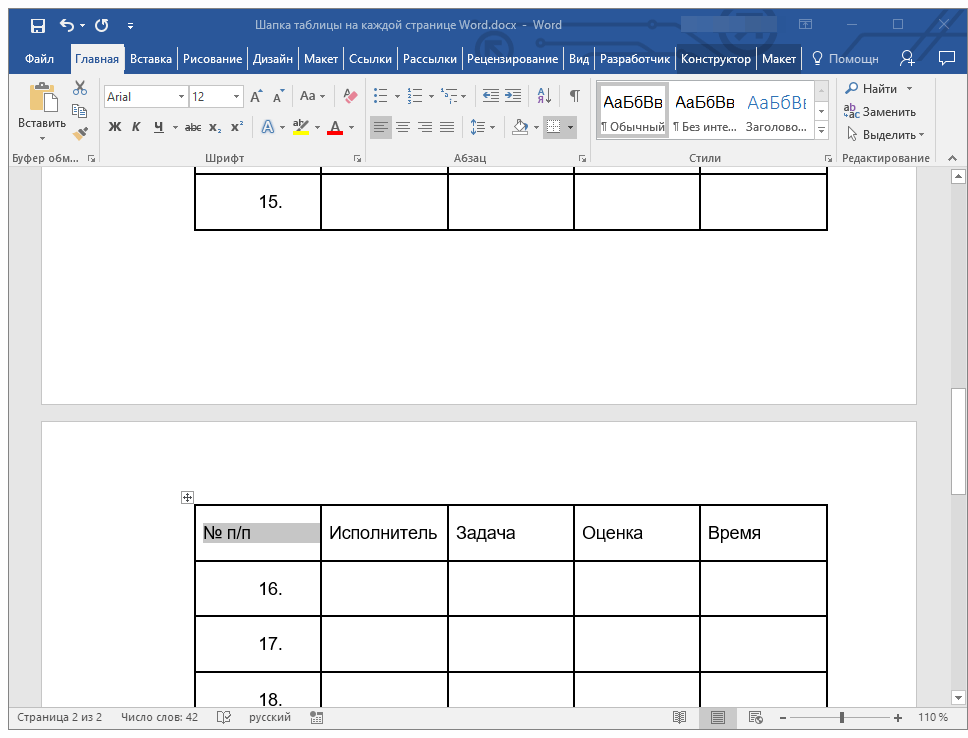
Вставьте скопированную строку в первую строку таблицы на следующей странице.
Чтобы вставить, воспользуйтесь комбинацией клавиш «CTRL+V».
Выделите новую шапку с помощью мышки. 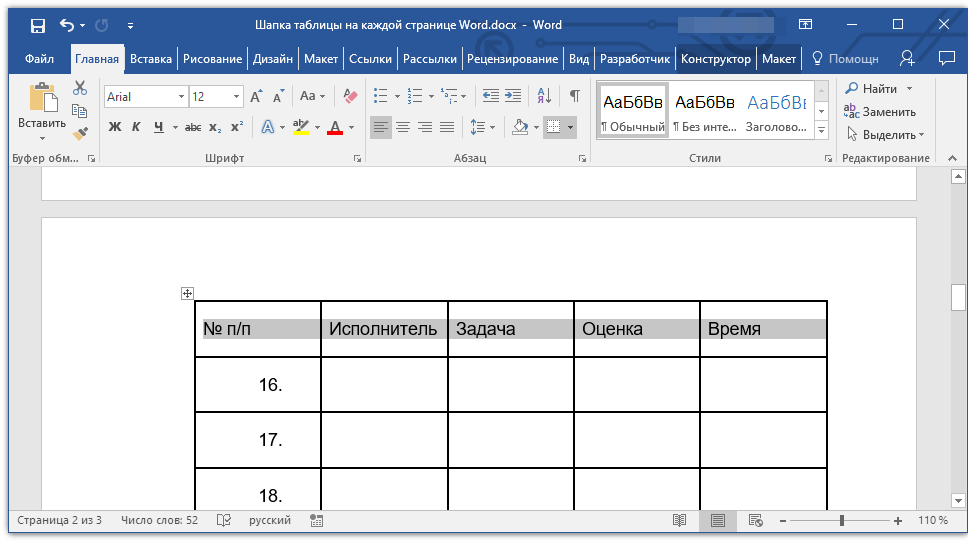
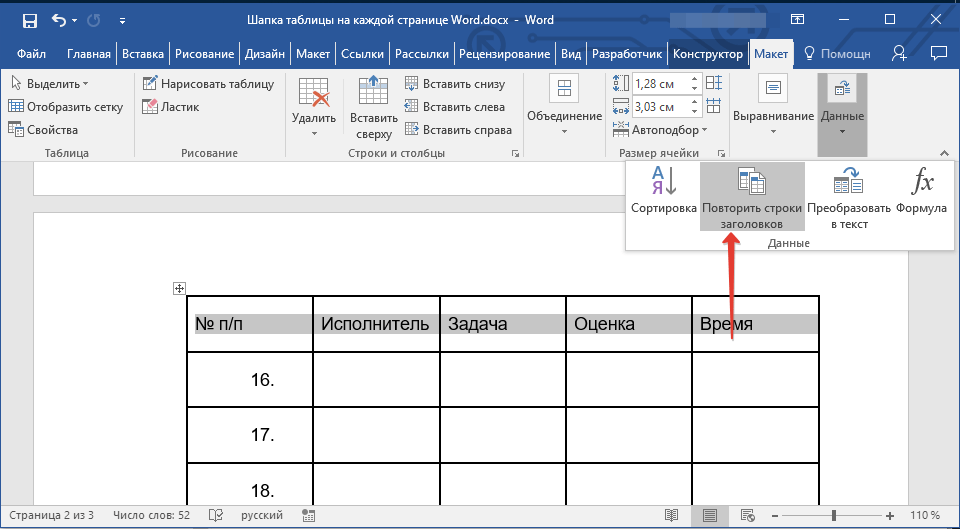
Все сделано! Теперь основная заголовочная часть таблицы, включающая несколько строк, появится только на первой странице, а строка, которую вы добавили, будет автоматически отображаться на всех страницах документа, начиная со второй.
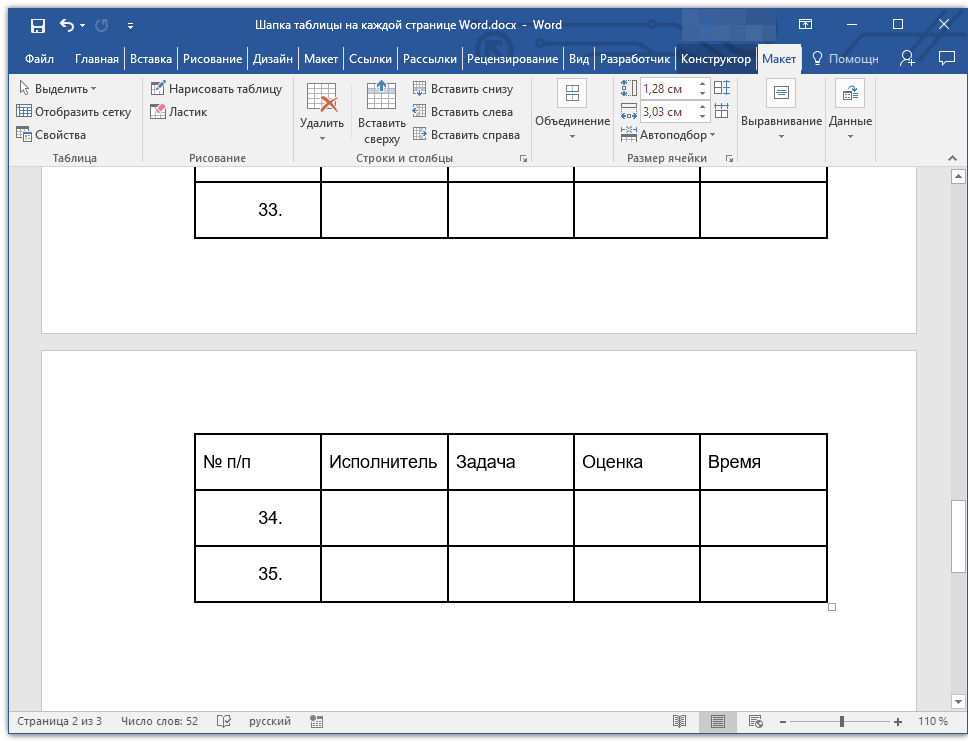
Удаление шапки на каждой странице
Чтобы убрать автоматическую шапку таблицы на всех страницах документа за исключением первой, выполните последующие действия:
- Выделите все строки в шапке таблицы на первой странице документа и перейдите во вкладку «Макет».

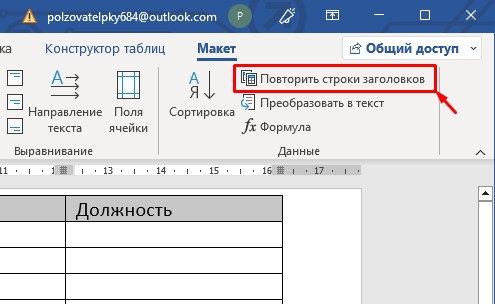
- Нажмите на кнопку «Повторить строки заголовков» (группа «Данные»).
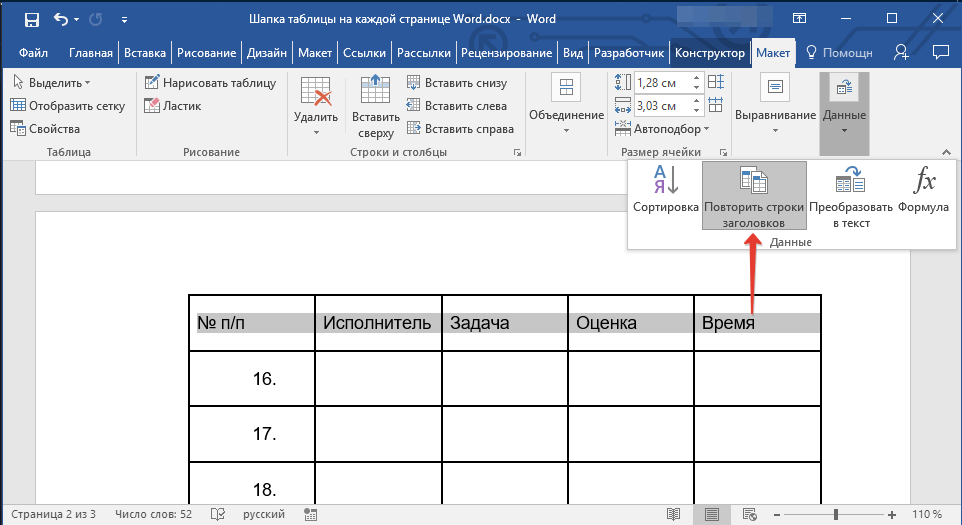
- После этого шапка будет отображаться только на первой странице документа.
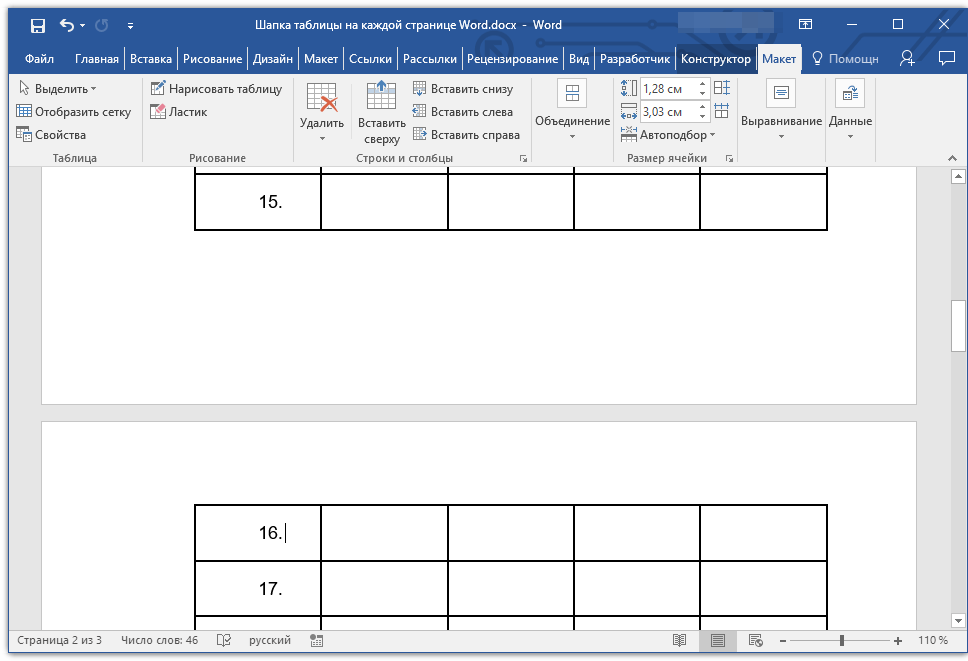
На этом можно закончить, из этой статьи вы узнали, как сделать шапку таблицы на каждой странице документа Ворд.
Как закрепить шапку таблицы в Word? (Ответ)
Всем привет! При работе с серьезными документами, в которых содержится табличная информация, зачастую нужно закреплять шапку таблицы на каждой новой странице. Сегодня в коротком уроке я покажу вам, как это можно сделать в Word редакторе. Для начала у вас уже должна быть хоть какая-то таблица. Вы можете создать пустой документ, чтобы просто потренироваться или сразу опробуйте свои новые навыки на рабочем примере.
Дубль шапки

Итак, как же нам закрепить основную шапку таблицы в Ворд редакторе. Нас самом деле все делается очень просто.
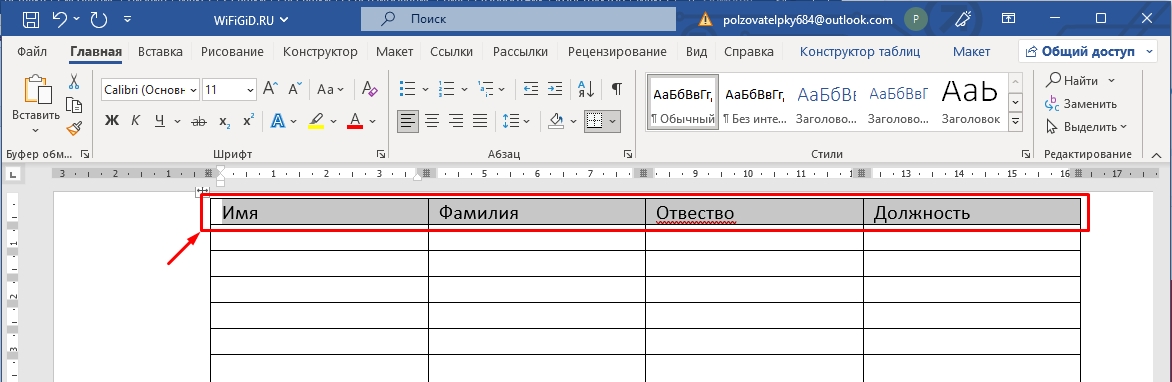
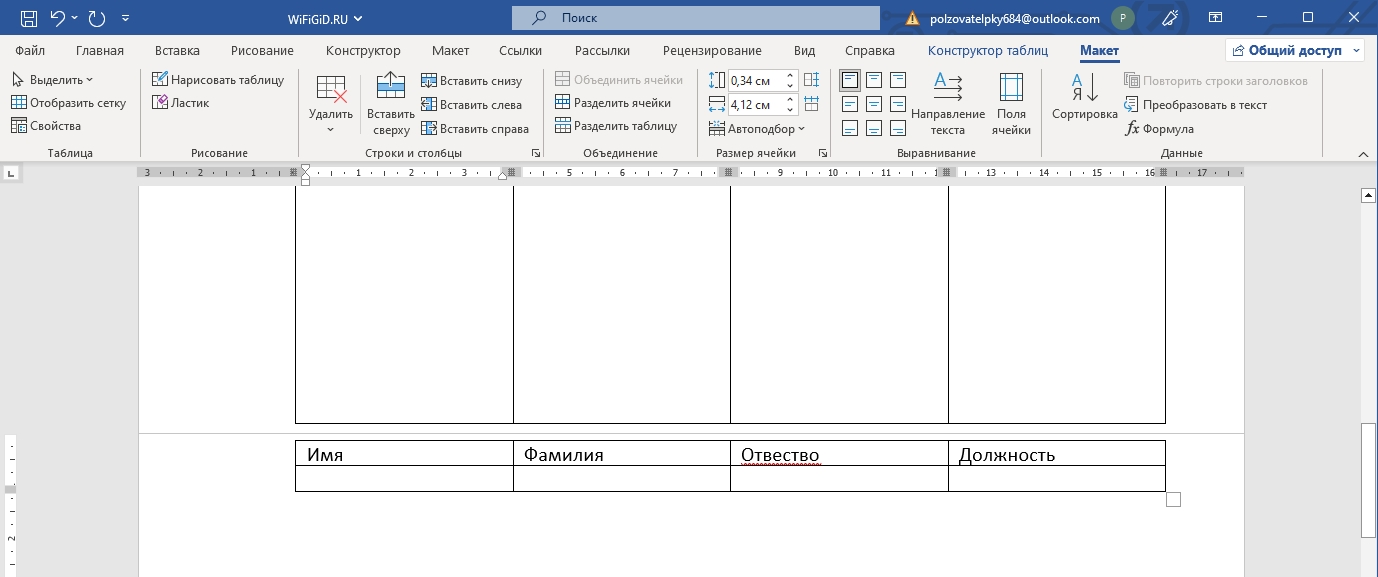
Можете не переживать, данная шапка будет отображаться и при печати. Если вы работаете с серьезными документами, вам обязательно понадобится добавить на каждую страницу номер.
Как убрать шапку в начале страницы
Добавлять заголовок таблицы на каждой странице в Word мы научились, но что, если нам нужно наоборот, убрать саму шапку. Все делается в точности, как и в предыдущей главе. Но давайте на всякий случай я покажу вам, как это делается. Пролистайте до самой первой страницы, где находится основной (родительский) заголовок таблицы. Выделяем шапку, переходим в «Макет» – «Данные» – жмем по кнопке «Повторить строки заголовков», чтобы отключить эту функцию.
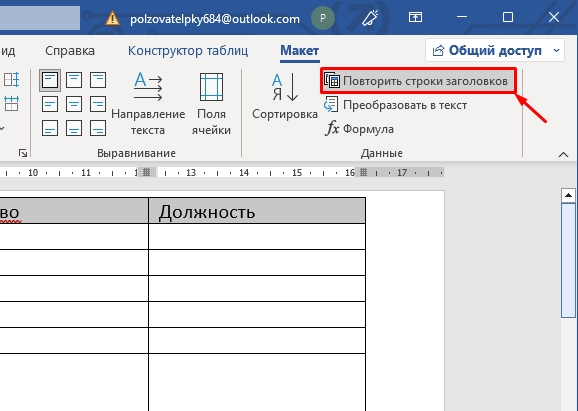
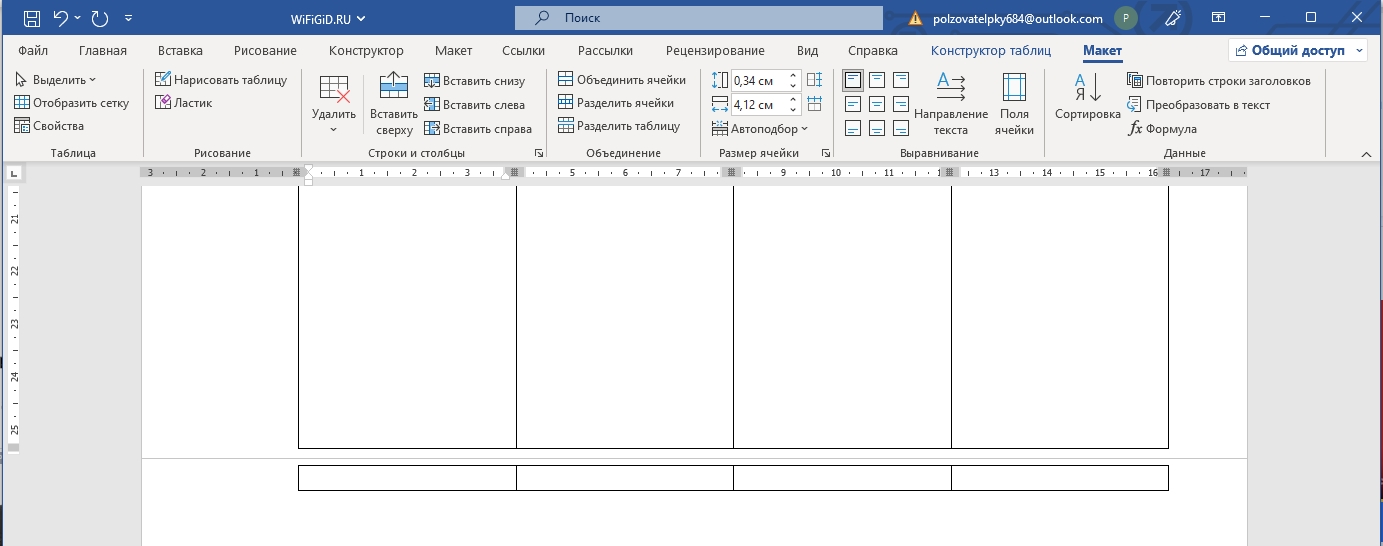
Теперь листаем до второй странички и проверяем – как видите, у нас все получилось, и шапка полностью удалилась. Как вы можете понять, эту функцию можно в любой момент включать и выключать. Самое главное не забываем выделить заголовки.
Как я и обещал в самом начале, урок будет коротким. Вроде бы ничего не забыл и рассказал все. Если же я что-то упустил, у вас остались вопросы, возникли трудности – срочно пишите в комментариях. Кто-то из преподавателей портала WiFiGiD.RU вам обязательно поможет. Всем добра!
Видео
Как вставить заголовок над таблицей в Ворде
У пользователей текстового редактора из пакета MS Office часто появляются проблемы с написанием текста перед данными, представленными в табличной форме. В том числе и с написанием заголовка таблицы в Ворде. Рассказываем, как это сделать.


Сложность возникает, когда таблицы располагаются в начале страницы, что не позволяет пользователю установить курсор. Чтобы устранить эту проблему и добавить любой текст перед таблицей в Word 2003, 2007 и более новых версиях, полезно рассмотреть три популярных способа.
Надпись по ГОСТу (для оформления документов)
Первый способ, как вставить заголовок над таблицей в Ворде, подойдет для пользователя, оформляющего документ в соответствии с требованиями ГОСТ. Эта методика упоминается далеко не в каждом уроке по использованию Word, но с ее помощью можно получить неброскую и скромную надпись, подходящую для реферата, проектной и конструкторской документации.
Для вставки надписи следует выполнить такие действия:

В настройках заголовка можно указать его размещение. ГОСТ допускает установку под или над таблицей, хотя традиционно надпись располагают сверху. Если данные оформляются не по ГОСТ, вместо слова «Таблица» можно поставить свой текст, или полностью удалить эту информацию. Единственный минус такого способа — невозможность настройки стиля названия.
Смещение таблицы вниз
Еще один самый простой вариант установки заголовка над таблицей в документах Ворд работает в любых версиях редактора, даже в 2000 и 1997. Из-за того что курсор не становится над верхней строкой, этот способ написать заголовок над таблицей в Word требует выполнения пары несложных действий:
Если этот способ не принес положительных результатов, а пользователь работает в программе Word 2007 и выше, вместо простого нажатия на Enter стоит перейти к вкладке макета. Здесь следует найти раздел «Объединение» и выбрать пункт разделения таблицы. После этого над первой строкой появляется место для ввода текста, для которого можно изменять размер, стиль и цвет, а также помещать его в рамку.

Дополнительный способ получения пустого пространства — выделить таблицу нажатием на маркер перемещения и перетянуть вниз на нужное расстояние. После этого над верхней строкой появится достаточно места для заголовка и для другого текста или, например, изображения. Преимущество способа — возможность закрепить таблицу в определенной области и даже сдвинуть в сторону.
У каждого из методов перемещения, представленных в табличном виде данных, есть общий недостаток. При дальнейшем форматировании страницы надпись может съехать в сторону. Из-за этого документ будет смотреться не слишком привлекательно, а на исправление ситуации придется потратить время. Избежать такой проблемы можно, применяя третий способ.
Установка не сдвигающейся надписи
Чтобы закрепить заголовок таблицы в Ворде, не давая ему сдвигаться, независимо от форматирования стоит выполнить такие действия:



