
Ворд – это мощный текстовый редактор, который позволяет создавать и форматировать различные документы. Одним из важных элементов документа является таблица. Она может содержать большой объем информации, но часто возникает проблема с отображением заголовка таблицы на следующей странице. В этой статье мы рассматриваем, как закрепить шапку таблицы на каждой странице в Word.
Прежде всего, чтобы закрепить заголовок таблицы на следующей странице, необходимо выделить саму таблицу в документе. Затем перейдите на вкладку «Расположение» в верхней части экрана и выберите опцию «Повторять заголовки строк». Теперь заголовок табличной структуры будет автоматически воспроизводиться на каждой новой странице.
Кроме того, можно добавить закрепленную шапку таблицы, используя функцию «Повтор элементов таблицы». Для этого нужно выделить ячейку или ячейки, содержащие заголовок таблицы, а затем перейти на вкладку «Дизайн» и выбрать опцию «Повторить заголовок таблицы». Теперь заголовок таблицы будет автоматически появляться на каждой странице ворд-документа, где присутствует сама таблица.
Как добавить повторяющуюся шапку таблицы на каждой странице в Word?
Если в вашем документе Word есть большая таблица, которая занимает несколько страниц, может возникнуть необходимость, чтобы шапка таблицы была закреплена и повторялась на каждой новой странице. Для этого можно воспользоваться функцией «Повторить заголовок строк» в Word.
Чтобы настроить повторение шапки таблицы:
После выполнения этих шагов шапка таблицы будет наследоваться на каждой следующей странице в документе Word. Если вы прокрутите документ вниз до следующей страницы после шапки таблицы, вы увидите, что шапка автоматически повторяется на новой странице, обеспечивая наглядность и удобство при просмотре истории данных.
Теперь вы знаете, как закрепить шапку таблицы и повторить ее на каждой странице в Word. Эта функция очень полезна при работе с большими таблицами, которые занимают несколько страниц и требуют наглядной структуризации данных. Пользуйтесь этими инструкциями, чтобы эффективно работать с таблицами в Word!
Как закрепить шапку таблицы на следующей странице в Word?
Когда вам нужно создать таблицу в Microsoft Word, которая должна наследоваться на следующую страницу, вам приходится постоянно повторять шапку. Но есть способ сделать этот процесс более простым и автоматизированным. Следуя этим шагам, вы сможете легко закрепить шапку таблицы на каждой странице:
Теперь ваша шапка таблицы будет автоматически повторяться на каждой новой странице. Это очень удобно, особенно если ваша таблица занимает несколько страниц или если вы добавляете новые строки, которые переносятся на следующую страницу.
Вы больше не будете тратить время на повторение шапки таблицы вручную, а вместо этого сможете сосредоточиться на содержании таблицы и ее форматировании. Этот простой прием позволяет сэкономить время и сделать работу над таблицей более эффективной.
Таким образом, вы можете легко закрепить шапку таблицы в Word и быть уверенными в том, что она будет наследоваться на следующей странице, даже при переносе строк. Удобство и автоматизация в работе с таблицами в Word — отличная возможность для повышения вашей продуктивности.
Как добавить повторяющуюся шапку таблицы на каждой странице в Word?
В программе Microsoft Word есть возможность добавлять шапку таблицы на каждой странице, чтобы она автоматически повторялась при переносе таблицы на следующую страницу. Это очень удобно, особенно при работе с большими таблицами. Чтобы настроить повторяющуюся шапку таблицы, следуйте инструкциям ниже:
Шаг 1: Откройте файл ворд и выберите таблицу, к которой вы хотите добавить повторяющуюся шапку.
Шаг 2: Навигируйтеся к вкладке «Разметка страниц» в верхней панели Word.
После выполнения этих действий шапка таблицы будет наследоваться на каждой странице. Как результат, при переносе таблицы на следующую страницу, шапка будет автоматически закреплена и повторена на новой странице. Это очень удобно при работе с большими таблицами, так как позволяет сохранить ясность и наглядность данных.
Рекомендуется также проверить наличие шапки на каждой странице. Для этого просто прокрутите документ вниз до следующей страницы после шапки таблицы и убедитесь, что шапка таблицы автоматически повторяется на новой странице.
Если вам потребуется изменить параметры разметки страницы, вы всегда можете вернуться к вкладке «Разметка страниц» и просмотреть доступные опции и настройки.
Теперь вы знаете, как добавить повторяющуюся шапку таблицы на каждой странице в Word. Эта функция поможет вам сохранить четкость и понятность данных, особенно при работе с большими таблицами.
Как проверить наличие шапки таблицы на каждой странице в Word?
- Откройте документ Word, содержащий таблицу, в которой требуется проверить наличие шапки на каждой странице.
- Прокрутите документ вниз до следующей страницы после шапки таблицы.
- Убедитесь, что шапка таблицы автоматически повторяется на новой странице.
Если шапка таблицы успешно переносится и отображается на каждой странице, это означает, что настройка «Повторить заголовок строк» правильно задана и шапка таблицы закреплена на каждой странице. Если же шапка таблицы не отображается на новой странице, следует проверить настройки разметки страниц и повторить процесс настройки повторения шапки.
Проверка наличия шапки на каждой странице в Word
После того, как вы добавили повторяющуюся шапку на таблице в Word, вам нужно проверить, чтобы убедиться, что она настраивается правильно и отображается на каждой странице документа.
Чтобы проверить наличие шапки на каждой странице, вам потребуется выполнить следующие шаги:
- Прокрутите документ вниз до следующей страницы после шапки таблицы.
- Убедитесь, что шапка таблицы автоматически повторяется на новой странице.
Если шапка таблицы не отображается на следующей странице, возможно, вам потребуется изменить параметры разметки страниц. Чтобы это сделать, выполните следующие шаги:
- Выберите вкладку «Разметка страниц» в верхней панели.
- Настройте параметры разметки страниц в соответствии с вашими требованиями.
- Убедитесь, что опция «Повторять заголовок строк» включена.
С помощью этих шагов вы сможете проверить наличие и настроить повторяющуюся шапку таблицы на каждой странице в Word. Это удобно при работе с большими таблицами, чтобы заголовок оставался видимым при прокрутке и печати документа.
Проверка наличия шапки на каждой следующей странице в Word
Чтобы убедиться, что шапка таблицы автоматически повторяется на новой странице, выполните следующие шаги:
- Прокрутите документ вниз до следующей страницы после шапки таблицы.
- Убедитесь, что на следующей странице присутствует заголовок таблицы.
- Если настройка повтора шапки не сработала, проверьте следующие параметры разметки страниц:
| Параметр разметки страниц | Описание |
|---|---|
| Разрывы страниц | Убедитесь, что между страницами нет нежелательных разрывов. |
| Расположение шапки и подвала | Проверьте, что шапка таблицы правильно расположена в верхней части страницы. |
| Настройки печати | Подтвердите, что параметры печати не препятствуют повтору шапки на каждой странице. |
Если все параметры разметки страниц настроены правильно, а повторение шапки все равно не работает, попробуйте закрепить таблицу и шапку на первой странице, чтобы она наследовалась на следующих страницах. Для этого:
- Выделите таблицу, к которой нужно добавить повторяющуюся шапку.
- Щелкните правой кнопкой мыши и выберите «Свойства таблицы» в контекстном меню.
- В открывшемся диалоговом окне перейдите на вкладку «Размещение».
- Установите флажок «Закрепить заголовок таблицы» и нажмите «ОК».
Теперь шапка таблицы будет закреплена на первой странице и автоматически повторится на следующих страницах.
Как закрепить шапку таблицы на каждой странице в Word
В программе Word есть функция, которая позволяет закрепить шапку таблицы на каждой странице. Это очень удобно, особенно при работе с большими и сложными таблицами. Шапка таблицы будет автоматически наследоваться на новые страницы при переносе текста. Это позволяет сохранить структуру таблицы и обеспечить удобство чтения документа.
Чтобы закрепить шапку таблицы на каждой странице в Word, нужно выполнить следующие действия:
После выполнения этих действий шапка таблицы будет закреплена и будет автоматически повторяться на каждой новой странице после переноса текста. Это очень удобно, особенно при работе с документами, содержащими большое количество данных в таблицах.
Если вы хотите изменить параметры разметки страниц, вам нужно выполнить следующие действия:
- Вернитесь во вкладку «Разметка страниц».
- Выберите нужные вам параметры разметки, такие как размер страницы, поля, ориентацию и т. д.
- Примените изменения, нажав кнопку «ОК».
Теперь вы знаете, как закрепить шапку таблицы на каждой странице в Word. Эта функция значительно облегчает работу с таблицами и позволяет сохранить структуру документа даже при переносе текста на новые страницы. Используйте ее для более удобного и эффективного создания документов в Word.
Настройка переноса и закрепления шапки таблицы на следующую страницу в Word
Если таблица переносится на следующую страницу, шапка будет автоматически наследоваться и отображаться на новой странице. Это обеспечивает наглядность и облегчает восприятие информации, особенно при работе с объемными таблицами.
Настраивая перенос и закрепление шапки таблицы на следующую страницу, можно быть уверенным, что информация о шапке не потеряется и будет всегда видна пользователю при прокрутке документа. Это позволяет создать более профессиональный и аккуратный внешний вид документа, улучшая его читаемость и понимание.
Пример разметки страницы
Теперь, с помощью функции «Повторить заголовок строк», знание как настроить перенос и закрепление шапки таблицы на следующую страницу в программе Word позволит вам создавать более профессиональные и удобочитаемые документы. Попробуйте применить эту функцию в своих таблицах и оцените ее полезность!
Видео:
Заголовки таблицы на каждой странице в Word
Заголовки таблицы на каждой странице в Word by Nikolay Rogulin 70,464 views 10 years ago 2 minutes, 23 seconds
Как сделать шапку таблицы на каждой странице в ворде
Когда в документе Word встречается большая таблица, занимающая не одну страницу, для удобства чтения такого документа необходимо повторять шапку таблицы на каждой странице. Такое дублирование заголовков требуется также ГОСТами оформления документов и общепринятыми нормами.
Очень часто приходится видеть, как неопытные пользователи, столкнувшись с описанной проблемой, вставляют на каждой странице вверху таблицы дополнительные строки для заголовков, то есть копируют шапку руками. Однако, переносить ее вручную — крайне сомнительное решение (любое изменение в документе — и ваши шапки "съедут" куда попало).
Разработчики Microsoft Office Word предусмотрели для этого специальный инструмент — " Повторение заголовков ". Он находится на вкладке " Макет " контекстного меню " Работа с таблицами " (эта вкладка появится на ленте тогда, когда Вы расположите курсор в Вашей таблице).
Чтобы команда " Повторить строки заголовков " стала активной (при простом клике на таблицу она будет "серой"), нужно выделить одну или несколько верхних строк таблицы целиком (обязательно начиная с самой первой). После активации команды повторения заголовков, выделенные строки будут продублированы на каждой странице.
Заметим, что строки дублируются с сохранением всего форматирования исходных строк "шапки". Кроме того, теперь при изменении положения таблицы, добавлении/удалении строк и т.д. шапка на других листа никуда не "уедет", а всегда будет располагаться на своем месте (в начале каждой страницы, где есть таблица). Отключить повторение заголовков можно повторным нажатием кнопки " Повторить строки заголовков " на вкладке " Макет ".
Сразу отвечаем на крайне популярный вопрос среди наших читателей. Инструмент работает только для "шапки" (самых верхних строк). Включить повторение нижних или средних строк не получится (ни с помощью этого инструмента, ни с помощью какого-либо другого).
Видеоверсию данной статьи смотрите на нашем канале на YouTube
Чтобы не пропустить новые уроки и постоянно повышать свое мастерство владения Excel — подписывайтесь на наш канал в Telegram Excel Everyday
Много интересного по другим офисным приложениям от Microsoft (Word, Outlook, Power Point, Visio и т.д.) — на нашем канале в Telegram Office Killer
В Excel есть хорошая функция, которая закрепляет шапку таблицы, и она не уходит вверх при прокрутке листов. То есть шапка таблицы постоянно находится в зоне видимости. Оказывается, в текстовом редакторе Word тоже имеется такая возможность. Поэтому, если вы хотите чтобы шапка таблицы в ворде была постоянно на виду, то вам необходимо её закрепить. О том, как это сделать мы сейчас и поговорим.
Как закрепить шапку таблицы на каждом листе документа

Возьмем для примера простую таблицу, где название колонок расположены в одну строку. Так будет легче её воспринимать.
Выделяем только строку заголовка столбцов, т.е. шапку. Переходим на появившуюся подсвеченную желтым цветом вкладку «Работа с таблицами», затем переходим на вкладку «Макет» и кликаем по маленькой стрелочке под блоком «Данные». Откроется новый блок в котором необходимо кликнуть по иконке «Повторить строки заголовков».
Теперь, как только мы продолжим заполнять нашу таблицу и она будет продолжаться на других листах документа, так на самом верху каждого листа будет отображаться шапка этой таблицы с названием столбцов.
Как закрепить вторую строку таблицы на каждой странице документа
Если у вас под шапкой расположена строка с нумерацией столбцов, то можно вывести на каждой странице таблицы не шапку, а только строку с нумерацией столбцов.
Для этого устанавливаем курсор в последнюю правую ячейку и жмем на клавиатуре клавиши Ctrl + Enter одновременно.
Наша таблица разделится на две части. Теперь выделяем строку с номерами столбцов и копируем её ( жмем на клавиатуре одновременно клавиши Ctrl + C ). Переходим на следующую страницу с таблицей, устанавливаем курсор в верхней левой ячейке перед данными в ней
и вставляем скопированную строку (жмем на клавиатуре одновременно клавиши Ctrl + V).
Теперь на второй странице у нас вверху появилась строка с нумерацией колонок.
А для того, чтобы эта строка с нумерацией была на всех страницах с таблицей, нам необходимо её продублировать.
Для этого выделяем нашу новую строку с цифрами и переходим в меню на вкладку «Работа с таблицами», затем переходим на вкладку «Макет» и кликаем по маленькой стрелочке под блоком «Данные». Откроется новый блок в котором необходимо кликнуть по иконке «Повторить строки заголовков».
Если у вас в меню на вкладке «Макет» не видно иконки «Данные», то нажмите в самом верху документа на кнопку «Свернуть», чтобы документ стал не на весь экран монитора. Иконка «Данные» должна появится.
Теперь строка с нумерацией колонок будет видна на всех страницах с таблицей.
Точно таким же образом можно закрепить любую строку таблицы.
Как удалит шапку таблицы со всех страниц документа
Для того, чтобы удалить шапку таблицы со всех страниц документа, необходимо выделить строку шапки в самом начале таблицы (именно в начале таблицы, т.к. продублированные шапки не выделяются), затем перейдите на вкладку «Работа с таблицами», затем на вкладку «Макет», открываем блок «Данные», и кликаем по подсвеченной желтым цветом иконке «Повторить строки заголовков».
В некоторых документах Microsoft Word приходится работать с таблицами. Информация в таком виде лучше воспринимается и запоминается. Если она небольшая и занимает один лист, тогда сделать таблицу в Ворде несложно. Но что делать, если она занимает несколько листов?
Просматривая материал, оформленный таким образом, неудобно постоянно возвращаться в начало, чтобы посмотреть, как называются столбцы с данными. Вот в данной статье мы и рассмотрим, как сделать повторяющуюся шапку таблицы в Ворд. То есть строка с заголовками столбцов будет отображаться на каждой странице.
Как закрепить шапку на каждом листе
Давайте сделаем перенос названий для столбцов на таком примере.

Чтобы повторить их на каждом новом листе, выделите соответствующую строку. Затем перейдите на вкладку «Работа с таблицами» – «Макет» и в группе «Данные» нажмите на кнопку «Повторить строки заголовков».

После этого, повторение названий столбцов будет на каждом новом листе.

Делаем вторую строку шапки на каждой странице
Если у Вас названия столбцов указаны в нескольких строках, например, основное название всех столбцов и отдельно название каждого, или название и их нумерация, тогда может потребоваться перенести на последующие листы не первую строку, а вторую или третью.
В примере я покажу, как сделать перенос второго ряда. Но если Вам нужно продублировать заголовки третьего или любого другого, тогда все делается точно так же.

Поставьте курсор в последнюю правую ячейку на первой странице и нажмите «Ctrl+Enter», чтобы поделить таблицу на две части.

На вкладке «Главная» можете нажать на кнопку «Отобразить все знаки», и тогда в конце первого листа Вы увидите надпись «Разрыв страницы».

Дальше скопируйте нужное из шапки, что будет дублироваться – выделите ее и нажмите «Ctrl+C».

Перейдите ко второй странице и поставьте курсор в верхнюю левую ячейку. Затем нужно вставить то, что мы копировали ранее – нажмите «Ctrl+V».


Теперь нужно его продублировать. Выделите добавленную строку, откройте вкладку «Макет» и в группе «Данные» кликните «Повторить строки заголовков».

Вот так можно сделать перенос заголовков, но не всех, а только тех, которые нужны.
Обратите внимание, что если хотите изменить шапку, тогда делать это нужно с той, которую Вы дублировали. Продублированные, то есть те, которые повторяются, изменить не получится.

Как убрать повторяющиеся заголовки таблицы
Если у Вас в документе есть таблица с перенесенными на вторую страницу названиями столбцов, и их нужно убрать, чтобы они отображались один раз в начале, тогда сделайте следующее.
Выделите первую ту шапку, которая дублируется, а не продублированную (кстати, их выделить и не получится). Затем откройте вкладку «Работа с таблицами» – «Макет» и в группе «Данные» нажмите на кнопку «Повторить строки заголовков».
После этого, названия на всех остальных страницах будут убраны.

На этом все. Мы с Вами рассмотрели, как дублировать шапку для столбцов таблицы в Ворде. Если остались вопросы, пишите их в комментариях.
Один из большого удобства, которые предлагаются в программном обеспечении Microsoft Word, безусловно, возможность введения заполняемых таблиц, которые могут быть разработаны по Вашему вкусу: по этой причине, может случиться так, что один из них делятся между двумя или более страницами, поэтому может быть удобно повторить заголовок. Таким образом, фактически, читатель может сразу понять введенные данные, даже если они находятся на странице после первой. В следующих шагах мы покажем, как повторить заголовок таблицы на нескольких страницах в ворде.
Когда вы собираетесь вставить длинную таблицу в программу Microsoft Word, очень важно, чтобы вы знали, как повторить заголовок, поскольку довольно длинную таблицу (и, следовательно, разделенную на несколько страниц) может быть трудно понять или неудобно читать, заставляя читатель возвращается на предыдущую страницу, чтобы запомнить, что содержится в определенном столбце.
Шаг 1. Сделать шапку таблицы в ворде
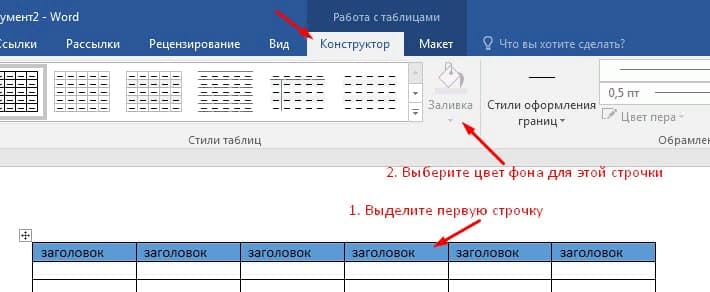
Шаг 2. Сделать повторяющуюся шапку таблицы в ворде
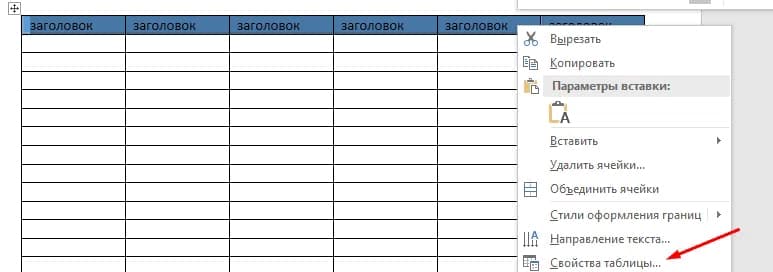
Затем вам нужно будет щелкнуть правой кнопкой мыши по выделенным линиям и выбрать пункт «Свойства таблицы».
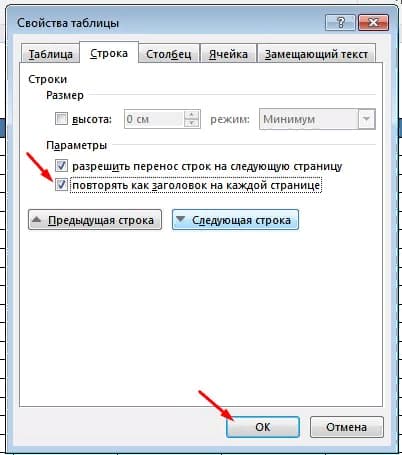
На этом этапе в открывшемся диалоговом окне сначала нужно выбрать пункт «Повторить как заголовок на каждой странице», а затем перейти к «ОК»: теперь ничего не остается, кроме как перейти к Следующая страница, чтобы фактически проверить правильность работы команды. Вы наверняка заметите, что выбранный вами заголовок появится на всех страницах со словами, содержащими таблицу.
На этом все. Это руководство было создано с использованием версии Microsoft Word 2016 года.
- Нг в 1с что это
- Bxsdk64 dll как удалить
- Как собрать таймлапс в after effects
- Программа для создания иконок для виндовс
- Как отразить в 1с выход учредителя
Как сделать шапку в таблице Word

Если в Microsoft Word вы создали таблицу больших размеров, занимающую более одной страницы, для удобства работы с ней может понадобиться сделать отображение шапки на каждой странице документа. Для этого потребуется настроить автоматический перенос заголовка (той самой шапки) на последующие страницы.
Урок: Как в Ворде сделать продолжение таблицы
Итак, в нашем документе есть большая таблица, которая уже занимает или только будет занимать более одной страницы. Наша с вами задача — настроить эту самую таблицу таким образом, чтобы ее шапка автоматически появлялась в верхней строке таблицы при переходе на нее. О том, как создать таблицу, вы можете прочесть в нашей статье.
Урок: Как в Word сделать таблицу
Примечание: Для переноса шапки таблицы, состоящей из двух и более строк, обязательно необходимо выделять и первую строку.
Автоматический перенос шапки
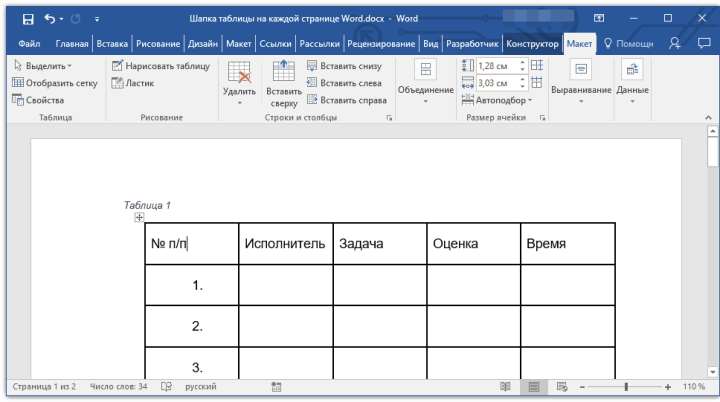
1. Установите курсор в первой строке заголовка (первая ячейка) и выделите эту строку или строки, из которых и состоит шапка.
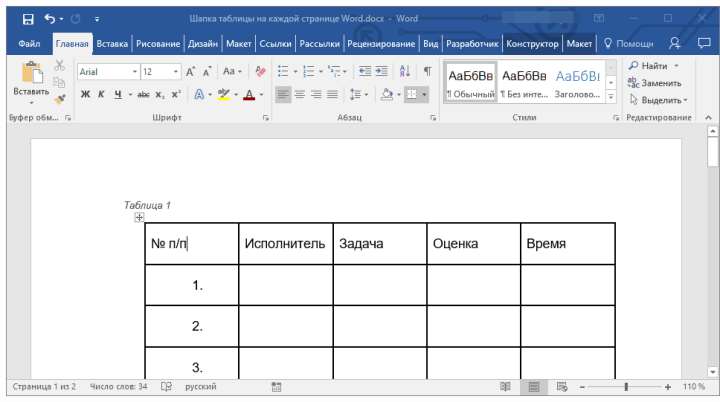
2. Перейдите во вкладку «Макет», которая находится в основном разделе «Работа с таблицами».
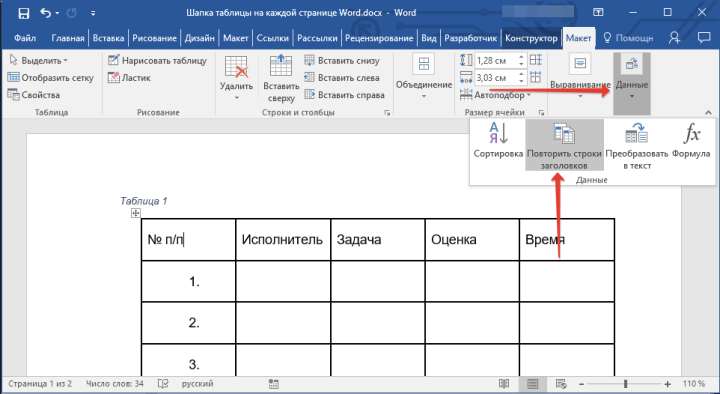
3. В разделе инструментов «Данные» выберите параметр «Повторить строки заголовков».
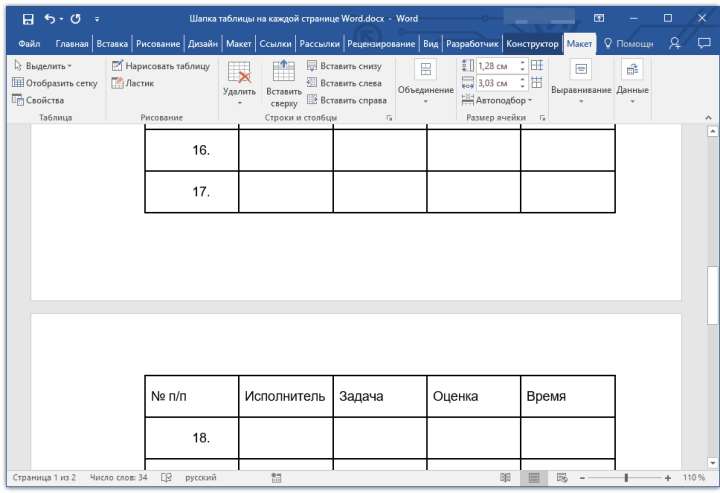
Готово! С добавлением строк в таблице, которые будут переносить ее на следующую страницу, сначала будет автоматически добавлена шапка, а за ней уже новые строки.
Урок: Добавление строки в таблицу в Ворде
Автоматический перенос не первой строки шапки таблицы
В некоторых случаях шапка таблицы может состоять из нескольких строк, но автоматический перенос требуется сделать только для одной из них. Это, к примеру, может быть строка с номерами столбцов, расположенная под строкой или строками с основными данными.
Урок: Как сделать автоматическую нумерацию строк в таблице в Word
В данном случае сначала нужно разделить таблицу, сделав необходимую нам строку шапкой, которая и будет переноситься на все последующие страницы документа. Только после этого для данной строки (уже шапки) можно будет активировать параметр «Повторить строки заголовков».
1. Установите курсор в последней строке таблицы, расположенной на первой странице документа.
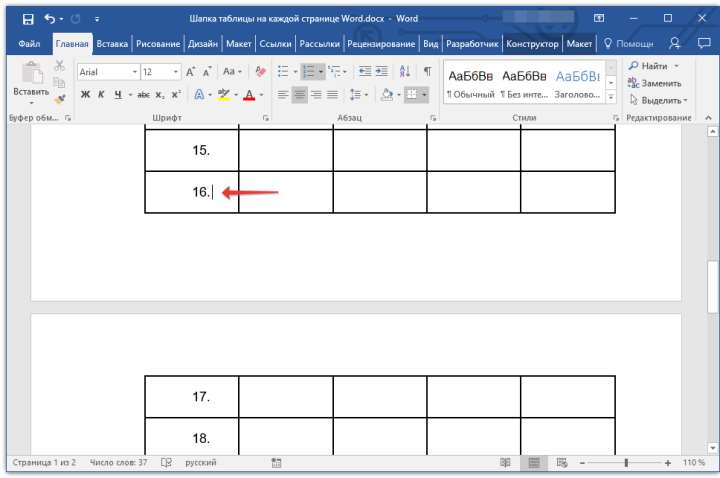
2. Во вкладке «Макет» («Работа с таблицами») и в группе «Объединение» выберите параметр «Разделить таблицу».
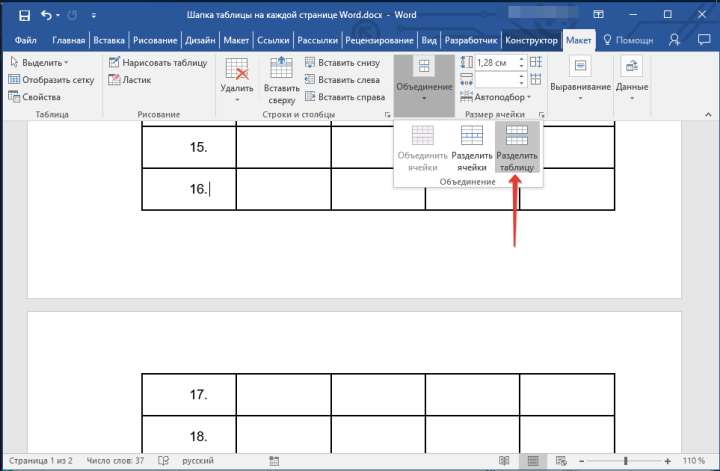
Урок: Как в Ворд разделить таблицу
3. Скопируйте ту строку из «большой», основной шапки таблицы, которая будет выступать шапкой на всех последующих страницах (в нашем примере это строка с наименованиями столбцов).
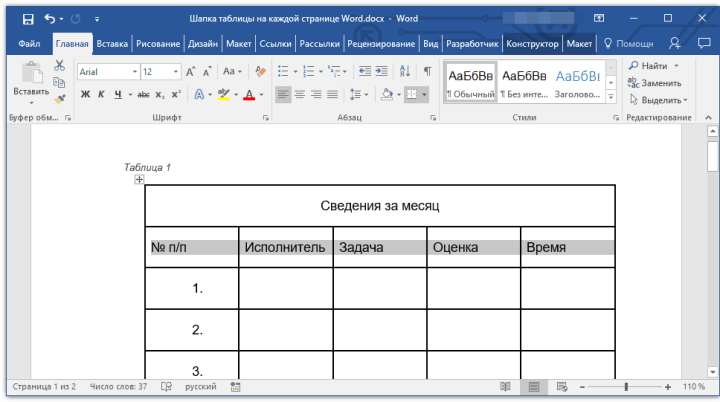
Совет: Для выделения строки используйте мышку, перемещая ее от начала к концу строки, для копирования — клавиши «CTRL+C».
4. Вставьте скопированную строку в первую строку таблицы на следующей странице.
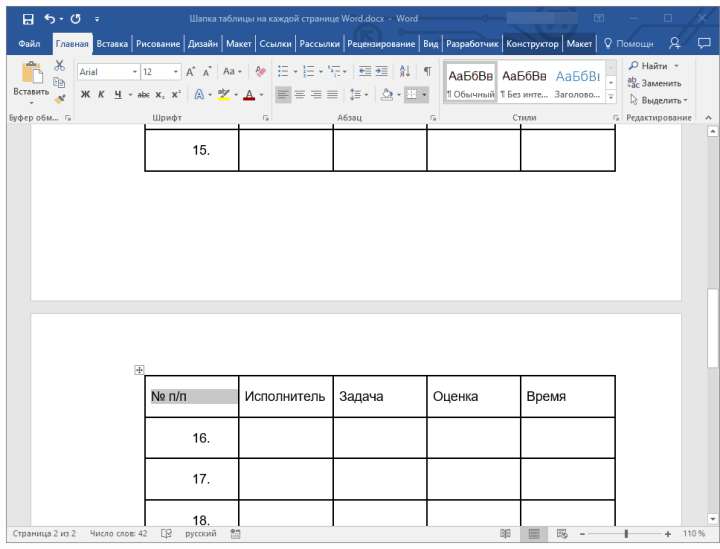
Совет: Для вставки используйте клавиши «CTRL+V».
5. Выделите новую шапку с помощью мышки.
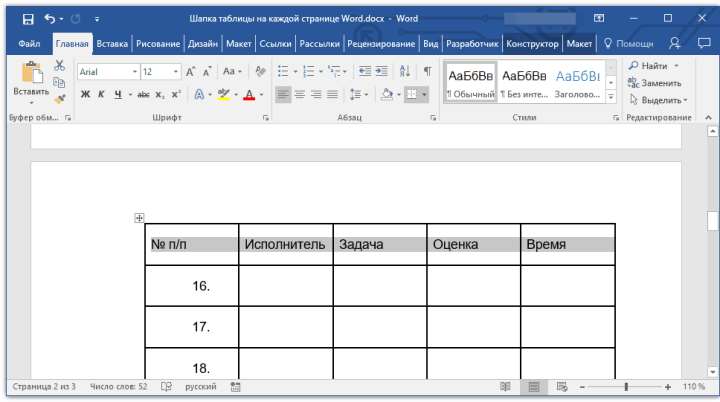
6. Во вкладке «Макет» нажмите на кнопку «Повторить строки заголовков», расположенную в группе «Данные».
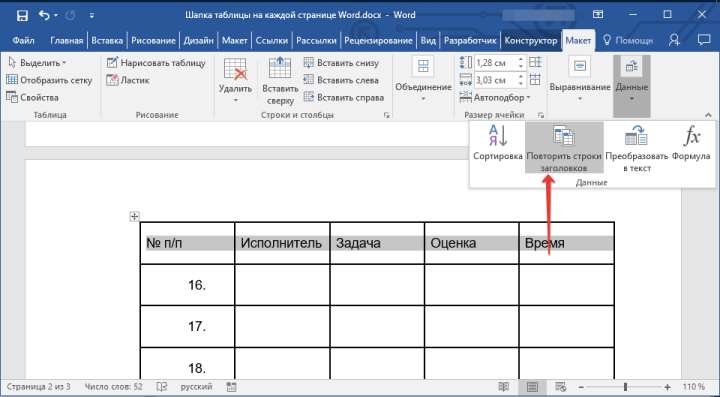
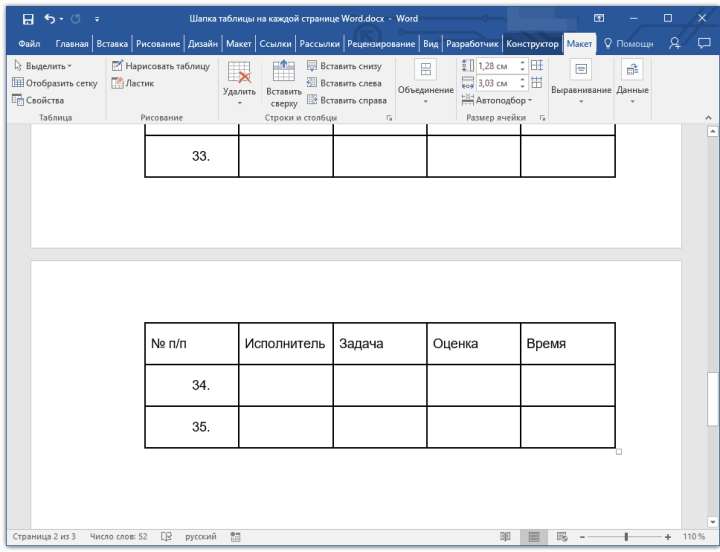
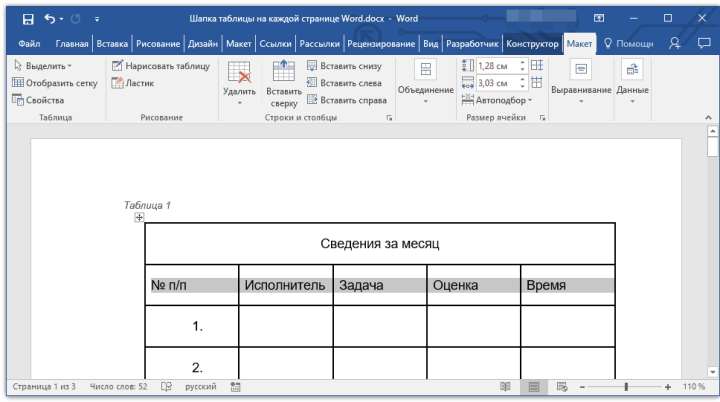
Готово! Теперь основная шапка таблицы, состоящая из нескольких строк, будет отображаться только на первой странице, а добавленная вами строка будет автоматически переносится на все последующие страницы документа, начиная со второй.
Удаление шапки на каждой странице
Если вам необходимо удалить автоматическую шапку таблицы на всех страницах документа, кроме первой, выполните следующее:
1. Выделите все строки в шапке таблицы на первой странице документа и перейдите во вкладку «Макет».
2. Нажмите на кнопку «Повторить строки заголовков» (группа «Данные»).
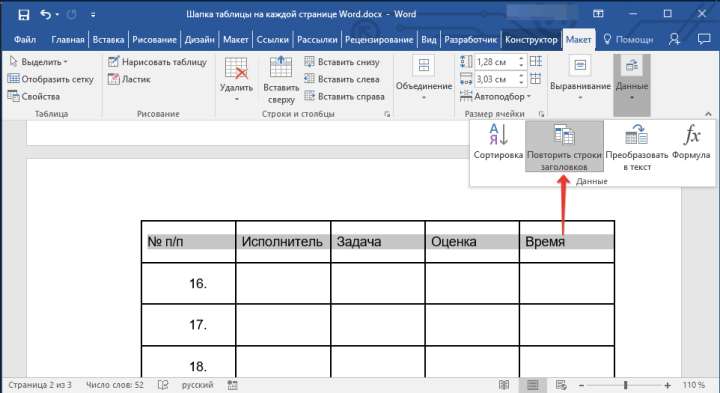
3. После этого шапка будет отображаться только на первой странице документа.
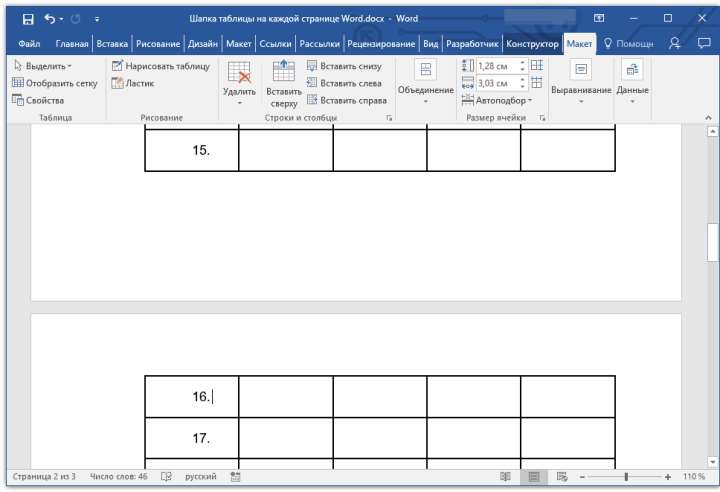
Урок: Как преобразовать таблицу в текст в Word
На этом можно закончить, из этой статьи вы узнали, как сделать шапку таблицы на каждой странице документа Ворд.



