

Microsoft Word является широко используемым текстовым редактором. Его возможности довольно разнообразны. Тем не менее, иногда могут возникнуть трудности из-за пропадания важных панелей инструментов. В данном материале мы изучим несколько методов, позволяющих навсегда закрепить панели в Word.

1. Почему панели прячутся и что с этим делать
Существует множество причин, по которым панели инструментов в Word могут исчезать во время работы:
- Установлен режим автоскрытия ленты для экономии места
- Случайно задан неверный параметр отображения
- Проблема совместимости с конкретной версией Word
Чтобы панель быстрого доступа, находящаяся в верхней или нижней части главной ленты, всегда была видимой, необходимо кликнуть на маленькую черную стрелочку справа от нее и выбрать опцию Всегда отображать. После этого она не будет скрываться.
Чтобы закрепить основную панель инструментов есть несколько способов:
Основная часть перечисленных опций совместима с версиями Word, начиная с 2007 года. Для старых версий существуют свои нюансы, которые будут освещены позже.
2. Пошаговая инструкция закрепления панели в Word 2016-2019
В последних версиях Word предусмотрены удобные инструменты для настройки отображения ленты. Давайте посмотрим, как можно их использовать.
Переходим в меню "Файл" и выбираем пункт "Параметры". Далее в открывшемся окне выбираем ссылку "Настройка ленты":
В данном разделе можно выбрать конкретные элементы, которые необходимо отобразить:
- Только вкладки
- Вкладки и часто используемые команды
- Все доступные команды сразу
Кроме того, можно регулировать состав панели быстрого доступа, включив в нее кнопки наиболее часто используемых команд.
Добавление кнопок на панель быстрого доступа
Чтобы перейти в необходимый раздел настроек, нажмите на стрелку справа от панели быстрого доступа и выберите "Дополнительные команды":
Дальше в поле справа ищем в списке нужную нам команду и нажимаем кнопку "Добавить". Команда появится в левом списке панели быстрого доступа. Ее можно перемещать в нужное место при помощи стрелок.
Также есть возможность указать применять ли эти настройки для текущего или для всех открываемых документов Word.
После добавления всех необходимых команд жмем ОК для сохранения изменений.
Особенности закрепления панелей в более ранних версиях Word
Для версий Word 2007-2013 процедура настройки панелей инструментов аналогична, но есть небольшие отличия:
Пошаговая инструкция для Word 2007-2013
Итак, для настройки панелей в этих версиях Word нужно:
Особенности Word 2003
В данной версии процесс закрепления панели инструментов еще менее автоматизирован и требует вручную:
Закрепить процедуру для панелей можно, но требуются дополнительные манипуляции в настройках. К сожалению, возможности Word 2003 ограничены.
Рекомендации по использованию старых версий Word
При работе в Word 2003 лучше использовать уже имеющиеся панели и не пытаться создавать свои с нуля. Также рекомендуется по возможности обновить версию редактора.
Word 2007-2013 хорошо подходят для повседневных задач, но некоторый функционал все же ограничен по сравнению с актуальными выпусками. Так что при появлении такой возможности лучше обновить ПО до последних версий Word 2016+.
С последними версиями стало просто "прикрепить панель инструментов" в Word, что значительно упрощает процесс работы с документами.
Как в Ворде закрепить панель инструментов
Как уже неоднократно упоминалось, в Word 2016+ процедура закрепления панелей максимально упрощена.
Достаточно в меню настроек выбрать вариант "Всегда показывать вкладки и команды". Также можно добавить на "панель быстрого доступа" необходимый набор кнопок разных команд.
Сделав такие простые действия один раз, можно раз и навсегда "закрепить верхнюю панель ворде" и настроить ее под свои нужды.
Закрепление панели инструментов в Word
Практически все пользователи, которые хоть раз открывали редактор Word, помнят рабочее пространство программы: в верхней части расположена панель управления с различными разделами и функциями. Проанализировав последовательность действий пользователей, разработчики сгруппировали команды в отдельные блоки, облегчив тем самым поиск необходимой опции. В этой статье мы расскажем, как закрепить панель инструментов в Word, если она «прячется» под документ.
Режим скрытой ленты особо удобно использовать на нетбуках, ноутбуках с маленьким экраном. Он позволяет увеличивать обзор страницы и не отвлекаться на лишние детали.
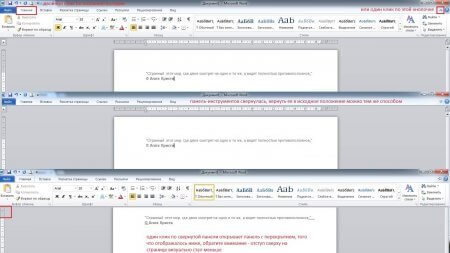
Проверенные способы:
Состояние ленты сохраняется и после закрытия документа, независимо от того, каким из перечисленных методов вы пользовались. В свернутом положении меню будет открывать команды при наведении мышки на необходимую вкладку, а после – опять «прятать» команды.
Что делать, если исчезла панель инструментов в MS Word
В программе Microsoft Word исчезла панель инструментов? Что делать и как получить доступ ко всем тем средствам, без которых работа с документами попросту невозможно? Главное, не паникуйте, как исчезла, так и вернется, тем более, что найти эту потерю довольно просто.
Как говорится, все, что не делается — к лучшему, поэтому благодаря загадочному исчезновению панели быстрого доступа, вы сможете узнать не только о том, как ее вернуть, но и как настроить элементы, которые на ней отображаются. Итак, приступим.
Включение всей панели инструментов
Если вы используете версию Ворд 2012 и выше, для возвращения панели инструментов достаточно нажать всего одну кнопку. Располагается она в верхней правой части окна программы и имеет вид направленной вверх стрелки, расположенной в прямоугольнике.

Одно нажатие на эту кнопку восстанавливает пропавшую панель инструментов, а повторное — вновь ее скрывает. Стоит отметить, что порой ее стоит скрыть, особенно когда нужно сосредоточиться полностью на содержимом документа, чтобы ничто не отвлекало внимание.

У этой кнопки есть три режима отображения, выбрать подходящий можно как раз-таки при нажатии на нее:
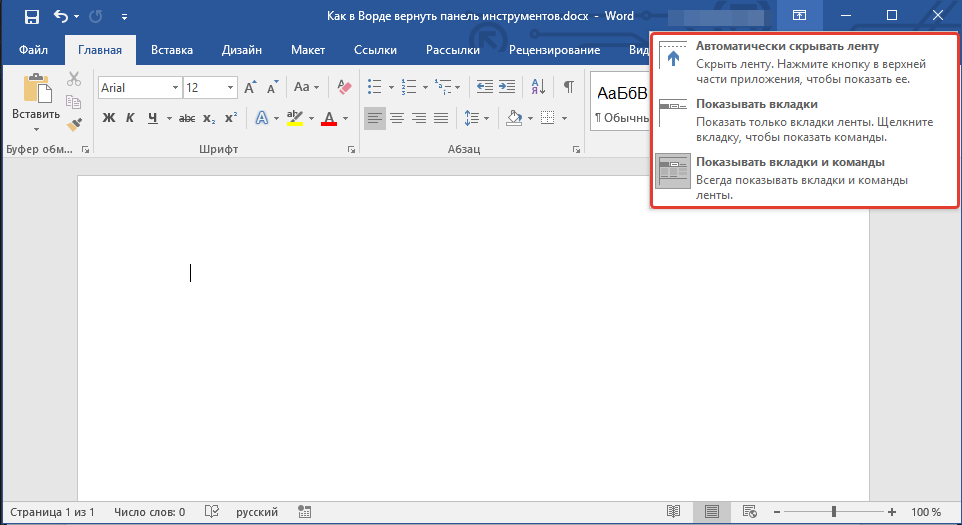
Название каждого из этих режимов отображения говорит само зе себя. Выберите тот, который будет наиболее удобным для вас во время работы.
Если же вы используете MS Word 2003 — 2010, для включения панели инструментов необходимо выполнить следующие манипуляции.
Включение отдельных элементов панели инструментов
Бывает и так, что «исчезает» (скрывается, как мы с вами уже разобрались) не вся панель инструментов, а ее отдельные элементы. Или же, к примеру, пользователь попросту не может найти какой-нибудь инструмент, а то и целую вкладку. В данном случае необходимо включить (настроить) отображение этих самых вкладок на панели быстрого доступа. Сделать это можно в разделе «Параметры».

Откройте вкладку «Файл» на панели быстрого доступа и перейдите в раздел «Параметры».
Обратите внимание: В старых версиях Word вместо кнопки «Файл» можно найти кнопку «MS Office».
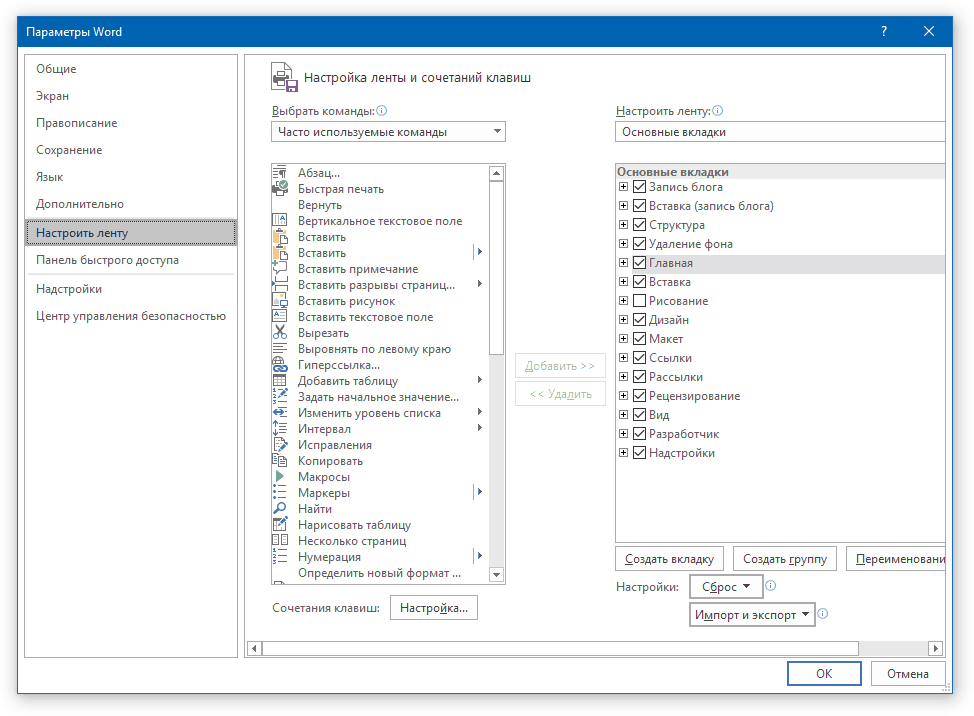
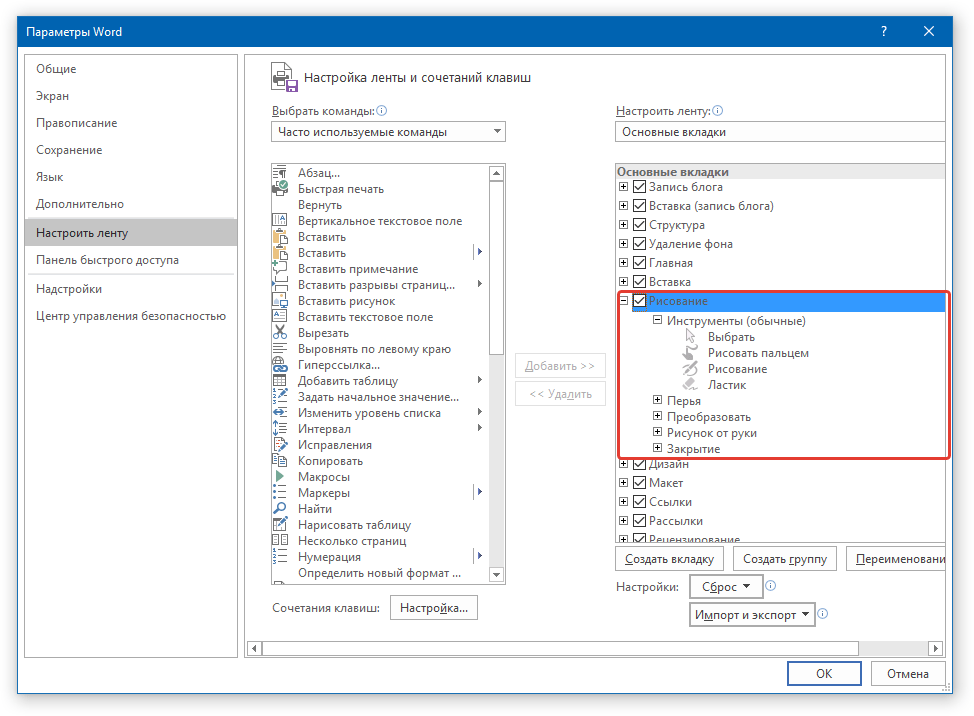
Рекомендация: Кликнув на значок «плюс» рядом с названием вкладки, вы сможете увидеть списки групп инструментов, которые имеются в этих вкладках. Раскрыв «плюсики» для этих пунктов, вы получите список инструментов, входящих в группы.



