
После завершения работы с документом вы можете скрыть его с дисплея и начать новый проект, не закрывая программу Word. Для этого просто закройте файл (это действие похоже на извлечение листа из пишущей машинки, но без привычного "ш-ш-ш").
Чтобы закрыть файл, перейдите в меню Файл>Закрыть. Таким образом, вы закроете окно документа, и он исчезнет с экрана. "Пустое пространство" в окне будет удалено.
- Почему вообще требуется закрывать документ? Да потому, что вы закончили работать с ним! Может быть, вам захочется поработать с другими документами или выйти из Word. Выбор за вами.
- Однако документ можно и не закрывать. Лично я иногда работаю с одним и тем же документом в течение нескольких дней и все это время держу его открытым (а свой ПК — включенным). От этого нет никакого вреда. (Единственное, о чем следует помнить, — это о регулярном сохранении документа на диске, что очень важно.)
- Если вы вздумаете закрыть несохраненный документ, Word предупредит вас об этом появлением специального диалогового окна. Чтобы сохранить документ, щелкните на кнопке ОК. Если вы хотите продолжить редактирование документа, щелкните на кнопке Отмена. Окно исчезнет, и вы продолжите работу.
- Если вы работаете с несколькими документами одновременно, после закрытия одного окна на его месте появится другое.
4 быстрых способа закрыть отдельный документ Word, не закрывая Word
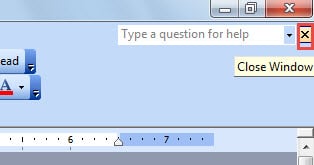
Как правило, чтобы сконцентрироваться на выполнении задачи, мы открываем лишь один документ в Word. Но после редактирования или проверки его необходимо закрыть, при этом саму программу желательно оставить открытой. Эта ситуация может вызвать трудности у пользователей Word 2010, так как в Word 2003 в верхнем левом углу присутствует кнопка «Закрыть окно», которая закрывает только текущий документ.
Таким образом, приведенный ниже контент включает в себя 4 метода на выбор.
Способ 1: показать кнопку «Закрыть окно»
Как уже было сказано, в Word 2010 отсутствует кнопка «Закрыть окно» для отдельно открытых документов. Однако мы можем сделать так, чтобы она появилась.
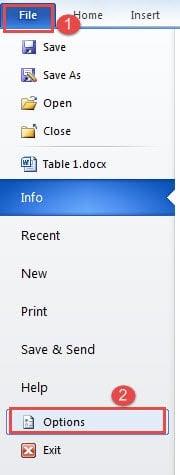
- Прежде всего, нажмите вкладку «Файл».
- Затем нажмите «Параметры», чтобы вызвать диалоговое окно «Параметры Word».
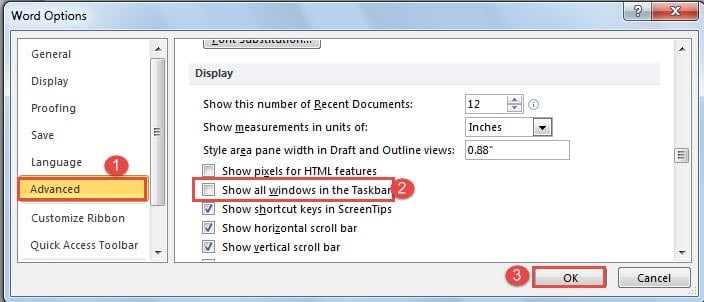
- Далее нажмите «Дополнительно».
- Продолжайте прокручивать вниз до «Дисплей» и снимите флажок «Показать все окна на панели задач».
- Наконец, нажмите «ОК», чтобы сохранить изменения.
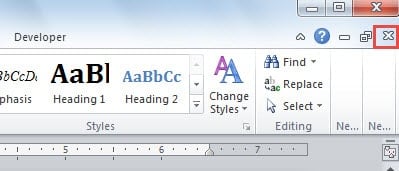
Теперь вы можете увидеть, что кнопка «Закрыть окно» активна, как видно ниже:
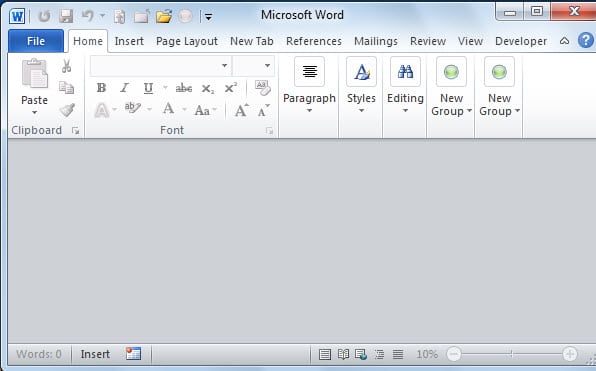
Вот эффект:
Способ 2: закрыть файл вместо Word
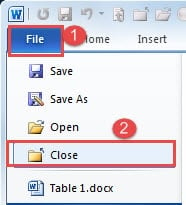
Либо вы можете включить кнопку «Закрыть» в «Панели быстрого доступа» для удобного доступа.
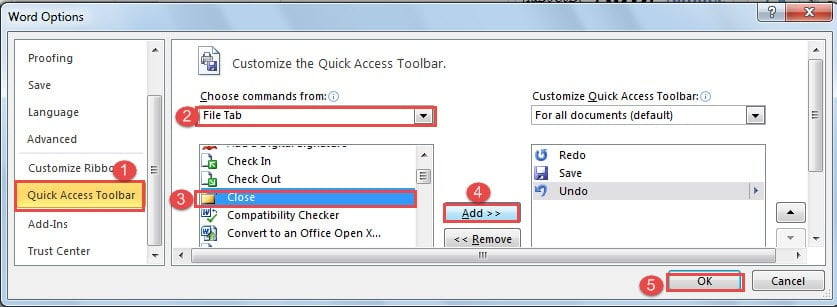
Способ 3: используйте сочетания клавиш
Безусловно, если вам удобнее применять комбинации клавиш, чем щелчки мышью, вы можете воспользоваться сочетаниями «Ctrl+W» или «Ctrl+F4». Обе эти комбинации закроют исключительно текущий документ.
Способ 4: запустить макрос

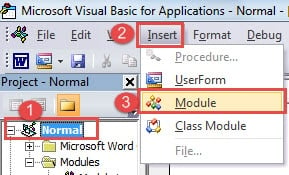
‘Закройте единственный доступный файл, оставляя при этом Word открытым. Sub CloseFileKeepWordOpen() ActiveDocument.Close Word.Application.Activate End Sub
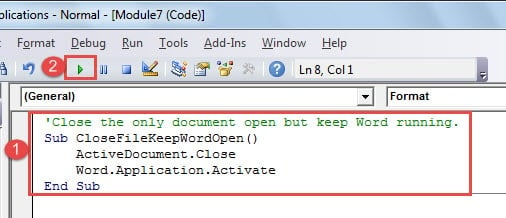
Чтобы повысить удобство работы с макросом, рекомендуется привязать его к кнопке или клавиатурному сочетанию. Более детальную информацию можно найти в следующей статье: Как убрать форматирование вставленного текста с помощью макроса и VBA в программе Word.
Инструмент для иборьбы поврежденного документа Word
Всем известно, что потеря файлов может стереть все или, по крайней мере, что-то важное. Я предполагаю, что после потери файла на ум приходит способ вернуть данные к жизни. Тогда лучший способ получить Продукт для иборьбы повреждений данных Word.
Microsoft Word 2007 для начинающих — тест 1

Выход из Word"nbsp(2) воспользоваться сочетанием клавиш Ctrl+F4nbsp(3) нажать кнопку в правом верхнем углу окна программыnbsp(1) нажать кнопку и выбрать команду "Выход из Word"nbsp(2) воспользоваться сочетанием клавиш Ctrl+F4nbsp(3) нажать кнопку в правом верхнем углу окна программыСохранить изменения в документе?", то:
nbsp
Упражнение 2: Номер 1
В строке заголовка окна Word можно увидеть:
Номер два
Если нажать кнопку  , окно Word будет:
Номер 3
Если файл, с которым вы работаете, не сохранен, в заголовке вместо имени файла будет отображаться
Документ" и порядковый номер документаnbsp(2) напоминание о необходимости сохранить файлnbsp(3) ничего не отображаетсяnbsp(1) "Настройки Word"nbsp(2) "Подготовка"nbsp(3) "Опубликовать"nbsp(4) "Сохранить как"nbsp(1) нажать на кнопкуnbsp(2) кликнуть правой кнопкой мыши по рабочей областиnbsp(3) дважды щелкнуть по рабочей областиnbsp(4) кликнуть на строке заголовкаnbsp(1) сохранить файлnbsp(2) открыть файлnbsp(3) удалить файлnbsp(4) распечатать файлnbsp(1) кликнуть по ней правой кнопкой мыши и выбрать "Свернуть ленту"nbsp(2) дважды щелкнуть по лентеnbsp(3) лента не подлежит сворачиваниюnbsp(1) поднести курсор к названию одной из вкладокnbsp(2) нажать на название одной из вкладокnbsp(3) кликнуть по строке заголовкаnbsp(1) слева от лентыnbsp(2) справа от лентыnbsp(3) над лентойnbsp(4) под лентойnbsp(1) открыть окно "Настройки Word" и перейти в раздел "Настройка"nbsp(2) щелкнуть правой кнопкой мыши на кнопке на ленте и выбрать "Добавить на панель быстрого доступа"nbsp(3) кликнуть правой кнопкой мыши по панели быстрого доступа и выбрать "Настроить панель быстрого доступа"nbsp(1) открыть окно "Настройки Word" и перейти в раздел "Настройка"nbsp(2) щелкнуть правой кнопкой мыши по панели быстрого доступа и выбрать "Удалить с панели быстрого доступа"nbsp(3) кнопку с панели быстрого доступа невозможно удалитьnbsp(1) название файлаnbsp(2) количество страниц в файлеnbsp(3) размер файла в килобайтахnbsp(4) номер текущей страницыnbsp(1) для переключения между открытыми файламиnbsp(2) для перехода между режимами отображения файлаnbsp(3) для вывода статистической информации о файлеnbsp(4) для изменения масштаба target="_blank"]Источник[/mask_link]



