
Microsoft Word — популярное приложение для создания и редактирования текстовых документов. Часто при работе с программой пользователь сталкивается с ситуацией, когда появляется диалоговое окно со множеством настроек и параметров. В таких ситуациях важно знать, как правильно закрыть диалоговое окно и вернуться к основной работе.
Существует несколько способов закрыть диалоговое окно в Word.
Во-первых, можно просто нажать на кнопку «Закрыть» или «Отменить» в окне. Обычно эти кнопки располагаются в правом верхнем углу диалогового окна и имеют яркий цвет, чтобы привлечь внимание пользователя.
Во-вторых, можно использовать горячие клавиши для закрытия диалогового окна. Например, комбинация клавиш Ctrl + F4 позволяет закрыть активное окно в Word. Если вы находитесь в диалоговом окне и хотите его закрыть, вы можете воспользоваться этой комбинацией клавиш. Вы можете использовать комбинацию клавиш Esc, чтобы просто выйти из диалогового окна без сохранения изменений.
Как отменить настройки и закрыть окно настроек в Word
Настройки в Word позволяют пользователю изменять различные параметры программы и документа, чтобы достичь наилучшего результата при работе. Однако, после завершения настроек может возникнуть необходимость отменить их или закрыть окно настроек. В этой статье будет рассказано, как сделать это.
Чтобы отменить настройки в Word и закрыть окно настроек, выполните следующие действия:
- Нажмите на кнопку «Файл» в верхнем левом углу окна программы.
- В открывшемся меню выберите пункт «Настройки».
- В появившемся диалоговом окне «Настройки» вы увидите список различных категорий настроек.
- Выберите нужную категорию, в которой вы хотите отменить настройки.
- Нажмите на кнопку «Отменить» или «Восстановить значения по умолчанию», в зависимости от того, какой эффект вы хотите достичь.
- Если вы хотите закрыть окно настроек, нажмите на кнопку «Закрыть» или просто щелкните по крестику в верхнем правом углу окна.
Таким образом, вы сможете легко отменить настройки и закрыть окно настроек в Word. Не забывайте сохранять изменения, чтобы они вступили в силу. Удачной работы!
Как закрыть диалоговое окно в Word
Чтобы закрыть диалоговое окно в Word, следуйте простым инструкциям:
- Сначала проверьте, выполнена ли необходимая настройка.
- Если вы хотите отменить настройки или сохранить их, нажмите кнопку «Отменить» или «Сохранить».
- Если необходимо закрыть окно диалога без сохранения изменений, нажмите кнопку «Закрыть».
- После выполнения нужных действий, выберите пункт «Выход» или «Закрыть окно настроек», чтобы полностью выйти из окна настроек.
Теперь вы знаете, как закрыть диалоговое окно в Word и правильно завершить процесс настройки. Эти простые шаги помогут вам эффективно работать в программе Word.
Как закрыть диалоговое окно в Word
Диалоговые окна в программе Word часто используются для настройки различных параметров текста, форматирования и других операций. Иногда возникает необходимость закрыть диалоговое окно без сохранения изменений или просто выйти из окна настроек. В данной статье мы рассмотрим, как правильно закрыть диалоговое окно в Word.
Для закрытия диалогового окна в Word, следуйте следующим шагам:
- Шаг 1: Если вы хотите сохранить изменения, примененные в диалоговом окне, то нажмите кнопку «ОК». Все настройки будут применены и окно закроется автоматически.
- Шаг 2: Если необходимо отменить все изменения и выйти из окна настроек, нажмите кнопку «Отмена». Диалоговое окно закроется без сохранения внесенных изменений.
Теперь вы знаете, как закрыть диалоговое окно в Word без сохранения изменений или просто выйти из окна настроек. Пользуйтесь этой информацией в своей работе и экономьте время на лишних действиях!
Как закрыть диалоговое окно в Word?
Диалоговые окна в программе Word предоставляют различные настройки и инструменты для работы с документами. Иногда возникает необходимость закрыть диалоговое окно, чтобы вернуться к работе над документом. Чтобы закрыть диалоговое окно в Word, следуйте инструкциям ниже:
- Нажмите на кнопку «Закрыть» в верхнем правом углу диалогового окна. Обычно она представлена в виде крестика или кнопки с надписью «Закрыть».
- Если кнопки «Закрыть» нет, попробуйте найти кнопку «Отмена» или «ОК». Нажмите на нее, чтобы сохранить изменения или отказаться от них и закрыть окно.
- В некоторых случаях можно просто нажать клавишу «Esc» на клавиатуре, чтобы закрыть диалоговое окно без сохранения изменений.
- Кроме того, можно щелкнуть правой кнопкой мыши на свободном месте окна и выбрать пункт «Закрыть» или «Close» из контекстного меню.
Используйте эти простые шаги, чтобы быстро и легко закрыть диалоговое окно в програме Word и продолжить работу над своим документом. Удачи!
Как закрыть диалоговое окно в Word
В процессе работы с Word возникает необходимость настроить различные параметры и выполнить различные действия через диалоговые окна. Однако иногда возникает ситуация, когда нужно закрыть диалоговое окно и вернуться к основному интерфейсу приложения. В этой статье мы расскажем, как это сделать.
- После открытия диалогового окна в Word, вы можете вернуться к основному интерфейсу, нажав на кнопку «Отмена» или «Закрыть». Обычно эти кнопки находятся в самом нижнем правом углу окна.
- Если вы не видите кнопку закрытия окна, можете воспользоваться комбинацией клавиш Alt+F4. Эта комбинация позволяет закрыть текущее окно независимо от приложения.
- Если вы хотите выйти из окна настроек, то обычно в верхнем левом углу окна находится кнопка «Закрыть» или «Свернуть». Нажмите на нее, чтобы закрыть окно настроек.
- Если вы произвели какие-либо изменения в настройках, но передумали их применять, можно нажать кнопку «Отмена» или «Сбросить». Это позволит отменить все изменения и закрыть окно настроек.
Таким образом, закрыть диалоговое окно в Word можно несколькими способами. Используйте те, которые наиболее удобны и привычны для вас.
Как закрыть диалоговое окно в Word и отменить настройки
Word предлагает широкие возможности настройки документов, а для этого часто нужно открывать различные диалоговые окна. Но что делать, если вы хотите выйти из окна настроек и отменить все внесенные изменения? Мы расскажем вам, как это сделать.
Чтобы закрыть диалоговое окно и отменить все настройки, выполните следующие шаги:
- Найдите кнопку «Отменить» или «Закрыть». Обычно она находится в правом верхнем углу окна диалога.
- Нажмите на эту кнопку. Диалоговое окно закроется, а все внесенные изменения будут отменены.
Теперь вы знаете, как закрыть диалоговое окно в Word и отменить все настройки. Это простой способ вернуться к предыдущим настройкам, если вы случайно что-то изменили или просто передумали.
Как закрыть диалоговое окно в Word и отменить настройки
Для закрытия диалогового окна в Word и отмены настроек нужно выполнить несколько простых шагов:
1. Выйти из окна настроек
Если вы находитесь в окне настроек программы Word и хотите закрыть его, но не изменять какие-либо параметры, то вам нужно просто нажать на кнопку «Отмена» или «Закрыть». Эта кнопка расположена в нижней части окна диалога и позволяет выйти из окна без сохранения внесенных изменений.
2. Отменить настройки
Если вам нужно отменить внесенные уже настройки и вернуться к предыдущим параметрам, можно использовать команду «Отменить». Для этого нужно найти в окне диалога кнопку «Отменить» и нажать на нее. После этого настройки будут возвращены к предыдущему состоянию.
3. Закрыть окно диалога
Если вы просто хотите закрыть окно диалога без изменения настроек, можно воспользоваться кнопкой «Закрыть». Она находится в правом верхнем углу окна диалога и позволяет закрыть окно без сохранения изменений.
Итак, теперь вы знаете, как закрыть диалоговое окно в программе Word, отменить настройки и вернуться к предыдущим параметрам без сохранения изменений. В следующий раз, когда вам понадобится закрыть окно настроек, вы сможете это сделать легко и быстро.
Видео:
Как закрыть зависшую программу
Как закрыть зависшую программу by Компьютерные секреты 108,764 views 11 years ago 8 minutes, 17 seconds
Вопрос-ответ:
Как закрыть диалоговое окно в Word?
Чтобы закрыть диалоговое окно в Word, можно нажать на кнопку «ОК» или «Отмена» в правом нижнем углу окна. Также можно нажать клавишу Esc на клавиатуре или просто щелкнуть за пределами диалогового окна.
Можно ли закрыть диалоговое окно в Word без сохранения изменений?
Да, можно. Если вы хотите закрыть диалоговое окно без сохранения изменений, просто нажмите кнопку «Отмена» в правом нижнем углу окна. Это отменит все сделанные вами изменения и закроет окно.
Можно ли закрыть диалоговое окно в Word, не сохраняя изменения и не отменяя их?
Да, можно. Если вы хотите закрыть диалоговое окно без сохранения изменений и без отмены, просто нажмите клавишу Esc на клавиатуре или щелкните за пределами окна. В таком случае, все сделанные вами изменения не будут сохранены и будут потеряны.
Как закрыть диалоговое окно в Word

В Word можно открыть сразу несколько документов и одновременно их просматривать. А что делать, если Вы внесли изменения во все открытые документы и теперь хотите быстро сохранить и закрыть их все разом? Выполнить это проще простого, и далее мы Вас этому научим.
В ранних версиях Word (до 2007) при нажатой клавише Shift команда Сохранить (Save), расположенная в меню Файл (File), изменялась на Сохранить все (Save all), а команда Закрыть (Close) — на Закрыть все (Close all). Начиная с версии Word 2007, вместо классического меню появилась Лента, а на вкладке Файл (File) больше нет команд Сохранить все (Save all) и Закрыть все (Close all). Не расстраивайтесь! Эти две команды по-прежнему существуют в Word. Мы покажем, как их добавить на Панель быстрого доступа.
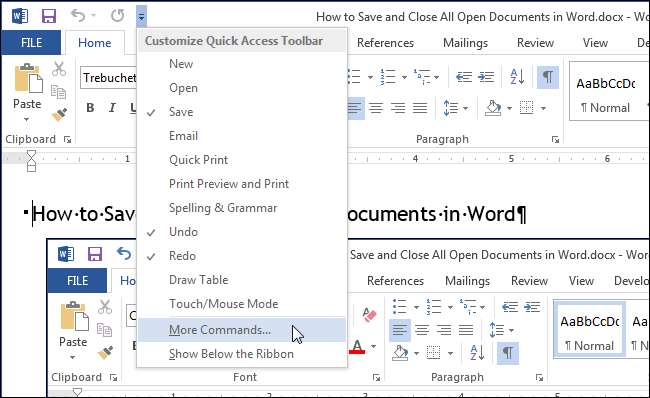
Чтобы добавить команды Сохранить все (Save all) и Закрыть все (Close all) на Панель быстрого доступа, нажмите направленную вниз стрелку с правой стороны панели и в открывшемся меню выберите Другие команды (More Commands).
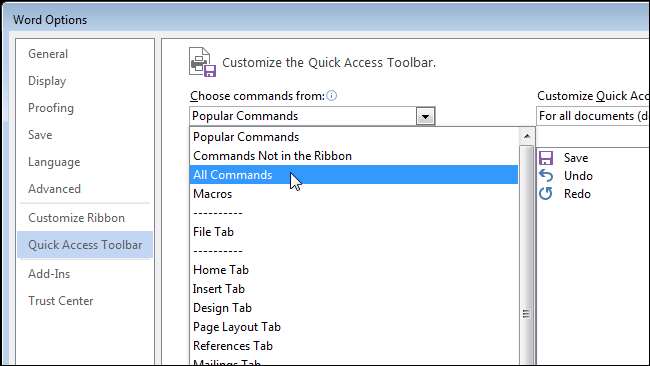
Откроется раздел Панель быстрого доступа (Quick Access Toolbar) диалогового окна Параметры Word (Word Options). В выпадающем списке Выбрать команды из (Choose commands from) выберите Все команды (All Commands).
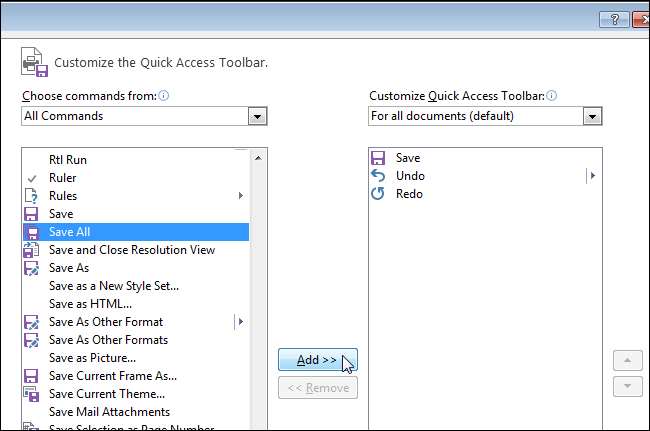
Пролистайте список до команды Сохранить все (Save all), выделите её и нажмите Добавить (Add).
Команда появится в списке справа.
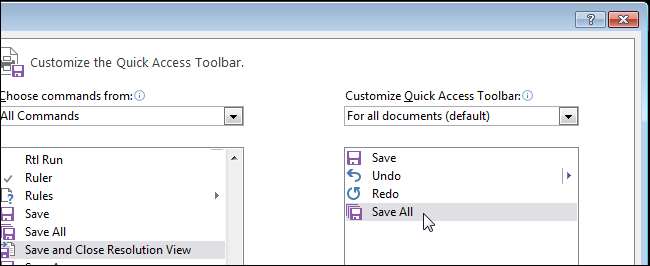
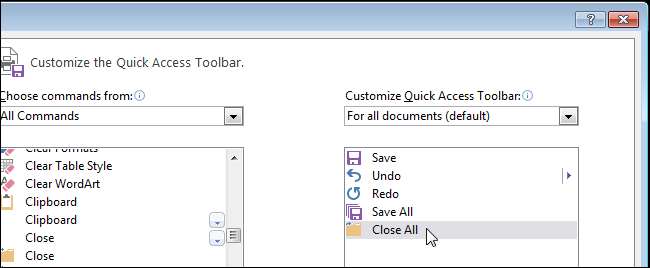
Таким же образом найдите команду Закрыть все (Close all), выделите её и нажмите Добавить (Add).
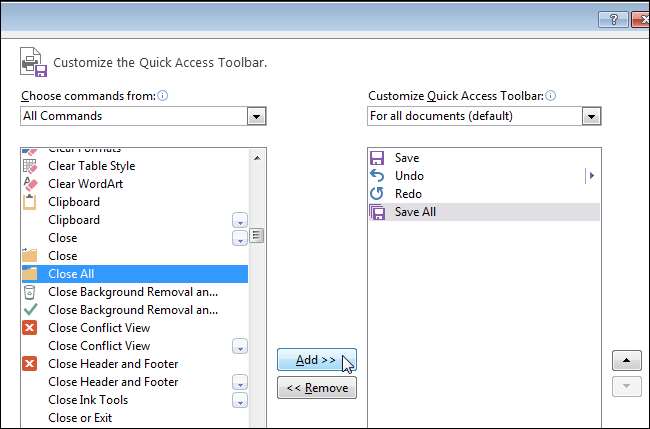
Команда будет добавлена в список справа.
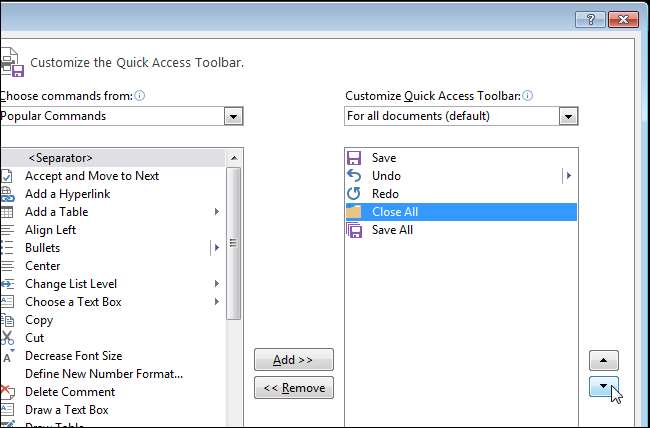
Если Вы хотите изменить порядок расположения команд на Панели быстрого доступа, выберите команду, которую хотите переместить, и нажмите стрелку вниз или вверх, расположенные справа от списка.
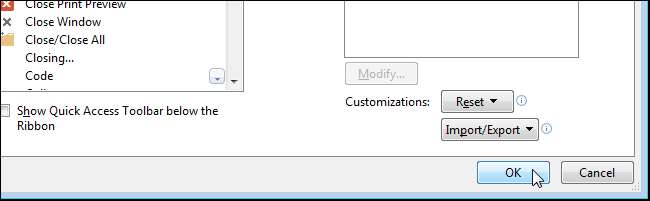
Когда все настройки сделаны, нажмите ОК, чтобы сохранить их и закрыть диалоговое окно Параметры Word (Word Options).
Теперь команды Сохранить все (Save all) и Закрыть все (Close all) доступны на Панели быстрого доступа, как показано на картинке в начале этой статьи. Вы можете воспользоваться ими в один клик!
Урок подготовлен для Вас командой сайта office-guru.ru Источник: https://www.howtogeek.com/218995/how-to-save-and-close-all-open-documents-in-word/ Перевел: Андрей Антонов Правила перепечатки Еще больше уроков по Microsoft Word



