
Иллюстрированный самоучитель по Microsoft Word 2003
Как выйти из Word. Как закрыть документ, не выходя, из Word. Создание нового документа
Думаем, вам известно, что воспитанный человек всегда безошибочно определяет момент, когда пора уходить. Иногда своевременное исчезновение – это вообще единственный способ компенсировать свое появление. Но Word все равно не оценит вашей деликатности. Поэтому, если вы закончили печатать, т.е. набирать текст, уходите.
- Выберите команду Файл › Выход. Щелкните на команде Файл. Появится меню. Щелкните на команде Выход (в нижней части меню). Так завершают любую программу в Windows.
- Сохраните файлы, если Word предложит вам сделать это.
Word – программа очень предупредительная. Если у вас не сохранена какая-либо работа, Word предложит сохранить файлы на диске. Помощник Office также напомнит об этом, если только будет находиться на экране (рис. 1.7).
Щелкните на кнопке Да, если хотите сохранить свой файл. Если документ еще не назван, Word попросит вас сделать это. Под выбранным вами именем документ и будет сохранен. (Как это сделать, вы узнаете из главы 2.)
Если то, что вы набрали, необходимо уничтожить, щелкните на кнопке Нет.
В вашем распоряжении имеется также кнопка Отмена, щелчок на которой уберет с экрана окно с командой выхода и позволит вам вернуться к любимой работе.
Если вы решили все-таки выйти из Word, то программа исчезнет с экрана, и вы вновь увидите рабочий стол Windows, где и сможете скоротать время до конца рабочего дня, раскладывая пасьянс "Косынка".
Никогда, ни при каких обстоятельствах не выходите из Word, перезагружая или выключая ПК, поскольку таким образом можно повредить содержимое жесткого диска. С компьютерами и без ваших стараний хлопот не оберешься, поэтому не стоит создавать себе лишние проблемы.
Рис. 1.7. Не спешите прощаться!
Как закрыть документ, не выходя, из Word
Если вы закончили работать с документом, можно убрать его с экрана и приступить к работе над новым, не закрывая Word. Для этого закройте документ (операция, подробная вытаскиванию листа из пишущей машинки, только без характерного "ш-ш-ш").
Чтобы закрыть документ, выберите команду Файл › Закрыть. Так вы закроете окно документа и заставите его исчезнуть с экрана. "Пустое пространство" в окне исчезнет.
- Почему вообще требуется закрывать документ? Да потому, что вы закончили работать с ним! Может быть, вам захочется поработать с другими документами или выйти из Word. Выбор за вами.
- Однако документ можно и не закрывать. Лично я иногда работаю с одним и тем же документом в течение нескольких дней и все это время держу его открытым (а свой ПК – включенным). От этого нет никакого вреда. (Единственное, о чем следует помнить, – это о регулярном сохранении документа на диске, что очень важно.)
- Если вы вздумаете закрыть несохраненный документ, Word предупредит вас об этом появлением специального диалогового окна. Чтобы сохранить документ, щелкните на кнопке ОК. Если вы хотите продолжить редактирование документа, щелкните на кнопке Отмена. Окно исчезнет, и вы продолжите работу.
- Если вы работаете с несколькими документами одновременно, после закрытия одного окна на его месте появится другое.
Создание нового документа
Чтобы создавать новый документ, выберите команду Файл › Создать. На экране появится область задач Создание документа. Выберите параметр Новый документ.
- Вы можете создать документ, щелкнув на кнопке Создать на стандартной панели инструментов.
- Документ, который уже есть на диске, можно открыть с помощью команды Файл › Открыть, которая будет вам представлена в следующей главе.
- Нет необходимости выходить из Word, чтобы начать работу над новым документом.
Выход из Word

1. Щелкните по кнопке закрыть . Это самый простой способ выйти из Word.
2. Щелкните правой кнопкой мыши по строке заголовка окна Word и из появившегося меню выберите команду Закрыть.
3. Нажмите [Alt+F4] (Нажмите клавишу Alt и, не отпуская ее, клавишу F4).
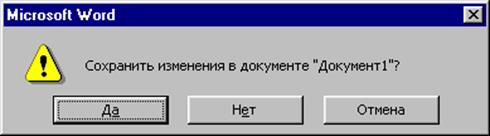
Когда вы попытаетесь выйти из Word с помощью одного из этих способов, Word проверит все открытые документы и шаблоны. Если хоть в одном из них будут обнаружены не сохраненные изменения, Word предложит вам их сохранить на диск с помощью такого диалогового окна:
Панели инструментов Word.
Word имеет очень удобные панели инструментов, позволяющие быстро давать команды для выполнения многих базовых, повседневных действий. Рисунки на кнопках панелей инструментов символически представляют действия, производимые соответствующей командой.
Чтобы дать команду, вынесенную на панель инструментов, щелкните по соответствующей кнопке левой кнопкой мыши. Если вы не знаете, какое действие выполняет какая-либо кнопка, наведите на нее курсор мыши и, ничего не нажимая, подождите секунду. Возле курсора появится всплывающая подсказка с названием этой кнопки.
Чтобы вывести на экран или убрать с экрана панели инструментов, пользуйтесь командой Вид Þ Панели инструментов или контекстным меню Панели инструментов.
Чтобы включить или выключить панели инструментов с помощью команды Вид Þ Панели инструментов, сделайте следующее:
1. Выполните команду Вид Þ Панели инструментов. Появится диалоговое окно Панели инструментов.
2. В диалоговом окне установите флажки, соответствующие тем панелям инструментов, которые вы хотите включить. (Чтобы «установить флажок», щелкните по нему мышью. Word поставит в белом квадратике галочку, означающую, что флажок установлен.)
3. Сбросьте флажки, соответствующие тем панелям инструментов, которые вы хотите убрать с экрана. (Чтобы «сбросить флажок», в котором стоит галочка, достаточно щелкнуть по нему мышью. Word сотрет галочку, показывая, что флажок сброшен.)
Включать и выключать панели инструментов можно также с помощью контекстного меню: Рис. 44
1. Щелкните правой кнопкой мыши по любой из панелей инструментов. Появится контекстное меню Панели инструментов, показанное на рис.44.
2. Чтобы включить или выключить одну из панелей инструментов, щелкните по имени этой панели в контекстном меню (любой кнопкой мыши). Те панели, которые в данный момент имеются на экране, помечены галочкой.
Контекстное меню Word
Контекстные меню Word облегчают работу с некоторыми часто употребляемыми командами. В контекстных меню для удобства команды, которые вам, скорее всего, могут понадобиться для той работы, которой вы в данный момент заняты. Например, вызвав контекстное меню во время работы с таблицей, вы увидите в нем группу команд, предназначенных для работы с таблицами.
Пользоваться контекстными меню следует так:
1. Поместите указатель мыши на тот фрагмент содержимого документа, с которым вы собираетесь работать.
2. Щелкните правой кнопкой мыши.
3. Из появившегося контекстного меню выберите нужную команду.
4. Чтобы закрыть контекстное меню без выбора команды, щелкните любой кнопкой мыши за пределами меню или нажмите клавишу [Esc].
5. Чтобы работать с контекстным меню с помощью клавиатуры, сделайте следующее:
6. Поместите курсор вставки на тот материал, с которым вы хотите работать (или выделите этот материал).
7. Нажмите [Shift+F10].
8. Нажмите первую букву нужной команды меню. Если две или более команды в меню начинаются с одной буквы, нажимайте эту букву до тех пор, пока не подсветится имя нужной вам команды. Затем нажмите [Enter].

С помощью этого метода у вас не получится вызвать контекстное меню Панели инструментов, так как клавиатура не позволяет работать с панелями инструментов.
mydocx.ru — 2015-2024 year. (0.007 sec.) Все материалы представленные на сайте исключительно с целью ознакомления читателями и не преследуют коммерческих целей или нарушение авторских прав — Пожаловаться на публикацию



