
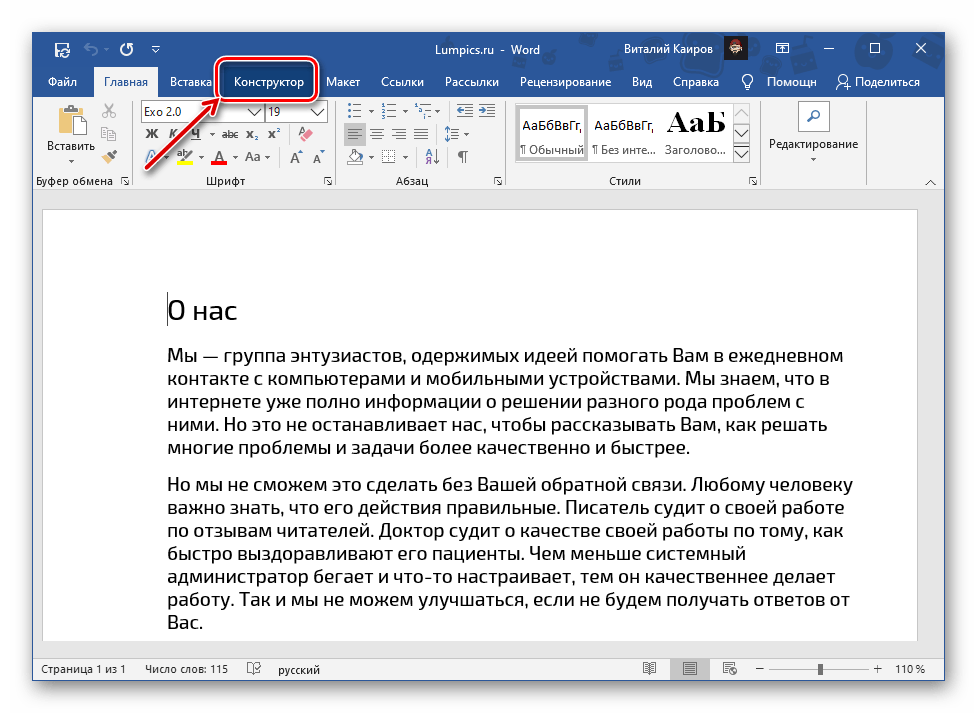
В Microsoft Word имеется функция смены фона страницы на однотонный цвет, а также предоставляются иные варианты «заливки», включая градиенты, текстуры, узоры и изображения. Чтобы использовать один из этих эффектов в документе, следует выполнить следующие действия:
- Перейдите во вкладку «Конструктор». В версиях Word 2012 – 2016 она называлась «Дизайн», в 2010 – «Разметка страницы», в 2003 – «Формат».
![]()
- Разверните меню расположенной справа на ленте кнопки «Цвет страницы».

- Выберите подходящий вариант.
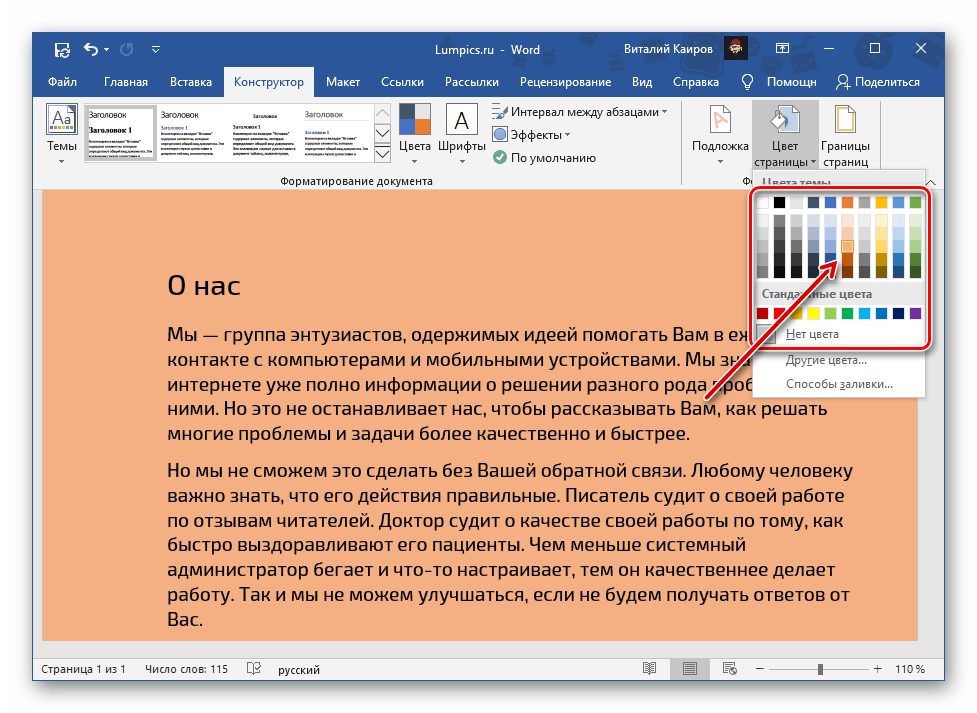 Помимо доступных по умолчанию и представленных на палитре, можно устанавливать и «Другие цвета…»:
 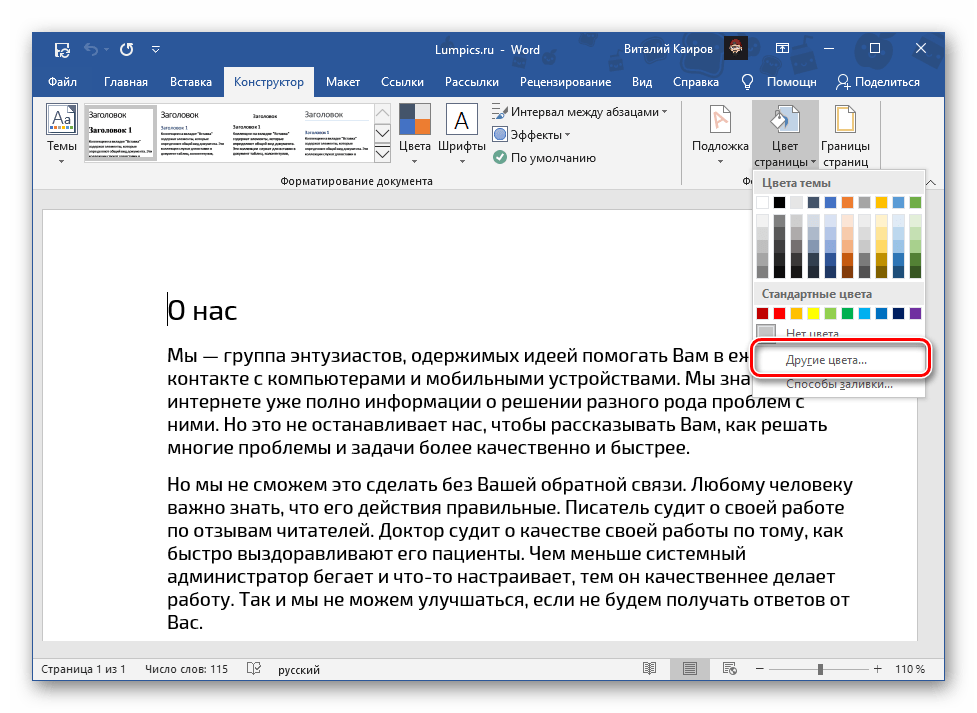 >
> - «Обычные»;
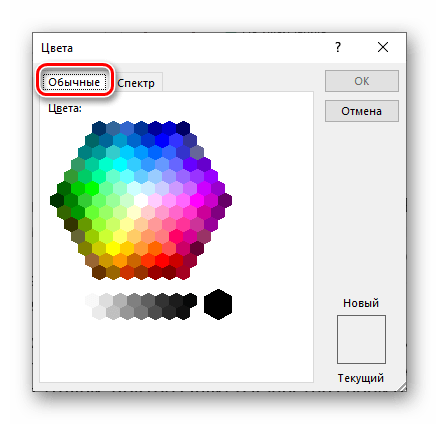
- «Спектр».

Выбор опции «Методы заливки…» открывает доступ к следующим вариантам:
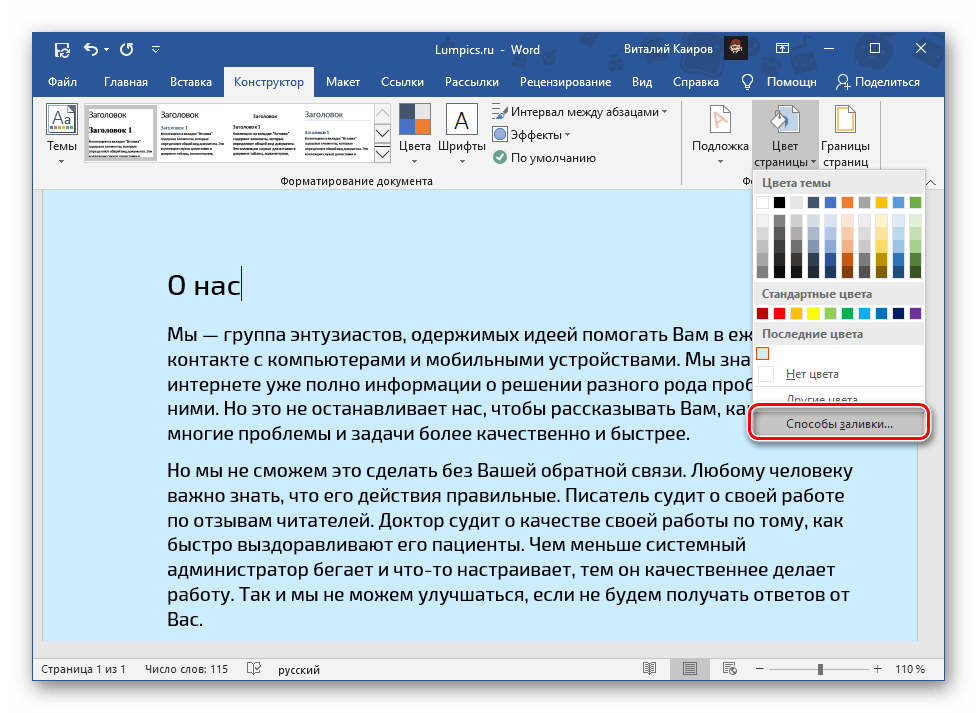
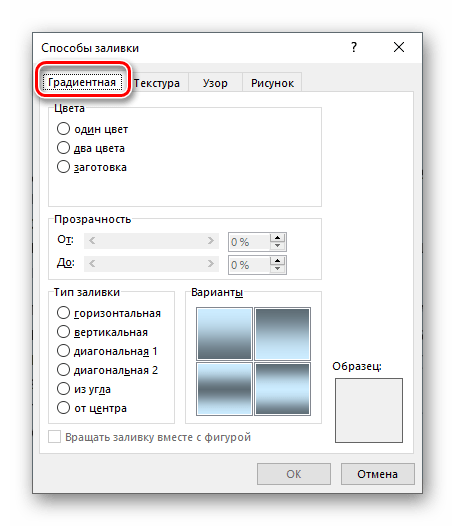

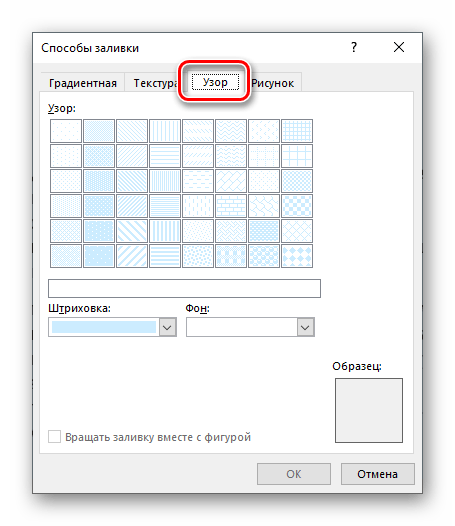

Для каждого из этих вариантов можно настроить различные параметры отображения. Заключительный вариант («Изображение») предоставляет возможность добавить картинку с файла, из облачного хранилища OneDrive или же выполнить поиск через Bing.
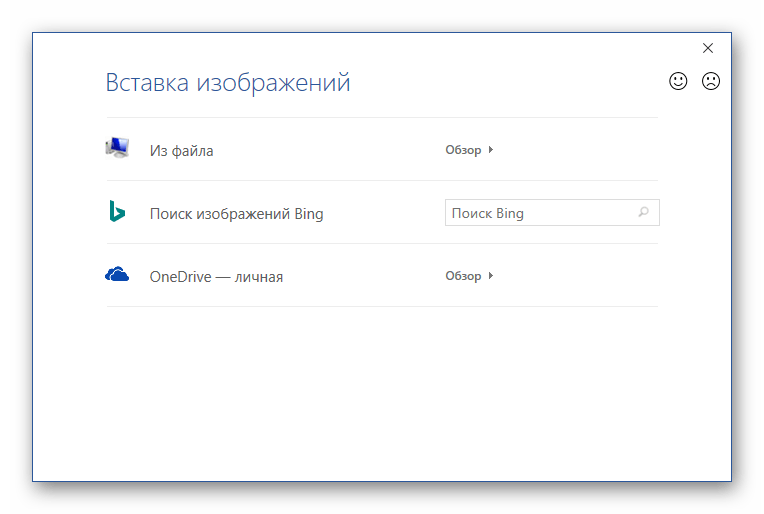
При выборе «Из файла» будет открыт предустановленный в Windows «Проводник», в котором необходимо перейти в директорию с подходящим изображением, выбрать его и нажать «Вставить»,
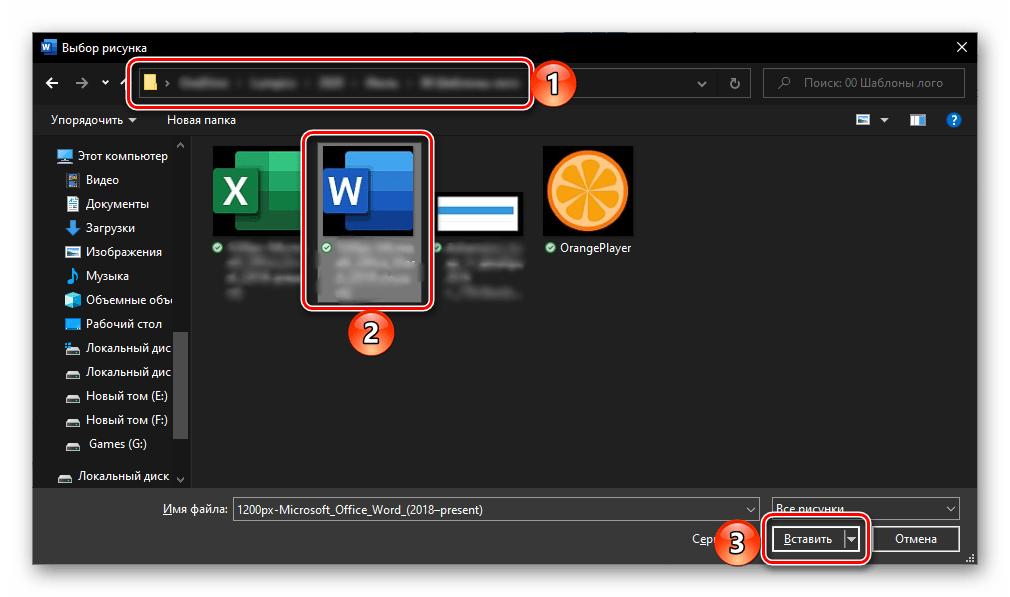
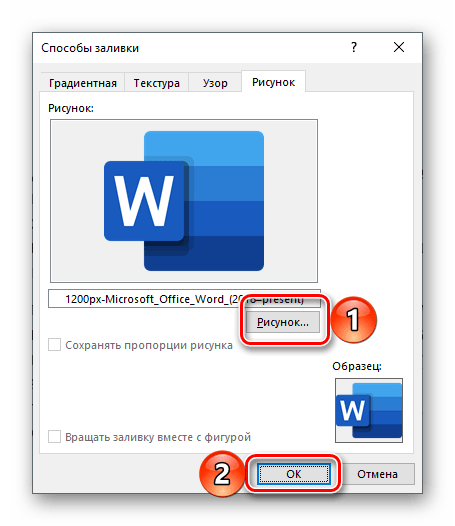
после этого нужно подтвердить свои намерения в окне диалога.
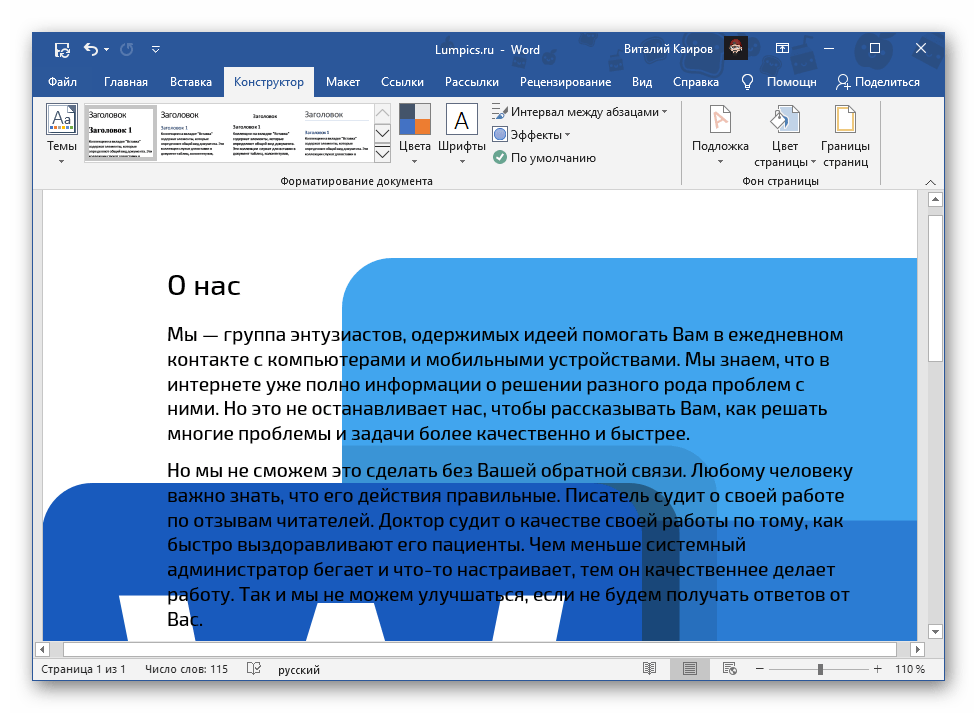
Рекомендуется использовать изображения с однотонным фоном или с минимальным контрастом, иначе текст или его отдельные части, как показано в нашем примере ниже, могут стать трудноразличимыми.
Таким образом в Ворд можно сделать не только цветную страницу, но и использовать в качестве фона любое произвольное изображение или узор. Помимо этого имеется возможность добавления подложки, о чем мы ранее писали в отдельной статье.
Печать документов с измененным фоном
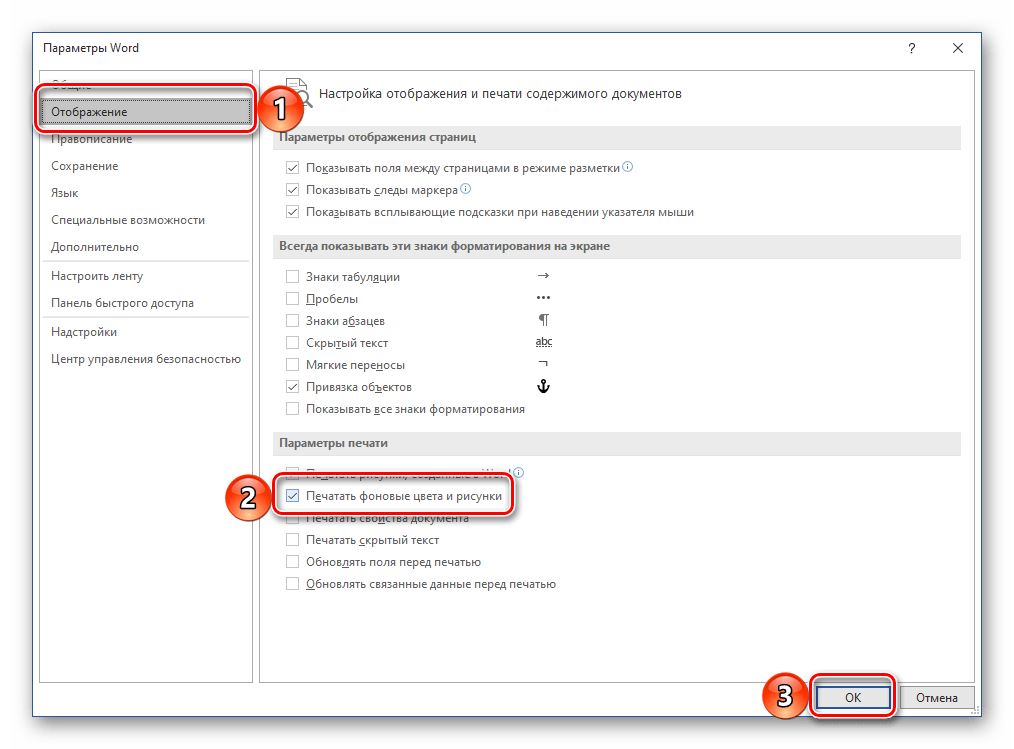
По умолчанию Microsoft Word не выводит на печать фон текстовых файлов, если он отличается от установленного по умолчанию, независимо от того, использован ли однотонный цвет или полноценное изображение в качестве фона. Чтобы изменения стали видны на печатной версии документов, нужно настроить параметры отображения программы.
- Вызовите меню «Файл» и перейдите в «Параметры».

- В открывшемся окне перейдите на вкладку «Отображение».
- Установите галочку напротив пункта «Печатать фоновые цвета и рисунки» и нажмите на кнопку «ОК» для подтверждения.
5 способов установить разные цвета фона для разных страниц в документе Word

В Word есть возможность задавать цвет фона для документа. Тем не менее, этот цвет будет одинаковым для всех страниц. Однако иногда возникает необходимость распечатать документ с разнообразными цветами фона или выделить важные страницы разными оттенками. В таких ситуациях потребуются определенные методы, чтобы задать различные цвета фона для отдельных страниц.
Способ 1: вставить текстовое поле





Для того чтобы распечатать документ, перейдите в «Параметры Word», выбрав «Файл» и затем «Параметры». После этого выберите вкладку «Отобразить» и отметьте пункты «Печатать рисунки, созданные в Word» и «Печатать цвета фона и изображения». Завершите настройку, нажав «ОК».

Вот эффект:
Способ 2: вставить фигуру

Убедитесь, что параметры печати установлены правильно, если вам нужно напечатать документ.
Вышеуказанные 2 метода лучше всего использовать для применения цветов к отдельным страницам. Если у вас есть несколько страниц, которые должны быть одного цвета, вы можете рассмотреть следующие решения.
Способ 3: скопируйте цвет на другие страницы

Способ 4: вставить разрывы разделов



Способ 5: разделить документ

Есть еще один способ — разбить документ на несколько вложенных документов. Затем нажмите «Разметка страницы», нажмите «Цвет страницы» и выберите цвет.
Исправьте раздражающие проблемы со словами
Как мost Пользователи Word заметили, Word подвержен ошибкам и ошибкам. Это простительно, но что-то нужно исправлять. В противном случае наши ценные данные оказались бы на кону. Таким образом, необходимо найти утилиту для исправить слово.



