
Как быстро изменить английские буквы на русские
Самый быстрый способ исправить или конвертировать уже набранный текст — выделить его с помощью стрелок, удерживая Ctrl и Shift, а затем нажать горячие клавиши: Break или Shift +.
Самый быстрый способ исправить или конвертировать уже набранный текст — выделить его с помощью стрелок, удерживая Ctrl и Shift, а затем нажать горячие клавиши: Break или Shift + Break либо назначенная вами комбинация клавиш переведет выделенный текст в другую раскладку (Русский ↔ Английский).
Как исправить русский текст набранный английскими буквами?
Да, я знаю, есть программы на эту тему, типа PuntoSwitcher (на самом деле это единственная программа, которую я знаю), но пусть будет и этот калькулятор, тем более, что уже есть калькулятор наоборот — Раскладка клавиатуры и пароль.
Что делать если написал не на той раскладке?
Онлайн перераскладка поможет, когда сообщение случайно написано не в той раскладке. Нужно просто его скопировать в поле ввода и нажать на кнопку, результат будет через секунду.
Как менять раскладку на клавиатуре?
Изменить раскладку клавиатуры в параметрах системы
- Откройте меню “Пуск” и зайдите в “Параметры”.
- Зайдите в “Устройства” => “Ввод” => “Дополнительные параметры клавиатуры”.
- Нажмите на “Сочетания клавиш для языкового ввода”.
- Нажмите на “Сменить сочетание клавиш”.
Как перевести набранный текст на другой язык?
Попробуйте в блокноте выделить текст и нажать комбинацию клавиш «Shift»+»Pause/Break».
Почему у меня не меняется раскладка клавиатуры?
Первым делом зайдите в «Панель управления» и выберите пункт «Языки и региональные стандарты». … Выберите вкладку «Языки и клавиатуры», а затем нажмите на кнопку «Изменить клавиатуру». Перед вами откроется окно с названием «Языки и службы текстового ввода». Выберите вкладку «Переключение клавиатуры».
Почему у меня не меняется язык на компе?
Включен 1 язык ввода – если не отображается языковая панель на windows 7, 8 в трее, вероятнее всего, что в настройках задан один язык. Не назначены или отключены горячие клавиши – традиционно смена происходит нажатием клавиш Shift + Alt или Shift + Ctrl, но в опциях могут быть назначены другие кнопки клавиатуры.
Как писать английскими буквами по русски?
А-A, Б-B, В-V, Г-G, Д-D, Е-E, Ё-E, Ж-ZH, З-Z , И-I, Й-I, К-K, Л-L, М-M, Н-N, О-O, П-P, Р-R, С-S, Т-T, У-U, Ф-F, Х-KH, Ц-TC, Ч-CH, Ш-SH, Щ-SHCH, Ы-Y, Э-E, Ю-IU, Я-IA.
Как заменить все русские буквы на английские?
Для этого нам понадобиться открыть WORD и найти на верхней панельке, в уголке, слово «заменить». Кликнуть на нее и откроется окошко, в котором мы можем русскую букву поменять на идентичную английскую. То же самое получится, если воспользоваться горячими клавишами (CRTL + H).
Как перевести на русский язык на клавиатуре?
Вы также можете менять язык клавиатуры, нажимая Ctrl + Shift + Пробел, пока не появится нужная раскладка. Чтобы переключиться на предыдущий язык, нажмите Ctrl + Пробел.
Что значит слово qwerty?
QWERTY — наиболее популярная в настоящее время латинская раскладка клавиатуры, используемая для английского языка. На её основе создано большинство раскладок для языков, использующих латиницу. Название произошло от 6 левых символов верхнего ряда.
Как изменить раскладку клавиатуры на андроид?
Как добавить язык в Gboard через настройки Android
- Откройте настройки телефона или планшета Android.
- Нажмите Система Язык и ввод.
- В разделе «Клавиатуры» выберите Виртуальная клавиатура.
- Коснитесь Gboard. Языки.
- Нажмите на нужный вариант.
- Выберите раскладку.
- Нажмите Готово.
Какие клавиши для переключения языка?
По умолчанию в операционной системе Windows переключение раскладки клавиатуры осуществляется при помощи сочетания клавиш Alt+Shift. Если вы находите подобную комбинацию недостаточно удобной, вы можете сменить ее на Ctrl+Shift или на переключение раскладки по нажатию кнопки Ё.
Как в ворде изменить текст с английского на русский?
Как изменить текст набранный в неправильной раскладке?
Самый быстрый способ исправить или конвертировать уже набранный текст — выделить его с помощью стрелок, удерживая Ctrl и Shift, а затем нажать горячие клавиши: Break или Shift + Break либо назначенная вами комбинация клавиш переведет выделенный текст в другую раскладку (Русский ↔ Английский).
Как перевести английские буквы на русские на клавиатуре?
Для изменения регистра программе есть сочетание клавиш «Alt» + «Pause/Break». Вам нужно будет выделить текст, а затем нажать на данные клавиши клавиатуры. В результате, все прописные буквы станут ЗАГЛАВНЫМИ, а заглавные буквы, наоборот прописными.
Что делать если написал текст не на той раскладке?
Онлайн перераскладка поможет, когда сообщение случайно написано не в той раскладке. Нужно просто его скопировать в поле ввода и нажать на кнопку, результат будет через секунду.
Как перевести текст с русского на английский на компьютере?
- Откройте сайт Google Переводчика на компьютере.
- В поле слева введите слово или текст.
- Чтобы выбрать другой язык, выполните следующие действия: Экран небольшого размера. Нажмите на название языка вверху страницы. …
- Выберите, что нужно сделать: Прослушать. Чтобы узнать, как будет звучать перевод, нажмите на значок .
Как перевести на русский на клавиатуре?
Вы также можете поменять язык ввода нажатием комбинаций клавиш Ctrl, Alt и Shift. Сочетание клавиш зависит от модели Вашего компьютера и установленной на нем операционной системы, а также индивидуальных установок. Чаще всего в Windows используются Alt + Shift и Shift + Ctrl.
Как изменить раскладку клавиатуры на андроид?
Как добавить язык в Gboard через настройки Android
- Откройте настройки телефона или планшета Android.
- Нажмите Система Язык и ввод.
- В разделе «Клавиатуры» выберите Виртуальная клавиатура.
- Коснитесь Gboard. Языки.
- Нажмите на нужный вариант.
- Выберите раскладку.
- Нажмите Готово.
Как в Экселе заменить английские буквы на русские?
Теперь если выделить на листе диапазон и запустить наш макрос сочетанием клавиш Alt+F8 или на вкладке Разработчик → Макросы (Developer → Macros), то все английские буквы, найденные в выделенных ячейках, будут заменены на равноценные им русские.
Как ввести на английской раскладке?
Клавиатурная раскладка «English (International)»
- Специальные буквы и символы, обозначенные красным и оранжевым цветами, вводятся, когда прижата правая клавиша «Alt» (например: «Alt Gr»+«1» → «» или «Alt Gr»+«a» → «æ»). …
- Синими значками поверх светло-серой буквы «а» обозначены «мёртвые клавиши», предназначенные для ввода букв с диакритическими знаками.
Как сменить раскладку клавиатуры на компьютере?
Вообще, по умолчанию, для смены раскладки используются спец. сочетания (они могут различаться в зависимости от версии ОС): ALT+SHIFT; CTRL+SHIFT.
Кто придумал русскую раскладку клавиатуры?
Ее автор, Август Дворак, профессор Университета штата Вашингтон в Сиэтле, в 1930-х годах, проанализировав частоту использования различных букв и двухбуквенных сочетаний в английском языке, а также биомеханику движения пальцев, предложил «научную» раскладку клавиатуры, которая ускоряла и облегчала набор часто …
Как поменять раскладку клавиатуры по умолчанию на Windows 10?
Чтобы изменить раскладку по умолчанию делаем следующее:
- Открываем настройки. …
- Переходим в раздел «Устройства» и слева выбираем пункт «Ввод»:
- Листаем в самый низ и выбираем «Дополнительные параметры клавиатуры»:
- Из выпадающего списка в поле «Переопределение метода ввода по умолчанию» выберем нужный нам:
Как установить автоматический переводчик на компьютер?
Выполните следующие действия:
- Запустите Chrome на компьютере.
- Нажмите на значок с тремя точками в правом верхнем углу экрана Настройки.
- Внизу выберите Дополнительные.
- В разделе «Языки» нажмите Язык.
- Включите или отключите параметр «Предлагать перевод страниц, если их язык отличается от используемого в браузере».
Как перевести текст с английского на русский в формате PDF?
Для перевода необходимо:
- Скачать и сохранить исходный документ на компьютер в формате pdf.
- Перейти на официальный сайт сервиса Google Translate.
- В левом верхнем углу ресурса выбрать вкладку «Документы».
- Нажать на кнопку «Выбрать на компьютере» и указать путь к документу, который необходимо перевести.
Как перевести таблицу Эксель на русский?
Переводите слова или фразы в Word, Excel или PowerPoint
В документе, электронной таблице или презентации выделите ячейку или текст для перевода. На вкладке Рецензирование нажмите кнопку Перевод. Выберите язык, на который нужно перевести текст.
Как перевести напечатанный текст с англ. на русский (англ. буквы на рус.)?
Как изменить английские буквы на русские?
например, если набрал vfvf вместо мама.
Для помощи вашему горю существуют онлайн переключатели раскладки уже набранного текста типа этого. Но нас же интересуют офлайновые? Есть и такие, платный TwinkiePaste, что некомильфо, и совершенно бесплатный, работающий в фоновом режиме arumswitcher.
Но не увлекайтесь. Что «пунто свитчер», что «кейборд ниндзя», что описанные мной программы, очень расслабляют. Тренируйте свое внимание.
Много-много лет назад случайно наткнулся на программу, способную оказать незаменимую помощь, когда не заметил, что печатаешь не вот раскладке, что нужно — на русском языке вместо английского или наоборот. Она мне понравилась и вот уже многие годы пользуюсь ей, практически, «безвылазно».
Punto Switcher появилась на российском рынке очень давно и даже покупка этой программы Яндексом не испортила ее — она по-прежнему бесплатна, доступна и вполне опрятно справляется со своими основными задачами, среди которых, без сомнения, одной из самых востребованных является именно переключалка раскладок. Хотя кроме простого переключения с одного шрифта на другой, программа справляется, например, и с переводом букв из прописных в строчные (если случайно нажали или забыли отключить КапсЛок), да и еще со множеством других задач.
Найти ее не сложно: она имеется в перечне программ Яндекса.
Как перевести текст в документе Word на другой язык

В данной статье показаны действия, с помощью которых можно перевести документ Word с различных языков на нужный вам язык встроенными средствами программы Microsoft Word.
Если вы работаете с разными языками, но ваши языковые навыки не слишком сильны, то можно использовать быстрый инструмент перевода. В программе Microsoft Word встроен мощный переводчик, поддерживающий множество языков, но для работы этой функции нужно постоянное интернет соединение, так как перевод содержимого документа на другой язык происходит с помощью веб-службы «Переводчик Майкрософт»
Эта инструкция написана с учетом последней версии Word. Для более старых версий Word инструкции и шаги могут незначительно отличаться, но при этом у вас также есть возможность переводить разделы текста, а также целые документы Word аналогичным образом.
- Как выбрать язык для перевода
- Как перевести документ
- Как перевести выделенный текст
- Как использовать мини-переводчик
Как выбрать язык для перевода
Чтобы выбрать с какого языка и на какой сделать перевод, откройте документ Word и перейдите на вкладку Рецензирование, в группе «Язык» нажмите кнопку Перевод и в открывшемся выпадающем списке выберите Выбрать язык для перевода…

Затем в окне «Параметры языка перевода», в выпадающих списках выберите необходимые языки для перевода документа (например с английского на русский). При необходимости выберите язык для мини-переводчика. После того как сделаете выбор, нажмите кнопку OK.

Как перевести документ
Чтобы перевести весь документ, откройте документ Word который необходимо перевести и перейдите на вкладку Рецензирование, в группе «Язык» нажмите кнопку Перевод и в открывшемся выпадающем списке выберите Перевести документ .

После этого откроется окно в котором запрашивается разрешение на отправку вашего документа на сторонний сервер, согласитесь с этим нажав кнопку Да .
Каждый раз, когда вы будете делать перевод, Word будет запрашивать разрешение на отправку вашего документа на сторонний сервер, но чтобы это сообщение больше не отображалось, установите флажок опции Больше не показывать
После этого будет переведён весь документ и перевод текста будет открыт на отдельной странице вашего браузера который используется как браузер по умолчанию.
Как перевести выделенный текст
Чтобы перевести выделенный текст, предварительно выделите часть текста, затем на вкладке Рецензирование, в группе «Язык» нажмите кнопку Перевод и в открывшемся выпадающем списке выберите Перевести выделенный текст

После этого в правой части окна появится боковая панель с переводом текста.

Вы можете использовать боковую панель для работы с переводчиком непосредственно из документа Word. Но с большими объёмами текста (больше одного абзаца), работать с ней не совсем удобно.
Как использовать мини-переводчик
Чтобы использовать мини-переводчик, откройте документ Word и перейдите на вкладку Рецензирование, в группе «Язык» нажмите кнопку Перевод и в открывшемся выпадающем списке выберите Мини-переводчик

Если включена функция мини-переводчика, то при наведении курсора на любое слово, будет появляться прозрачная панель с переводом (прозрачной она сделана для того, чтобы не отвлекать от работы, когда перевод не требуется), при наведении указателя мыши на панель, она перестанет быть прозрачной.
Используя рассмотренные выше действия, можно перевести документ Word с различных языков на нужный вам язык с помощью встроенного переводчика.

Не так просто настроить языковую составляющую Windows 10. Параметры раскладки клавиатуры несколько сокрыты, по сравнению с предыдущими версиями. Однако, если немного разобраться, добавить язык, изменить сочетание клавиш и многое другое будет проще простого.
- Как поменять раскладку клавиатуры на Windows 10 Специальные программы Punto Switcher
- Keyboard Ninja
- Видео: как добавить и удалить язык из раскладки
- Как изменить комбинацию для переключения языка на блокировочном экране
Что такое раскладка клавиатуры
Раскла́дка клавиату́ры — соглашение о соответствии типографических символов (букв, цифр, знаков препинания и т. д.) письменного языка клавишам клавиатуры компьютера, пишущей машинки или другого устройства, с помощью которого вводится текст.
Википедия
https://ru.wikipedia.org/wiki/Раскладка_клавиатуры
Говоря проще, раскладка клавиатуры — это способ понимания компьютером команд, которые вводит пользователь, нажимая на определённые клавиши клавиатуры.
Практически для каждого языка созданы и адаптированы свои раскладки (соответствие клавиш с числами, буквами, символами и иероглифами). Кроме того, при вводе команд или текста нередко используются функциональные вспомогательные клавиши Shift, Alt, Ctrl, CapsLok и другие. Во встроенные клавиатуры ноутбуков добавлена клавиша Fn, для ещё большей функциональности при сокращении количества клавиш.

Почему так происходит
Так иногда бывает, мы забываем переключить раскладку клавиатуры с английской на русскую и набранный текст выглядит нечитаемой белибердой.
И, порой, это бывает довольно значительный кусок текста.
Или же подобный текст присылает нам человек в мессенджере и, по ряду обстоятельств, не может перенабрать текст с английских букв на русские (или не хочет), а информация очень нужна.
Не стоит отчаиваться, перевод с английских букв на русские не так уж и сложен.
Можно воспользоваться различными онлайн-сервисами для этого.
Рассмотрим несколько из них.
Как поменять раскладку клавиатуры на Windows 10
Поменять раскладку клавиатуры очень просто: для этого существует несколько возможных способов, для большего удобства каждого пользователя: горячие клавиши, языковая панель и специальные утилиты.

- Самая быстрая возможность — это воспользоваться горячими клавишами (по умолчанию это комбинация из одновременно нажатых кнопок Alt+Shift, нажатие которых меняет раскладку на следующую и так по кругу).
- Также раскладку можно изменить при помощи языковой панели. В правом нижнем углу, рядом с часами щёлкаем на буквенный значок, затем из списка раскладок выбираем ту, которая нужна в данный момент.
Специальные программы
Для Windows создано несколько программ для переключения раскладки. Причём некоторые из них имеют дополнительные функции, вроде автоматического переключения языков, исправление слов путём перевода их между языками и многое другое.
Punto Switcher
Punto Switcher по праву считается лучшей программой для работы с раскладками языка для Windows. Утилита имеет большой встроенный функционал для работы, может автоматически переключать раскладки, исправлять слова и многое другое. Также большим преимуществом является возможность задавать собственные горячие клавиши для смены языка. Пользователь может писать текст в двух раскладках одновременно и не заморачиваться с переключением, программа все сделает за него.

Как автор статей, я много работаю с текстами, публикациями и прочим контентом, потому часто использую в своём ремесле программы для проверки и обработки текста. Punto Switcher — это одно из первых приложений, которое устанавливается на моём ПК после переустановки операционной системы. Иногда даже чувствуется зависимость от программы, так сильно она помогает при наборе текста. Конечно не бывает без курьёзов, всё-таки программа не может учесть всего, и некоторые нормальные слова могут переводиться на английский язык. Потому используя подобные программы необходимо следить за их работой.
Keyboard Ninja
Ещё одна известная программа — Keyboard Ninja. Утилита имеет множество настроек, в которых можно заблудиться. Однако программа довольно легко настраивается «под себя», если привыкнуть. Основные возможности похожи на аналоги: транскрипция текста, автоматическая замена раскладок, собственные горячие клавиши, исправление опечаток при наборе слов и многое другое.

Как перевести уже написанный текст английскими буквами на русский язык?
Очень часто так бывает, особенно когда часто переключаешься на клавиатуре с английского на русский и обратно, что некоторая часть текста оказывается набрана английскими буквами и получается такая вот абракадабра, к примеру, когда увлекся и пишешь не смотря на клавиатуру. Тогда получается типа того, xnj ctqxfc vs dblbv yf ‘rhfyt rjvgm.nthf (что сейчас мы видим на экране компьютера). Как сделать так, чтобы не перепечатывать текст заново и вспоминать, а что же ты там накнопил на клавиатуре?
Автор публикации
Dotar Sodjar
Тоже иногда сталкиваюсь с такой проблемой. Я обычно копирую написанный латиницей текст и вставляю в адресную строку любого поисковика, гугла, например. Чаще всего он выдаёт: “возможно, вы имели в виду” и напечатанный мною текст, но уже на русском.
Порой кажется, что кто-то там свыше специально придумал такое наказание для невнимательных — испытывая нервную систему после того, как человек поле нескольких минут печатания на клавиатуре обнаруживает такой косяк.
Конечно же, исправить создавшуюся ситуацию можно многими способами. Можно конвертировать текст онлайн на многих сайтах, правда, без гарантии, что ваш текст не будет виден посторонним. Можно подремонтировать текст с помощью некоторых левых редакторов.
Но проще всего (и удобнее всего) справляется с этим небольшая утилита под названием Punto Switcher. По вашему желанию утилита будет сама следить за правильностью установленной раскладки и будет автоматически ее переключать, когда это потребуется. Если же вы по каким-то причинам временно отключите эту функцию и напечатаете пол страницы не в той раскладке, — тоже не беда. Нужно лишь выделить этот текст и нажать комбинацию клавиш Shift+Pause Break
Иногда бывает, когда человек нечаянно задел Caps Lock и весь текст напечатал заглавными буквами. Для такого случая есть другая комбинация клавиш — Alt+Pause Break.
В этой утилите много разных примочек, описывать которые можно очень долго, но об одной из них стоит упомянуть. Это так называемый дневник. Он отслеживает все нажатия клавиш, и в случае, если по какой-то причине у вас пропал напечатанный текст, эту потерю всегда можно восстановить, скопировав пропажу из дневника.
Источник статьи: https://borodatiyvopros.com/questions/49895/
Как добавить раскладку и дополнительный язык в раскладку
Windows не ограничивает пользователя в количестве возможных раскладок, их можно добавлять и удалять как угодно.
- Чтобы добавить раскладку, щёлкаем на языковую панель и выбираем «Настройки языка». Щелкаем по языковой панели и выбираем
- В открывшемся окне параметров кликаем по «Добавьте язык».

- Внимательно выбираем раскладку, нажимаем «Далее».

- Снимаем галочку с «Назначить языком интерфейса Windows» (или оставляем, если вы хотите чтобы язык операционной системы перешёл на выбранный язык) и щёлкаем «Установить».


После того как пакеты скачаются, они будут установлены и доступны наряду с предыдущими раскладками.
В языковую раскладку можно добавить ещё одну «клавиатуру». При этом переключение между языками будет происходить через комбинацию клавиш Ctrl+Shift слева.
- Щёлкаем на установленный языковой пакет, выбираем «Параметры».

- Нажимаем «Добавить клавиатуру» и выбираем язык из списка, добавление проходит мгновенно.

Видео: как добавить и удалить язык из раскладки
GSgen
Ну и рассмотрим еще один онлайн-сервис, который отвечает на интересующий нас вопрос о том, как перевести английские буквы в русские.
И снова удобный и понятный интерфейс.
Из особенностей этого сервиса, помогающего совершить перевести английские буквы в русские, отметим возможность двустороннего перевода.
Возможно, это пригодится тем, кто хотел бы подшутить подобным образом над приятелем, заставить поломать его голову.
Впрочем, это возможно лишь в том случае, если он не является посетителем нашего сайта и не читал эту статью!
Дополнительные способы смены раскладки:
Источник статьи: https://ilike.guru/sovety/nabral-tekst-anglijskimi-bukvami/
Как переназначить сочетание клавиш для смены раскладки на Windows 10
В Windows существует возможность стандартными средствами переназначить горячие клавиши для смены языковой раскладки. К сожалению, эти настройки скрыты глубже, чем в предыдущих версиях.
- Открываем настройки языковой панели, как показано выше, нажимаем ссылку «Дополнительные параметры клавиатуры».

- Затем выбираем «Параметры языковой панели».

- Далее в окне «Языки и службы текстового ввода» переходим на вкладку «Переключение клавиатуры» и в ней щёлкаем на «Сменить сочетание клавиш».

- Переключаем тумблеры на необходимые значения и сохраняем изменения кнопкой OK.

Как поменять латинские буквы на русские в написанном тексте
Набирая какой либо текст на клавиатуре, мы редко смотрим что отражается на экране. Когда подняли взгляд на экран “о ужас”, видим абру кадабру из латинских букв Ghbdtn Vbh (Привет Мир). Исправить такую ситуацию, изменить раскладку написанного текста горячими клавишами на клавиатуре или автоматически не удаляя текст поможет программа от Яндекса Punto Switcher.
Программа не переводит текст, она меняет английские буквы на русские и наоборот. Она отлично знает что такое – Привет, что такое – windows. И ещё множество других полезных функций.
( 2 оценки, среднее 4.5 из 5 )
- Почему так происходит
- Planetcalc
- Swoper
- GSgen
Как изменить размер изображения без Фотошопа: Используем PaintПодобный казус случался, вероятно, с каждым.
Шел набор текста, а потом вы восклицали — «Я набрал текст на английской раскладке!»
Почему так происходит
Так иногда бывает, мы забываем переключить раскладку клавиатуры с английской на русскую и набранный текст выглядит нечитаемой белибердой.
И, порой, это бывает довольно значительный кусок текста.
Или же подобный текст присылает нам человек в мессенджере и, по ряду обстоятельств, не может перенабрать текст с английских букв на русские (или не хочет), а информация очень нужна.
Не стоит отчаиваться, перевод с английских букв на русские не так уж и сложен.
Можно воспользоваться различными онлайн-сервисами для этого.
Рассмотрим несколько из них.
Planetcalc
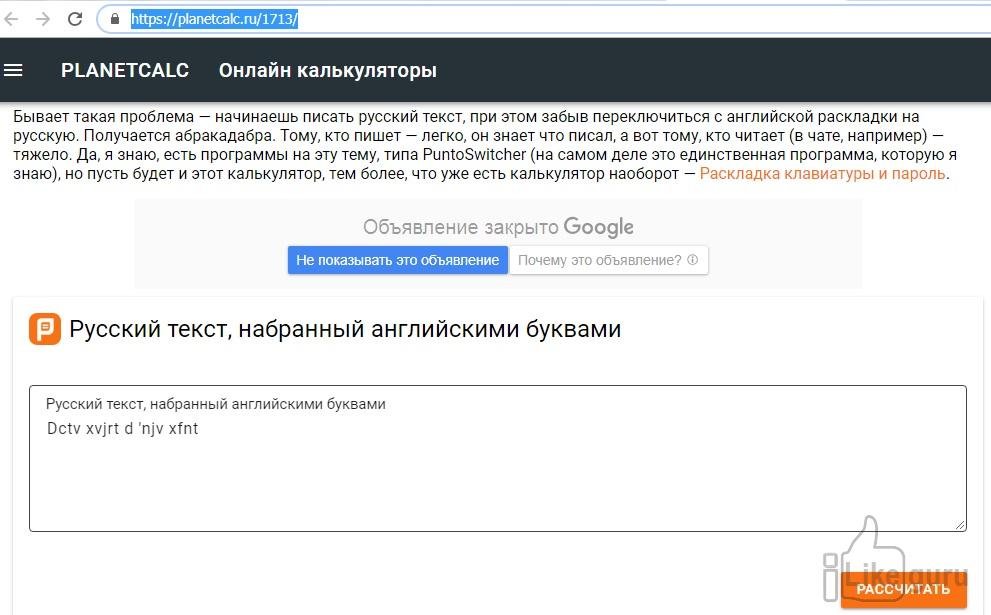
Сервис Planetcalc
Первый сервис — https://planetcalc.ru/1713/
Как мы видим, интерфейс сервиса просто и интуитивно понятен.
Есть окошко в которое мы копируем проблемный текст и нажимаем на кнопку Рассчитать .
И через пару мгновений видим как превращаются английские буквы в русские.
Swoper
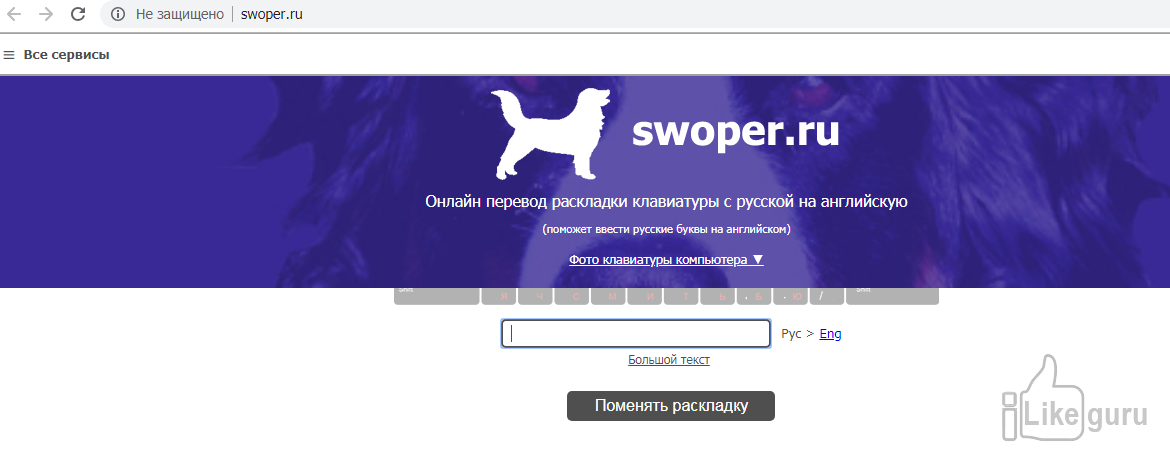
Сервис Swoper
Еще один сервис, с помощью которого можно совершить перевод с английских букв на русский, это http://swoper.ru/
Тут тоже все доступно, размер окошка можно регулировать под размеры исходного текста, перевести английские буквы в русские можно нажав на кнопку на экране Поменять раскладку .
GSgen
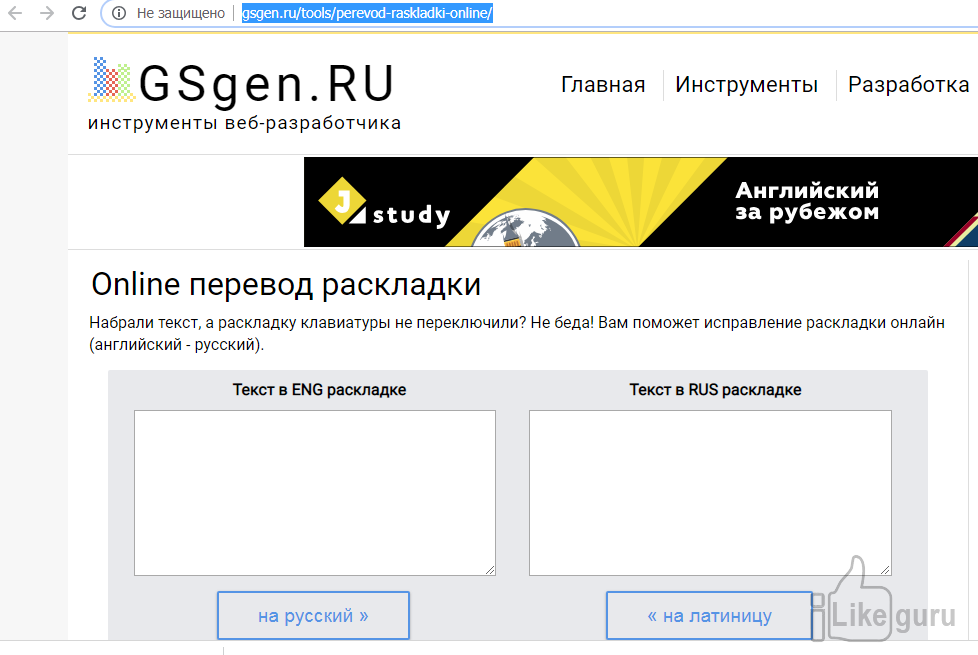
Сервис GSge
Ну и рассмотрим еще один онлайн-сервис, который отвечает на интересующий нас вопрос о том, как перевести английские буквы в русские.
И снова удобный и понятный интерфейс.
Из особенностей этого сервиса, помогающего совершить перевести английские буквы в русские, отметим возможность двустороннего перевода.
Возможно, это пригодится тем, кто хотел бы подшутить подобным образом над приятелем, заставить поломать его голову.
Впрочем, это возможно лишь в том случае, если он не является посетителем нашего сайта и не читал эту статью!
Дополнительные способы смены раскладки:
Как изменить все русские буквы на английские в Word
В современном информационном мире знание иностранных языков становится все более важным. Особенно это актуально для профессионалов, которые работают с текстовыми документами в программе Word.
Часто возникает необходимость замены русских букв на английские. Например, при подготовке документов на английском языке, или при работе с иностранными коллегами, которые не понимают русский алфавит.
Инструменты для замены русских букв
Если вам необходимо заменить все русские буквы на английские в тексте, существует несколько инструментов, которые могут помочь вам выполнить эту задачу быстро и эффективно.
1. Microsoft Word: самым простым способом заменить все русские буквы на английские в Word является использование функции «Найти и заменить». Просто откройте документ, выберите вкладку «Главная», нажмите кнопку «Расширенный поиск» и введите русскую букву, которую вы хотите заменить, и соответствующую английскую букву.
2. Текстовые редакторы: многие текстовые редакторы, такие как Sublime Text или Notepad++, обладают возможностью заменять определенные символы или шаблоны в тексте. Вам просто нужно открыть файл с текстом, найти функцию «Найти и заменить» или сочетание клавиш, ввести русскую букву для поиска и английскую букву для замены.
3. Онлайн-инструменты: существует множество онлайн-инструментов, которые позволяют заменить русские буквы на английские в тексте. Некоторые из них предлагают возможность загрузить текстовый файл с вашим текстом, а другие позволяют вам просто вставить текст в соответствующее поле. После этого вам просто нужно нажать кнопку «Заменить» или аналогичную.
Используйте эти инструменты, чтобы быстро и легко заменить русские буквы на английские в тексте и обрабатывать свои документы более удобно и эффективно.
Способы замены букв в Word
Microsoft Word предоставляет несколько удобных способов для замены букв в тексте. Вот несколько методов, которые вы можете использовать:
- Использование функции «Заменить» Перейдите во вкладку «Редактирование» в меню, а затем выберите функцию «Заменить». В появившемся окне введите букву, которую нужно заменить, и букву, на которую нужно заменить. Затем нажмите кнопку «Заменить все», чтобы заменить все вхождения.
- Использование клавиатурных сокращений Вы также можете использовать клавиатурные сокращения для быстрой замены букв. Нажмите комбинацию клавиш «Ctrl + H», чтобы открыть окно «Заменить». Затем введите букву для замены в поле «Найти» и букву, на которую нужно заменить, в поле «Заменить на». Нажмите «Заменить все», чтобы заменить все вхождения.
- Использование макросов Для более сложных замен можно воспользоваться макросами. Макросы в Word — это серия действий, которые могут быть записаны и выполнены одной командой. Создайте макрос, который будет выполнять нужную замену букв, а затем запустите его для замены.
Эти способы помогут вам быстро и удобно заменить буквы в Word без необходимости ручной замены каждого вхождения. Выберите наиболее удобный и эффективный метод для вашей задачи.
Ручная замена букв
Если вам нужно заменить все русские буквы а на английские в документе Word, вы можете воспользоваться функцией «Заменить» и выполнить эту операцию вручную. Следуйте инструкциям:
- Откройте документ Word, в котором нужно заменить буквы.
- Выберите вкладку «Редактирование» в верхней панели инструментов.
- Нажмите на кнопку «Заменить», которая находится в разделе «Найти и заменить».
- В открывшемся окне «Заменить» в поле «Найти что» введите русскую букву «а».
- В поле «Заменить на» введите английскую букву «a».
- Нажмите на кнопку «Заменить все», чтобы выполнить замену во всем документе.
- Проверьте результат замены и сохраните документ.
Теперь все русские буквы «а» должны быть заменены на английские буквы «a» в вашем документе Word.
Автоматическая замена букв
В Microsoft Word есть возможность автоматически заменять одни символы на другие. Это может быть полезно, например, когда нужно заменить все русские буквы «а» на английскую букву «a».
Чтобы воспользоваться этой функцией, вам нужно:
- Открыть документ в Microsoft Word
- Выбрать вкладку «Файл»
- В открывшемся меню выбрать «Параметры»
- В меню «Параметры» выбрать вкладку «Проверка»
- Нажать на кнопку «Параметры автоиборьбы»
- В открывшемся окне выбрать вкладку «Автоматическое форматирование»
- В поле «Заменить» введите «а»
- В поле «На» введите «a»
- Нажать на кнопку «Добавить»
- Нажать на кнопку «ОК»
После выполнения этих действий, Microsoft Word автоматически будет заменять все русские буквы «а» на английскую букву «a» при вводе или вставке текста в документ.
Обратите внимание, что эта функция работает только при вводе или вставке текста. Если в документе уже есть русские буквы «а», то для их замены необходимо воспользоваться поиском и заменой.
Важно: Перед использованием данной функции, убедитесь, что вашей версии Microsoft Word поддерживает автоматическую замену букв. В некоторых версиях этот функционал может отсутствовать или отличаться в настройках.
Автоматическая замена символов в Word может существенно упростить работу с текстом, позволяя быстро и эффективно производить необходимые изменения.
Использование макросов
Для замены всех русских букв «а» на английские в Word можно использовать макрос. Макрос позволяет записать последовательность действий, которые необходимо выполнить, и применить эту запись для нескольких символов или всего документа.
Чтобы создать макрос, откройте вкладку «Разработчик» в верхней панели меню и нажмите на кнопку «Записать макрос». В появившемся окне введите название макроса и выберите место, где он будет сохранен (в «Текущий проект» или в «Персональные макросы в: Normal.dotm»).
После нажатия кнопки «ОК» начнется запись действий. Вам необходимо выполнить замену одной буквы «а» на английскую букву «a» и остановить запись макроса.
Теперь, чтобы применить созданный макрос к документу, вы можете выбрать нужные вам символы или всю его содержимое и нажать на кнопку «Макросы» на вкладке «Разработчик». В открывшемся окне выберите ваш макрос и нажмите «Выполнить».
Макрос выполнит замену всех русских букв «а» на английские в выбранном документе.
| Шаг | Действие |
|---|---|
| 1. | Откройте вкладку «Разработчик» в верхней панели меню. |
| 2. | Нажмите на кнопку «Записать макрос». |
| 3. | Введите название макроса и выберите место сохранения. |
| 4. | Выполните замену одной буквы «а» на английскую букву «a». |
| 5. | Остановите запись макроса. |
| 6. | Выберите символы или содержимое документа, к которым будет применяться макрос. |
| 7. | Нажмите на кнопку «Макросы» на вкладке «Разработчик». |
| 8. | Выберите ваш макрос и нажмите «Выполнить». |
Плагины для замены букв
Существует несколько плагинов, которые могут помочь вам заменить русские буквы на английские в документе Word. Эти плагины облегчают процесс и позволяют выполнить замену всего текста или только определенных частей документа. Прежде чем использовать плагин, необходимо установить и настроить его.
1. Transliteration Tool: Этот плагин предлагает простой и удобный способ замены русских букв на английские. Он использует стандартные правила транслитерации и может легко применить их к вашему документу Word.
2. Find and Replace Pro: Этот плагин предлагает более расширенные возможности замены букв в документе Word. Он позволяет выполнять замену по шаблону и использовать регулярные выражения для точного поиска и замены текста.
3. Phonetic Guide: Этот плагин позволяет добавлять фонетическое написание русских слов на английском языке. Он не заменяет русские буквы на английские, но может быть полезным при работе с иностранными словами.
4. LanguageTool: Этот плагин предлагает проверку орфографии и грамматики для разных языков, включая русский и английский. Он может быть полезен для автоматической замены русских букв на английские во время проверки и иборьбы ошибок.
Выберите плагин, который наиболее соответствует вашим требованиям, и следуйте инструкциям по настройке и использованию для замены русских букв на английские в документе Word.
Удаление форматирования текста
Word предлагает несколько способов удалить форматирование текста.
1. Используйте команду «Очистить форматирование» (сочетание клавиш Ctrl+Пробел). Это удаляет все форматирование, включая шрифты, размеры, выравнивание и цвет текста.
2. Выделите текст, затем выберите вкладку «Главная» и в группе «Шрифт» нажмите кнопку «Стандартный» (иконка с буквой A).
3. Если нужно убрать только форматирование шрифта (например, выделение, цвет, курсив и т.п.), выделите текст, затем нажмите правой кнопкой мыши и выберите «Очистить форматирование» в контекстном меню.
Проверка замены букв
После выполнения замены всех русских букв «а» на английские в Word, стоит проверить результаты.
Для этого можно воспользоваться функцией поиска, чтобы найти все русские буквы «а» и убедиться, что они были заменены на английские буквы «a».
Также можно просмотреть всю статью или текст и обратить внимание на то, что все слова, где должна быть английская «a», написаны правильно.
Не забывайте, что в некоторых случаях буквы «а» могут использоваться в качестве сокращений или терминов на русском языке, и их заменять на английские буквы может быть некорректно. Поэтому, перед заменой, стоит тщательно проверить контекст и нужду в замене этих слов.
В случае, если обнаружатся ошибки или некорректная замена, можно вернуться к изначальному тексту и повторить замену, либо провести дополнительную правку вручную.
Проверка замены букв важна для обеспечения правильности и понимания текста. Поэтому рекомендуется уделить достаточно времени на данную процедуру, чтобы избежать недоразумений или ошибок в тексте.
Сохранение изменений
После того, как вы заменили все русские буквы а на английские в Word, важно сохранить внесенные изменения, чтобы они не были потеряны. Для этого следуйте простым инструкциям:
- Нажмите на кнопку «Файл» в верхнем левом углу экрана Word.
- Выберите пункт «Сохранить» или «Сохранить как», если вы хотите сохранить документ в новом файле.
- Укажите путь, по которому вы хотите сохранить файл, и введите его имя.
- Нажмите кнопку «Сохранить», чтобы сохранить файл с изменениями.
Теперь ваш документ сохранен с внесенными изменениями, и вы можете быть уверены, что они не будут потеряны. Помимо сохранения на вашем компьютере, вы также можете выбрать другие опции для сохранения файла, например, сохранение на внешний накопитель или загрузку в облачное хранилище.
Осторожность при замене букв
Замена русских букв на английские в Word может быть полезной при работе с документами на разных языках. Однако, необходимо быть осторожным при применении данной функции.
1. Правильность выбора буквы. При замене русских букв на английские необходимо убедиться, что правильно выбрана соответствующая английская буква. Некорректная замена может привести к изменению смысла слова или неправильному произношению.
2. Контекст и исключения. Некоторые слова имеют специфические правила написания и произношения. Замена букв может не учитывать данный контекст и привести к появлению ошибок или неверному переводу. Поэтому перед заменой необходимо проверить, что правила работы с данным словом учтены.
3. Верификация замены. После замены букв необходимо проверить получившийся результат на предмет ошибок. Даже при правильно выбранных английских буквах, возможны опечатки, которые могут изменить смысл слова или испортить его написание.
4. Консистентность документа. При замене букв рекомендуется проверить весь документ на предмет удержания единого стиля. Если в документе использовались как русские, так и английские буквы, после замены необходимо убедиться, что весь текст выглядит логичным и однородным.
Общая осторожность и внимательность при замене букв поможет избежать ошибок и сохранить смысл и целостность текста в документе Word.
Поиск и замена конкретной буквы
В Word есть мощный инструмент для поиска и замены конкретной буквы или символа в тексте. Это может быть полезно, например, если вы хотите заменить все русские буквы «а» на английские «a». Вот как это сделать:
- Откройте документ в Word, в котором вы хотите выполнить замену.
- Нажмите сочетание клавиш Ctrl + H на клавиатуре, чтобы открыть окно поиска и замены.
- В поле «Найти» введите букву или символ, которую вы хотите заменить.
- В поле «Заменить на» введите букву или символ, на который вы хотите заменить.
- Нажмите кнопку «Заменить все», чтобы заменить все найденные вхождения.
Word выполнит замену всех указанных букв или символов в документе. Важно отметить, что замена будет произведена для всех случаев, без различия между заглавными и строчными буквами.
Таким образом, с помощью функции поиска и замены в Word вы можете быстро и легко заменить конкретную букву или символ в вашем документе. Это может быть полезно при редактировании текста или достижении конкретной форматирования.



