
Вы находитесь здесь: Главная Разработка электронных книг 05.44. Включение проверки буквы «ё» в приложении Microsoft Word 2010
Главное меню
05.44. Подключение проверки буквы «ё» в программе Microsoft Word 2010
По умолчанию в словарях буква «ё» не активирована. При проверке правописания вместо неё используется буква «е». Таким образом, вы можете написать как «ежик», так и «ёжик», и в обоих случаях ошибки не будет. Однако, если вы хотите, можно активировать проверку правописания для буквы «ё».
Чтобы это сделать, необходимо выполнить команду Файл → Параметры. В появившемся окне перейдите на вкладку Правописание. На панели При исправлении орфографии в приложениях Microsoft Office установите галочку на опцию Русский: использовать ё. После этого, если вы напишите слово «ёлка», ошибки не возникнет, а вот при написании «елка» появится уведомление о грамматической ошибке (в виде красной волнистой линии).
В программах OpenOffice и LibreOffice разработчики пошли другим путем: для проверки правописания используются расширения, то есть специальные словари без поддержки буквы "ё" или с ее поддержкой. Кроме этого предлагаются словари, поддерживающие переносы и не поддерживающие. В программе OpenOffice словари по умолчанию не установлены и пользователь должен установить их сам. В программе LibreOffice словари уже изначально установлены, но без поддержки буквы "ё" и без поддержки переносов.
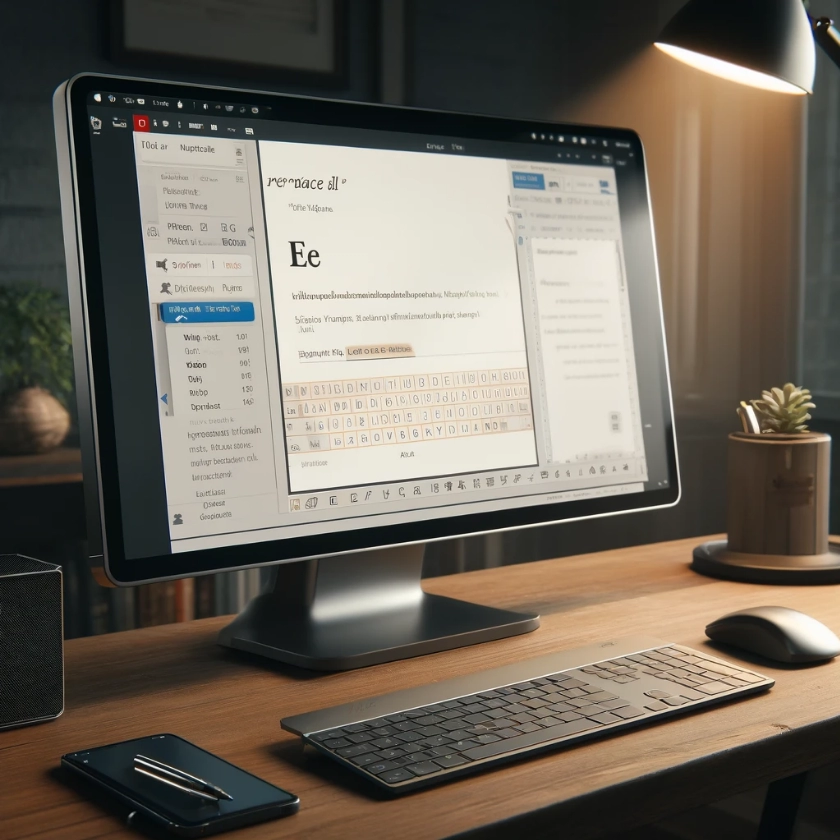
В современную эпоху, когда цифровизация охватывает все аспекты документооборота и создания текстов — от научных публикаций до художественной литературы, понимание особенностей работы с текстовыми редакторами становится не просто желательным, а крайне необходимым. Microsoft Word, будучи одним из самых известных и многофункциональных инструментов для работы с текстами, предлагает пользователям обширные возможности для редактирования и оформления документов. Одной из задач, которая может показаться простой, но на практике требует определённых навыков и знаний, является замена буквы «е» на «ё». Эта операция может возникнуть в процессе редактирования текстов, где важно соблюдать орфографические правила русского языка, как в литературных произведениях, так и в научных исследованиях и официальных документах.
Почему важно заменять «е» на «ё»?
В русском языке буква «ё» играет роль не только культурного, но также и важного орфографического компонента. Она способствует устранению амфиболий в значениях слов и делает чтение и понимание текста более ясным. Тем не менее, в повседневной жизни и даже в печатной продукции часто букву «ё» заменяют на «е», что может вызывать недоразумения и искажения исходного смысла текста.
Как заменить «е» на «ё» в Word?
Microsoft Word предлагает несколько способов замены символов, в том числе и букв. Для замены «е» на «ё» можно воспользоваться функцией «Найти и заменить», которая значительно упрощает процесс редактирования больших объемов текста.
Шаг 1: Открытие функции «Найти и заменить»
Шаг 2: Настройка параметров замены
Шаг 3: Учет исключений
Заменяя все буквы «е» на «ё» в тексте, можно столкнуться с ошибками в словах, где такая коррекция будет неуместной. Чтобы избежать таких неточностей, перед проведением замены целесообразно использовать дополнительные параметры поиска:
Сервисы для расстановки буквы ё в тексте
Всё довольно просто: вы вводите текст и получаете его версию с ё. Замены, которые точно будут, выделены зелёным цветом, а слова, где может быть и е, и ё, обозначены красным цветом. Эти ситуации нужно проверять и редактировать вручную. Данный сервис выгодно выделяется на фоне аналогичных благодаря более интеллектуальной обработке омографов: к примеру, какова вероятность встретить в предложении слово нём, а как — нем (сокращение от немой)? Ёфикатор анализирует такие частотные данные и самостоятельно расставляет буквы ё, в то время как другие сервисы просто подчеркивают все эти случаи красным, заставляя вас заниматься их исправлением вручную.
Я использую ёфикацию текста, даже если не собираюсь оставлять всюду букву ё, также чтобы выделить все случаи замен и не упустить специфические варианты омографов или собственные имена.



