
Добро пожаловать в нашу статью, посвященную настройке автоматической замены двойного дефиса на длинное тире в Word. Эта функция может быть полезна для тех, кто работает с большим объемом текста и хочет упростить процесс ввода и форматирования. Мы подробно рассмотрим все шаги, необходимые для настройки этой функции в Word, а также ответим на вопросы о том, работают ли длинные тире одинаково во всех операционных системах, и является ли дефис одинаковым во всех версиях Word. Присоединяйтесь к нам и узнайте все, что нужно знать о настройке автоматической замены двойного дефиса на длинное тире в Word.
В наше время письменная коммуникация является неотъемлемой частью нашей жизни. Однако, чтобы писать грамотно, нужно знать правила оформления текстов. Одним из таких правил является использование длинного тире.
Способы вставки длинного тире в Word
В Word длинное тире можно вставить несколькими способами.
Первый способ – это использование клавиши сочетания «Ctrl» и «Alt» и дефиса на цифровой клавиатуре.
Второй способ – это использование специальной комбинации клавиш «Ctrl» и «Minus» на основной клавиатуре.
Третий способ – это использование автозамены. Для этого нужно написать два дефиса подряд, и Word автоматически заменит их на длинное тире.
Включите автозамену в Word если у вас ее еще нет
Настройка автоматической замены двойного дефиса на длинное тире в Word может значительно упростить работу с текстом и сделать его более профессиональным. Для того, чтобы настроить эту функцию в Word, необходимо выполнить следующие шаги:
- Откройте документ в Word и выберите вкладку «Файл».
- Нажмите на «Параметры» и выберите «Правописание».
- В разделе «Автозамены» нажмите на кнопку «Параметры автозамены».
- В открывшемся окне нажмите на кнопку «Добавить» и введите в поле «Заменяемый текст» «- -» (два дефиса без кавычек и пробела).
- В поле «Текст для замены» введите символ длинного тире «—», который можно вставить с помощью сочетания клавиш Ctrl + Alt + — (минус на числовой клавиатуре) или просто скопировать отсюда.
- Нажмите на кнопку «ОК», чтобы сохранить настройки.
После того как настройки будут сохранены, Word автоматически заменит двойной дефис на длинное тире при вводе текста. Это позволит сэкономить время и сделает текст более читабельным и профессиональным.
Стоит отметить, что в некоторых версиях Word автоматическая замена двойного дефиса на длинное тире может быть уже настроена по умолчанию. Если же этой функции нет, то ее можно легко настроить, следуя описанным выше шагам.
Таким образом, настройка автоматической замены двойного дефиса на длинное тире в Word является простым и полезным действием, которое может значительно упростить работу с текстом.
Одинаково ли работает длинное тире во всех версия Word?
Изменения во внешнем виде дефиса в разных версиях Word действительно происходили. В старых версиях (например, Word 2003) дефис был короче, чем в новых версиях (например, Word 2019). Однако, это изменение не сильно влияет на использование дефиса в тексте.
Как ставить длинное тире за пределами Word
Кроме использования дефиса в документах Word, существуют и другие операционные системы, где также необходимо знать, как вставить длинное тире. Для этого есть несколько способов, которые могут отличаться в зависимости от используемой операционной системы и редактора текста.
Например, в MacOS можно вставить длинное тире, нажав клавиши:⌥ + — среднее тире –
В Linux можно использовать Ctrl + Shift + U, а затем ввести код символа длинного тире (2014). В редакторах текста, таких как Google Docs или Microsoft OneNote, также есть возможность вставить длинное тире с помощью соответствующей комбинации клавиш.
Удерживая клавишу Alt, введите код 0151 на цифровой клавиатуре (убедитесь, что Num Lock включен). Отпустите клавишу Alt, и должно появиться длинное тире.
Использование карты символов: перейдите в меню «Пуск», введите «Карта символов» в строке поиска и откройте приложение. Если такого нету, напишите «командная строка» откройте ее далее впишите «charmap». Выберите русский шрифт, который вы хотите использовать, и найдите символ длинного тире. Дважды щелкните по нему, и после вставить его в документ.
В редакторе Penfox тоже работает вставка длинного тире сочетание клавиш Alt + T
Таким образом, вставка длинного тире может немного отличаться в зависимости от используемой операционной системы и редактора текста. Однако, обычно существует несколько способов, которые можно использовать для этого, и некоторые из них могут быть даже более удобными и быстрыми.
Знание этих методов может значительно упростить работу с текстовыми документами и веб-страницами, и позволить создавать качественный и правильно оформленный контент.
Тире и дефис в тексте

Написать эту статью меня сподвигла игра 7*7, но и вне её нередки случаи, когда в тексте вместо тире стоит дефис – в том числе потому, что автор не умеет ставить нужный знак в редакторе. Советы в комментарии писать долго, так что решила собрать все инструкции в одном тексте.
Я сама работаю в гугл-документах, с компьютера или с телефона, иногда использую Word (Offic 2019). Так что попробую осветить вопрос постановки тире с этих трёх сторон.
Как поставить тире
Поставить тире в гугл-документе можно несколькими способами. У меня настроена автозамена – два дефиса подряд превращаются в обычное тире. Для этого нужно выбрать в меню “Инструменты” – “Настройки”. В открывшемся окне выбираем “Замены”, в левой колонке вбиваем два дефиса без пробела, в правом – заранее скопированное тире. Нажимаем “Ок” – готово.


Стандартная автозамена по умолчанию меняет дефис на тире между двумя словами, достаточно поставить после него пробел. Однако это не работает в случае, когда нам нужно тире в начале строки. Чтобы настроить замену двух дефисов на тире, выбираем в меню “Файл” – “Параметры”, в открывшемся окне выбираем вкладку “Правописание” и жмём на кнопку “Параметры автозамены”. Далее снова в левой колонке вбиваем два дефиса без пробела, в правом – тире. "Добавить", “Ок”, готово.

Найти тире в обоих случаях можно через меню "Вставка" – "Символ".
На клавиатуре телефона поставить тире совсем просто. Выбираем режим цифр и знаков, зажимаем кнопку с дефисом – программа предлагает на выбор длинное тире, нижнее подчёркивание и нужное нам обычное тире. Переводим палец туда, не отпуская кнопки, и в текст вставляется нужный символ.

Дефис в начале строки автоматически может включить режим маркированного списка с соответствующим форматированием, и каждый новый абзац будет начинаться с дефиса. Чтобы отключить список сразу, можно воспользоваться следующими способами:
— на компьютере нажать комбинацию клавиш Ctrl+Z (отмена);
— на телефоне нажать стрелку в левом верхнем углу документа (она же имеется в меню “Правка”).
Если прямая речь всё же оформилась в виде списка, выделяем нужный кусок текста и нажимаем кнопку списка, обычно она выглядит вот так:

Как заменить дефис на тире в готовом тексте
Заменить лишние дефисы на тире можно во всём документе сразу. Для этого в гугл-документе выбираем в меню пункт “Правка” – “Найти и заменить”. В открывшемся окошке в верхнюю строчку вбиваем пробел-дефис-пробел, в нижнюю – пробел-тире-пробел, дальше выбираем "Заменить всё".


В Word аналогичное окошко открывается на вкладке “Главная” – “Заменить”.

Важно.
Если не вбить пробелы до и после дефиса, вам заменят его в словах, которые по правилам и должны писаться через дефис.
Пример: было “что-нибудь”, стало “что–нибудь”.
Если не вбить пробелы до и после тире, система съест пробелы между словами.
Пример: было “Дуб — это дерево”, стало “Дуб–это дерево”.
В редакторе АТ тоже можно заменить дефисы сразу во всём тексте. Для этого существует функция "Оттипографить", которая заодно заменяет в тексте вот такие "кавычки" на «ёлочки». Кнопка на скриншоте, за подсказку спасибо Антону Казакову.

Когда писать тире
Переписывать все имеющиеся правила я не буду, просто дам ссылки.
Вот и всё. Если вдруг мои скриншоты не совпадают с вашей версией редактора, то поисковик выдаёт нужную информацию по запросу "автозамена в. " или "заменить все слова в. ". Надеюсь, мой опыт окажется полезным.

Спасибо за внимание
Как в тексте поставить тире вместо дефиса
При наборе текста пользователи очень часто игнорируют некоторые знаки препинания. Это утверждение справедливо и для тире, вместо которого пользуются дефисом. Давайте попробуем вместе разобраться, как в тексте поставить этот символ.
Кстати, тире может быть двух типов – среднее (–), которое употребляется в основном для обозначения диапазона, и длинное (—), используемое для пояснительного текста вместо скобок (второй тип в русском языке практически не используется).
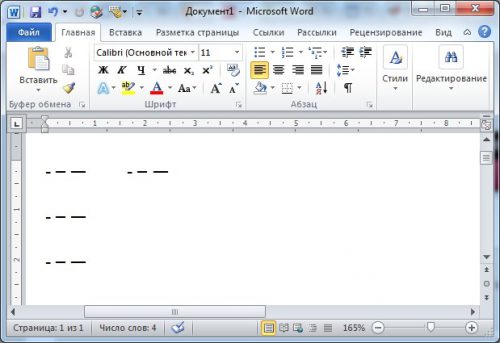
В Microsoft Word
В большинстве случаев необходимость ввести тире в тексте возникает именно в этом текстовом редакторе. Есть несколько несложных способов сделать это:
- Установите курсор на нужной позиции и с нажатой кнопкой «Ctrl» нажмите «-» на дополнительной цифровой клавиатуре. Вы наберете среднее тире.
- Для длинного тире комбинация клавиш будет несколько отличаться – «Ctrl»+ «Alt» и «-».
- Word позволяет вводить разные символы с помощью сочетания клавиш. Для длинного тире вводим цифры 2014 затем сразу же нажимаем комбинацию «Alt+X», для короткого – 2013 и «Alt+X».
- В Word имеются настройки автозамены. Программа исправит дефис на тире, например в фразе «Контрафакт – это», если дефис будет выделен с двух сторон пробелами.
- Пользователи, которые не дружат с кодами, могут воспользоваться меню «Вставка»-«Символ». В выпадающем меню выбираем «Другие символы». Открывается окно, где мы переходим на вкладку «Специальные знаки», где выбираем необходимое тире. Здесь же можно и настроить автозамену.
В редакторах OpenOffice или LibreOffice
Также, как и в программе из пакета Microsoft Office, можем воспользоваться сочетанием клавиш Ctrl + знак минуса на цифровом блоке клавиатуры. Но по умолчанию, в бесплатных редакторах настроена автозамена:
- ставим дефис между словами с пробелами по обоим сторонам, и видим как знак препинания автоматически изменяется на тире;
- Если автозамена не произошла, то попробуйте поставить подряд два дефиса, редактор интерпретирует их как одно тире.
В любом поле Windows для ввода
Встречаются случаи, когда ввести тире нужно не только в Word. В этом случае можно воспользоваться системой ввода символов с помощью так называемых «Alt-кодов», поддерживаемой Windows. Устанавливаем курсор на требуемое место, убеждаемся в том что включена цифровая клавиатура (Numpad), и вводим следующие комбинации:
- С зажатым «Alt» код «0150» для среднего тире;
- «Alt» – «0151» – короткое тире;
Вместо послесловия
Как видите, поставить в тексте тире вместо дефиса очень просто. Надеемся, с нашей помощью вы больше не будете пренебрегать этим знаком препинания. Будьте внимательны – вводить многие из вышеописанных кодов необходимо только с дополнительной цифровой клавиатуры.



