
Изменить тип кавычек в Microsoft Word очень просто. Для этого потребуется зайти в настройки программы и изменить установленный по умолчанию стиль кавычек. В данной статье мы рассмотрим шаги, которые помогут вам осуществить это изменение в нескольких простых шагах.
В следующих разделах мы расскажем, как открыть диалоговое окно настроек, выбрать нужный стиль кавычек и применить изменения. Также мы рассмотрим некоторые полезные советы по использованию разных типов кавычек в различных ситуациях. Итак, давайте начнем и узнаем, как сделать эту простую, но полезную настройку в Microsoft Word.

Открытие документа в программе Microsoft Word
Microsoft Word — одна из самых популярных программ для работы с текстовыми документами. Она предлагает множество функций и инструментов для создания, редактирования и форматирования текста. Открытие документа в программе Word — это первый шаг к редактированию или просто просмотру содержимого файла. В этой статье мы рассмотрим основные способы открытия документа в программе Microsoft Word.
1. Открытие документа через меню «Открыть»
Самый простой способ открыть документ в программе Word — это использовать меню «Открыть». Для этого нужно выполнить следующие действия:
- Откройте программу Microsoft Word на вашем компьютере.
- В верхнем левом углу программы находится кнопка «Файл». Нажмите на нее.
- В открывшемся меню выберите пункт «Открыть».
- Выберите нужный документ с помощью проводника файлов и нажмите кнопку «Открыть».
После выполнения этих действий выбранный документ будет открыт в программе Microsoft Word.
2. Открытие документа через ярлык на рабочем столе или в папке
Еще один способ открыть документ в программе Word — это использовать ярлык на рабочем столе или в папке. Для этого нужно выполнить следующие действия:
- Найдите ярлык документа на рабочем столе или в папке.
- Щелкните правой кнопкой мыши на ярлыке и выберите опцию «Открыть с помощью».
- В открывшемся меню выберите программу Microsoft Word.
После выполнения этих действий документ будет автоматически открыт в программе Microsoft Word.
3. Открытие последнего открытого документа
Если вы недавно работали с документом в программе Word и хотите открыть его снова, то можно воспользоваться функцией «Последние документы». Для этого нужно выполнить следующие действия:
- Откройте программу Microsoft Word на вашем компьютере.
- В верхнем левом углу программы находится кнопка «Файл». Нажмите на нее.
- В открывшемся меню вы увидите список последних открытых документов. Найдите нужный документ и щелкните на нем.
После выполнения этих действий выбранный документ будет открыт в программе Microsoft Word.
Теперь вы знаете основные способы открытия документа в программе Microsoft Word. Независимо от того, какой способ вы выберете, главное — убедитесь, что у вас установлена программа Word, а сам документ находится на вашем компьютере или сетевом диске.
Как поставить кавычки «ЁЛОЧКИ» на Клавиатуре и в Wоrd?
Выбор раздела «Файл»
Чтобы изменить кавычки в Microsoft Word на лапки, вам потребуется выполнить несколько простых шагов. Один из важных этапов этого процесса — выбор раздела «Файл».
Выбор раздела «Файл» позволяет вам получить доступ к различным настройкам и функциям в программе Microsoft Word. Для открытия этого раздела вы можете поступить следующим образом:
- Запустите программу Microsoft Word.
- В верхнем левом углу окна программы найдите вкладку «Файл» и щелкните по ней.
После выбора раздела «Файл» откроется подробное меню, которое содержит множество опций и функций. Здесь вы можете найти такие важные возможности, как сохранение, печать, отправка по электронной почте и многое другое.
Открытие раздела «Файл» — это первый шаг на пути к изменению кавычек в Microsoft Word на лапки. Далее вам понадобится выполнить дальнейшие действия в соответствии с инструкциями, чтобы добиться нужных результатов.
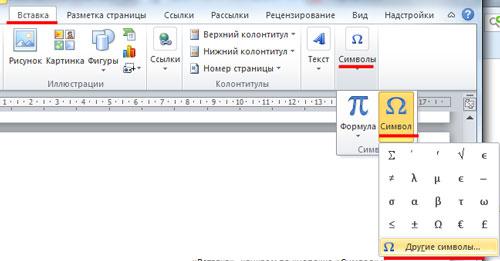
Изменение языка документа
Изменение языка документа в программе Microsoft Word позволяет правильно отображать текст на различных языках и выполнять проверку орфографии и грамматики для выбранного языка. Для изменения языка документа в Word необходимо выполнить следующие шаги:
Выберите текст, который требуется изменить. Если нужно изменить язык для всего документа, можно просто выделить весь текст. Если нужно изменить язык только для определенного абзаца или слова, выделите соответствующий фрагмент текста.
Откройте вкладку «Ревизия» в верхней панели меню. На этой вкладке расположено все, что связано с текстовыми инструментами, включая изменение языка.
В разделе «Проверка» нажмите на кнопку «Язык». Это вызовет выпадающее меню с доступными языками.
Выберите нужный язык из списка. Как только язык будет выбран, он будет применен к выделенному тексту или к документу в целом.
После выполнения этих шагов выбранный язык будет использоваться для проверки орфографии и грамматики, а также для правильного отображения символов и словарей в Word. Изменение языка может быть полезно, если вы работаете с текстом на разных языках или нужно проверить правильность написания на определенном языке.

Переход в настройки «Дополнительные параметры»
Прежде чем изменить кавычки в Microsoft Word, вам потребуется перейти в настройки «Дополнительные параметры». Это позволит вам настроить внешний вид и поведение кавычек в документе.
Чтобы перейти в настройки «Дополнительные параметры», следуйте следующим шагам:
- Откройте Microsoft Word и откройте нужный документ.
- В верхнем меню выберите вкладку «Файл».
- В открывшемся меню выберите пункт «Параметры».
- В окне «Параметры» выберите вкладку «Дополнительно».
- Прокрутите список параметров вниз и найдите раздел «Генерировать знаки препинания».
После того, как вы нашли раздел «Генерировать знаки препинания», вы можете настроить кавычки по своему вкусу. В этом разделе вы можете выбрать разные стили кавычек, назначить клавиши для их ввода или включить автоматическую замену одиночных и двойных кавычек.
Как только вы настроите кавычки в соответствии с вашими предпочтениями, нажмите кнопку «ОК», чтобы сохранить изменения и закрыть окно «Параметры». После этого кавычки в вашем документе будут изменены в соответствии с новыми настройками.

Настройка правил автозамены
Правила автозамены в Microsoft Word — это мощный инструмент, позволяющий настроить автоматическую замену одних символов или слов на другие. Такие правила могут быть полезны во многих ситуациях, например, для изменения стиля кавычек, исправления опечаток или автоматической замены сокращений.
Чтобы настроить правила автозамены в Microsoft Word, выполните следующие шаги:
1. Откройте панель «Параметры автозамены»
Перейдите на вкладку «Файл» в верхнем меню Word, затем выберите «Параметры». В открывшемся окне выберите раздел «Дополнительно» и найдите кнопку «Автозамена».
2. Добавьте новое правило
В окне «Параметры автозамены» нажмите на кнопку «Добавить» или «Новое», чтобы создать новое правило автозамены. Откроется окно с полями для ввода текста, которые необходимо заменить.
3. Укажите текст для замены
В поле «Текст для замены» введите символы или слова, которые должны быть заменены. Например, вы можете ввести кавычки одного стиля и указать, какие кавычки должны использоваться вместо них.
4. Укажите текст для замены
В поле «Заменить на» введите символы или слова, которые должны быть использованы в качестве замены. Например, если вы хотите заменить все одинарные кавычки на двойные, введите двойные кавычки в поле «Заменить на».
5. Примените правило
После того, как вы настроите правило автозамены, нажмите на кнопку «Добавить», «ОК» или «Применить», чтобы сохранить изменения и применить правило к вашему документу.
Теперь при вводе текста в документ Word будет автоматически выполняться замена указанных символов или слов в соответствии с настроенными правилами автозамены.

Изменение кавычек на лапки в настройках
Если вы работаете с программой Microsoft Word и хотите изменить стандартные кавычки на лапки, вам понадобится внести соответствующие изменения в настройки программы. В этой статье я расскажу вам, как это сделать.
Шаг 1: Открытие настроек Word
Для начала откройте программу Microsoft Word и выберите вкладку «Файл» в верхнем левом углу экрана. Затем выберите «Параметры» внизу меню.
Шаг 2: Настройка правописания и грамматики
В окне «Параметры» выберите вкладку «Проверка», а затем «Параметры автоисправления».
Шаг 3: Редактирование автоисправления
В разделе «Автоматическое форматирование во время ввода» найдите опцию «Прямые кавычки заменяются на типографские». Убедитесь, что эта опция активирована, поставив галочку напротив нее.
Шаг 4: Применение изменений
Нажмите кнопку «ОК», чтобы сохранить изменения и закрыть окно «Параметры». Теперь программе Word будет автоматически заменять стандартные кавычки на лапки при вводе текста.
Теперь вы знаете, как изменить кавычки на лапки в настройках программы Microsoft Word. Это простое изменение позволит вашему тексту выглядеть более профессионально и согласованно. Не забудьте сохранить изменения и наслаждаться новым стилем кавычек!



