
Если вам необходимо изменить изображение в документе Word на другое, существует несколько методов для осуществления этой задачи. В данной статье я опишу два основных метода⁚ с использованием контекстного меню и вкладки Формат изображения. Способ 1⁚ Использование контекстного меню
Шаг 1⁚ Кликните правой кнопкой мыши на изображении, которое вы хотите заменить. В появившемся контекстном меню выберите опцию Изменить изображение.
Шаг 2⁚ В новом окне выберите новое изображение, которое хотите вставить. Просто найдите его на своем компьютере и дважды кликните по нему.
Способ 2⁚ Использование вкладки Формат рисунка
Этап 1⁚ Кликните на изображении, которое вы желаете изменить. В верхней панели выберите раздел Формат изображения.
Этап 2⁚ В разделе Формат изображения найдите кнопку Изменить изображение и кликните по ней.
Шаг 3⁚ В открывшемся окне найдите новый рисунок٫ который вы хотите использовать. Просто найдите его на вашем компьютере и дважды щелкните по нему.
Необходимо учитывать, что при изменении изображения в Word его размер, положение и различные параметры могут изменяться, особенно если новое изображение обладает отличными пропорциями. Таким образом, возможно, вам придется вручную отредактировать эти настройки после замены изображения.
Теперь вы ознакомлены с двумя основными методами замены изображений в документе Word. Выбирайте наиболее удобный для вас способ и продолжайте работу над вашим проектом!
Как в ворде заменить картинку
В большинстве случаев в Word заменяют одну строку текста на другую. Однако вы когда-нибудь задумывались о том, чтобы заменить текст на изображение или наоборот – изображения на конкретную текстовую строку? В данной статье я поделюсь несколькими интересными способами выполнения таких замен в Word.
Рекомендуемые инструменты повышения производительности для Word
Kutools for Word: Интеграция ИИ , более 100 расширенных функций экономят 50 % времени обработки документов. Бесплатная загрузка
Office Tab: вводит вкладки, подобные браузеру, в Word (и других инструментах Office), упрощая навигацию по нескольким документам. Бесплатная загрузка
Заменить текст изображением из буфера обмена в Word
Чтобы заменить указанную текстовую строку изображением из буфера обмена в Word, выполните следующие действия:

1. Откройте документ Word, в котором вы замените текст изображением, и щелкните привязку в правом нижнем углу буфер обмена группы на Главная страница. См. Первый снимок экрана ниже:
2. Нажмите Вставить > Картинки для вставки указанного изображения в текущий документ Word.
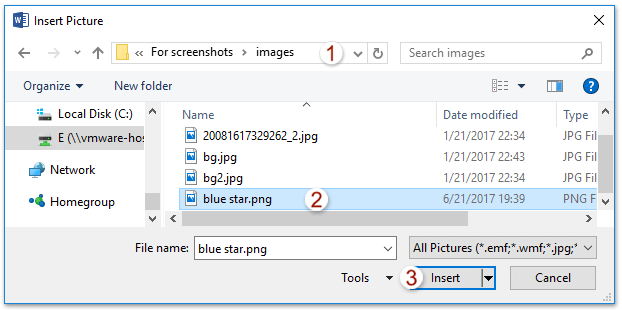
3. В появившемся диалоговом окне «Вставить изображение», пожалуйста (1) открыть определенную папку, содержащую указанное изображение, (2) выберите изображение и (3) нажмите Вставить кнопка. Смотрите скриншот: Теперь изображение вставлено в документ.
4. Не снимая выделения с вставленного изображения, нажмите Ctrl + C вместе, чтобы скопировать его в буфер обмена. Внимание: После копирования изображения в буфер обмена вы можете удалить изображение из документа Word по мере необходимости.
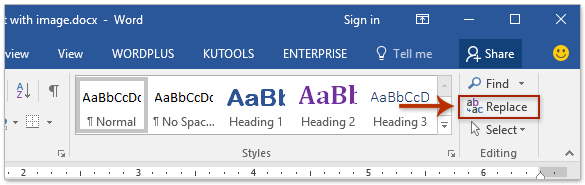
5. Нажмите Главная > Замените (или нажмите Ctrl + H вместе), чтобы открыть диалоговое окно «Найти и заменить».
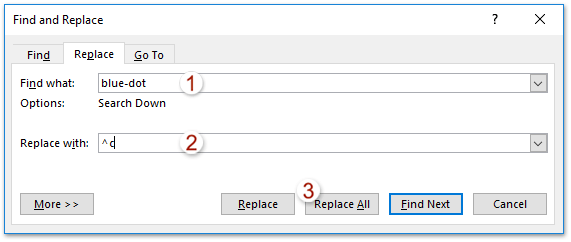
6. В диалоговом окне "Найти и заменить" (1) введите указанную текстовую строку, которую вы замените в Найти то, что коробка, (2) напишите ^c в Заменить коробка, а затем (3) нажмите Заменить все кнопка. Смотрите скриншот:
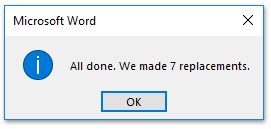
7. В открывшемся окне Microsoft Word нажмите на значок OK для его закрытия.
8. Закройте диалоговое окно «Найти и заменить».
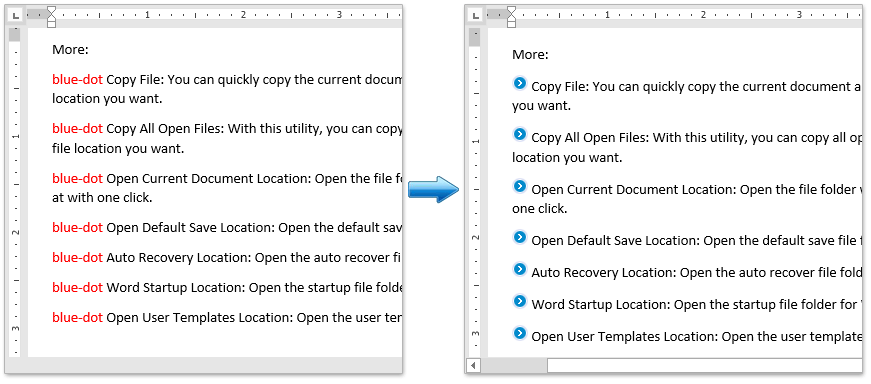
Пока все указанные текстовые строки пакетно заменяются изображением из буфера обмена. Смотрите скриншот:
Заменить изображение текстом в Word
Напротив, вы также можете заменить изображения указанной текстовой строкой в Word. Пожалуйста, сделайте следующее:
1. Нажмите Главная > Замените (или нажмите Ctrl + H keys), чтобы открыть диалоговое окно «Найти и заменить».
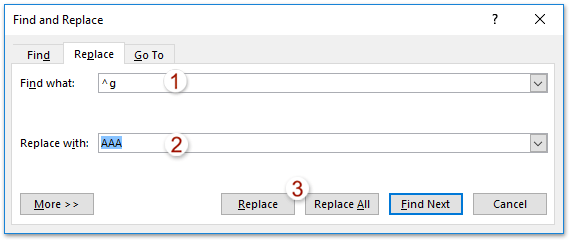
2. В диалоговом окне "Найти и заменить" (1) напишите ^g в Найти то, что коробка, (2) введите указанную текстовую строку в Заменить коробка, (3) нажмите на Замените or Заменить все кнопка. Смотрите скриншот: Внимание: Все встроенные изображения при поиске и замене распознаются как ^ g. Если вам просто нужно заменить некоторые изображения, лучше нажмите Замените нажмите кнопку несколько раз, чтобы заменить их.
3. В появившемся диалоговом окне Microsoft Word щелкните значок OK кнопку, чтобы закрыть его, а затем закройте диалоговое окно «Найти и заменить».
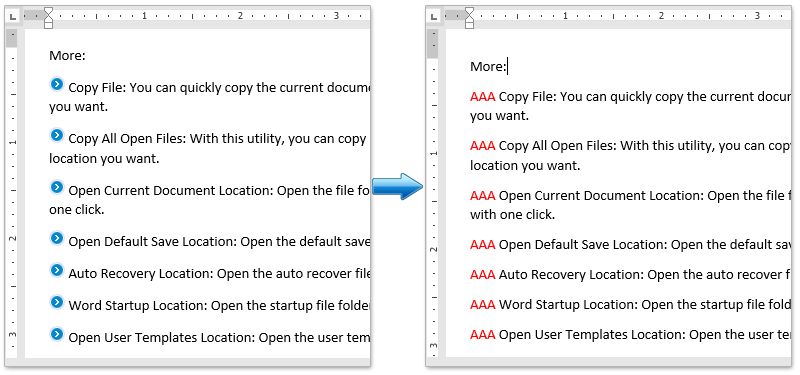
И тогда вы увидите, что изображения уже были изменены на указанную текстовую строку.
Просмотр и редактирование нескольких документов Word с вкладками, как в Chrome и Edge!
Так же, как просмотр нескольких веб-страниц в Chrome, Safari и Edge, вкладка Office позволяет открывать и управлять несколькими документами Word в одном окне. Переключаться между документами теперь можно просто, щелкнув по их вкладкам!Попробуйте Office Tab бесплатно прямо сейчас!
Как быстро заменить все рисунки в документе Word
В продолжение полезной темы поиска и удаления лишних пробелов еще раз вернемся к диалоговому окну поиска и замены в Word. В документ можно быстро заменить все картинки на какое-то одно изображение.
Чтобы выполнить данное действие, следует сначала скопировать изображение, которое будет заменено, в буфер обмена (нажмите Ctrl+C), затем открыть диалоговое окно для поиска и замены (нажмите Ctrl+H) и корректно заполнить поля, как указано ниже.

К сожалению практическое применение данной функции под большим вопросом. Такой способ сразу хочется использовать для поиска какого-то конкретного изображения и замену другим, однако, нет. Заменяться будут все изображения, причем только те, для которых параметр обтекания настроен как «В тексте».

Поэтому, если к примеру вы размещали логотип на картинках в документе, поверх рисунков, устанавливая для него обтекание текстом, как «Перед текстом», то быстро изменить только логотип не получится, более того, изменяться все рисунки, а логотип останется.



