
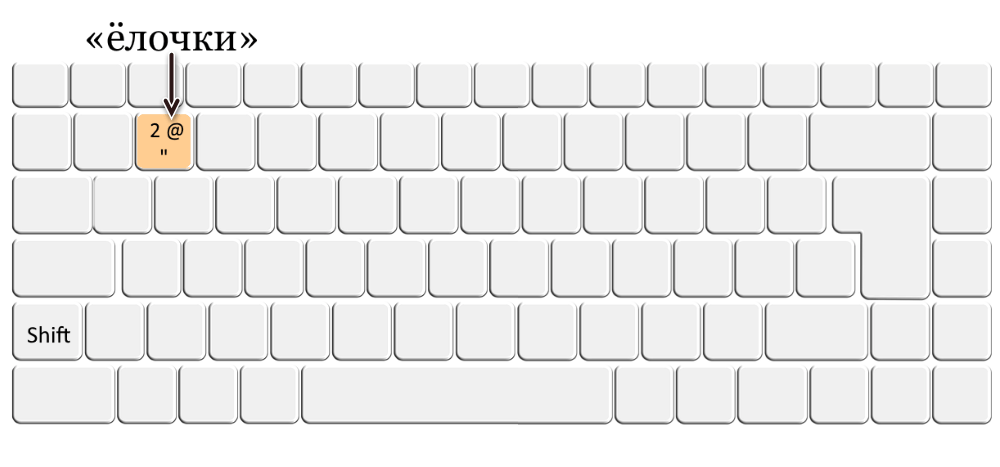
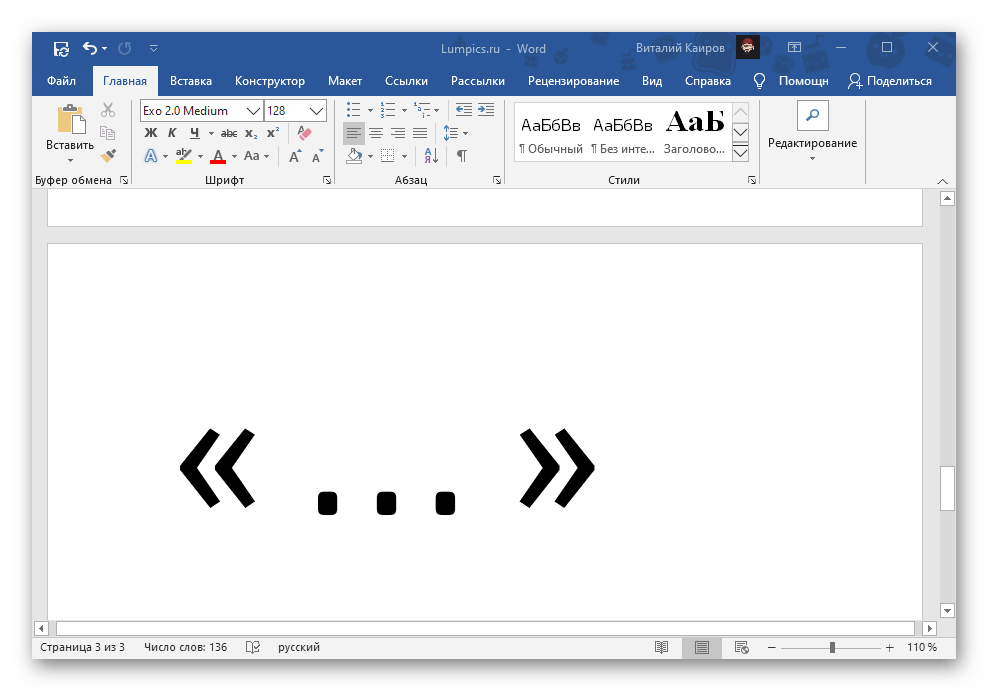
Наиболее легкий метод ввода французских кавычек, известных как елочки, в Microsoft Word заключается в одновременном нажатии клавиш «Shift» и «2» (которая находится на верхнем цифровом блоке клавиатуры). При этом необходимо использовать русскую (или любую другую кириллическую) раскладку.
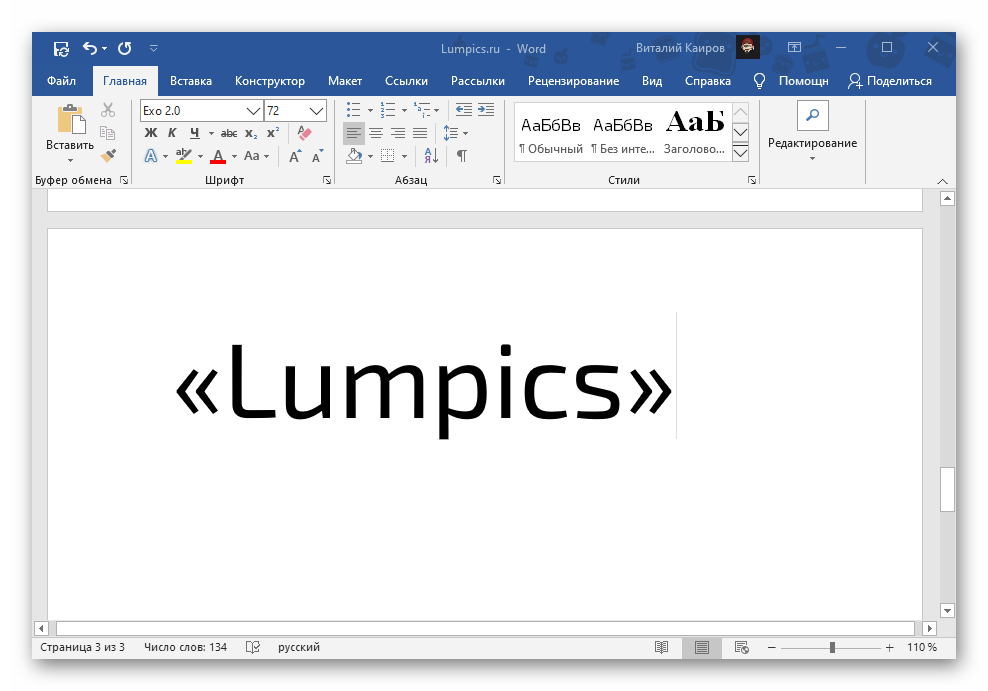
По умолчанию только Microsoft Word поддерживает ввод символов «елочек». В большинстве других текстовых приложений и сервисов эти знаки отображаются в виде вертикальных линий или запятых, что представляет собой различные варианты кавычек из английского и немецкого языков.
Кроме того, даже в текстовом редакторе от Microsoft эти палочки автоматически преобразуются в «елочки» в процессе работы, благодаря функции автоматической замены. Поэтому, если по какой-либо причине при использовании кириллической клавиатуры вместо нужных символов появляются другие, выполните следующие действия.
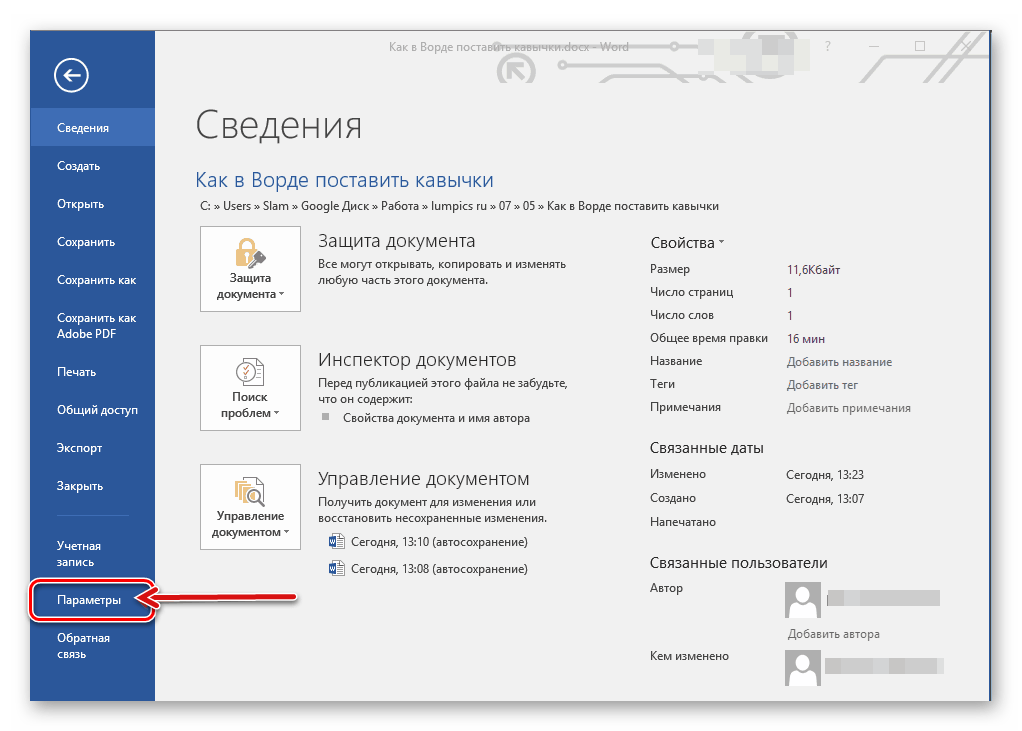
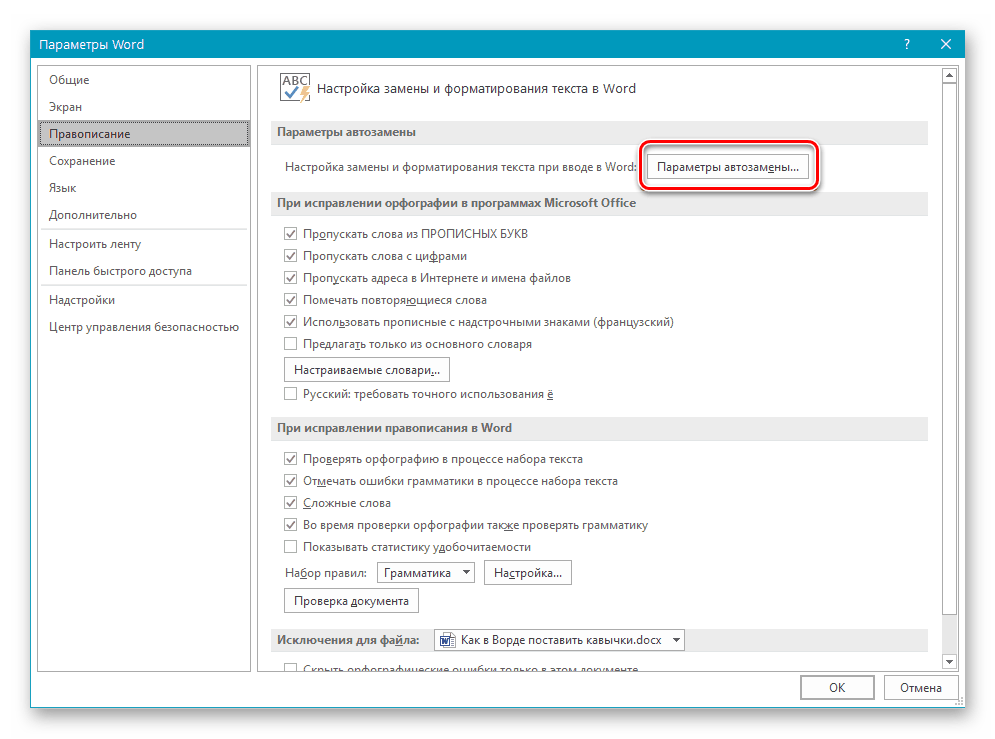
- Вызовите меню «Файл» программы Word и перейдите в ее «Параметры».
- На боковой панели открывшегося окна выберите вкладку «Правописание».
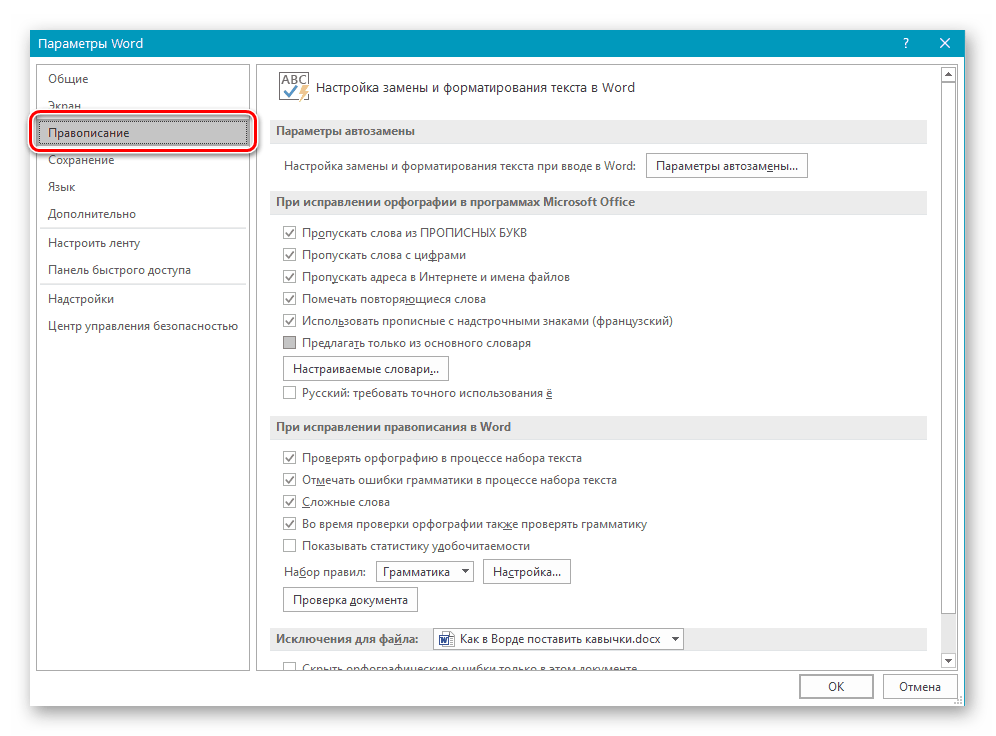
- Кликните по кнопке «Параметры автозамены…», расположенной в одноименном блоке опций.
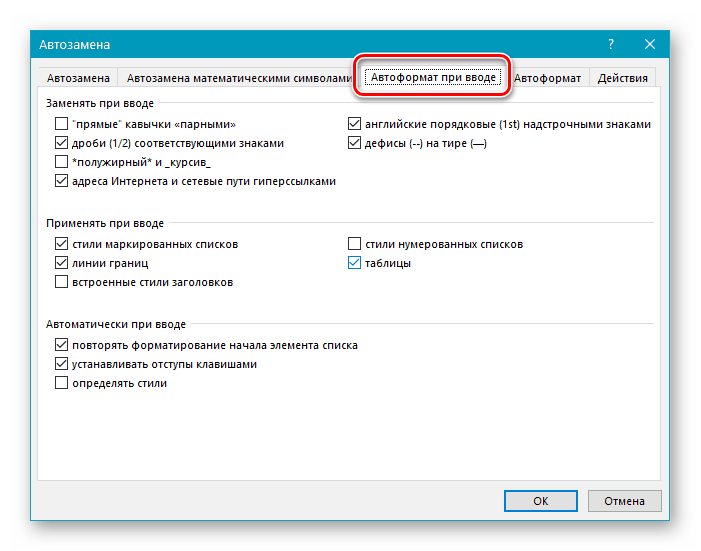
- Перейдите на вкладку «Автоформат при вводе».
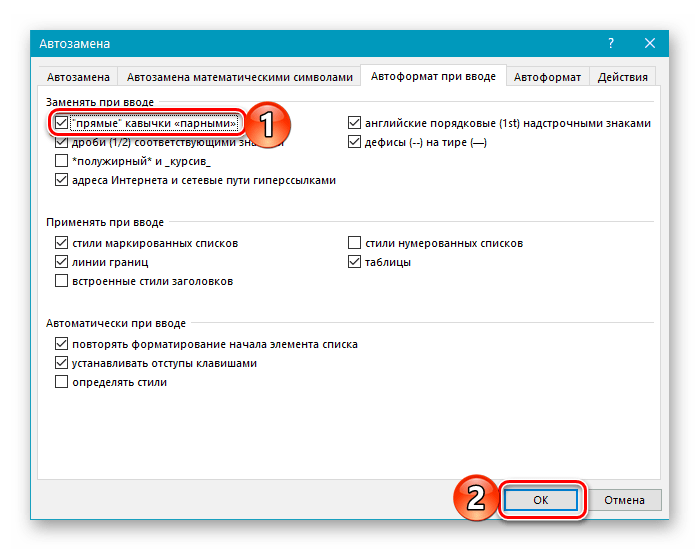
- Установите отметку напротив пункта ‘прямые’ кавычки «парными» и нажмите на кнопку «ОК».
Теперь при наборе текста в Ворд по умолчанию будут вводиться кавычки-елочки, а не прямые палочки.
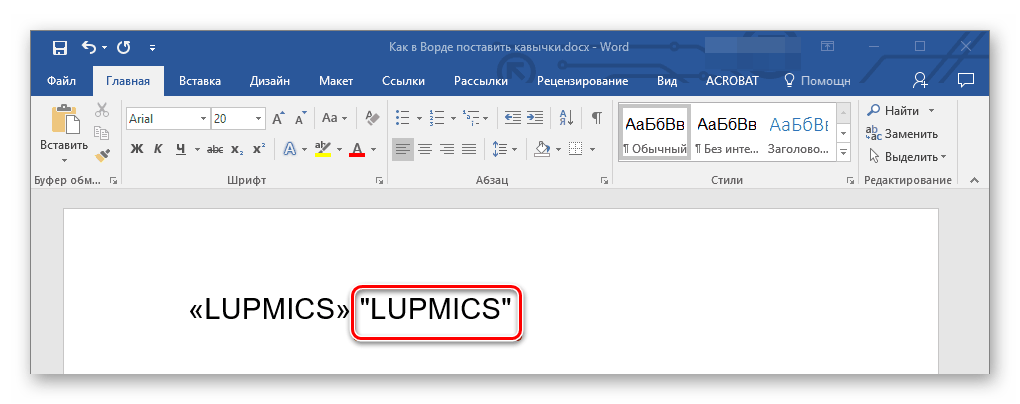
Учтите! В отдельных шрифтах кавычки-елочки могут не присутствовать, и вместо них появятся так называемые «палочки» или «лапки». В данной ситуации можно воспользоваться другим шрифтом или специальными символами, которые мы обсудим позже.
Способ 2: Вставка символа
В случае, если возникли трудности с вводом елочек с клавиатуры или необходимо записывать их в раскладке, отличной от русской, рекомендуется использовать метод добавления символов вместо указанных выше сочетаний клавиш.
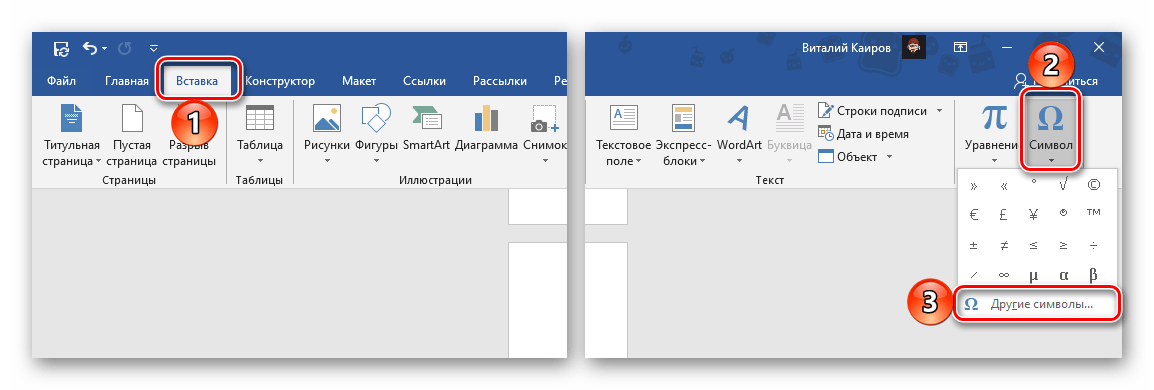
- Перейдите во вкладку «Вставка», разверните меню кнопки «Символ», расположенной в конце панели инструментов, и выберите последний пункт – «Другие символы».
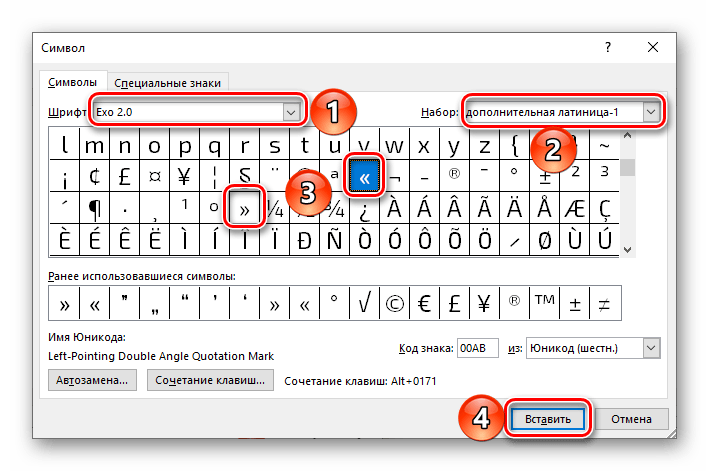
- В открывшемся диалоговом окне выполните следующее: >
- выберите «Шрифт», который вы используете для ввода текста;
- в списке «Набор» укажите «дополнительная латиница-1»;
- выберите сначала открывающую кавычку-елочку и нажмите «Вставить», а затем закрывающуюся и снова нажмите «Вставить».
- Закройте окно «Символ» и введите текст, который должен быть взят в кавычки-елочки.
Способ 3: Преобразование кода символа
Каждый символ, доступный в встроенной библиотеке Word, имеет свой уникальный код. Для некоторых из них, включая интересующие нас кавычки, установлено два кода. Давайте разберемся, как их использовать.
Вариант 1: Юникод
Код, посредством которого можно получить кавычки-елочки, выглядит следующим образом:
Чтобы ввести знак, необходимо использовать английскую (или любую другую латинскую) раскладку клавиатуры, однако одного кода для получения символа недостаточно. После ввода кода, без отступления пробела, следует нажать сочетание клавиш «Alt+X», которое преобразует запись в нужный символ.
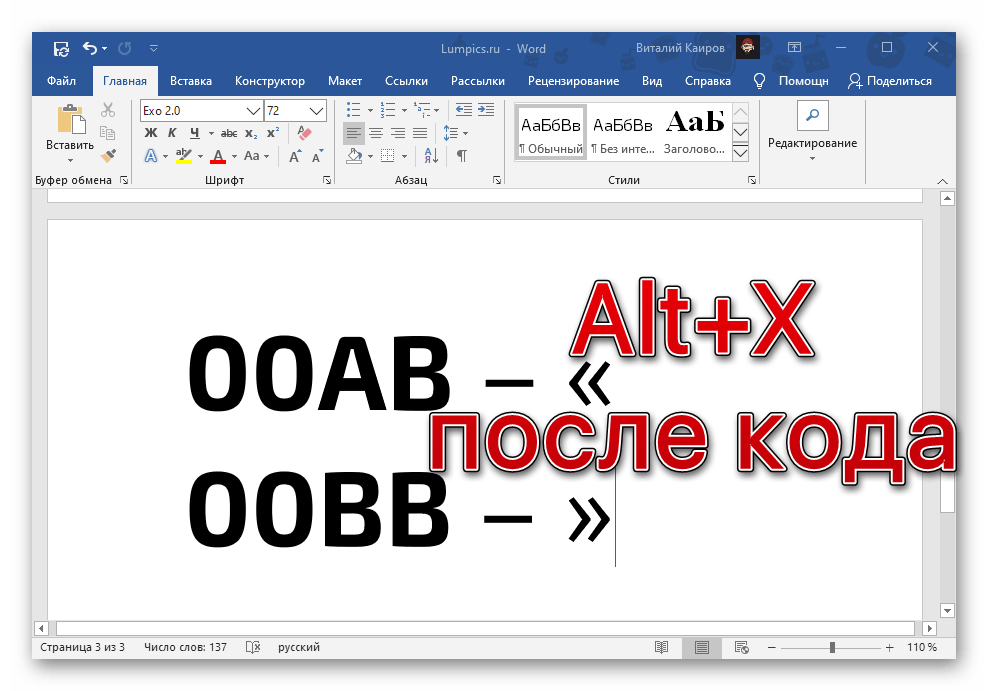
Лучше всего сначала ввести пару кодовых символов и преобразовать их в кавычки, а затем вписать нужное слово между ними. Если слово нужно ввести на русском (или другом кириллическом) языке, то можно сделать так, как указано ниже – сначала написать код+слово+код, затем поместить каретку после первого символа (перед словом) и нажать «Alt+X», а затем повторить этот процесс со вторым символом.
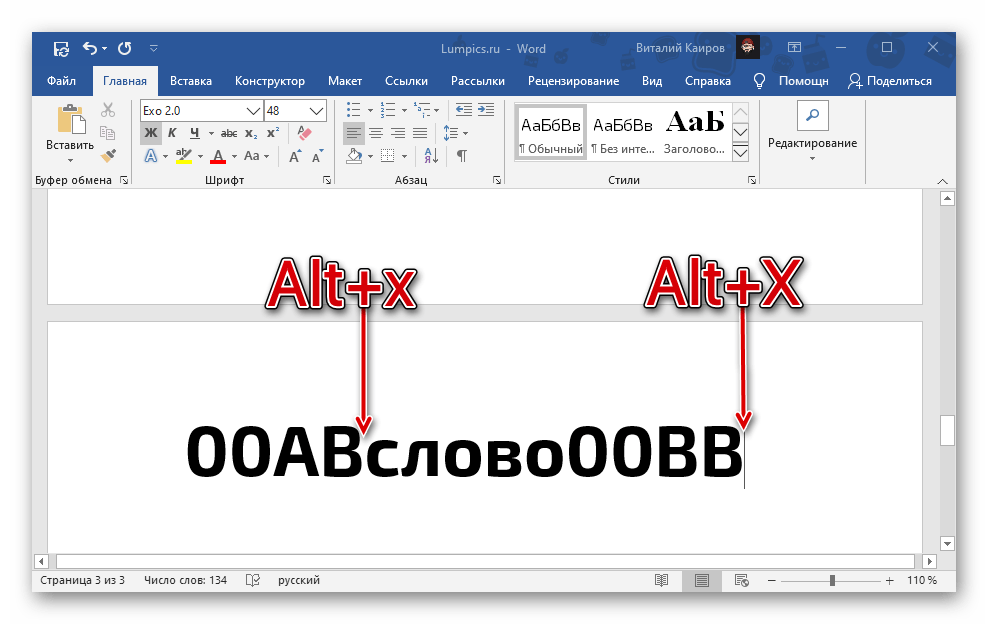
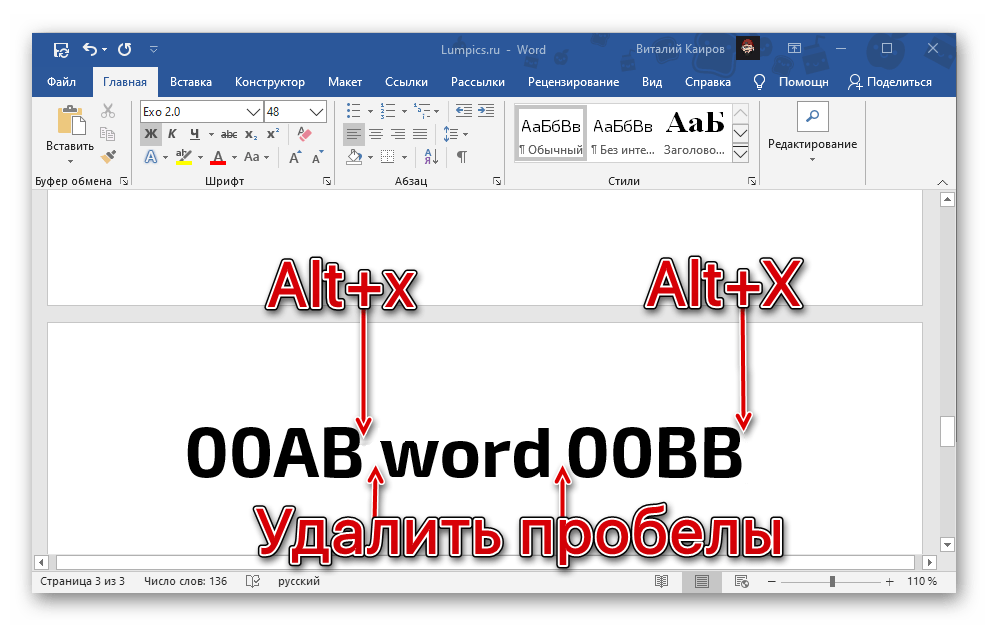
Такой метод не подойдет для английских слов, так как они могут быть восприняты как элементы кода. Это приведет к тому, что вместо ожидаемого символа получится совершенно иной или вовсе не появится никакой. В данной ситуации выходом станет ввод слова после формирования кавычек-елочек или добавление пробелов до и после него, затем преобразование кода и последующее удаление этих пробелов.
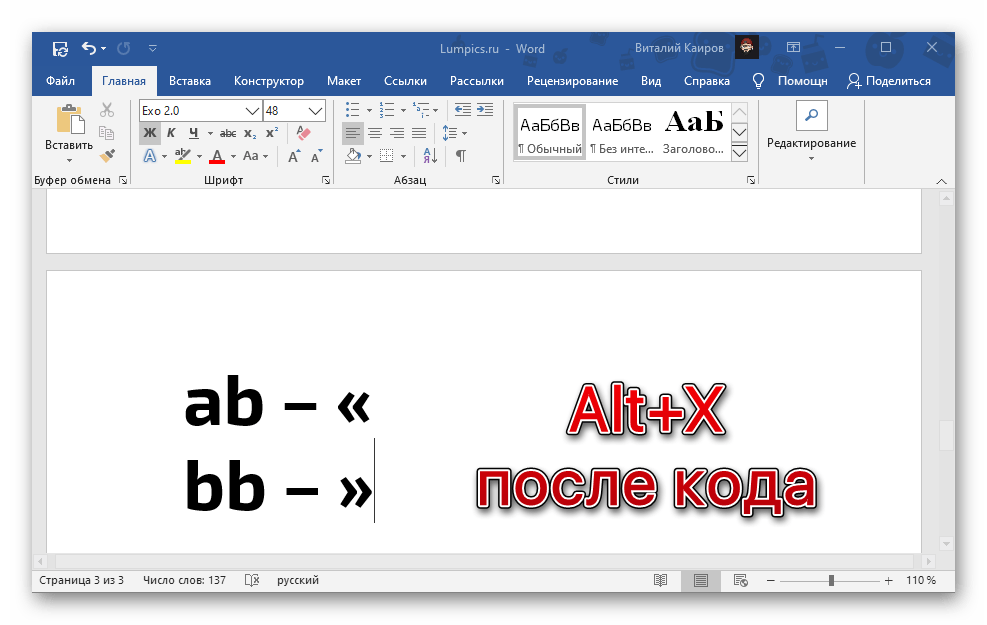
У рассмотренных кодовых выражений есть более простая альтернатива, которую удобно использовать в случаях, когда ввод текста осуществляется на английском языке.
Алгоритм действий тот же – сначала вводится код, коим в данном случае является пара латинских букв, а затем осуществляется его преобразование, путем нажатия клавиш «Alt+X».
Вариант 2: Сочетание клавиш
Еще один вариант написания елочек заключается в использовании кода, который вполне можно назвать сочетанием клавиш. Вводить его нужно на цифровом блоке клавиатуры (NumPad), предварительно зажав левую клавишу «Alt» и отпустив ее после ввода последней цифры.
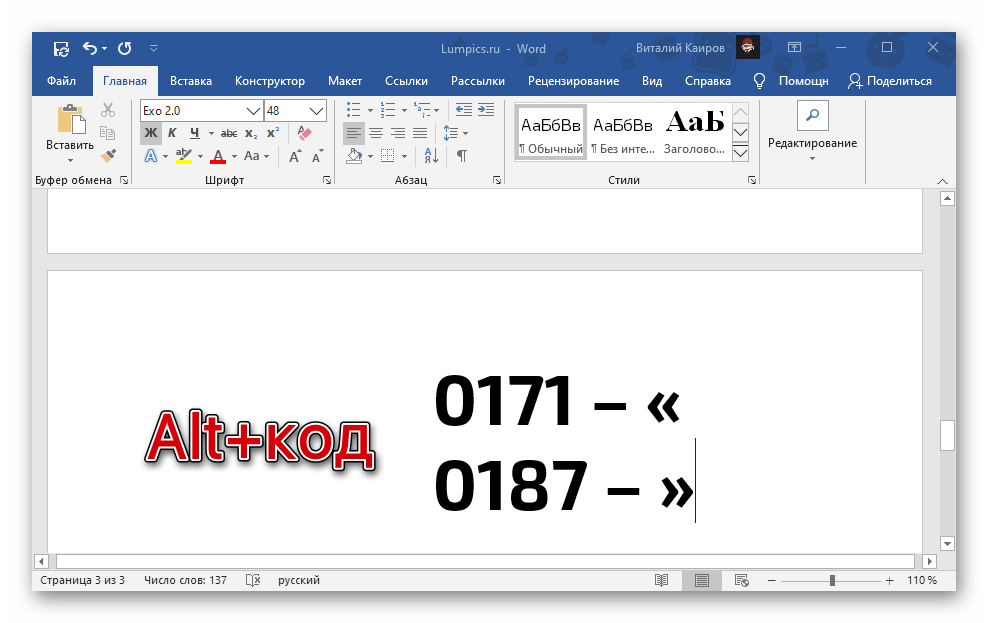
Такой подход к написанию кавычек-елочек удобнее, чем рассмотренный в предыдущей части статьи, так как работает при любой языковой раскладке. Правда, только на клавиатурах, оснащенных полноценным цифровым блоком.
Как поставить кавычки-елочки на клавиатуре: подробные инструкции для Windows и Mac
Кавычки-«елочки» выглядят аккуратнее в тексте, поэтому правильнее использовать их, а не «лапки». Рассказываем о самых простых способах как поставить их в Ворде на Windows и Mac.


Чем «елочки» отличаются от «лапок»
Небольшой ликбез. Кавычки-елочки («») и кавычки-лапки (″ ″) ― это два вида кавычек, которые используются в разных ситуациях:
Переходим к практике и начнем с Windows.
Способ 1. Самый простой
Пожалуй, это самое простое решение. Сочетание всего двух клавиш ― и у вас красивые кавычки-елочки. Запоминайте секретную комбинацию ― Shift + 2. Не забудьте про раскладку ― должен быть установлен русский язык. Тогда программа поставит нужный знак ― открывающий или закрывающий.

Если нужные кавычки не появляются, значит, дело в настройках автозамены. Их нужно поменять:

Способ 2. Дизайнерский
В этом случае вам нужно будет использовать больше кнопок на клавиатуре, но это приведет к желаемому результату. Дизайнерам этот метод почему-то очень нравится — он для них более удобный. Процесс выглядит так:
- Зажмите Alt.
- На цифровом блоке клавиатуры наберите 0171.
- Отожмите Alt ― в документе появятся открывающие кавычки-елочки.
- Если набрать 0187, появятся закрывающие кавычки-елочки.

Способ 3. Без клавиш
Как в Ворде поставить кавычки-елочки, если клавиатура без цифрового блока? И это можно:

Способ 4. Необычный
Хотите увидеть настоящую магию Word, когда при наборе букв появляются кавычки-елочки? Тогда откройте документ, перейдите на английскую раскладку и далее действуйте по алгоритму:
На ваших глазах код-буквосочетание ab моментально превратится в открывающиеся кавычки. Чтобы закрыть их, делайте по схеме:
Способ через юникод используют не часто, и о нем мало кто знает. Кроме вас ― можете показать коллегам, как мастерски вы владеете офисной программой.

Как поставить кавычки елочки на клавиатуре Макбука
Для этого также существует несколько вариантов.
Вариант 1. Клавишный Нужные нам кавычки на компьютерах Apple можно поставить, нажав комбинацию клавиш:
ВАЖНО! Сначала переведите клавиатуру на русскую раскладку. В английской эти сочетания не работают.
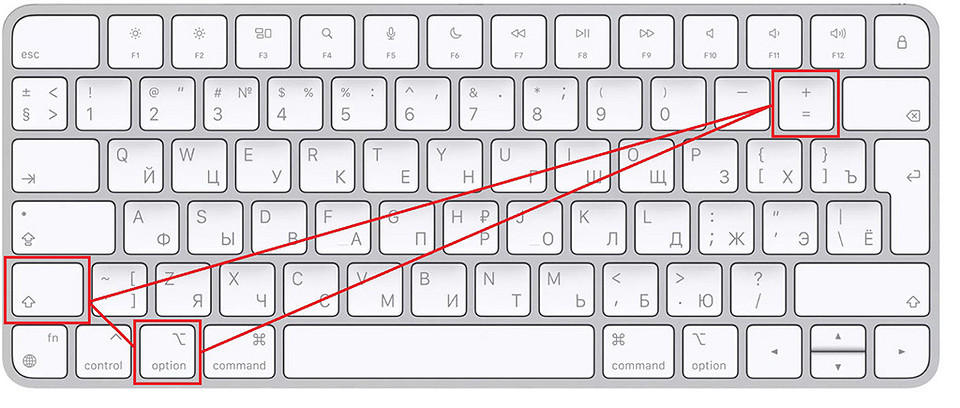
Вариант 2. Смарт-кавычки Система MacBook может преобразовывать прямые кавычки в елочки в автоматическом режиме. Для этого надо немного поменять настройки:

Это еще не все. Мы только сделали необходимые настройки в системе. Чтобы она применила их, нужно:
А вы знакомы с другими методами ввода двойных кавычек-елочек на клавиатуре? Поделитесь своими советами в комментариях.
- Как убрать в Ворде большие пробелы между словами: 5 быстрых способов
- Как пронумеровать страницы в Ворде без титульного листа: 3 способа
- Как сделать колонтитул в Ворде: простые способы для разных версий
Как в ворде заменить кавычки на елочки во всем тексте?
Действительно при редактировании документа в программе ворд может возникнуть необходимость поменять кавычки в виде запятых на кавычки в виде стрелочек во всем тексте. Давайте разберемся, как это можно сделать.
Первый шаг. Перед нами небольшой фрагмент текста, в котором есть слова в кавычках в виде запятой, необходимо их поменять на ёлочки.

Второй шаг. Нажмем на клавиатуре сочетание клавиш «Ctrl+H», чтобы на экране появилось меню «Найти и заменить». В строке «Найти» необходимо указать открывающую кавычку в виде запятой, вы её просто копируйте с любого слова. В строке «Заменить», нужно указать кавычку в виде открывающей ёлочки. Для этого поставьте курсор на пустую строку и на русской раскладке нажмите сочетание клавиш «Shift+2», после копируйте эту кавычку в поле «Заменить».

Третий шаг. После этого можно нажать на кнопку «Заменить всё», в итоге первая часть кавычек замениться.

Четвертый шаг. Снова работаем с меню «Найти и заменить», теперь в строку «Найти» копируем кавычку закрывающую в виде запятой. А второе поле «Заменить» не трогаем и снова нажимаем на кнопку «Заменить всё».

В итоге мы произвели полную замену кавычек в виде запятых на кавычки в виде ёлочки.




