
В большинстве случаев Microsoft Word автоматически преобразует прямые кавычки в фигурные (умные типографические) по мере ввода текста. Однако если данная функция отключена, в документе могут появляться как одинарные, так и двойные кавычки. Вот несколько рекомендаций по замене прямых кавычек на фигурные и обратно в Word.
Рекомендуемые инструменты повышения производительности для Word
Kutools для Word: Внедрение ИИ, более 100 дополнительных функций позволяют сократить время работы с документами на 50%. Доступно для бесплатного скачивания.
Office Tab: добавляет вкладки, аналогичные тем, что есть в браузерах, в Word и других приложениях Office, облегчая работу с несколькими документами. Доступно для бесплатного скачивания.
Измените прямые кавычки на фигурные с помощью функции "Найти и заменить"
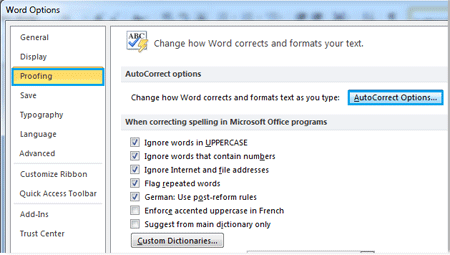
Перед применением Найти и заменить, тебе следует пойти в Параметры автокоррекции снять отметку «Прямые цитаты» с «умными цитатами» установите флажок.
Шаг 1. Перейдите в меню Файл > Опция > теплоизолирующие > Параметры автокоррекции > Автоформат при вводе и активируйте опцию «Прямые цитаты» с флажком «умные цитаты». Смотрите на скриншот
 |
 |
Шаг 2. Перейдите в раздел Главная > Используйте команду Редактирование группа или нажмите Ctrl + H, чтобы открыть диалоговое окно Найти и заменить. Введите " or » в поле Найти, а затем введите " or » в поле Замена. Ознакомьтесь с изображением:

Шаг 3. Нажмите Заменить все.
Обратите внимание: если вы намерены преобразовать все фигурные кавычки в прямые, снимите отметку с параметра «Умные кавычки» в настройках «Прямые цитаты».
Измените прямые кавычки на фигурные с помощью VBA
Вкладка Office: предоставляет интерфейсы с вкладками в Word, Excel, PowerPoint.
Улучшите свой рабочий процесс прямо сейчас. Узнайте больше о вкладке «Офис» Бесплатная загрузка
Для того чтобы преобразовать все прямые кавычки в фигурные в Word 2010 с использованием VBA, перейдите в раздел Файл> Параметры > Автозамена. Затем в списке выберите опцию «Прямые кавычки» и установите галочку напротив «умные кавычки», как показано ниже. (Важно: если ваша цель — заменить фигурные кавычки на прямые, уберите галочку у опции «Прямые кавычки» и выберите «умные цитаты»).
Шаг 1. Нажмите "Alt-F11», Чтобы открыть окно Microsoft Visual Basic для приложения;
Шаг 2: нажмите Модули на Вставить вкладку, скопируйте и вставьте следующий код VBA в Модули окно;
Шаг 3: Затем нажмите Run кнопку, чтобы применить VBA.
Следующий код VBA — заменить прямые кавычки на фигурные:
Sub ИзменитьДвойныеПрямыеПробелы() ‘Обновление 20131107 Selection.Find.ClearFormatting Selection.Find.Replacement.ClearFormatting With Selection.Find .Text = """" .Replacement.Text = """" .Forward = True .Wrap = wdFindContinue .Format = False .MatchCase = False .MatchWholeWord = False .MatchWildcards = False .MatchSoundsLike = False .MatchAllWordForms = False End With Selection.Find.Execute Replace:=wdReplaceAll End Sub
Следующий код VBA предназначен для замены фигурных кавычек на прямые:
Sub ЗаменитьУмныеЦитаты() Dim vНайтиТекст As Variant Dim vЗаменитьТекст As Variant Dim i As Long vНайтиТекст = Array("[^0145^0146]", "[^0147^0148]") vЗаменитьТекст = Array("^039", "^034") With Selection.Find .ClearFormatting .Replacement.ClearFormatting .Forward = True .Wrap = wdFindContinue .MatchWholeWord = True .MatchWildcards = True For i = LBound(vНайтиТекст) To UBound(vНайтиТекст) .Text = vНайтиТекст(i) .Replacement.Text = vЗаменитьТекст(i) .Execute Replace:=wdReplaceAll Next i End With End Sub
Замена кавычек в Word на заданные
Часто, когда мы создаем документ в Word мы копируем информацию из разных источников (интернет, Excel и т.п.) при этом копируется и формат кавычек. Получается, что часть документа с одними кавычками парные (или в простонародье "елочки"), а часть документа с прямыми кавычками. Если нужный формат — парные кавычки, то исправить достаточно просто, нужно лишь сделать 2 замены (заменить левую « и правую » кавычки). А вот если нужный формат кавычек — кавычки елочки, то заменой воспользоваться не получится.
Решение проблемы
В программе Doc.maker можно выбрать нужный тип кавычек в документе. Для этого:
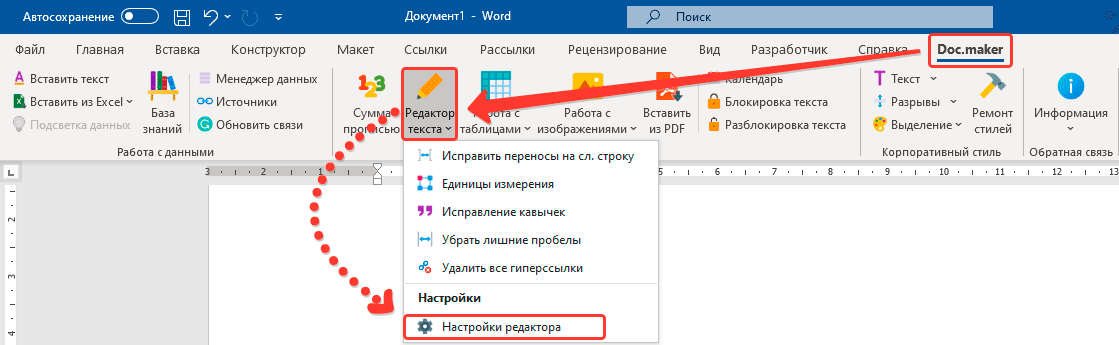

Теперь осталось только заменить кавычки во всем документе или в заданном фрагменте текста. Для этого:
Результат работы программы выглядит следующим образом:
Замена кавычек в Word на заданные
При создании документа в Word, часто мы копируем данные из различных источников, таких как интернет или Excel. В результате этого переносится и формат кавычек. В итоге, в одной части текста могут быть парные кавычки (так называемые "елочки"), а в другой — прямые кавычки. Если требуется формат парных кавычек, исправить ситуацию можно легко, сделав всего лишь две замены (заменив левую « и правую » кавычки). Однако, если необходимы кавычки в формате елочек, этот способ замены не сработает.
Решение проблемы
В программе Doc.maker можно выбрать нужный тип кавычек в документе. Для этого:
Теперь осталось только заменить кавычки во всем документе или в заданном фрагменте текста. Для этого:
Результат работы программы выглядит следующим образом:



