
В Microsoft Word функция «Найти и заменить» — эффективный способ быстрого поиска и замены определенного текста. Однако, когда вам нужно заменить несколько разных терминов, ручной ввод каждого из них может занять много времени.
Чтобы упростить этот процесс, вы можете использовать Excel для создания списка текстов для поиска и замены, а затем автоматизировать задачу с помощью простого кода VBA. Это руководство проведет вас через использование Excel и VBA для поиска и замены нескольких текстов в одном документе Word. Кроме того, я покажу вам, как расширить это на несколько документов и познакомлю с мощной функцией Kutools для пакетной замены текста.
Найдите и замените несколько текстов в одном документе Word из Excel с помощью кода VBA
Если вы хотите найти и заменить некоторые тексты только в одном файле Word, следующий код VBA может оказать вам услугу.
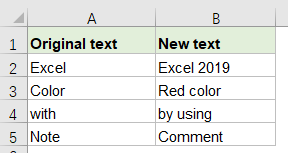
1. На листе Excel создайте столбец, содержащий тексты, которые вы хотите найти и заменить, и другой столбец с текстами для замены, как показано ниже. А затем нажмите Alt + F11 клавиши одновременно, чтобы открыть Microsoft Visual Basic для приложений окно.
2, Затем нажмите Вставить > Модули, скопируйте и вставьте приведенный ниже код VBA в окно.
Код VBA: поиск и замена нескольких текстов в одном файле Word
3. После вставки кода, все еще в Microsoft Visual Basic для приложений окна, нажмите Инструменты > Рекомендации, см. снимок экрана:

4. Во всплывающем Ссылки — VBAProject в диалоговом окне выберите Библиотека объектов Microsoft Word 16.0 из списка, см. снимок экрана:

5. Нажмите OK кнопку, чтобы закрыть диалоговое окно, а теперь нажмите F5 чтобы запустить этот код, во всплывающем окне «Обзор» выберите файл Word, который вы хотите заменить текстами, см. снимок экрана:

6, Затем нажмите OK, в следующем диалоговом окне нажмите Ctrl чтобы выбрать исходный текст и новые текстовые ячейки отдельно, которые вы хотите использовать, см. снимок экрана:
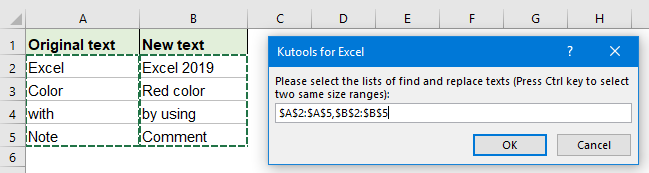
7. А затем нажмите OK кнопку, теперь тексты найдены и заменены новыми текстами в указанном вами документе, а также открывается файл, вы должны сохранить его, чтобы сохранить изменения.
Найдите и замените несколько текстов в нескольких документах Word из Excel с помощью кода VBA
Я также создал код VBA, который поможет вам найти и заменить несколько текстов в нескольких документах Word. Выполните следующие шаги:
1. Откройте файл Excel, который содержит два столбца значений для замены и замены, как показано ниже, а затем нажмите Alt + F11 клавиши одновременно, чтобы открыть Microsoft Visual Basic для приложений окно.
2, Затем нажмите Вставить > Модули, скопируйте и вставьте приведенный ниже код VBA в окно.
Код VBA: поиск и замена нескольких текстов в нескольких файлах Word
re>Sub FindReplaceAcrossMultipleWordDocuments() 'Updateby ExtendOffice Dim xWordApp As Word.Application Dim xDoc As Word.Document Dim xRng As Range Dim I As Integer Dim xFolderDlg As FileDialog Dim xFSO As Scripting.FileSystemObject Dim xFile As File On Error GoTo ExitSub Set xFolderDlg = Application.FileDialog(msoFileDialogFolderPicker) If xFolderDlg.Show <> -1 Then GoTo ExitSub Set xRng = Application.InputBox("Please select the lists of find and replace texts (Press Ctrl key to select two same size ranges", "Kutools for Excel", , , , , , 8) If xRng.Areas.Count <> 2 Then MsgBox "Please select two columns (press Ctrl key), the two ranges have the same size", vbInformation + vbOKOnly, "Kutools for Excel" GoTo ExitSub End If If (xRng.Areas.Item(1).Rows.Count <> xRng.Areas.Item(2).Rows.Count) Or _ (xRng.Areas.Item(1).Columns.Count <> xRng.Areas.Item(2).Columns.Count) Then MsgBox "Please select two columns (press Ctrl key), the two ranges have the same size.", vbInformation + vbOKOnly, "Kutools for Excel" GoTo ExitSub End If Set xFSO = New Scripting.FileSystemObject Set xWordApp = CreateObject("Word.application") xWordApp.Visible = True For Each xFile In xFSO.GetFolder(xFolderDlg.SelectedItems(1)).Files If VBA.InStr(xFile.Type, "Microsoft Word") > 0 Then Set xDoc = xWordApp.Documents.Open(xFile.Path) For I = 1 To xRng.Areas.Item(1).Cells.Count With xDoc.Application.Selection.Find .ClearFormatting .Replacement.ClearFormatting .Text = xRng.Areas.Item(1).Cells.Item(I).Value .Replacement.Text = xRng.Areas.Item(2).Cells.Item(I).Value .Forward = True .Wrap = wdFindContinue .Format = False .MatchCase = False .MatchWholeWord = False .MatchByte = False .MatchWildcards = False .MatchSoundsLike = False .MatchAllWordForms = False End With xDoc.Application.Selection.Find.Execute Replace:=wdReplaceAll Next xDoc.Close wdSaveChanges End If Next xWordApp.Quit MsgBox "The Find and Replace has been completed", vbInformation + vbOKOnly, "Kutools for Excel" ExitSub: Set xRng = Nothing Set xFolderDlg = Nothing Set xWordApp = Nothing Set xDoc = Nothing End Sub
3. Все еще в Microsoft Visual Basic для приложений окна, нажмите Инструменты > Рекомендации, В Ссылки — VBAProject в диалоговом окне выберите Библиотека объектов Microsoft Word 16.0 и Среда выполнения сценариев Microsoft варианты из списка, см. снимок экрана:

4. После проверки двух вариантов и нажмите OK , чтобы закрыть диалоговое окно, а затем продолжайте нажимать F5 ключ для выполнения этого кода, в открытии Вставить выберите папку, содержащую документы Word, для которых вы хотите выполнить поиск и замену, см. снимок экрана:

5. Нажмите OK кнопку, в появившемся диалоговом окне нажмите Ctrl чтобы выбрать исходный текст и новые текстовые столбцы отдельно, которые вы хотите использовать, см. снимок экрана:

6, Наконец, нажмите OK, и исходные тексты заменяются новыми в этих файлах, после завершения появится диалоговое окно, как показано ниже:

7. Нажмите OK чтобы закрыть диалог. И вы можете перейти к файлам, чтобы проверить преобразованные результаты.
Находите и заменяйте несколько текстов в нескольких документах Word с помощью мощной функции.
В этом разделе я объясню, как пакетно найти и заменить текст в нескольких документах Word, используя сам Word, а не Excel. Используя мощный Kutools for Word, вы можете эффективно искать определенные тексты и заменять их новыми в основном тексте, верхних и нижних колонтитулах, комментариях и т. д., а Выделять результаты по мере необходимости.
Kutools for Word, оснащен ИИ , предлагает более 100 удобных функций для упрощения ваших задач.
1. Откройте один файл Word и нажмите Кутулс Плюс > Пакетный поиск и замена, см. снимок экрана:

2. В открытом Пакетный поиск и замена диалоговом окне выполните следующие действия:
- Нажмите Добавить кнопка для добавления файлов Word, в которых вы хотите найти и заменить тексты;
- На левой панели нажмите Добавить ряд из верхней ленты;
- Во вставленном поле введите исходный текст и новый текст в поле Найти и Замените столбцы отдельно, которые вы хотите найти и заменить. Вы можете указать цвет для выделения заменяемых текстов по своему усмотрению.

3. После создания критериев поиска нажмите Замените кнопку, чтобы перейти к Результат предварительного просмотра вкладку для просмотра результатов поиска и замены. Смотрите скриншот:

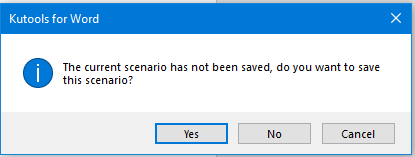
4, Затем нажмите Закрыто кнопку, и появится всплывающее окно, чтобы напомнить вам, хотите ли вы сохранить этот сценарий, нажмите Да чтобы сохранить его, и нажмите Нет чтобы проигнорировать это, см. снимок экрана:
- Поиск и замена специальных символов в нескольких документах Word;
- Найдите и замените несколько строк определенным форматированием в нескольких документах Word;
- Найдите и замените несколько строк в нескольких файлах txt/htm/html.
Делайте больше за меньшее время с помощью Kutools for Word с улучшенными искусственным интеллектом
Kutools for Word — это не просто набор инструментов — это умное решение, предназначенное для повышения вашей производительности. Kutools благодаря возможностям, основанным на искусственном интеллекте, и наиболее важным функциям помогает вам добиться большего за меньшее время:
- Создавайте контент, который идеально соответствует вашим потребностям.
- Измените свое письмо с помощью более чем 20 стилей письма, гарантируя его безупречность.
- Обобщите свой документ в один клик.
- С легкостью переводите свой контент на более чем 40 языков, расширяя свой охват по всему миру.
- Получите мгновенную помощь и информацию о вашем документе.
- Спросите об обработке документов, и если у Kutools есть этот инструмент, AI Assistant немедленно выполнит вашу задачу по вашей команде, предоставляя вам всю мощь Word.
- Задавайте любые вопросы, не выходя из Word — AI Assistant легко интегрируется и всегда под рукой.
- Создавайте, переписывайте, обобщайте и переводите контент с помощью кликов.
- Получите мгновенную помощь и информацию о вашем документе.
- Спросите об обработке документов, и AI Assistant предложит нужный инструмент и выполнит задачу или проведет вас через все этапы.
- Задавайте любые вопросы, не выходя из Word — AI Assistant легко интегрируется и всегда под рукой.
VBA автоматизация: База данных Excel + шаблон документа Word
Для быстрого получение документа Word из «контрольной колонки Excel + шаблона Word» (путем замены «меток» в шаблоне на значения из контрольной колонки Excel) нужно выполнить ряд подготовительных шагов
- Анализ итогового документа Word и выделение информации, подлежащей замене
- Расстановка «меток» (вот как выглядят «метки»)
- Создание контрольной колонки на листе Excel рядом с колонкой «меток» (установка соответствия)
- Выявление причинно-следственных связей (ПСС) для вставок (замен)
- Ценность БД. Структура и наращивание. Поддержание в актуальном состоянии
- Скачать xlsm-файл для тестирования
Анализ итогового документа Word и выделение информации, подлежащей замене
- приказ о проведении и контроле работ (мероприятий)
- план проведения и контроля работ (мероприятий)
Как правило, каждый следующий (новый) «приказ» или «план» отличается от предыдущего датами и фамилиями ответственных должностных лиц.
Конечно, бывают и новые мероприятия (выполняются впервые за всю историю организации), но тогда эта задача не для макроса. Макрос способен работать быстро и безошибочно, но по шаблону, поэтому после того, как макрос выполнит свою шаблонную работу, не тривиальные изменения в документе следует поручать специалисту.
Задача этого шага: выделить цветом (например, желтым) те фамилии и даты, которые должны будут быть изменены.
Или такую информацию, которая меняется не каждый раз, но с определенной периодичностью…
Расстановка «меток» (вот как выглядят «метки»)
Сейчас все фамилии и даты (любую информацию), выделенные желтым цветом, следует заменить уникальными метками (по смыслу)…
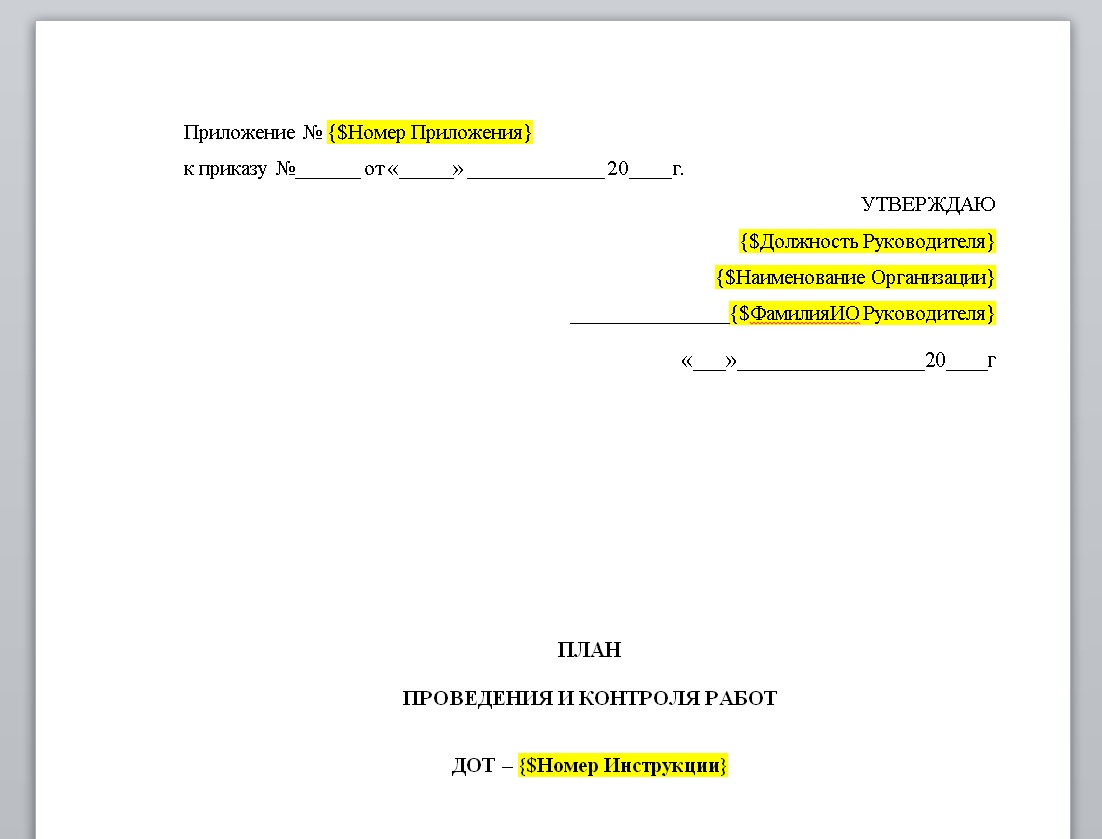
Рис.1 Расстановка «меток» (вот как выглядят «метки») таким образом, «Образец Word» превращается в «шаблон Word».
Уникальность меток обязательна ! Уникальность достигается включением таких символов, которые обычно в документе не встречаются. Могу порекомендовать начинать любую метку с «», а заканчивать «>» или «$>».
Если метка не будет уникальной, то произойдет замена текста, который Вы не планировали заменять. Сразу успокою, шаблон в этом случае не пострадает… Просто, в новом документе появятся бессмысленные предложения, и его придется забраковать.
Но уникальную метку Вы можете ставить (использовать) в документе сколько угодно раз (например, название компании встречается в документе 12 раз)!
Создание контрольной колонки на листе Excel рядом с колонкой «меток» (установка соответствия)
Логику установки соответствия для своей задачи, Вы знаете. Конечно, творческий подход здесь требуется, как никогда. Русский язык далеко не прост. с его падежами и окончаниями, но нет нерешаемых задач. А хотите — помогу, поучаствую в этом процессе.
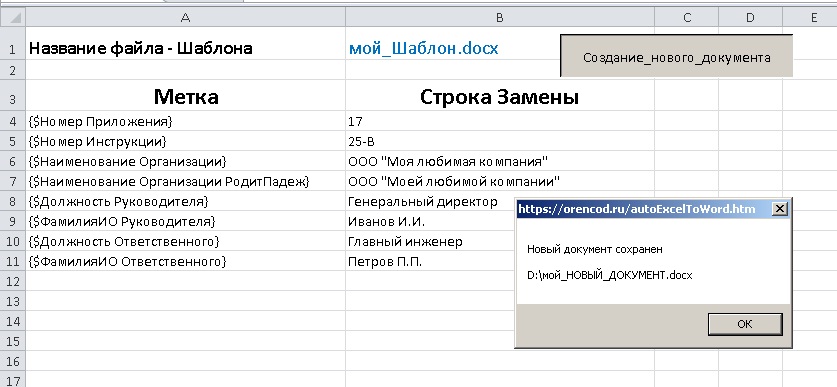
Рис.2 Создание контрольной колонки на листе Excel рядом с колонкой «меток» (установка соответствия)
Конечно, метки желательно группировать по частоте изменяемости. Например, если создается БД для заключения договоров, то Должностные лица вашей организации будут меняться значительно реже, чем Данные Клиента (каждый раз новый). Ввод данных клиента очень полезен, если готовится не один документ, а целый комплект (по нескольким шаблонам).
Выявление причинно-следственных связей (ПСС) для вставок (замен)
Вот это и есть самый творческий этап. Проектирование и строительство БД! С одной стороны: исключение повторов и избыточности, а с другой — эргономичное расположение групп (допустим, сначала ФИО в именительном падеже, а затем в других требуемых).
Трудно, но с нейросетью хлопот еще больше.
Ценность БД. Структура и наращивание. Поддержание в актуальном состоянии
Чем больше БД, тем производительнее будет алгоритм. Смотрите и включайтесь. (я имею в виду, воображение).

Ценность БД. Структура и наращивание. Поддержание в актуальном состоянии видео смотреть/скачать
Наращивание и совершенствование БД — это процесс, которому следует уделять время регулярно. Тогда Вам (и/или вашим сотрудникам) все проще и проще будет составлять новые шаблоны. А уж если Вы этот процесс автоматизируете (наращивание БД), то выгода покроет все издержки.
Скачать xlsm-файл для тестирования
Если Вы не забыли включить макросы, то должны увидеть… возникший в той же папке новый документ…
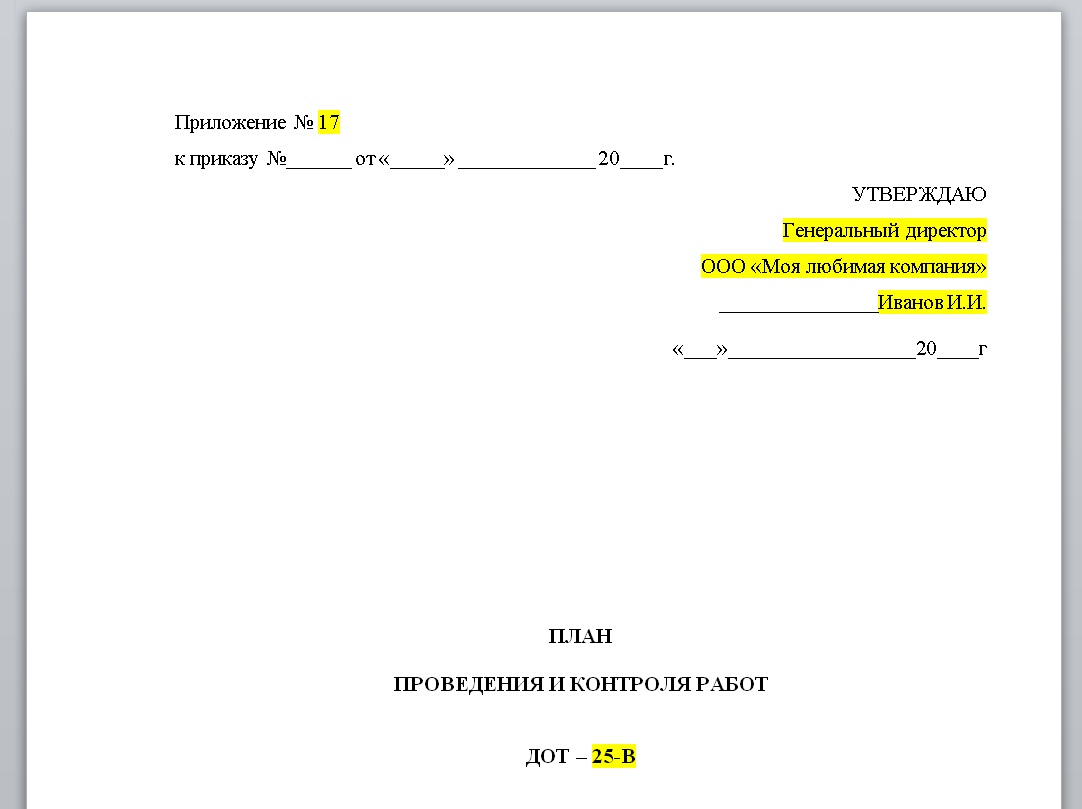
Рис.3 Скачать xlsm-файл для тестирования
Если у Вас остались вопросы, то задать их Вы можете, нажав на эту кнопочку .
Поделиться в соц сетях:



