
Office 365, AD, Active Directory, Sharepoint, C#, Powershell. Технические статьи и заметки.
Неразрывный пробел в Word 2013 — как вернуть фиксированную ширину пробела
Проблема: в версии Microsoft Word 2013 всем известный неразрывный пробел (No-Break Space), вводимый по сочетанию Ctrl + Shift + Пробел, перестал быть "привычно неразрывным". Он потерял одно из своих свойств — фиксированную ширину, т.е. возможность оставаться неизменным при выравнивании по ширине, теперь он ведет себя в этом случае также, как и обыкновенный пробел, растягиваясь на варьируемую ширину при выравнивании строки. Функция же "неразрывности" теперь его единственное предназначение — т.е. не давать словам "разрываться" на разные строки при переносе. Возможно это и правильно в некоторых случаях. Но многие привыкли использовать неразрывный пробел, например, при вводе номеров документов, единиц измерения и т.п.
Решение: использование пробела вида "Narrow No-Break Space", назначив его на привычные сочетания клавиш.
Итак, рассмотрим, как это сделать…
По умолчанию на сочетание клавиш Ctrl + Shift + Пробел назначен символ неразрывного пробела, о котором сказано выше. Хотелось бы, чтобы это сочетание выполняло ту же функцию в Word 2013, как и раньше.

Вот пример текста, набранного в новосозданном документе Word 2013 с использованием старого и нового неразрывного пробела (см. на фрагменты "№ 1548" и "2001 г."):

В предложении 1 использован обычный пробел, 2 — традиционный неразрывный пробел, а в 3 — пробел "Narrow No-Break Space".
Говорят, решение о переназначении функции неразрывного пробела в новой версии Word было принято ради совместимости с правилами пробелов в каскадных стилях CSS.
Если требуется именно фиксация ширины пробела, то, конечно, можно использовать "короткий пробел" (En Space, код символа 2002), но он не обладает свойством "неразрывности".
Если же необходима как фиксация ширины, так и неразрывность, то лучше всего использовать специальный пробел — "Narrow No-Break Space" (код символа 202F), который обладает этими свойствами.
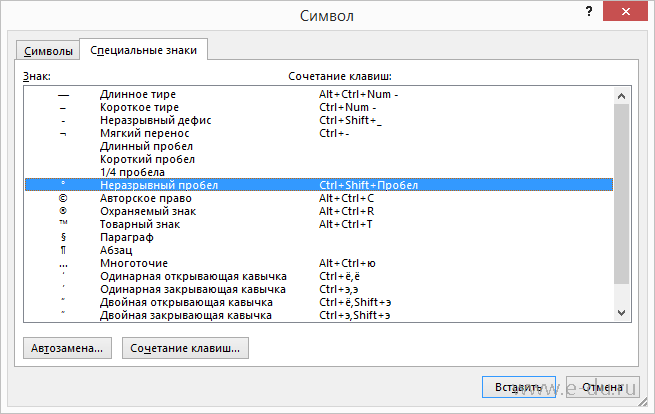
Чтобы ввести такой пробел, делаем команду вставки символа и вводим код знака 202F:

Чтобы постоянно не искать его через вставку символов, можно назначить ввод на привычное сочетание клавиш. Для этого переходим по кнопке "Сочетание клавиш…" и в открывшемся окне "Настройка клавиатуры" сразу же нажимаем сочетание — Ctrl-Shift-Space. Сохраняем по кнопке "Назначить".

Теперь привычная функция будет на своем месте, однако проблема может "выползти" в документах предыдущих версий, где ранее использовался неразрывный пробел, при попытке преобразовать его в формат документа 2013 версии. Придется вручную сделать замену на новый символ, например, через форму поиска и замены:

При включении режима отображения скрытых символов новый неразрывный пробел (Narrow No-Break Space) визуально никак показываться не будет, в отличие от обычного пробела, который отображается в виде точки (.) или предыдущего неразрывного пробела (в виде º).
Кстати, в Word 2016 вернули всё обратно и пробел по ctrl+shift снова стал неразрывный и фиксированным. Однако теперь появилась обратная задача — как сделать такой пробел неразрывным, но при этом масштабируемым (растягиваемым по ширине при необходимости). Как это сделать смотрите в статье Word 2016 — неразрывный масштабируемый пробел
Неразрывный пробел в ворде
Работая с текстовой информацией, вам наверняка приходилось сталкиваться со сложностями форматирования текста, заимствованного из других источников. И чтобы привести его к общему стилю необходимо избавиться от нежелательного формата. Я уже писал как правильно сохранять текст из различных источников, например, в статье про добавление содержимого PDF-файла или про копирование информации с вебстраниц. Но иногда очистка форматирования не дает желательного результата, так как в тексте могут находиться непечатаемые знаки: пробелы, переносы, табуляция, конец абзаца, разрывы, неразрывный пробел в ворде и другие. Вот они могут быть причиной, что текст не выравнивается по ширине или каждая строка начинается как абзац, или текст занимает часть страницы и перепрыгивает на следующую.
Включаем в текстовом процессоре Word режим отображения знаков абзацев и других скрытых символов форматирования кнопкой (знак ПИ) ¶ на вкладке Главная в разделе Абзац (быстрые клавиши Ctrl+Shift+8 или ALT+Я+8)
Чтобы было проще разобраться, давайте проанализируем текст в режиме отображения непечатаемых символов и разберем как убрать неразрывный пробел в ворде на примере.
Кстати, возможно вы задумывались о покупке нового ноутбука? Прочитайте инструкцию как правильно настраивать систему при первом включении
Удаление неразрывного пробела
Включаем режим скрытых знаков сочетанием клавиш Ctrl+Shift+8 или на вкладке Главная в разделе Абзац нажимаем кнопочку, похожую на знак ПИ.
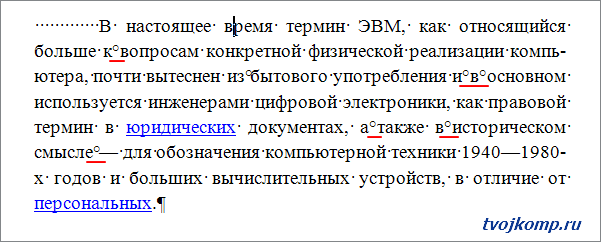
На рисунке красной линией подчеркнуты неразрывные пробелы, они обозначены пустыми кружочками. Удалить такой знак можно, выделив его, нажатием обычного пробела на клавиатуре. В коротком документе сделать эту операцию легко, но если текст объемный, то необходима автоматизация.
Неразрывный пробел — специальный знак, который запрещает выполнять перенос символа или слова, идущего сразу после него, без предыдущего слова. Ставится комбинацией клавиш Ctrl+Shift+Пробел
Проведем замену неразрывных пробелов по всему тексту. Используя горячие клавиши Ctrl+H или вкладка Главная в разделе редактирование нажимаем команду Заменить.
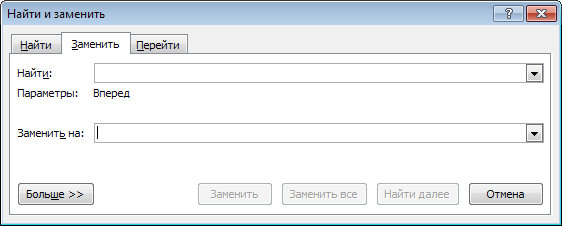
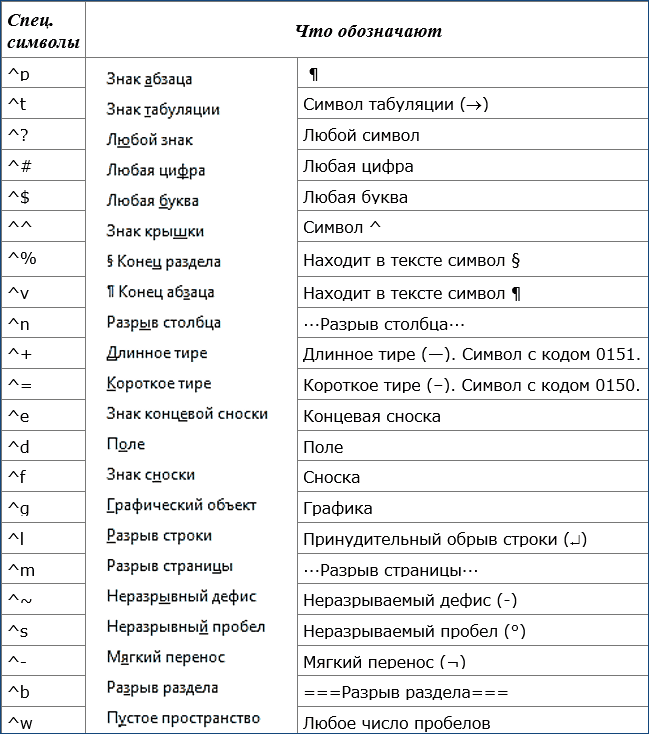
Теперь в открывшемся окне достаточно указать: что и на что заменять. Но проблема в том что неразрывый пробел — это непечатаемый знак и указать его для поиска как простой символ не получится. Что же делать?
Нажимаем кнопку Больше и получаем дополнительный функционал. Теперь кликните в поле Найти, чтобы текстовый курсор мигал именно там. Внизу окна нажимаем кнопку Специальный и выбираем Неразрывный пробел.
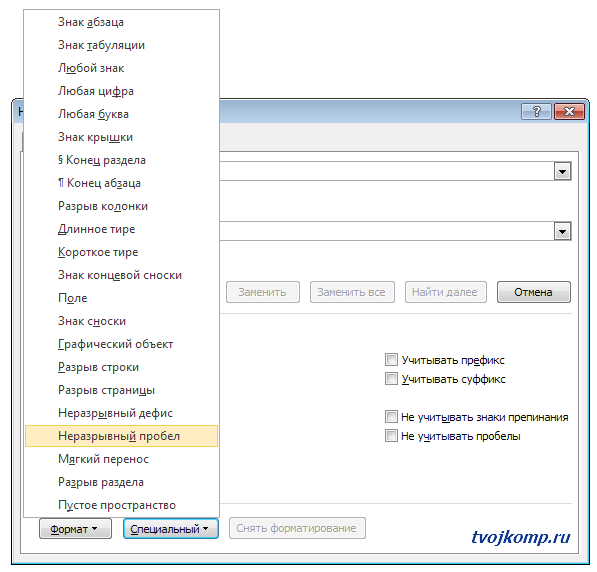
Теперь в поле Найти будет вставлена комбинация знаков, соответствующая неразрывному пробелу. Переходим к полю Заменить и в нем нажимаем один раз клавишу Пробел. Все исходные данные заданы, приступаем к замене нажатием кнопки Заменить все.
Если все вышеизложенное было выполнено правильно, то вы увидите подобное сообщение.
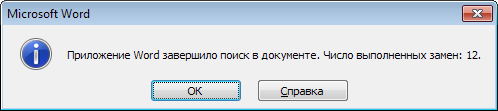
Как видите, друзья, данный прием можно использовать и при замене других непечатаемых знаков. Надеюсь, что вам эта информация будет полезна.
Таблица непечатаемых знаков для поля Найти
Важно! Оцени лайком или дизлайком статью!
Как убрать неразрывные пробелы в ворде
Как сделать / поставить неразрывный пробел в Microsoft Word 2007, 2010, 2013: сочетание клавиш Ctrl + Shift + Space:
Иногда для более удобного восприятия текста документа необходимо сделать так, чтобы фраза или число, в котором указаны пробелы, размещались строго на одной строке, без переноса на следующую. В этом Вам поможет неразрывный пробел — чтобы его поставить, необходимо выделить тот пробел, который Вы хотите заменить на непрерывный и одновременно нажать сочетание клавиш Ctrl + Shift + Space .

Если по каким-то причинам Вам не удается нажать одновременно три клавиши, можно вставить наразрывный пробел следующим образом:
- перейти на вкладку «Вставка»,
- нажать на кнопку «Символ», затем «Другие символы»,
- в открывшейся форме выбрать вкладку «Специальные знаки»,
- выбрать в списке «Неразрывный пробел»,
- нажать кнопку «Вставить».
Использование неразрывного пробела в Word 2010/2013
Каждый из нас, кто хоть раз создавал и редактировал документы в Microsoft Word, сталкивался с проблемой переноса текста на новую строку в месте, где это недопустимо, будь то буквенные сокращения («и т. д.», «т. е.»), фамилии с инициалами (Иванов А. А.), единицы измерения (2048 Мб) или же другие словосочетания, не приемлющие разрыва строки.
Чтобы избежать подобных проблем, в Word предусмотрена функция так называемого «неразрывного пробела». Для того, чтобы поставить неразрывный пробел, вместо клавиши «Пробел» одновременно нажмите комбинацию клавиш «Ctrl+Shift+Пробел».
Проверить, применился ли неразрывный пробел, достаточно просто. Вы всегда можете поставить обычный пробел и увидеть разницу, переехала ли часть текста на новую строку или нет. Или же включив функцию отображения знаков форматирования: «Главная – Абзац» (Рис. 1) и увидев между словами символ в виде маленького кружочка.

Рис. 1. Включение функции отображения знаков форматирования
В тексте это выглядит, как показано на рисунке 2.
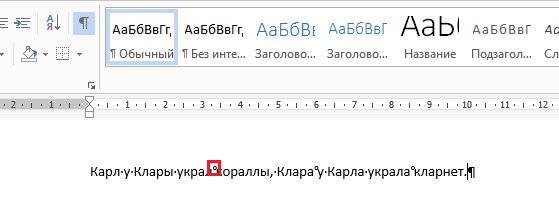
Рис. 2. Применение неразрывного пробела
Прочтите также:
- Знаки абзацев и другие символы форматирования в Word 2010
- Отключение отображения форматирования в отслеживании изменений в документе Word
- Использование текстовых полей в Microsoft Word 2010
- Замена форматирования в документах Word
PROИТ
Office 365, AD, Active Directory, Sharepoint, C#, Powershell. Технические статьи и заметки.
Неразрывный пробел в Word 2013 — как вернуть фиксированную ширину пробела
Проблема: в версии Microsoft Word 2013 всем известный неразрывный пробел (No-Break Space), вводимый по сочетанию Ctrl + Shift + Пробел, перестал быть «привычно неразрывным». Он потерял одно из своих свойств — фиксированную ширину, т.е. возможность оставаться неизменным при выравнивании по ширине, теперь он ведет себя в этом случае также, как и обыкновенный пробел, растягиваясь на варьируемую ширину при выравнивании строки. Функция же «неразрывности» теперь его единственное предназначение — т.е. не давать словам «разрываться» на разные строки при переносе. Возможно это и правильно в некоторых случаях. Но многие привыкли использовать неразрывный пробел, например, при вводе номеров документов, единиц измерения и т.п.
Решение: использование пробела вида «Narrow No-Break Space», назначив его на привычные сочетания клавиш.
Итак, рассмотрим, как это сделать…
По умолчанию на сочетание клавиш Ctrl + Shift + Пробел назначен символ неразрывного пробела, о котором сказано выше. Хотелось бы, чтобы это сочетание выполняло ту же функцию в Word 2013, как и раньше.
Вот пример текста, набранного в новосозданном документе Word 2013 с использованием старого и нового неразрывного пробела (см. на фрагменты «№ 1548» и «2001 г.»):
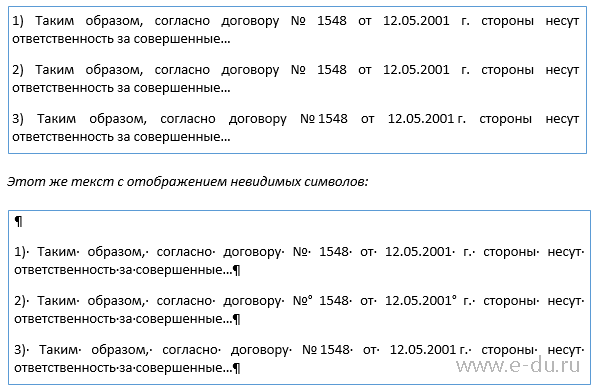
В предложении 1 использован обычный пробел, 2 — традиционный неразрывный пробел, а в 3 — пробел «Narrow No-Break Space».
Говорят, решение о переназначении функции неразрывного пробела в новой версии Word было принято ради совместимости с правилами пробелов в каскадных стилях CSS.
Если требуется именно фиксация ширины пробела, то, конечно, можно использовать «короткий пробел» (En Space, код символа 2002), но он не обладает свойством «неразрывности».
Если же необходима как фиксация ширины, так и неразрывность, то лучше всего использовать специальный пробел — «Narrow No-Break Space» (код символа 202F), который обладает этими свойствами.
Чтобы ввести такой пробел, делаем команду вставки символа и вводим код знака 202F:

Чтобы постоянно не искать его через вставку символов, можно назначить ввод на привычное сочетание клавиш. Для этого переходим по кнопке «Сочетание клавиш…» и в открывшемся окне «Настройка клавиатуры» сразу же нажимаем сочетание — Ctrl-Shift-Space. Сохраняем по кнопке «Назначить».

Теперь привычная функция будет на своем месте, однако проблема может «выползти» в документах предыдущих версий, где ранее использовался неразрывный пробел, при попытке преобразовать его в формат документа 2013 версии. Придется вручную сделать замену на новый символ, например, через форму поиска и замены:
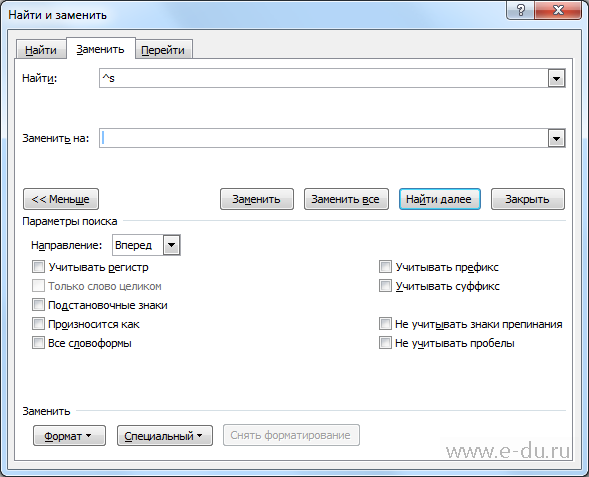
При включении режима отображения скрытых символов новый неразрывный пробел (Narrow No-Break Space) визуально никак показываться не будет, в отличие от обычного пробела, который отображается в виде точки (.) или предыдущего неразрывного пробела (в виде º).
Кстати, в Word 2016 вернули всё обратно и пробел по ctrl+shift снова стал неразрывный и фиксированным. Однако теперь появилась обратная задача — как сделать такой пробел неразрывным, но при этом масштабируемым (растягиваемым по ширине при необходимости). Как это сделать смотрите в статье Word 2016 — неразрывный масштабируемый пробел
покупка
Как удалить все лишние пробелы, включая неразрывные пробелы в Excel?
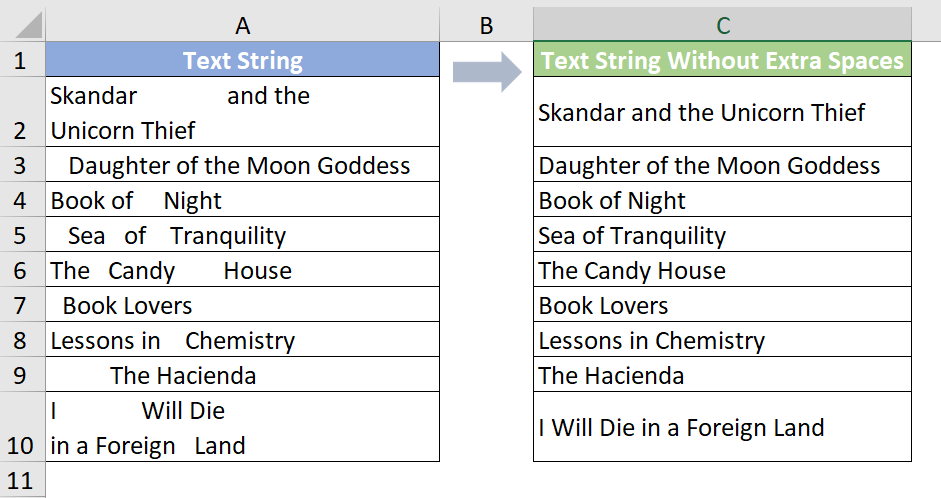
Иногда мы можем найти лишние пробелы в тексте головной болью. Они путают наши формулы и затрудняют чтение наших данных. Обычно мы можем использовать Функция ОБРЕЗАТЬ в Excel, чтобы удалить эти лишние пробелы. Но когда дело доходит до неразрывные пробелы, функция TRIM просто не справляется со своей задачей.
Причина в том, что функция TRIM может удалить только символ пробела, имеющий значение 32 в 7-битной системе ASCII., В то время символ неразрывного пробела имеет значение 160 в 7-битном ASCII. Следовательно, как мы можем удалить все лишние пробелы, включая неразрывные пробелы в Экселе? Этот учебник покажет вам два быстрых способа выполнить работу.
Удалите все лишние пробелы, включая неразрывные, заменив их обычными пробелами.
к убрать лишние обычные пробелы и неразрывные пробелы, мы можем воспользоваться помощью TRIM функция и ЗАМЕНА функция. Пожалуйста, сделайте следующее.
1. Чтобы удалить лишние пробелы, а также неразрывные пробелы в ячейке A2, скопируйте приведенную ниже формулу в ячейку C2, затем нажмите Enter ключ для получения результата.
=ОТРЕЗАТЬ(ПОДСТАВИТЬ(A2, UNICHAR(160), » «))

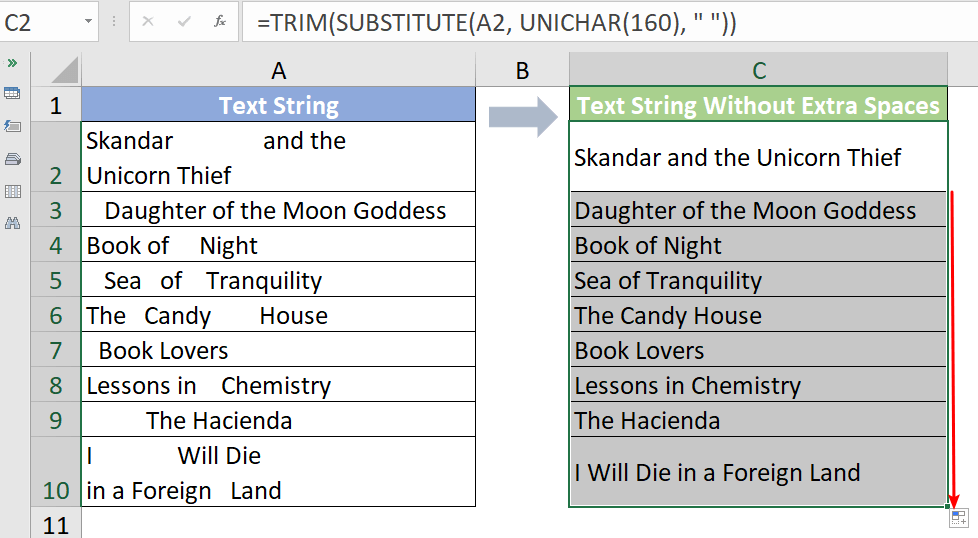
2. Выберите эту ячейку результатов и перетащите ее маркер автозаполнения вниз, чтобы получить остальные результаты.
Примечание. В приведенной выше формуле мы можем изменить ЮНИЧАР функции CHAR функция. UNICHAR — это расширение CHAR, представленное в 2013 году в Excel. Формула может стать:
=ОТРЕЗАТЬ(ПОДСТАВИТЬ(A2, СИМВОЛ(160), » «))
Но в некоторых версиях Excel CHAR(160) может работать неправильно. Поэтому, когда CHAR(160) не работает, измените его на UNICHAR(160).
Избавьтесь от всех лишних пробелов, включая неразрывные, с помощью замечательного инструмента
В дополнение к вышеописанному способу Функция удаления пробелов of Kutools for Excel могу помочь тебе убрать все лишние пробелы, включая неразрывные пробелы всего за несколько кликов!
Перед применением Kutools for Excel, сначала загрузите и установите его.
1. Выберите диапазон данных, из которого вы хотите удалить пробелы.
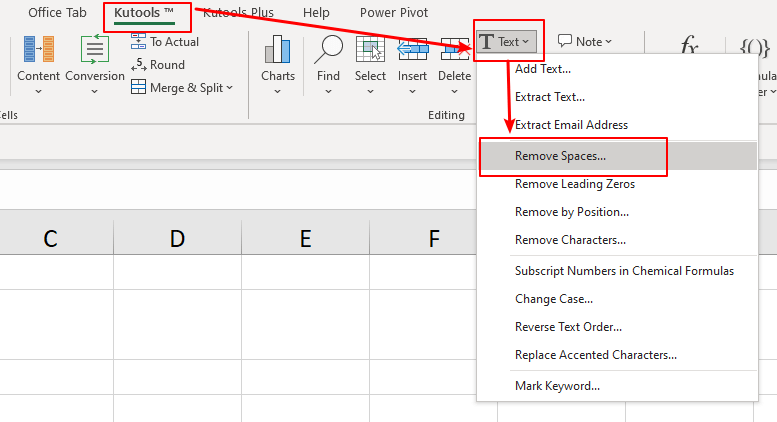
2. Идти к Кутулс вкладку и щелкните Текст > Удалить пробелы.
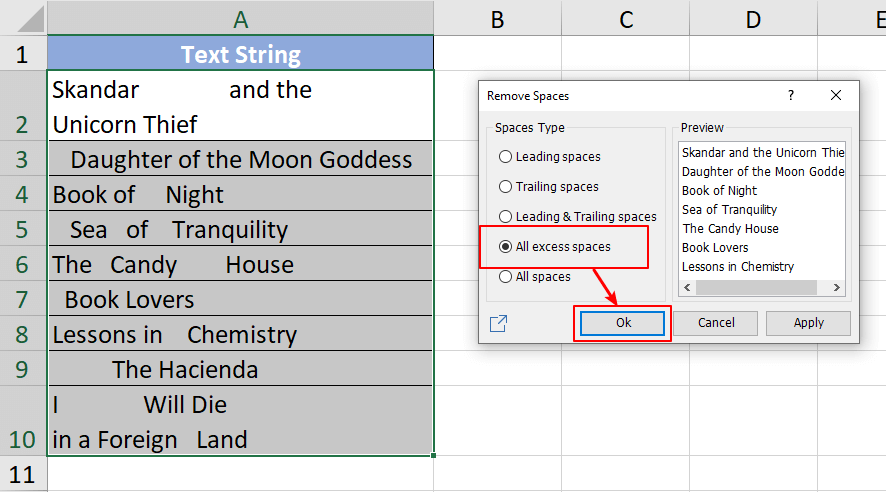
3. Удалить пробелы всплывает диалоговое окно. Проверить Все лишние места и нажмите OK кнопку.
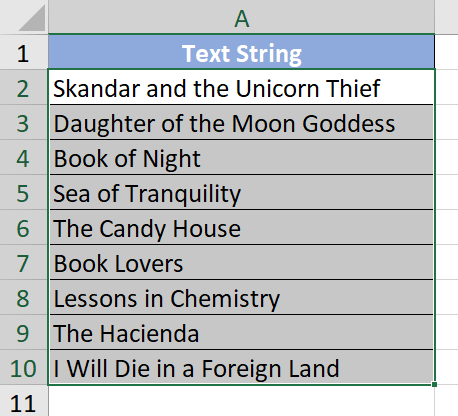
Теперь все лишние обычные пробелы и неразрывные пробелы удалены.
Прочие операции (статьи)
Как быстро вставить строку на основе текущей даты в Excel? Предположим, есть лист, содержащий строку с датами, и теперь я хочу вставить строку справа от текущей даты, которая будет автоматически меняться при открытии книги каждый день. Есть ли трюк, который может решить эту проблему в Excel?
Как всегда вставлять пустую строку ниже, а не выше в Excel?Как все мы знаем, при вставке пустой строки на лист пустая строка всегда будет вставлена над выбранной строкой или ячейкой. Но иногда вам может потребоваться вставить строку под выбранной ячейкой или строкой. Как бы вы могли решить эту задачу в Excel?
Как автоматически вставить пустую новую строку с помощью командной кнопки в Excel?Во многих случаях вам может потребоваться вставить новую пустую строку в указанную позицию вашего рабочего листа. В этой статье мы покажем вам, как автоматически вставить новую пустую строку, нажав кнопку Command в Excel.
Как вставить пустую строку после определенного текста в Excel?Если вы хотите вставить пустые строки после определенного текста, как показано на следующем снимке экрана, как с этим быстро и легко справиться, не вставляя их вручную по одной?
Лучшие инструменты для работы в офисе
Kutools for Excel решает большинство ваших проблем и увеличивает вашу производительность на 80%
- Бар Супер Формулы (легко редактировать несколько строк текста и формул); Макет для чтения (легко читать и редактировать большое количество ячеек); Вставить в отфильтрованный диапазон .
- Объединить ячейки / строки / столбцы и хранение данных; Разделить содержимое ячеек; Объедините повторяющиеся строки и сумму / среднее значение . Предотвращение дублирования ячеек; Сравнить диапазоны .
- Выберите Дубликат или Уникальный Ряды; Выбрать пустые строки (все ячейки пустые); Супер находка и нечеткая находка во многих рабочих тетрадях; Случайный выбор .
- Точная копия Несколько ячеек без изменения ссылки на формулу; Автоматическое создание ссылок на несколько листов; Вставить пули , Флажки и многое другое .
- Избранные и быстро вставляйте формулы , Диапазоны, диаграммы и изображения; Зашифровать ячейки с паролем; Создать список рассылки и отправлять электронные письма .
- Извлечь текст , Добавить текст, Удалить по позиции, Удалить пробел ; Создание и печать промежуточных итогов по страницам; Преобразование содержимого ячеек в комментарии .
- Суперфильтр (сохранять и применять схемы фильтров к другим листам); Расширенная сортировка по месяцам / неделям / дням, периодичности и др .; Специальный фильтр жирным, курсивом .
- Комбинируйте книги и рабочие листы ; Объединить таблицы на основе ключевых столбцов; Разделить данные на несколько листов ; Пакетное преобразование xls, xlsx и PDF .
- Группировка сводной таблицы по номер недели, день недели и другое . Показать разблокированные, заблокированные ячейки разными цветами; Выделите ячейки, у которых есть формула / имя .
Больше информации. Полнофункциональная 30-дневная бесплатная пробная версия . Покупка .
Вкладка Office — предоставляет интерфейс с вкладками в Office и значительно упрощает вашу работу
- Включение редактирования и чтения с вкладками в Word, Excel, PowerPoint , Издатель, доступ, Visio и проект.
- Открывайте и создавайте несколько документов на новых вкладках одного окна, а не в новых окнах.
- Повышает вашу продуктивность на 50% и сокращает количество щелчков мышью на сотни каждый день!



