
Программа Microsoft Word автоматически переносит текст на новую строку, когда достигает конца текущей. В этом случае в области пробела, находящегося в конце строки, возникает разрыв текста, который порой оказывается лишним. Например, если необходимо сохранить целостность конструкции, состоящей из нескольких слов (название чего-либо) или цифр (номер телефона), такой разрыв будет мешать. Чтобы избежать таких ситуаций, можно использовать неразрывный пробел вместо обычного. Далее мы рассмотрим, как его правильно вставить.
Неразрывный пробел в Ворде
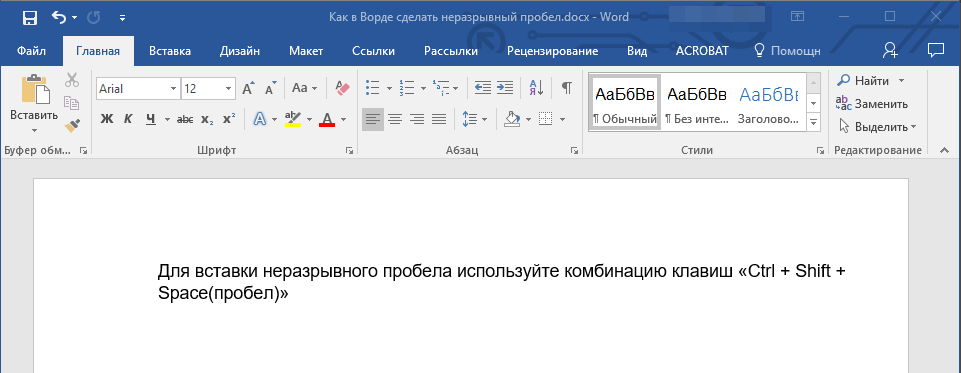
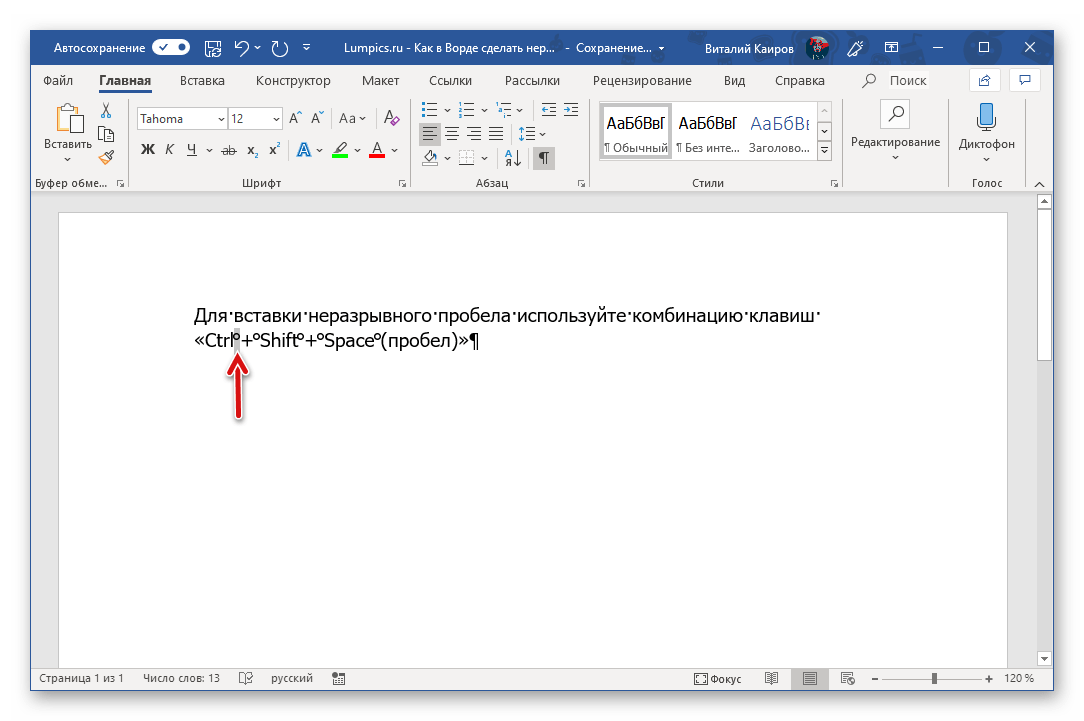
Чтобы вставить символ, предотвращающий разрыв текста в конце строки, можно воспользоваться определенной комбинацией клавиш. Как именно это сделать, показано на скриншоте ниже. На примере текстового документа, в котором находится данное предложение, можно наглядно увидеть принцип работы неразрывного пробела.
Обратите внимание, что указанная в кавычках комбинация клавиш разбивается на две строки, что часто оказывается нежелательным. Конечно, есть возможность записать ее без пробелов, что в данном случае предотвратит перенос и разрыв. Однако это не всегда срабатывает. Использование неразрывного пробела является наиболее эффективным и правильным решением, если вам важно, как будет выглядеть и восприниматься текстовый документ. Чтобы его вставить, выполните следующие действия:
- Установите указатель курсора (каретку) в то место, где необходимо поставить неразрывный пробел.
Обратите внимание: вместо обычного пробела следует использовать неразрывный пробел, а не добавлять его рядом с ним.
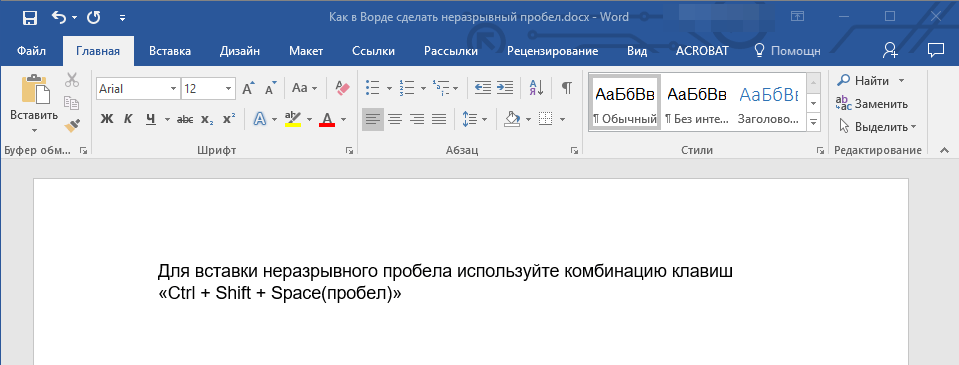
Нажмите клавиши «Ctrl+Shift+Space(пробел)».
Чтобы увеличить эффективность «закрепления», можно выполнить аналогичное действие, добавив неразрывные пробелы между всеми элементами конструкции, разрыв которой необходимо избежать (в данном случае это была комбинация клавиш, заключенная в кавычки). Также это позволит сохранить ее целостность при любых изменениях текста по окружению.
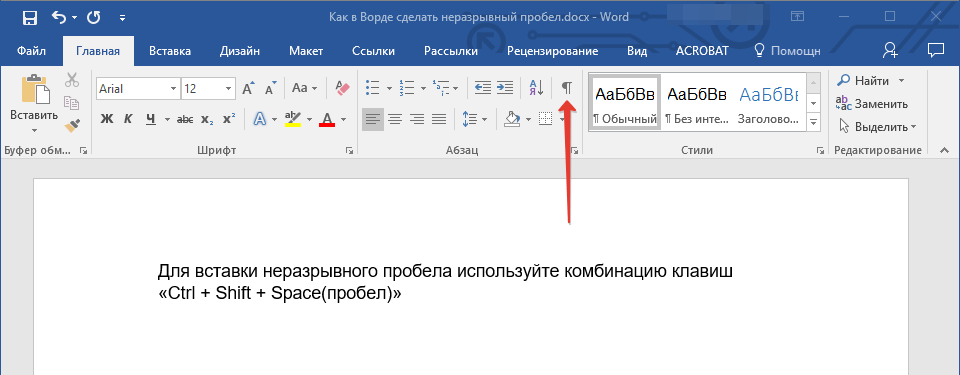
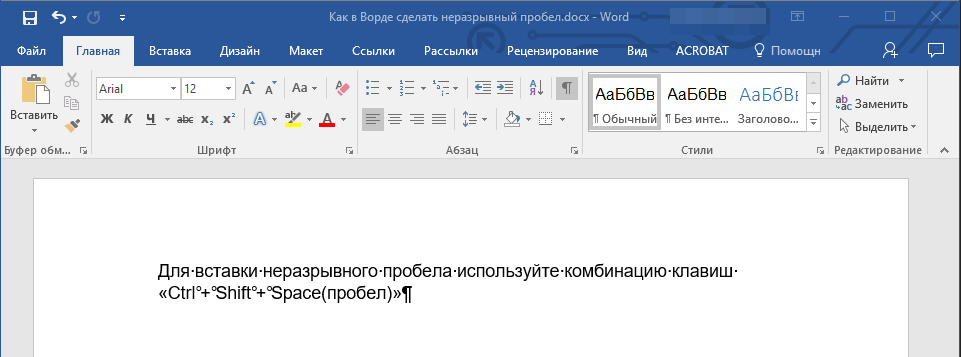
Замечание: При активации режима видимости скрытых символов становится очевидным, что обычные и неразрывные пробелы имеют различия во внешнем виде. Обычный пробел представлен в виде маленькой точки между словами в центре строки, тогда как неразрывный пробел выглядит как круг, который расположен ближе к верхней линии написания. Мы объясним, для чего может быть полезно это знание в следующем разделе статьи.
Удаление неразрывных пробелов
Теперь, когда вы знакомы с упомянутой нами комбинацией клавиш, вставить неразрывный пробел будет легко. Однако что делать, если необходимо от него избавиться? Все довольно просто – нужно заменить его на обычный пробел. Если в документе Word таких символов всего два-три-пять, можно сделать это вручную, удалив один пробел и вставив другой на его место. Но если неразрывных пробелов накопилось значительно больше, стоит воспользоваться другим подходом.
Выделите и скопируйте (CTRL+C) любой из установленных вами неразрывных пробелов.
Обратите внимание: Если вы не уверены в расположении данного символа, активируйте отображение скрытых знаков (информация представлена в завершении предыдущей части статьи) – это позволит его найти.
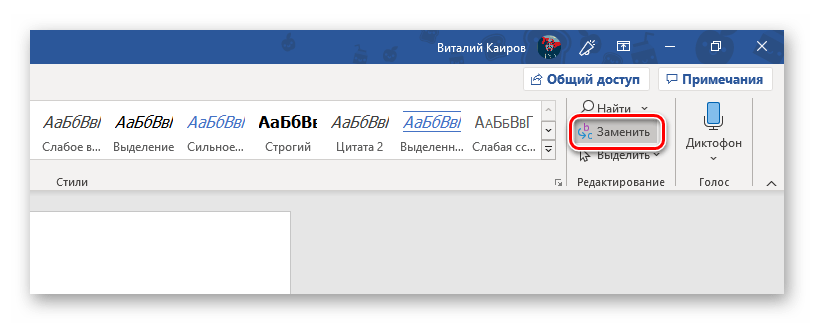
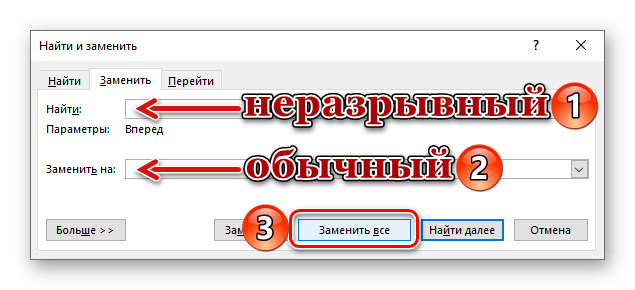 Нажмите по кнопке «Заменить все» и ознакомьтесь с результатом проделанной программой работы.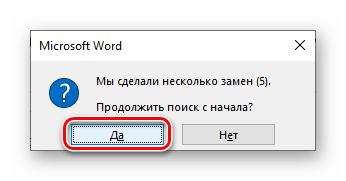
Обратите внимание: Если вы сделали поиск и замену символов по всему документу и нажмете «Да» в появившемся окне для повторного выполнения операции, стандартные пробелы будут заменены на сами себя. В результате этого может произойти ситуация, как на изображении ниже – общее число замен окажется больше, чем первоначальное количество неразрывных пробелов. Это просто информация для ознакомления, не оказывающая эффекта на процесс.
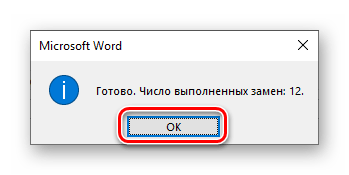
Окно «Найти и заменить» можно закрыть. Теперь в вашем текстовом документе между словами и символами будут установлены только обычные отступы.
В данной краткой статье вы ознакомились с понятием знака неразрывного пробела и узнали о его применении в текстовых документах, созданных с помощью Microsoft Word.
Урок 81. Переносы в тексте
В официальных документах обычно не применяются переносы. Однако в статьях переносы в словах могут оказаться нужными. Это особенно актуально, когда в тексте встречается множество длинных слов, что характерно для технических материалов. При выравнивании текста по ширине, как результат, образуется много пробелов между словами:

Такой текст тяжело читать. Word имеет опцию «Расстановка переносов». Полагаю, что многие знают, что находиться эта команда лента Макет → группа команд Параметры страницы → команда Расстановка переносов. Но как в любой команде Word тут есть свои нюансы.
По окончании урока вы сможете:
Документ, с которым я буду работать, мне уже не принадлежит, поэтому откройте любой свой документ, в котором много текста и есть заголовки.
1. Параметры расстановки переносов
Шаг 1. Расставляем автоматически переносы (лента Макет → группа команд Параметры страницы → команда Расстановка переносов):

Вроде бы и задумываться не о чем. Но в случае автоматической расстановки переносов мы рискуем получить справа от абзаца два и более переносов. Никто не застрахован от 12 подряд идущих переносов. А это в высокой типографике «моветон». При чтении документа с обилием подряд идущих переносов ничего, кроме раздражения не испытываешь.
Допустимо устанавливать не более 2 (!) подряд переносов.
Шаг 2. Устанавливаем ограничение на количество переносов (лента Макет → группа команд Параметры страницы → команда Расстановка переносов → Параметры расстановки переносов → Макс. число последовательных переносов):


Все очень просто! Но возникает другая проблема – переносы в заголовках недопустимы! Значить надо переносы в заголовках отменить.
2. Запрет на переносы слов в заголовках
Шаг 1. Вызываем диалоговое окно «Абзац» для выбранного Заголовка:

Шаг 2. Активируем запрет на автоматический перенос слов в абзацах с выбранным стилем (команда Формат → команда Абзац → вторая вкладка окна Абзац → команда Запретить автоматический перенос слов):

Проделываем эти операции с выбранными стилями, в нашем случае с заголовками и получаем такую картину:

В заголовках нет переносов, и по всему тексту нет более, чем два подряд идущих переносов.
Очень часто в моих документах необходимо задать переносы только на текст в таблице, так как текста в таблице много и необходимо сделать его более компактным. Я знаю (и говорила вам), что текст в таблице имеет по умолчанию стиль «Обычный». В этом случае я задаю автоматическую расстановку переносов, а остальным стиля, кроме стиля «Обычный» задаю запрет на автоматическую расстановку переносов.
3. Устанавливаем грамотное расположение тире
Часто автоматическая расстановка переносов помогает справиться с такой проблемой:

Для профессиональных верстальщиков это просто позор. Это далеко не простая ситуация. Теряется воспринимаемость текста, ухудшается читаемость. До расстановки переносов в этом документе было свыше 20 таких случаев, осталось ‒ три. Есть способ справиться с этой проблемой.
Шаг 1. Скопируем тире в буфер обмена Ctrl+C (я просто никогда не стремилась запоминать коды различных символов):

Шаг 2. Заменяем обычный пробел на неразрывный пробел (лента Главная → группа команд Редактирование → команда Заменить):

- В поле «Найти» вводим «·‒·» (пробел → тире → пробел)
- Команда Больше – Меньше
- Переходим в поле «Заменить на»
- Вводим символ неразрывного пробела при помощи команды Специальный «^s‒·» (неразрывный пробел → тире → пробел)
- ОК:

Если неразрывный пробел перед тире попадается в середине строчки, то ничего не происходит, а если на конце строчки, то происходит перераспределение простых пробелов и тире никогда не окажется в начале следующей строки.
4. Заменить дефис на неразрывный дефис
Есть ещё одна неприятность работы с техническими текстами, с которой я сталкиваюсь постоянно: это номер нормативного документа, который может разделиться на две строчки, например:

Что приводит к еще более неэстетичному итогу, когда мы приступим к составлению оглавления:

Шаг 1. Вызываем диалоговое окно «Заменить» (лента Главная → группа команд Редактирование)
Шаг 2. Меняем дефис на неразрывный дефис («-» на «^~»):

Шаг 3. После чего смело обновляем оглавление:

К замене символов над подходить очень осторожно. Ведь в вашем документе могут попадаться такие слова, как «иссиня-черный» или «нормативно-распорядительный». Они тоже будут разделены неразрывным пробелам и всегда оказываться на одной строчке.
Но команда «Заменить» очень хороша, поэтому не могу удержаться от совета. В конце заголовков недопустимы точки. Поэтому:

Почему важен символ «¶» в этой записи? Заголовки могут состоять из двух предложений, редко – из трех. Добавление символа конца абзаца к точке делает эту запись уникальной – удаляются именно те точки, которыми завершается абзац.
Теперь вы сможете:
Как в ворде заменить пробел на неразрывный пробел
Если вам не интересно разглагольствование, то можете пропустить следующий абзац.
Волею судеб мне пришлось плотно поработать в MS Word и я хочу поделиться своим опытом с вами. Если вы читаете это, значит вы хотите научиться грамотно оформлять документы используя текстовый процессор Ворд. Потратив некоторое время на это, впоследствии вы сможете сэкономить себе, возможно, очень много времени. Не буду рассматривать орфографию и пунктуацию, так как эта задача отлично представлена материалами немного другой направленности. Так что и вы извините меня за очепятки и ашибки. Начнем с самого простого:
Неразрывный пробел
Существуют моменты, когда два связанных элемента оказываются в конце строки, и один из них переносится на следующую: вот так, к примеру.
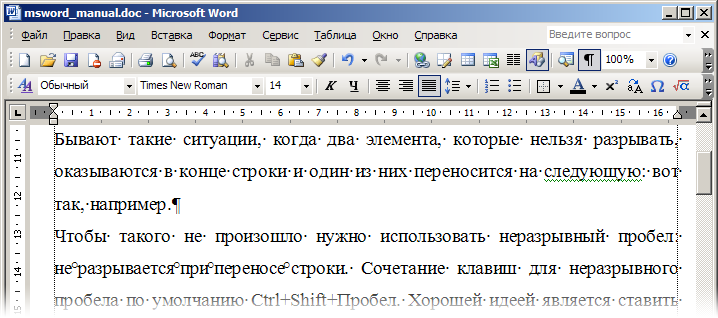
Чтобы такого не произошло нужно использовать неразрывный пробел: не разрывается при переносе строки. Сочетание клавиш для неразрывного пробела по умолчанию Ctrl+Shift+Пробел. Хорошей идеей является ставить неразрывный пробел перед тире — тогда тире не будет переноситься отдельно без предыдущего слова.
Кстати, если вы набираете текст с выключенными непечатаемыми символами, то включите их (кнопка на панели инструментов или сочетание клавиш по умолчанию Ctrl+*):
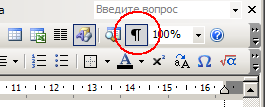
Пробелы будут помечаться точкой, неразрывный пробел кружком, а конец абзаца знаком как на кнопке. Поначалу будет непривычно, но вскоре вы не сможете работать по-другому.



