
Если вы когда-либо переносили текст из простого текстового документа в Word (особенно из служебных описательных файлов), то могли заметить, что он отображается как стихотворение — в виде столбиков. Например:
Попробуйте этот быстрый и компактный инструмент для выбора цвета, созданный для веб-мастеров и дизайнеров. Наслаждайтесь цветами.
Чтобы изменить форматирование текста и сделать его стандартным (равномерно распределить по ширине страницы), необходимо удалить лишние разрывы строк. Учтите, что этот подход может не всегда сработать и его следует использовать внимательно, чтобы избежать превращения всего текста в один сплошной абзац.
Для того чтобы определить, присутствует ли здесь разрыв строки, кликните по кнопке "Непечатаемые символы" (Show/Hide) на панели инструментов. В тексте появятся символы форматирования. Разрыв строки будет обозначен определённым символом . Если на концах строк виден другой символ, например , то это символ абзаца. Для его удаления потребуется использовать другой знак в поле "Найти", о чём будет рассказано далее.
Итак, для удаления разрыва строк в тексте вам необходимо:
1. Выберите фрагмент текста, который требуется изменить.
2. Используйте комбинацию клавиш "Ctrl+H", чтобы вызвать окно "Поиск и замена".
3. Нажмите кнопку "Больше" (More), если окно открылось в кратком виде.
4. Удалите содержимое из всех полей и снимите галочки со всех параметров поиска, за исключением одного — "Подстановочные знаки" (Use wildcards). Для этого параметра галочка должна быть включена.
5. Установите курсор в поле "Найти" (Find what) и нажмите на кнопку "Специальный" (Special), расположенную в нижней части диалогового окна. Перед вами появится список доступных команд, как показано на изображении ниже:
6. Найдите и щелкните на команде "Разрыв строки" (Manual Line Break). В поле "Найти" появится символ ^l
7. В поле "Заменить" (Replace with) введите пробел.
8. Нажмите кнопку "Заменить", если вы хотите контролировать процесс замены, или кнопку "Заменить все" (без запросов на подтверждение).
После этой операции откроется окно с уведомлением о количестве произведенных замен и предложением проверить остальную часть документа. Если дальнейшая замена не требуется, откажитесь от неё и закройте диалоговое окно.
Текст примет нормальный вид и займёт всю ширину страницы.
В том случае, если вместо знака разрыва строки у вас имеется абзацный разрыв, то для его удаления в диалоговом окне "Найти и заменить" необходимо снять все флажки с параметров поиска, в том числе и с параметра "Подстановочные знаки". В поле "Найти" нужно вставить символ абзаца, выбрав его из списка по щелчку на кнопке "Специальный". Дальнейшие действия аналогичны описанным выше.
Если вы часто производите такие замены, то логично будет оформить весь приведенный здесь процесс в виде макроса и разместить кнопку макроса на панели форматирования для быстрого доступа к нему.
Как заменить перенос строки в ворде
Если вы хотите отформатировать документ Word, заменив в нем знаки абзаца (жесткий возврат) на ручной перенос строки (мягкий возврат). Как можно быстро заменить жесткие возвраты на мягкие в Word? Это руководство покажет вам несколько способов преобразования жесткой отдачи в мягкую.
Заменить жесткий возврат на мягкий возврат с помощью функции поиска и замены
Замените жёсткий перенос на плавный с помощью кода VBA
Замените жесткий возврат на мягкий возврат с помощью Kutools for Word
Рекомендуемые инструменты повышения производительности для Word
Kutools for Word: Интеграция ИИ , более 100 расширенных функций экономят 50 % времени обработки документов. Бесплатная загрузка
Office Tab: добавляет вкладки, напоминающие браузерные, в Word (а В других приложениях Office), что облегчает работу с несколькими документами. Доступно для бесплатной установки
Жесткий возврат (знаки абзаца) и мягкий возврат (перенос строки вручную):
Вы можете отобразить знаки абзаца и другие скрытые символы форматирования, щелкнув эту Показать спрятать в Главная вкладку следующим образом.

Символ жесткого возврата (знаки абзаца):
Мягкий возврат (перенос строки вручную) Символ:
Заменить жесткий возврат на мягкий возврат с помощью функции поиска и замены
Вкладка Office: предоставляет интерфейсы с вкладками в Word, Excel, PowerPoint.
Улучшите свой рабочий процесс прямо сейчас. Узнайте больше о вкладке «Офис» Бесплатная загрузка
Обычно вы можете заменить жесткие возвраты (знаки абзацев) на мягкие (ручные переводы строк) с помощью функции «Найти и заменить», и это более удобно, чем заменять их по очереди.
Шаг 1. В документе Word нажмите Главная > Замените для открытия Найти и заменить окно;
Кроме того, вы можете использовать ярлык, нажав Ctrl + H для открытия Найти и заменить окно.
Шаг 2: нажмите Ещё кнопка, чтобы открыть больше Поиск Параметры;
Этап 3. Установите курсор в поле Найти то, что, и выберите Знак абзаца из выпадающего меню Особый;

Шаг 4. Поместите курсор в Заменить поле и выберите Ручной разрыв строки из Особый раскрывающийся список;

Шаг 5: нажмите Заменить все.
Примечание: если вы выбрали часть документа, будет указано, хотите ли вы найти и заменить во всем документе.

Замените жесткий возврат на мягкий возврат кодом VBA
Вы можете использовать код VBA для быстрой замены жестких возвратов (знаков абзаца) мягкими возвратами (перенос строки вручную).
Шаг 1. Нажмите "Alt-F11В Word, чтобы открыть Microsoft Visual Basic для приложений окно;
Шаг 2: нажмите Модули на Вставить вкладку, скопируйте и вставьте следующий код VBA в Модули окно;
Шаг 3: Затем нажмите «Выполнить» кнопку, чтобы применить VBA.
Код VBA: заменить все жесткие возвраты (знаки абзацев) на мягкие (перенос строки вручную) во всем документе.
Sub ЗаменаMLBнаPM() Selection.Find.ClearFormatting Selection.Find.Replacement.ClearFormatting With Selection.Find .Text = "^p" .Replacement.Text = "^l" .Forward = True .Wrap = wdFindContinue .Format = False .MatchCase = False .MatchWholeWord = False .MatchByte = False .MatchAllWordForms = False .MatchSoundsLike = False .MatchWildcards = False .MatchFuzzy = False End With Selection.Find.Execute Replace:=wdReplaceAll End Sub
Замените жесткий возврат на мягкий возврат с помощью Kutools for Word
Это наиболее удобный способ конвертировать жесткие возвраты (знаки абзацев) в мягкие возвраты (перенос строки вручную) с помощью Kutools for Word. Kutools for Word обеспечивает операцию одним щелчком мыши для выполнения преобразования.
Kutools для Word, с использованием ИИ, предоставляет свыше 100 полезных функций, которые облегчают выполнение ваших задач.
После установки Kutools for Word, вы можете заменить мягкие возвраты на жесткие, как показано ниже.
1. Пожалуйста, примените эту утилиту, нажав Кутулс > Ещё > Преобразование знаков абзаца в перенос строки вручную. Смотрите скриншот:

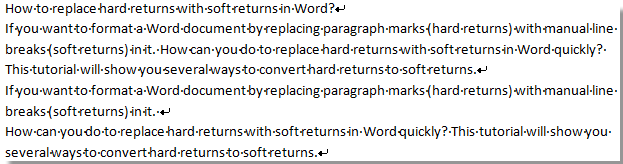
2. После нажатия Преобразование знаков абзаца в перенос строки вручную, вы увидите результат, как показано на скриншотах ниже:
 |
 |
Внимание:
В Kutools for WordАвтора Преобразование знаков абзаца в перенос строки вручную Утилита, вы можете не только преобразовать все жесткие метки в мягкие метки всего документа, но также преобразовать все жесткие метки в мягкие метки из выбранной части документа.
Для получения более подробной информации о Отметка абзаца для переноса строки вручную Kutools for Word, пожалуйста, посетите: Отметка абзаца для переноса строки вручную.
Если вы хотите заменить мягкий возврат твердым возвратом, посетите: заменить мягкие возвраты на жесткие в Word.



