
Если вы не увлечены размышлениями, смело пропустите следующий абзац.
Случилось так, что я довольно много времени провел, работая в MS Word, и теперь хочу поделиться с вами накопленным опытом. Если вы читаете это, значит, стремитесь освоить грамотное оформление документов в этом текстовом процессоре. Уделив этому немного времени, в будущем вы сможете сэкономить значительное количество часов. Я не буду углубляться в вопросы орфографии и пунктуации, так как эти темы великолепно освещены в материалах другой направленности. Так что, прошу прощения за возможные опечатки и ошибки. Начнем с основ:
Неразрывный пробел
Иногда возникают обстоятельства, при которых два неразрывных элемента оказываются в конце строки, и один из них переносится на следующую: вот так, к примеру.
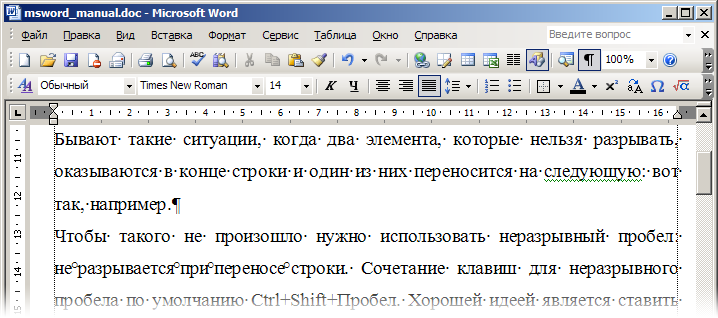
Чтобы такого не произошло нужно использовать неразрывный пробел: не разрывается при переносе строки. Сочетание клавиш для неразрывного пробела по умолчанию Ctrl+Shift+Пробел. Хорошей идеей является ставить неразрывный пробел перед тире — тогда тире не будет переноситься отдельно без предыдущего слова.
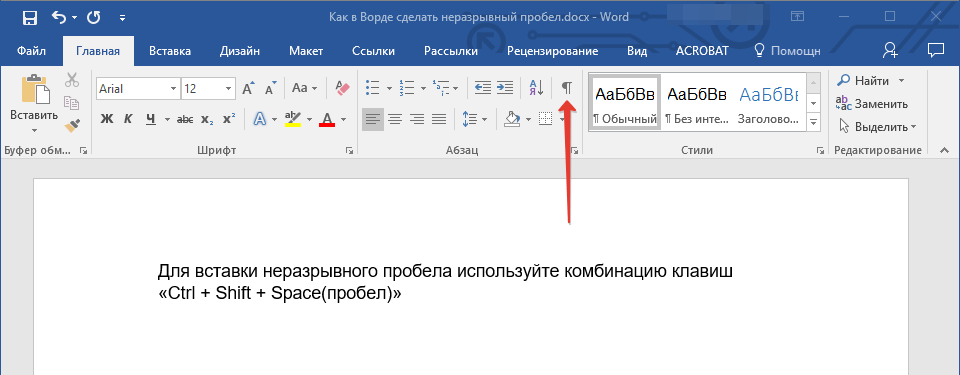
Заметьте, если вы вводите текст, не отображая непечатаемые символы, рекомендуем их включить (это можно сделать с помощью кнопки на панели инструментов или сочетанием клавиш по умолчанию Ctrl+*):
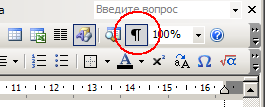
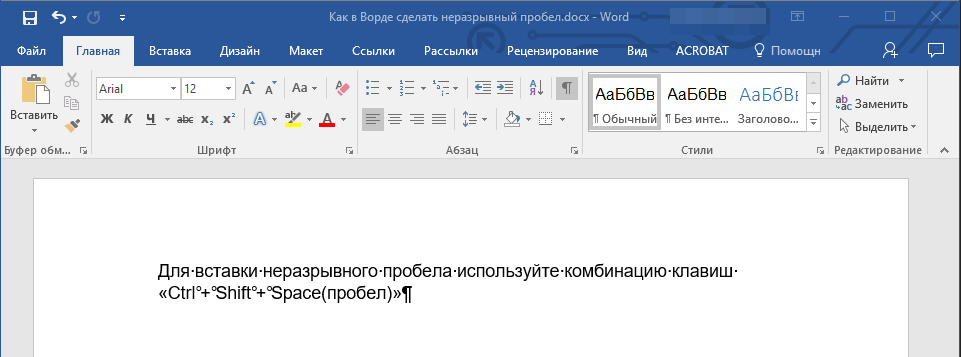
Пробелы будут обозначаться точками, неразрывные пробелы — кружочками, а окончание абзаца — символом, как на кнопке. Вначале это может показаться странным, но вскоре вы не сможете обойтись без этой системы.
Добавляем неразрывный пробел в Microsoft Word
Программа Microsoft Word во время набора текста автоматически перебрасывает на новую строку, когда мы доходим до конца текущей. На месте пробела, установленного в конце строки, добавляется своего рода разрыв текста, который в некоторых случаях не нужен. Так, к примеру, если вам необходимо избежать разрыва какой-либо целостной конструкции, состоящей из слов (название чего-то) или цифр (номер телефона), разрыв строки, добавленный с помощью пробела в ее конце, явно будет помехой. Исключить возникновение описанных проблем поможет знак неразрывного пробела, установленный вместо пробела обычного. Именно о том, как его поставить, и пойдет речь ниже.
Неразрывный пробел в Ворде
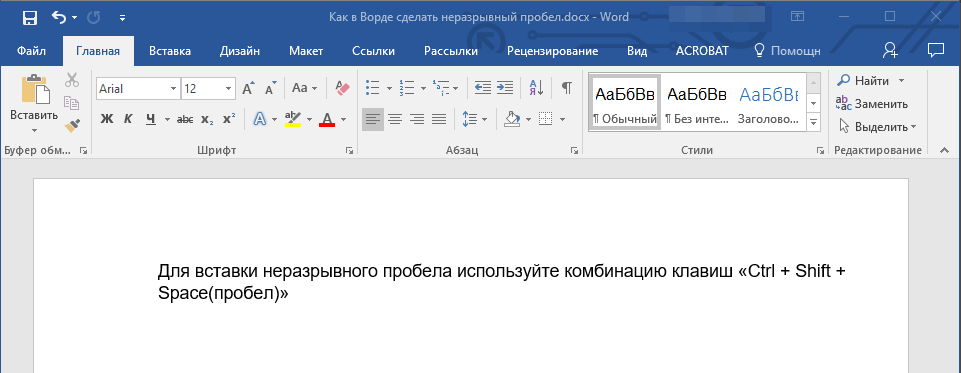
Для предотвращения разрыва текста, который находится в конце строки, можно воспользоваться специальной комбинацией клавиш. Подробности можно увидеть на скриншоте, представленном ниже. Используя данный текстовый документ в качестве примера, а именно это предложение, мы можем наглядно показать, как действует неразрывный пробел.
Следует заметить, что комбинация клавиш, указанная в кавычках, делится на две строки, что часто бывает нежелательно. Хотя можно записать её без пробелов, что позволит избежать переноса и разрыва текста, это не всегда работает. Наилучшим и единственно правильным решением для сохранения внешнего вида и читаемости текстового документа является использование неразрывного пробела. Для его вставки выполните следующие шаги:
- Установите указатель курсора (каретку) в то место, где необходимо поставить неразрывный пробел.
Обратите внимание: Неразрывный пробел следует использовать вместо стандартного пробела, а не в сочетании с ним.
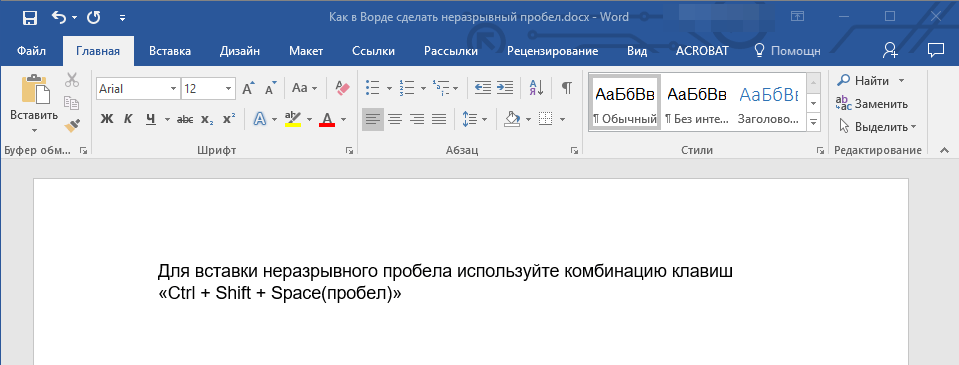
Нажмите клавиши «Ctrl+Shift+Space(пробел)».
Для повышения эффективности «фиксации» можно повторить аналогичное действие, установив неразрывные пробелы между всеми составляющими конструкции, разрыв которой требуется предотвратить (в нашем примере это была взятая в кавычки комбинация клавиш). К тому же это сохранит ее целостность при любых изменениях текста вокруг.
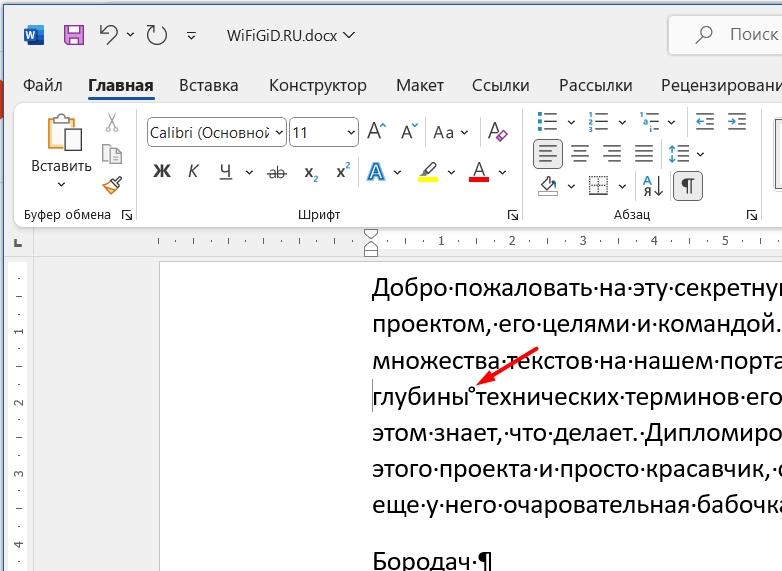
Замечание: При активации режима показа скрытых символов можно заметить, что обычный и неразрывный пробел визуально отличаются. Обычный пробел напоминает маленькую точку между словами в строке, тогда как неразрывный пробел выглядит как круг, близкий к верхней линии текста. О том, почему это знание важно, мы расскажем в следующем разделе статьи.
Удаление неразрывных пробелов
Зная указанную нами выше комбинацию клавиш, поставить неразрывный пробел не составит труда. Но что делать в случаях, когда от него требуется избавиться? Все просто – нужно заменить его на обычный. Если таких символов буквально два-три-пять на весь документ Word, это можно сделать и вручную, просто удалив один и добавив вместо него другой, но если неразрывных пробелов довольно много, действовать нужно иным образом.
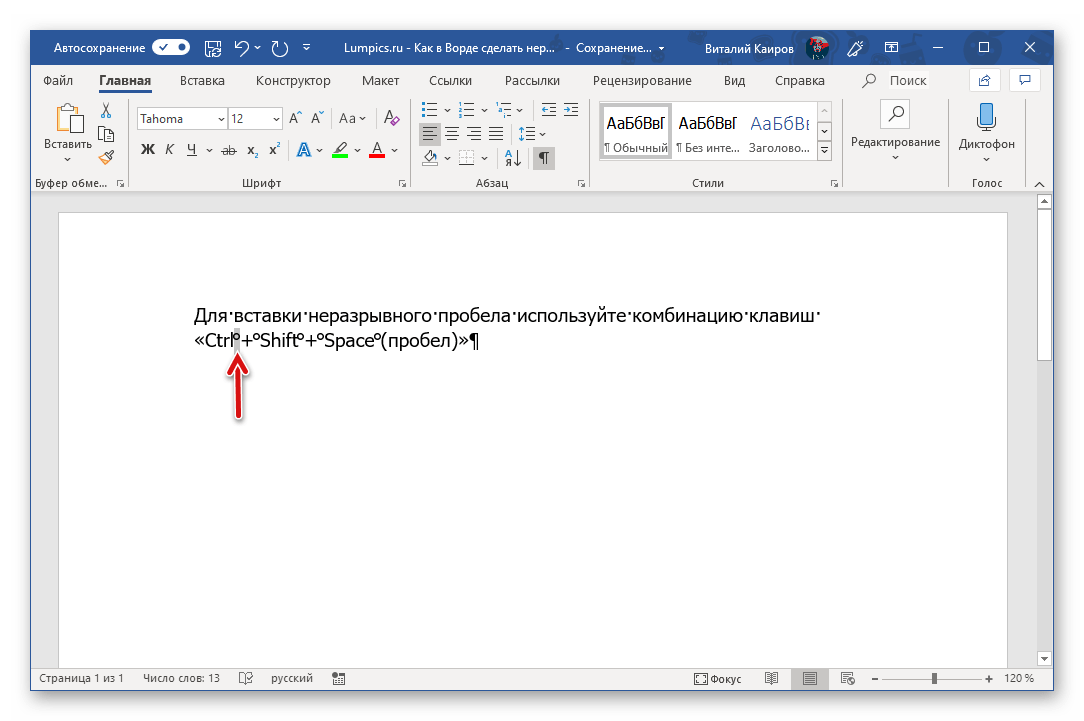
Выделите и скопируйте (CTRL+C) любой из установленных вами неразрывных пробелов.
Важно: В случае, если вы не уверены в местоположении этого символа, активируйте показ скрытых знаков (инструкция приведена в заключении предыдущей части статьи) – это позволит вам его обнаружить.
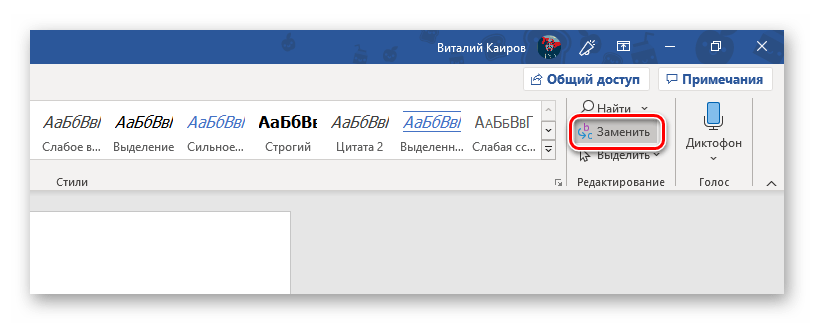
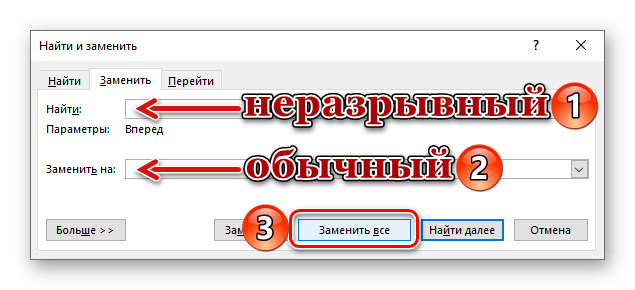 Нажмите по кнопке «Заменить все» и ознакомьтесь с результатом проделанной программой работы.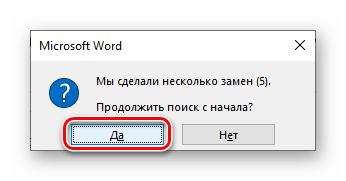
Обратите внимание: Если вы осуществили поиск и замену символов по всему тексту, и в окне, представленном выше, вы выберете «Да» для повторного выполнения, обычные пробелы будут заменены на те же пробелы. В результате вы можете увидеть ситуацию, аналогичную приведенному ниже скриншоту, где количество произведенных замен превысит первоначальное число неразрывных пробелов. Это просто к сведению и не оказывает никакого воздействия.
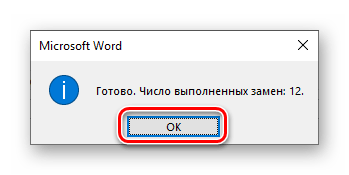
Из этой небольшой статьи вы узнали, что представляет собой знак неразрывного пробела и для каких целей он используется при работе с текстовыми документами в Microsoft Word.
Как сделать неразрывный пробел в Word с помощью клавиш
Всем привет! У нас будет достаточно важная, но простая тема, где я подробно расскажу вам, как в Ворде поставить неразрывный пробел. Это важная вещь, для того чтобы убрать перенос на следующую строку двух по смыслу важных слов. Конечно, в теории его можно и не использовать, но для читателя и пользователя, в плане понимания и удобства – это важная вещь.
Горячие клавиши

Итак, как нам сделать неразрывный пробел в Ворде? Для этого воспользуемся горячими клавишами. Сначала установите курсор в месте, где вы хотите поставить этот пробел. Обычно это место находится перед переносом на следующую строчку.
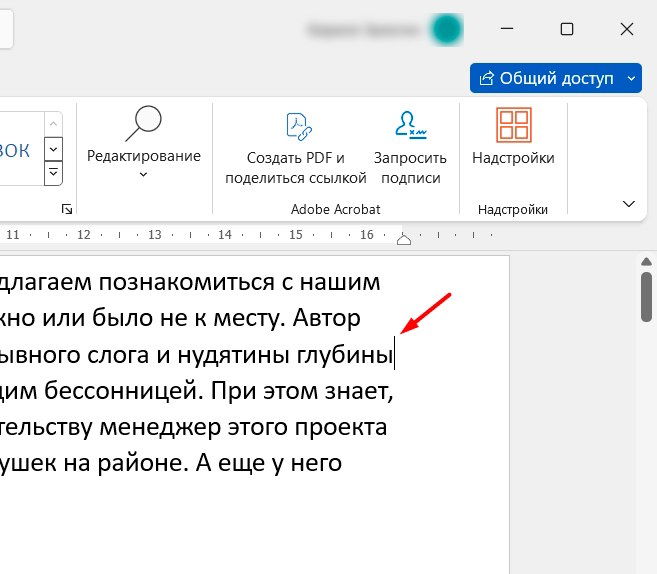
Теперь одновременно зажимаем клавиши:
Ctrl + Shift + Пробел
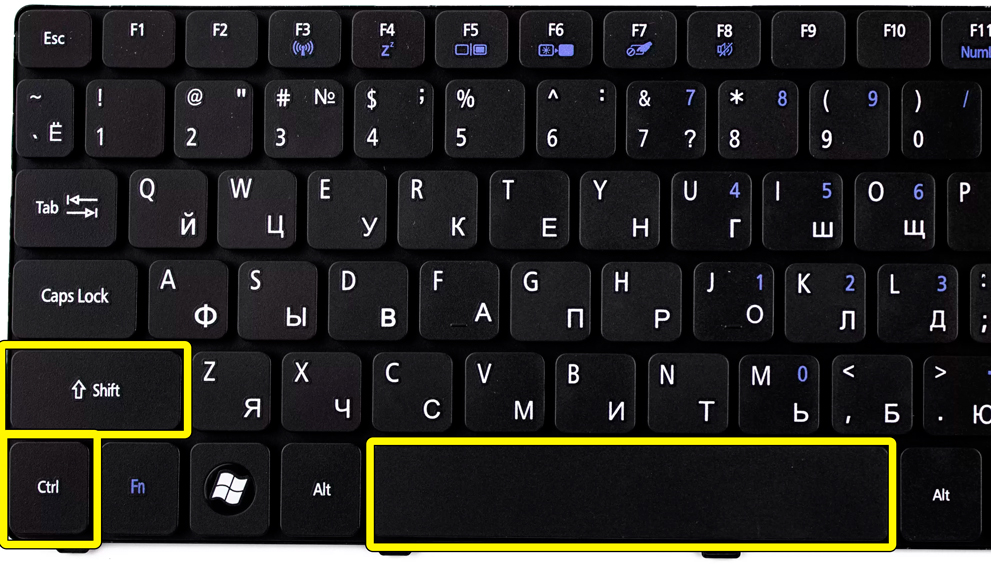
Опишу, каким образом эффективно нажимать на кнопки. Сначала удерживаем клавиши «Ctrl» и «Shift», затем, не отпуская их, нажимаем на «Пробел». Первые две кнопки являются вспомогательными, так что на них можно кликать многократно.
Как удалить жесткий неразрывный пробел
Итак, мы рассмотрели с вами, как поставить неразрывный пробел в Ворде с помощью комбинации клавиш. Если вы помните, где именно вы его поставили, то вы просто можете использовать клавиши удаления. Но что делать, если мы не знаем, где именно находятся эти пробелы. В таком случае нужно сначала включить отображение скрытых символов.
Включить скрытые символы можно с помощью специальной кнопки – её можно найти на вкладке «Главная» в разделе «Абзац». Обратите внимание на скриншот ниже. Или вы также можете воспользоваться горячими клавишами:
Ctrl + *
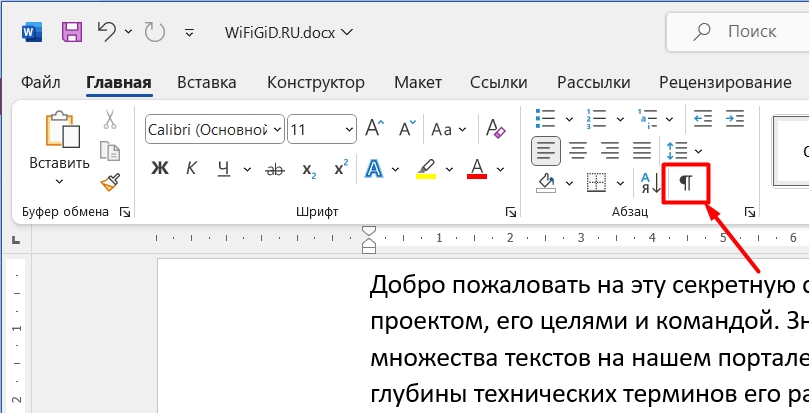
Неразрывный пробел имеет знак кружочка, который находится сверху центра надписи. Просто выделите этот значок, сотрите или поставьте «Пробел».
Как объединить абзацы в Ворде?
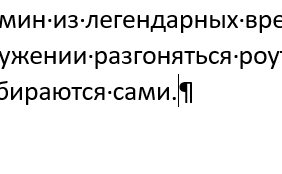
Давайте еще рассмотрим один интересный вопрос. На первый взгляд может прийти мысль, что абзацы разделены каким-то специальным символом – и это так и есть. По другому его называют – невидимый символ переноса. Он ставится с помощью клавиши:
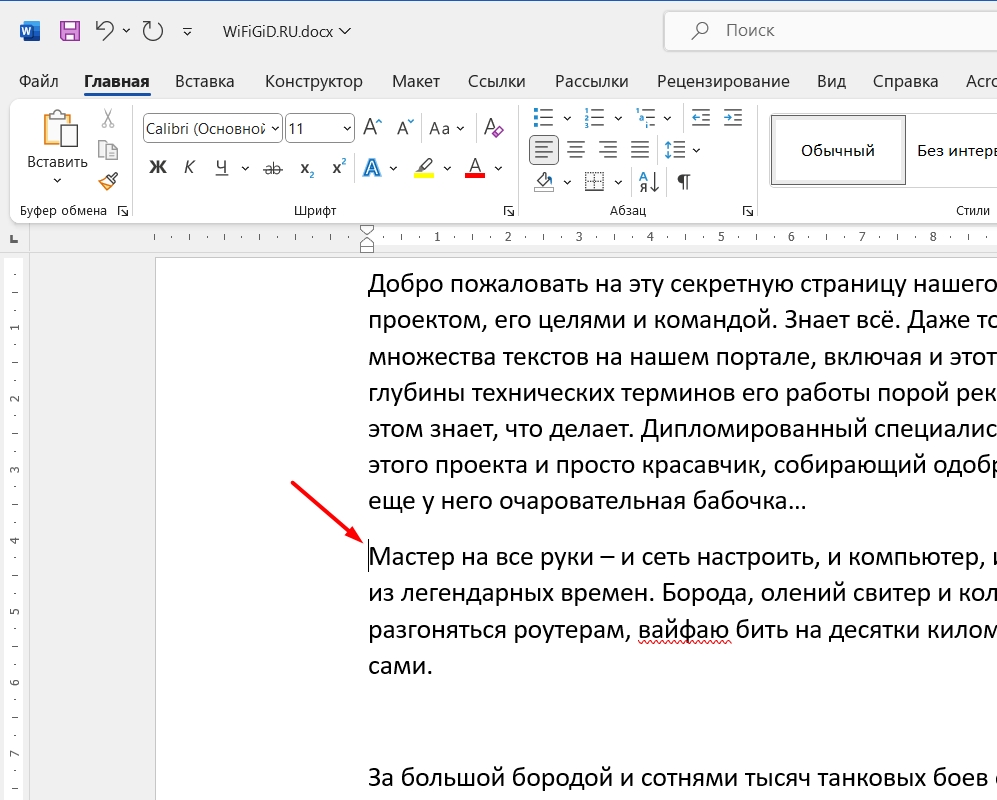
Чтобы объединить два абзаца, нужно установить мышь в начало второго, а потом нажать по клавише:
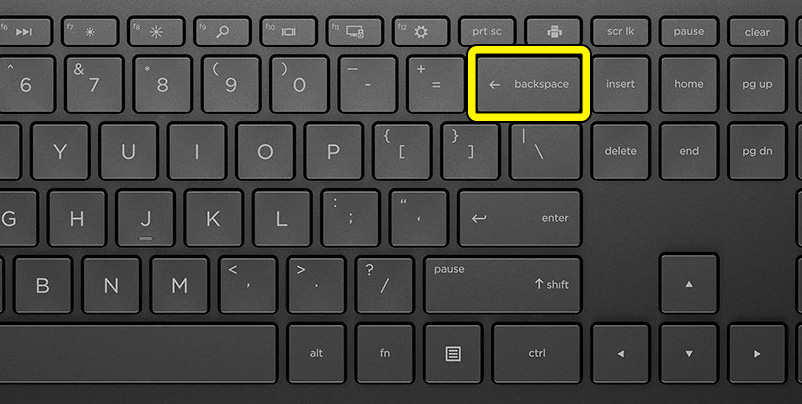
После этого не забудьте между предложениями поставить «Пробел». Вот такой вот интересный результат у нас получился.
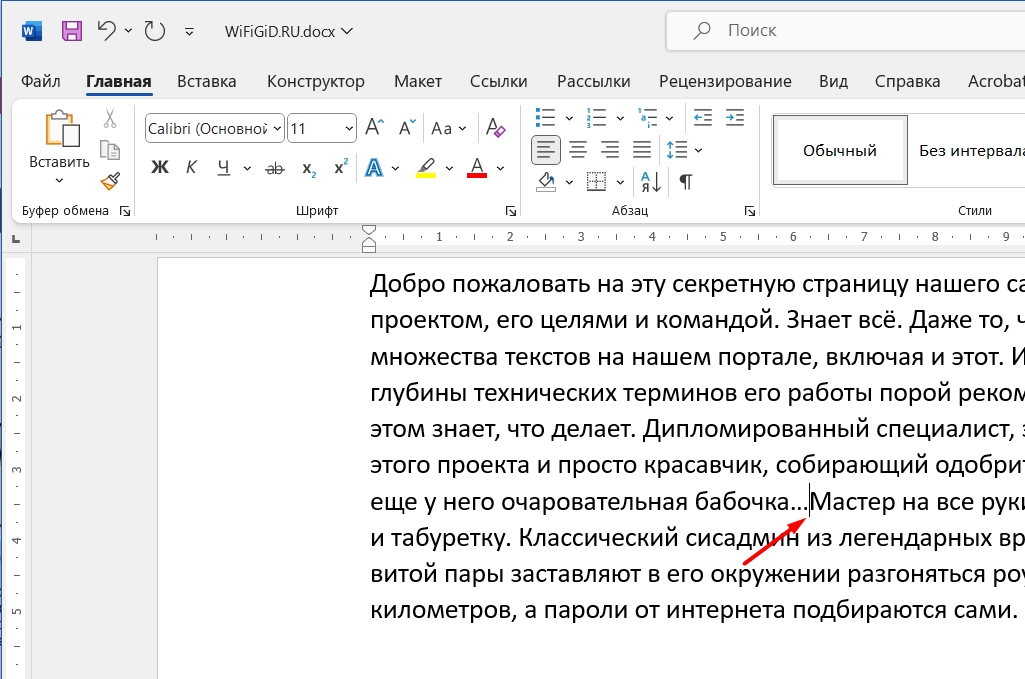
Давайте еще посмотрим, как же выглядит этот скрытый символ.
Пишите свои дополнения и вопросы в комментариях. Ждем вас снова на портале WiFiGiD.RU. Всем добра и берегите себя!



