
Неразрывный пробел – это пробел, который не переносит слова на новую строку. При использовании неразрывного пробела, слова, которые он разделяет, всегда будут находится на одной строке. Это требуется в тех ситуациях, когда отрывок текста является цельной конструкцией и его разрыв допускать нельзя. Например, такой пробел используют между инициалами и фамилией (А. С. Пушкин), в сокращениях (г. Москва), после знака номер или параграф ( 104), перед единицами измерения (12 кг), в математических уравнениях или формулах (2 + 2) и т. д.
В этом материале мы расскажем о том, как сделать неразрывный пробел в Word с помощью сочетания клавиш. Статья будет полезной для всех версий данного текстового редактора, включая Word 2003, 2007, 2010, 2013, 2016, 2019 и 2021.
Как поставить неразрывный пробел в Word
Сочетание клавиш
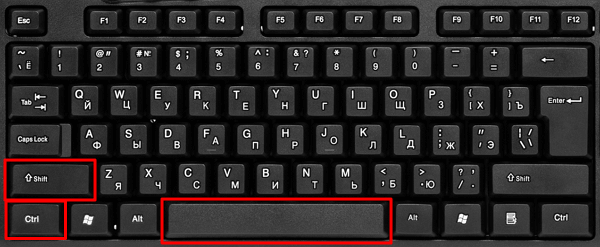
Самый простой способ поставить неразрывный пробел в Word – это сочетание клавиш CTRL‑SHIFT‑пробел .
Данное сочетание клавиш можно использовать в любой раскладке и в любой момент без какой-либо дополнительной подготовки. Просто установите курсор в том месте, где вам нужен неразрывный пробел и нажмите CTRL‑SHIFT‑пробел . Вы можете выделить обычный пробел и нажав данное сочетание клавиш заменить его на неразрывный.
Кроме текстового редактора Word, данное сочетание клавиш работает и в других программах для набора текста, например, его можно использовать в OpenOffice.org Writer, LibreOffice Writer и WordPad.
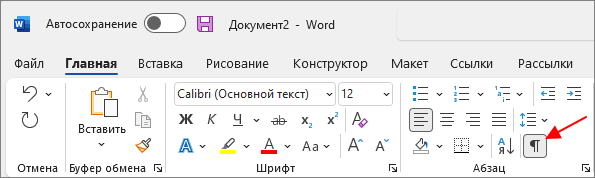
Для того чтобы проверить, что все правильно вставилось можно включить отображение непечатаемых символов. Для этого нужно нажать на кнопку « Отобразить все символы » на вкладке « Главная ».
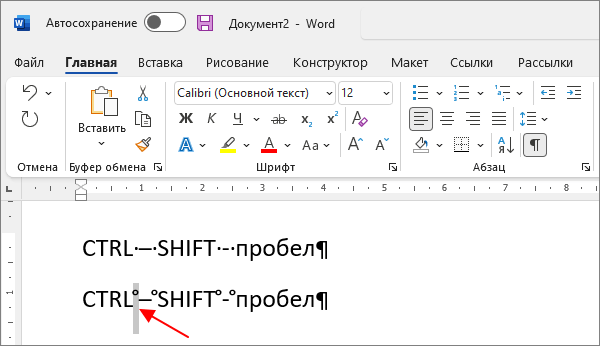
В таком режиме обычные пробелы обозначаются точками, а неразрывные – знаком градуса.
Таблица символов
Также неразрывный пробел можно вставить в Word с помощью таблицы символов. Для этого нужно перейти на вкладку « Вставка », нажать на кнопку « Символы » и выбрать « Другие символы ».
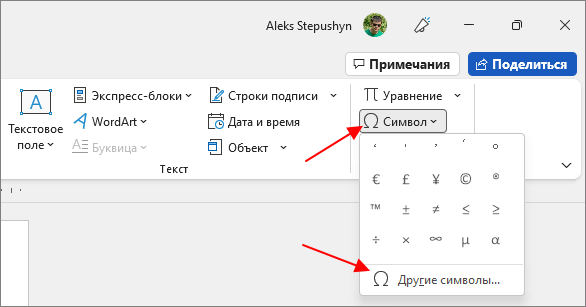
В результате появится таблица символов. Здесь нужно выбрать набор « знаки пунктуации » и найти символ « Narrow No-Break Space »
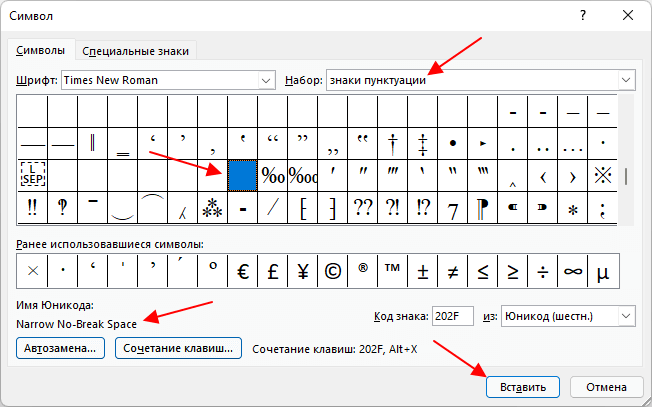
Выделите данный символ мышкой и нажмите на кнопку « Вставка ».
Как убрать неразрывный пробел в Word
Для того чтобы убрать неразрывный пробел в Word вы можете выделить его мышкой и просто заменить на обычный, нажав на клавишу пробел. В случае, если вам нужно убрать неразрывный пробел сразу во всем документе, то это можно сделать с помощью функции « Найти и заменить ».
Чтобы воспользоваться этим способом нажмите сочетание клавиш Ctrl-H или нажмите на кнопку « Заменить » на вкладке « Главная ». В открывшемся меню в поле « Найти » нужно ввести сокращение « ^s », которое обозначает неразрывный пробел, а в поле « Заменить на » — обычный пробел.
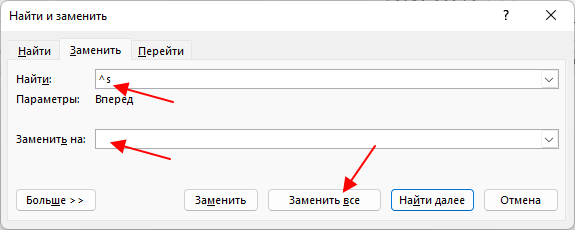
После этого нажмите на кнопку « Заменить все » и Word выполнить поиск и замену по всему документу.
Неразрывный пробел в Google Docs
Отдельно хочется сказать об онлайн редакторе Google Docs, который многие используют для набора текста и создания документов. К сожалению, на данный момент в нем не работает указанное выше сочетание клавиш.
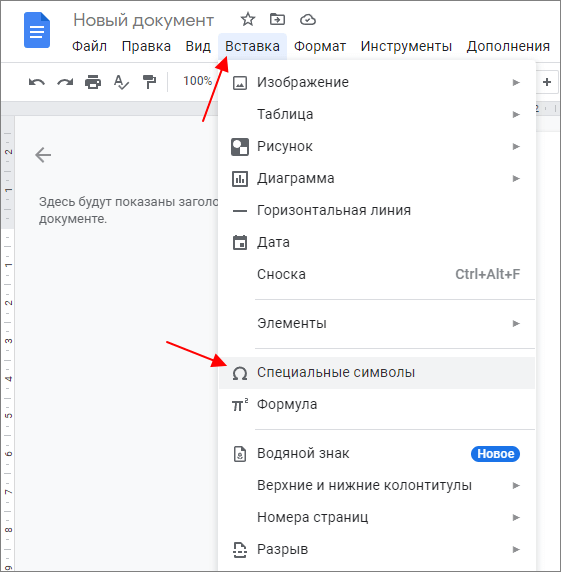
Чтобы вставить неразрывный пробел в Google Docs нужно открыть меню « Вставка » и выбрать « Специальные символы ».
В открывшемся меню нужно выбрать категорию « Форматирование и пробелы » и потом подкатегорию « Пробелы ».
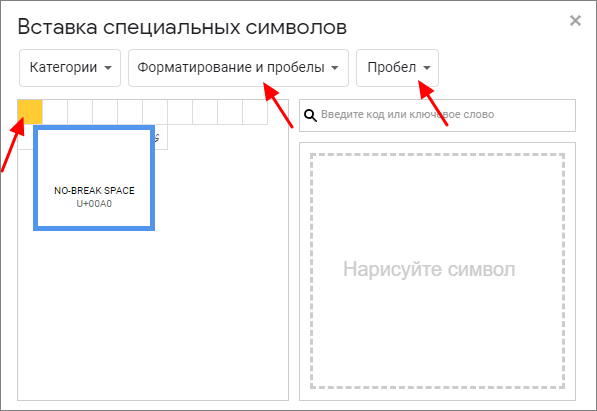
В появившемся списке нужно нажать на самый первый пробел ( NO-BREAK SPACE ) и на месте курсора будет вставлен неразрывный пробел.
- Как написать корень на клавиатуре
- Как набрать знак рубля на клавиатуре
- Как поставить «собаку» на клавиатуре ноутбука или компьютера
- Как поставить знак градуса на клавиатуре
- Как поставить ударение над буквой на клавиатуре
Есть ли способ автоматически добавить точку после двух пробелов в Word?
нет простого способа реализовать автозамену, заменяющую два пробела ( " " ) с точкой и пробелом ( ". " ) как работают смартфоны.
есть ли другой альтернативный метод, который я мог бы реализовать?
единственная причина, по которой я спрашиваю, заключается в том, что на работе, набирая документы, я часто делаю эту ошибку по привычке, набирая на своем iPhone.

задан nixda

17.02.2023 18:05 2989

наверное, не в то время как вы печатаете, но, когда вы сделали вы могли бы сделать "найти и заменить" и заменить каждый экземпляр "космического пространства", с "период космического пространства"

отвечен phipywr 2023-02-19 01:53
ставим этот код в текстовый файл, с расширением .АХК, а не .txt, и работать с AutoHotKey, либо через ассоциацию файлов или перетаскивания сценария на AHK исполняемый файл
теперь каждый раз, когда вы вводите двойной пробел в любой программе, вы получите точку, а затем пространство. Вы можете добавить скрипт в папку запуска windows, если он связан с программой AHK. При необходимости можно приостановить сценарий в трее чтобы ввести двойные пробелы на некоторое время.
изменить: Если у вас возникли проблемы с автоматическим запуском скрипта при запуске windows, вы можете сделать пакетный файл, как это (заменяя пути к файлам, конечно):
re>"C:[path]AutoHotKeyProgramAutoHotkey.exe" "C:Users[path]double space.ahk"
отвечен Sir Adelaide 2023-02-19 04:10


Постоянная ссылка на данную страницу: [ Скопировать ссылку | Сгенерировать QR-код ]
Ваш ответ


Опубликуйте как Гость или авторизуйтесь
Email
Опубликовать ответ
Похожие вопросы про тегам:
autocorrect
- Отключение автозамены для определенной таблицы стилей
- Как я могу изменить язык проверки орфографии и автоматической коррекции IE10 / Windows8?
- Как автозаполнение / автоматическое закрытие скобок на Mac?
microsoft-word
- Транспонировать таблицу в Word
- Стиль Word отображается по-разному на других компьютерах
- Двухстраничный просмотр в Word, не должна ли первая страница быть справа?
Недавние вопросы
- 7 Какое максимальное количество разделов можно создать на жестком диске?
- 3 Таблица прилипает к верхней части страницы, как ее удалить?
- 6 При двусторонней печати как исправить, что задняя страница печатается вверх ногами?
- 4 Как превратить оглавление в простой форматированный текст?
- 5 Что значит 1Rx8 и 2Rx8 для оперативной памяти и совместимы ли они?
- Копирование и вставка в Windows PowerShell
- Сочетание клавиш для сворачивания удаленного рабочего стола
- 1 Как включить фон рабочего стола на удаленном компьютере?
- 5 Как сделать ярлык на рабочем столе доступным для всех пользователей в Windows 10
- 1 Зачем Windows 10 нужна служба очереди сообщений и почему она установлена по умолчанию?
Недавние публикации
 Наушники Wireless и True Wireless: чем они отличаются?
- Не включается iPad: причины и решения проблемы
- Как ускорить передачу данных по Bluetooth
- Как правильно приобрести подержанный iPhone?
- Каковы преимущества фотоэлектрической системы?
- 5 лучших USB–пылесосов для клавиатуры
- Как выбрать чехол-аккумулятор для смартфона
- Мобильный телефон Razr: новая складная раскладушка от Motorola стоит 1200 евро
- Компания Nothing: смартфон Phone 2 должен быть «более премиальным» и выйти в этом году
- UMTS — История технологии сотовой связи
- Выбор домена
- 3D-печать: будущее массового производства
- Искусственный интеллект в малом бизнесе: как улучшить эффективность и конкурентоспособность
- Ошибки, которых стоит избегать при продвижении сайта
- Высокие технологии в Windows: что это такое и как их использовать в своих приложениях
- Резервное копирование в эпоху киберугроз
- Жизнь вашего смартфона: Тайны аккумуляторов
Акции IT-компаний [28.12]
| Apple | $173,24 | +0,81% |  |
| Amazon | $114,49 | -1,94% |  |
| Microsoft | $325,19 | +3,61% | |
| $123,44 | +2,11% | | |
| Netflix | $364,74 | -0,03% | |
| Intel | $27,45 | -5,34% | |
| $254,49 | +2,11% | | |
| Tesla | $185,54 | +1,44% | |
| Tencent | $322,40 | -3,01% | |
Цитата дня

Существует лишь один шанс из миллиарда, что наша реальность подлинная.
- Какое максимальное количество разделов можно создать на жестком диске?
- Таблица прилипает к верхней части страницы, как ее удалить?
- При двусторонней печати как исправить, что задняя страница печатается вверх ногами?
- Как превратить оглавление в простой форматированный текст?
Как убрать точки вместо пробелов в ворде?
Нажмите вкладку «Файл», а затем нажмите «Параметры» (рис. 2). Нажмите «Экран» и слева, под "Всегда показывать эти знаки форматирования«выберите какие знаки форматирования вы хотите сделать видимыми всегда, даже после отключения (рис. 3).
Как убрать точки между словами в ворде?
- Выделите текст, который требуется изменить.
- На вкладке Главная нажмите кнопку вызова диалогового окна Шрифт, а затем щелкните вкладку Дополнительно. .
- В поле Интервал выберите параметр Разреженный или Уплотненный, а затем введите нужное значение в поле на.
Как убрать синие точки в ворде?
В левой части экрана нажмите Параметры (Options). В диалоговом окне Параметры Word (Word Options) кликните по Дополнительно (Advanced). Справа, в группе Параметры правки (Editing options), уберите галочку в строке напротив опции Помечать несоответствия формата (Mark formatting inconsistencies).
Как убрать точку в ворде?
Самый простой способ удалить какой-либо знак из текста документа Word – перейти на вкладку «Главная», в группе кнопок «Редактирование» кликнуть по кнопке «Заменить», в появившемся диалоговом окне написать удаляемый символ в поле «Найти», поле «Заменить на» при этом оставить пустым и нажать кнопку «Заменить» либо « .
Что позволяет увидеть включенный режим Непечатаемые знаки?
Примечание: Режим отображения непечатаемых знаков в MS Word позволяет не только просто их увидеть, но и при необходимости распознать и убрать в документе лишние отступы, например, двойные пробелы или знаки табуляции, установленные вместо пробелов.
Как увидеть невидимые символы?
В левой части диалогового окна Параметры Word (Word Options) нажмите кнопку Экран (Display). В группе параметров Всегда показывать эти знаки форматирования на экране (Always show these formatting marks on the screen) отметьте галочками те непечатаемые символы, которые нужно всегда отображать в документе.
Какие ошибки отмечаются синей волнистой линией?
- неверная пунктуация. .
- ошибка в написании слова. .
- язык выставлен неправильно. .
- неверные окончания.
Как поставить страницы в содержании?
- Во вкладке Вставка в разделе Колонтитулы нажмите кнопку Номер страницы.
- В появившемся списке выберите пункт Внизу страницы.
- Далее выберите один из вариантов размещения номера страницы: слева, по центру или справа.



