
Зачастую текст оказывается перенесенным на новую строку в тех местах, где это абсолютно недопустимо. Переносятся числовые данные, телефонные номера, отрываются единицы измерения от величины или названия города/улицы от их аббревиатур. Данная программа обнаружит все подобные случаи и предотвратит перенос на другую строку.
Описание проблемы
Вам когда-нибудь приходилось сталкиваться с ситуацией, когда текст в Word оказывается на следующей строке в самое неудачное время? Вот некоторые примеры таких ситуаций:
объект находится в г.
стоимость объекта составила 123
Объемы продаж фирмы предполагается на уровне 5
миллионов рублей в год
Согласитесь, такой текст тяжело читать, да и выглядит он не солидно и проверяющий может его вернуть на правку. Отследить такие переносы — достаточно трудоемкая работа. Во время редактирования текста все могло выглядеть нормаль, но кто-то что-то отредактировал, изменил поля и все поплыло.
Решение проблемы
Чтобы устранить эту проблему, следует заменить стандартные пробелы на неразрывные пробелы, так как они предотвращают перенос текста на новую строку в Word. Для вставки неразрывного пробела нужно использовать комбинацию клавиш Ctrl + Shift + Пробел вместо обычной клавиши Пробел.
Однако, как поступить, если документ слишком большой, и поиск всех неверных переносов потребует много времени?
Использование программы Doc.maker
Вы можете воспользоваться возможностями программы Doc.maker, в которой имеется свыше 50 правил для автоматической замены подобных переносов. Вот как это выглядит:
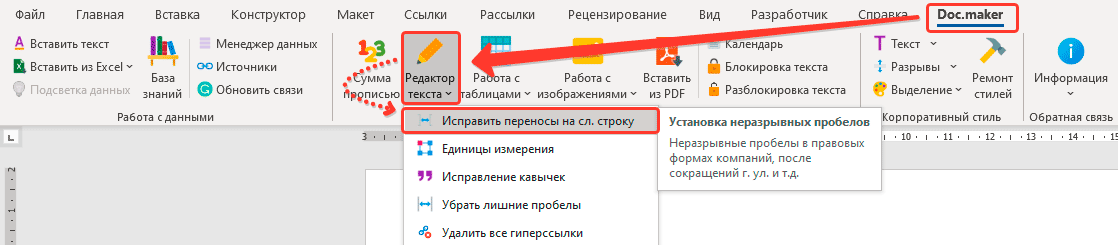
Результат работы программы выглядит следующим образом:
Добавляем неразрывный пробел в Microsoft Word
Программа Microsoft Word во время набора текста автоматически перебрасывает на новую строку, когда мы доходим до конца текущей. На месте пробела, установленного в конце строки, добавляется своего рода разрыв текста, который в некоторых случаях не нужен. Так, к примеру, если вам необходимо избежать разрыва какой-либо целостной конструкции, состоящей из слов (название чего-то) или цифр (номер телефона), разрыв строки, добавленный с помощью пробела в ее конце, явно будет помехой. Исключить возникновение описанных проблем поможет знак неразрывного пробела, установленный вместо пробела обычного. Именно о том, как его поставить, и пойдет речь ниже.
Неразрывный пробел в Ворде
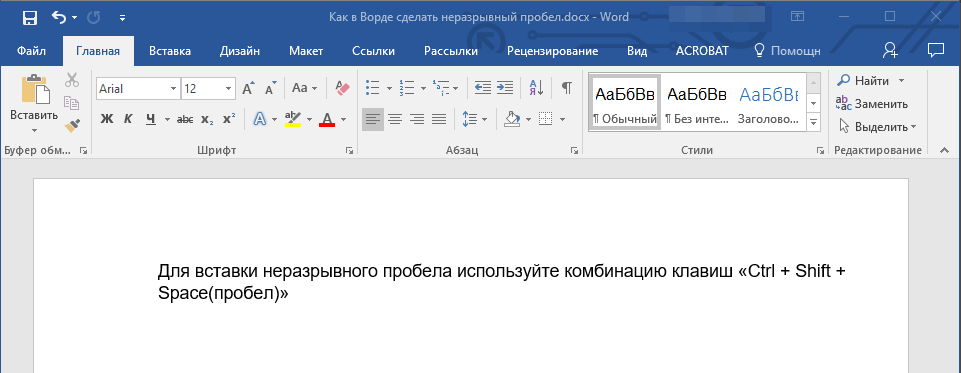
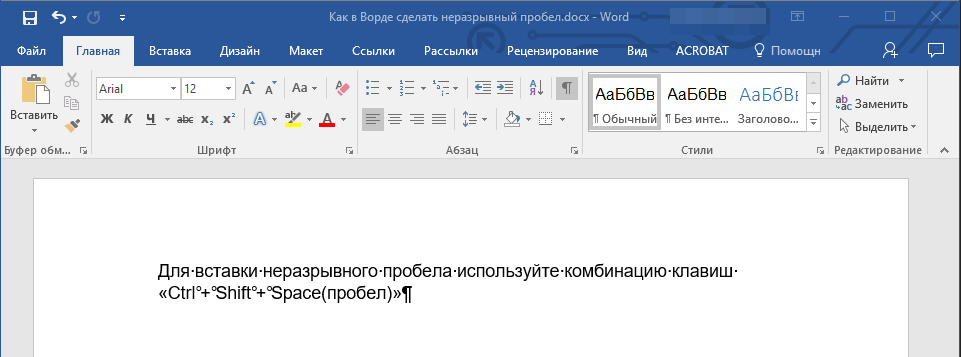
Поставить символ, который позволяет предотвратить разрыв текста, записанного в конце строки, можно с помощью специальной комбинации клавиш. Какой именно, можно понять по скриншоту ниже. На примере показанного на нем текстового документа, а точнее, конкретно этого предложения, можно наглядно продемонстрировать то, как работает неразрывный пробел.
Обратите внимание, что комбинация клавиш, записанная в кавычках, разбивается на две строки, что зачастую является нежелательным. Как вариант, ее, конечно, можно записать и без пробелов, и в данном случае это исключит перенос и разрыв. Однако так происходит не всегда. Использование неразрывного пробела — решение наиболее эффективное и единственно верное, если вам важно то, как будет выглядеть и читаться текстовый документ. Для его написания выполните следующее:
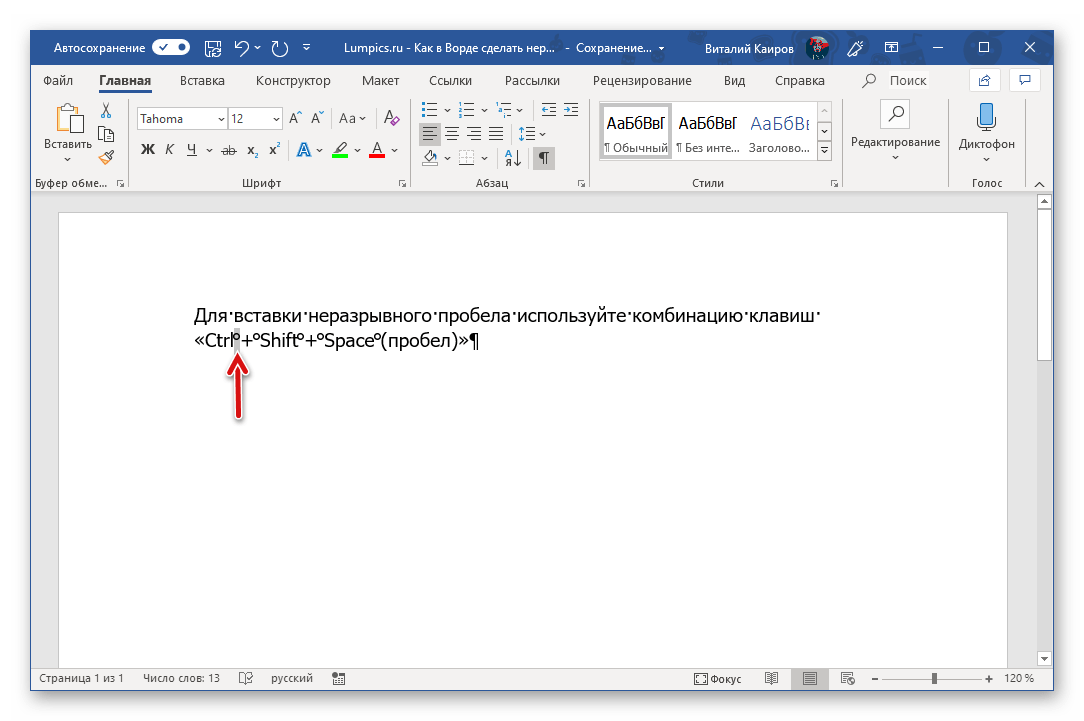
Установите указатель курсора (каретку) в то место, где необходимо поставить неразрывный пробел.
Замечание: Вместо стандартного пробела следует использовать неразрывный пробел, а не смешивать их.
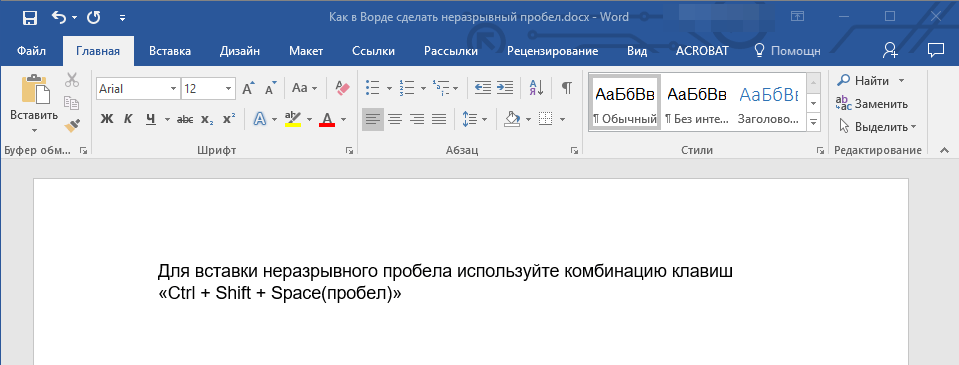
Для повышения эффективности «фиксации» можно повторить аналогичное действие, установив неразрывные пробелы между всеми составляющими конструкции, разрыв которой требуется предотвратить (в нашем примере это была взятая в кавычки комбинация клавиш). К тому же это сохранит ее целостность при любых изменениях текста вокруг.
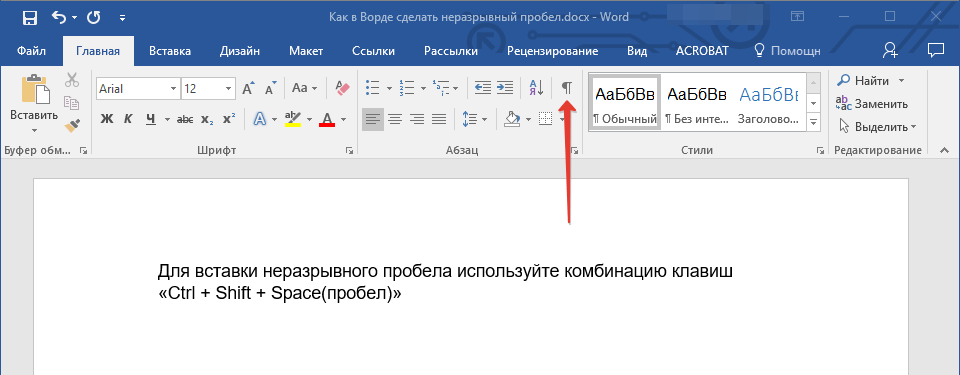
Обратите внимание: при активации режима показа скрытых символов станет заметно, что обычные и неразрывные пробелы визуально различаются. Обычный пробел выглядит как маленькая точка между словами, расположенная в середине строки, в то время как неразрывный пробел представлен в виде круга, который находится ближе к верхней линии текста. В следующем разделе статьи мы объясним, для чего нужно знать это различие.
Удаление неразрывных пробелов
Зная указанную нами выше комбинацию клавиш, поставить неразрывный пробел не составит труда. Но что делать в случаях, когда от него требуется избавиться? Все просто – нужно заменить его на обычный. Если таких символов буквально два-три-пять на весь документ Word, это можно сделать и вручную, просто удалив один и добавив вместо него другой, но если неразрывных пробелов довольно много, действовать нужно иным образом.
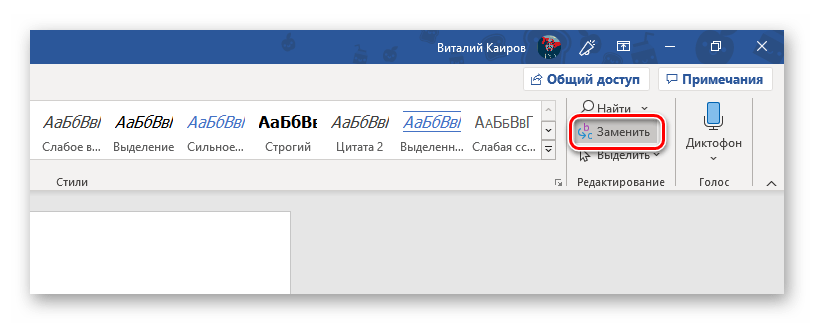
Выделите и скопируйте (CTRL+C) любой из установленных вами неразрывных пробелов.
Обратите внимание: Если вы не уверены в местоположении данного символа, активируйте отображение неприметных знаков (инструкция приведена в конце предыдущей секции статьи) — это облегчит его поиск.
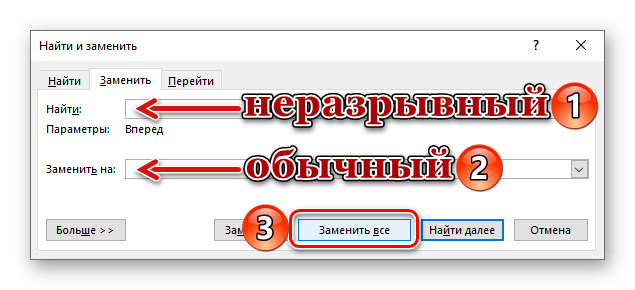 Нажмите по кнопке «Заменить все» и ознакомьтесь с результатом проделанной программой работы.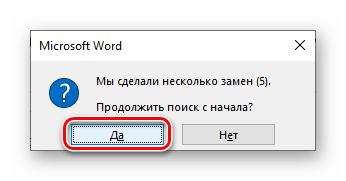
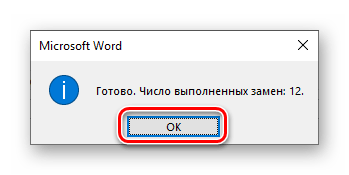
Обратите внимание: если вы провели поиск и замену символов по всему документу, и в отображаемом окне нажмете «Да», чтобы повторить процесс, обычные пробелы заменятся на само себя. В результате этого вы можете увидеть ситуацию, аналогичную той, что представлена на скриншоте ниже — число замен станет больше, чем первоначальное количество неразрывных пробелов. Это всего лишь информация, которая не окажет никакого влияния.
Из данной статьи вы ознакомились с понятием знака неразрывного пробела и его назначением при работе с текстовыми файлами в Microsoft Word.



