

Символ пробела в ворде для замены
В документах Word символы табуляции часто используются для форматирования и выравнивания текста. Однако могут возникнуть ситуации, когда вам потребуется преобразовать эти символы табуляции в пробелы в целях согласованности, совместимости или форматирования. Замена табуляции пробелами вручную может быть утомительной, особенно в больших документах.
В этом уроке мы рассмотрим три эффективных метода преобразования символов табуляции в пробелы в Word:
Преобразование табуляции в пробелы с помощью функции «Найти и заменить»
Преобразование вкладок в пробелы с кодом VBA
Преобразование вкладок в пробелы с помощью Kutools for Word
Рекомендуемые инструменты повышения производительности для Word
Kutools for Word: Интеграция ИИ , более 100 расширенных функций экономят 50 % времени обработки документов. Бесплатная загрузка
Office Tab: вводит вкладки, подобные браузеру, в Word (и других инструментах Office), упрощая навигацию по нескольким документам. Бесплатная загрузка
Преобразование табуляции в пробелы с помощью функции «Найти и заменить»
Вместо того, чтобы менять табуляции на пробелы по одному, функция Word Find and Replace может быстро преобразовать табуляции в пробелы. Выполните следующие действия:
- Нажмите Главная >Замените для открытия Найти и заменить окно, или нажмите Ctrl + H как ярлык.
- Нажмите Ещё кнопка для вызова дополнительных Параметры поиска .
![]()
- Поместите курсор в Найти то, что поле и выберите Символ табуляции из Особый раскрывающееся меню (или введите «^t» в поле).

- В Заменить В поле введите символ пробела, нажав клавишу пробела на клавиатуре.

- Нажмите Заменить все заменить все табуляции пробелами.
Вкладка Office: предоставляет интерфейсы с вкладками в Word, Excel, PowerPoint.
Улучшите свой рабочий процесс прямо сейчас. Узнайте больше о вкладке «Офис» Бесплатная загрузка
Преобразование вкладок в пробелы с кодом VBA
Вы можете запустить макрос для преобразования всех символов табуляции в пробелы, если вы хорошо разбираетесь в коде VBA.
Шаг 1. Нажмите "Alt-F11”, Чтобы открыть Окно Microsoft Visual Basic для приложений;
Шаг 2: нажмите Модули на Вставить вкладку, скопируйте и вставьте следующий код VBA в окно модуля;
Шаг 3: Затем нажмите Run кнопку, чтобы применить VBA.
VBA: преобразование вкладок в пробелы в Word:
Sub Replacetabswithspaces() Selection.Find.ClearFormatting Selection.Find.Replacement.ClearFormatting With Selection.Find .Text = "^t" .Replacement.Text = " " .Forward = True .Wrap = wdFindContinue .Format = False .MatchCase = False .MatchWholeWord = False .MatchByte = False .MatchAllWordForms = False .MatchSoundsLike = False .MatchWildcards = False .MatchFuzzy = False End With Selection.Find.Execute Replace:=wdReplaceAll End SubПреобразование вкладок в пробелы с помощью Kutools for Word
Самый простой способ преобразовать вкладки в пробелы может быть с помощью Kutools for Word. После того, как вы выберете весь документ или его часть, всего одним щелчком мыши все символы табуляции будут немедленно преобразованы в пробелы.
Kutools for Word — это идеальная надстройка Word, которая оптимизирует вашу работу и повышает ваши навыки обработки документов. Получи это сейчас!
Нажмите Кутулс > Tab в пробел на Пункт группа. Смотрите скриншот:

Для получения более подробной информации о Преобразование табуляции в пробелы Kutools for Word, пожалуйста, посетите: Tab to Space описание функции.
Лучшие инструменты для офисной работы
Kutools for Word — Повысьте свой опыт работы со словом с помощью Over 100 Замечательные особенности!
Легкая очистка: Убрать Дополнительные места / Разрывы разделов / Текстовые поля / Гиперссылки / Дополнительные инструменты для снятия см. Удалить группа.
➕ Креативные вставки: Вставлять Разделители тысяч / Флажки / радио кнопки / QR код / Штрих-код / Несколько изображений / Узнайте больше в Вставить группа.

Хотите попробовать эти функции? Загрузите Kutools for Word прямо сейчас!
Бесплатная загрузка Купить Узнайте больше о Kutools для Word
Лучшие инструменты для офисной работы
Kutools for Word — 100+ инструментов для Word
- Kutools AI Особенности: Создать, Перезапись, Суммировать, Переведите Документы / Получите быстрые ответы / Польский документ (сохранить формат)
- Владение документами: Разделить страницы / Объединить документы / Пакетное преобразование в PDF
- ✏ Редактирование содержания: Пакетный поиск и замена / Изменить размер всех изображений
- Легкая очистка: Удалить лишние пробелы / Удалить разрывы разделов
- ➕ Креативные вставки: Вставить разделители тысяч / Вставьте флажки / Создание QR-кодов
Символ пробела в ворде для замены
Компьютерные шпаргалки от Константина Фёста (основано на Windows 7 Максимальная и MS Office 2013)
Как использовать подстановочные знаки для замены и удаления текста
Меня попросили рассказать как быстро удалить из документа Microsoft Word все ссылки.
Я думаю, сама по себе необходимость удалить из документа ссылки возникает редко, но на этом примере можно очень хорошо показать использование инструмента "Замена", который способен сэкономить уйму времени при работе с документами.
Итак, у нас есть документ, в котором имеется много ссылок. Нам нужно их попросту удалить по всему документу, чтобы их не было:

Инструмент "Замена" позволяет искать определенный текст-образец в документе и заменять его на другой заданный текст, либо на "пустое место", что равносильно удалению исходного текста.
Но ведь все ссылки — разные, как тогда задать образец?
Посмотрите на картинку выше, каждая ссылка имеет одинаковые элементы, по которым Ворд сможет их идентифицировать.
Ссылка начинается с "http:", а заканчивается. как думаете, чем?
Конечно же, невидимым знаком абзаца (ведь каждая ссылка у нас располагается на новой строке, т.е. после нее стоит перевод абзаца). Это можно увидеть, включив отображение непечатаемых символов:
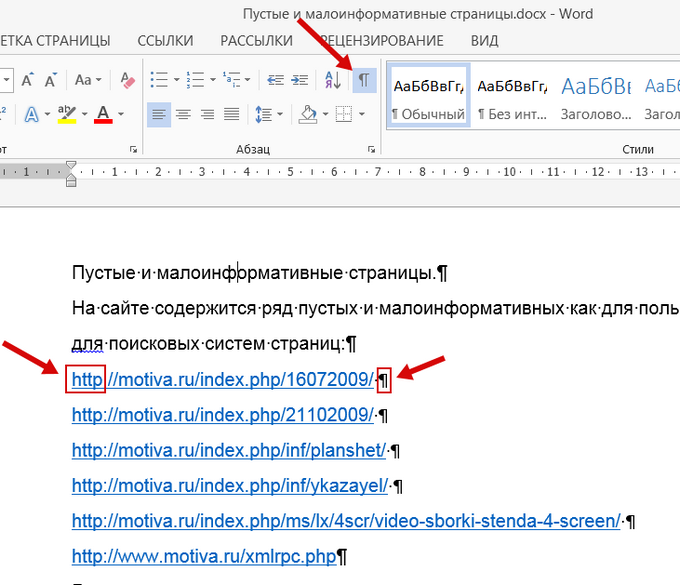
Вот эти "крючки" мы и будем использовать, чтобы автоматически найти все ссылки в документе.
Для этого идем в меню "Главная — Заменить" и в новом окне на вкладке "Заменить" первым дело устанавливаем галочку "Подстановочные знаки". Это позволит использовать специальные символы для нашего поиска ссылок (кликните на картинку, чтобы открыть ее в полном размере):
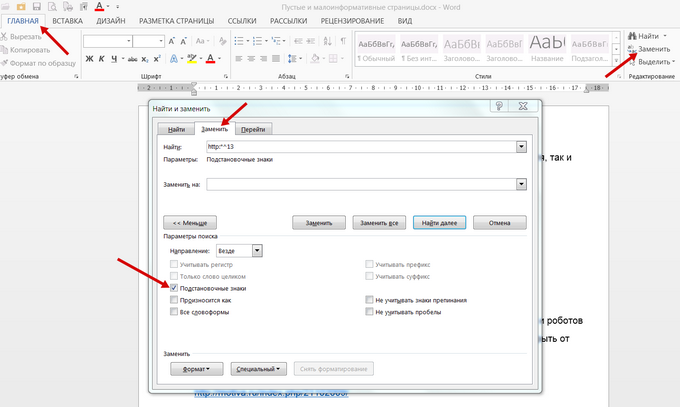
Теперь в поле "Найти" вписываем следующую строку:
http:*^13
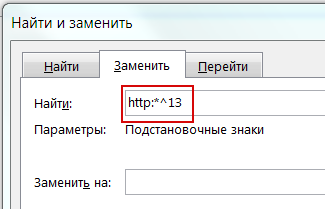
Разберем ее подробнее.
http: — это символы, с которых начинается каждая ссылка.
* — это специальный знак Ворда, который означает: любая последовательнось символов.
^13 — это специальный знак Ворда, который соответствует переводу абзаца.
Иными словами эта строка означает следующее: искать любую последовательность символов, которая начинается с http: и заканчивается переводом абзаца.
Кажется, это то, что нам нужно 😉
Идем дальше. Под полем "Найти" в окне есть поле "Заменить на". По идее туда надо вписать текст, на который будут заменены все найденные фрагменты. Но поскольку мы хотим их просто удалить, оставляем это поле пустым.
Нажимаем в окне кнопку "Заменить все", после чего производится поиск и замена в соответствии с заданными нами параметрами, и все ссылки просто исчезают из документа:
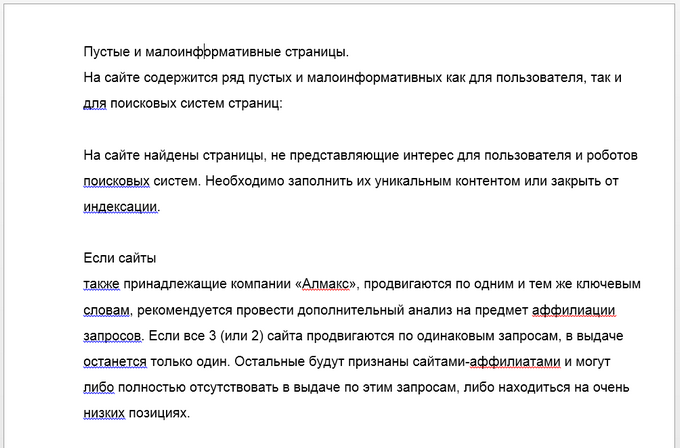
Но расслабляться еще рано. В документе есть и ссылки другого вида, которые начинаются с "www". Они, конечно, не были удалены:
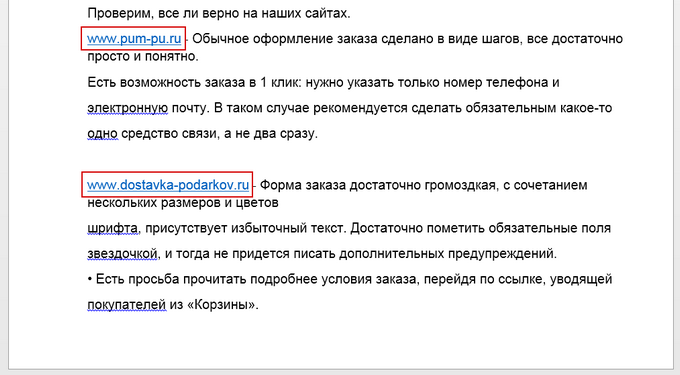
Чтобы их найти и удалить используем крючки www и пробел, т.к. такие ссылки заканчиваются пробелом, который идет перед дефисом. Поэтому в поле "Найти" вводим такую строку:
www*
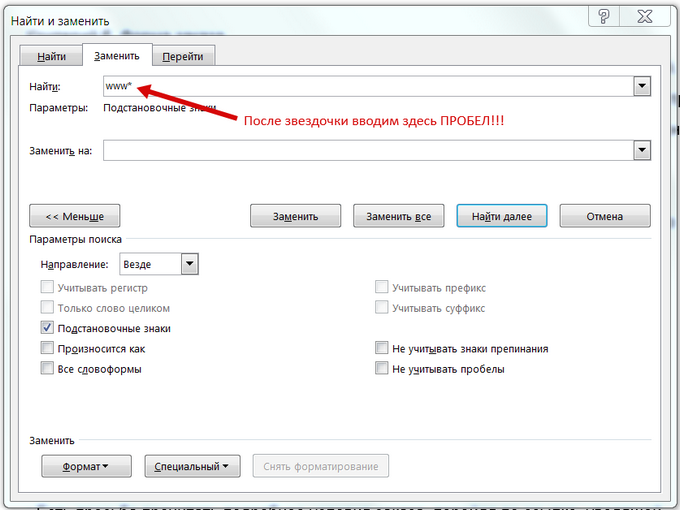
Еще раз обратите внимание, что после звездочки обязательно нужно ввести пробел! Его не видно, но он там есть.
Теперь, после нажания кнопки "Заменить все" ссылки такого вида будут так же удалены из документа.
Использование подстановочных знаков и кодов в инструменте "Замена" — очень мощная функция, которая позволяет находить и заменять/удалять самые разные текстовые фрагменты.
Полный список подстановочных знаков и кодов вы найдете на сайте Microsoft:
И не забывайте о возможности заказать видеокурс "Античайник", который делает из новичков уверенных пользователей компьютера:
А если вам понравилась шпаргалка, порекомендуйте ее друзьям с соцсетях, отправьте кому-нибудь по емейлу или распечатайте. Все это можно сделать с помощью следующих кнопок:



