
Когда дело доходит до работы с крупными документами, удобнее использовать не стандартный текстовый редактор, а полноценный текстовый процессор. Наиболее известным из них, безусловно, является Microsoft Word. Эта программа помогает эффективно решать разнообразные задачи, предлагая широкий набор встроенных инструментов. Ворд не поставляется вместе со стандартной версией Windows, но для множества пользователей эти два продукта стали практически ассоциироваться друг с другом.
Несмотря на наличие альтернатив на рынке, они не могут соперничать с Microsoft по популярности и функциональности. Поэтому одной из первых задач, которую решает пользователь после установки Windows, обычно становится установка пакета Office.
Порой при редактировании текста возникает необходимость обнаружить все повторения определенного слова и заменить их на другое. В альтернативных приложениях потребовалось бы сканировать весь текст, вручную искать нужное, удалять и вводить заново. Это неудобно, особенно при большом объеме текста, поэтому разработчики Microsoft Word нашли решение. Существует два метода для поиска слова и его замены. Давайте разберем их подробнее.
Методы работы
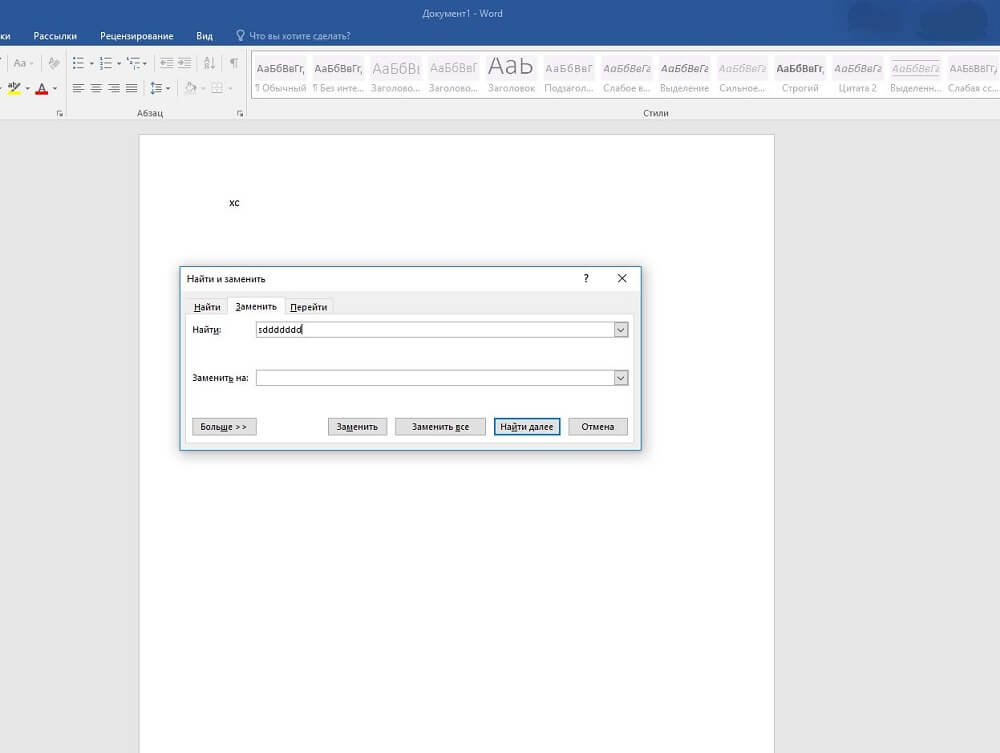
Чтобы выполнить эту операцию, откроем документ в Word и установим курсор в его начало, так как поиск будет происходить с его текущего положения. Затем нужно перейти на вкладку «Правка» в Ленте настроек и найти там пункт «Найти и заменить». По нажатию на эту кнопку внизу экрана откроется диалоговое окно.
В первое поле вводим слово или фразу, которую нужно заменить, а в правом поле указываем, на что именно заменяем, после чего нажимаем Enter. Первое совпадение будет найдено и заменено, затем программа будет ожидать следующего нажатия клавиши. Это удобно, если вы предпочитаете самостоятельно принимать решения по каждой конкретной ситуации — заменять текст или оставлять его без изменений.
Таким образом, у вас будет возможность оценить контекст и, при необходимости, изменить своё решение, пропуская некоторые вхождения и так далее. Если же вам нужно заменить все вхождения сразу, и вы не хотите анализировать каждое условие, просто нажмите кнопку «Заменить всё». В этом случае каждый фрагмент текста, соответствующий заданной маске поиска, будет заменён на значение, указанное в соответствующем поле ввода.
Как правило, поиск с заменой не вызывает сложностей, но нужно учитывать, что он не реагирует на контекст. То есть родовые окончания, единственное и множественное число и прочие грамматические и орфографические правила учитываться не будут. Поэтому у вас есть шанс получить ошибки в результате этого действия. А проверка орфографии в Word не «отлавливает» несогласованность склонений и другие стилистические ошибки текста, поэтому, скорее всего, не подчеркнёт эти моменты как ошибочные. Так что будьте внимательны.
Кроме слов, как было сказано ранее, для поиска можно применять фразы и даже отдельные символы. Например, если вы стремитесь обнаружить все двойные пробелы в тексте и заменить их на одинарные, данный инструмент поможет вам с этой задачей.
Однако существует ещё один важный аспект, который следует иметь в виду. Дело в том, что функция поиска и замены слов в Ворде не учитывает регистр. Как это проявляется на практике: если вы ищете в документе «фразу», то «Фраза» также будет соответствовать искомому выражению, и это может быть критично. Например, если данное слово находится в начале предложения или абзаца, его замена может привести к грамматической ошибке.
К тому же заменой может оказаться даже часть слова, которая подходит под задаваемую маску. Поэтому первое, что необходимо сделать после выполнения операции «Заменить всё», это провести проверку орфографии, а было бы неплохо и самостоятельно просмотреть текст на наличие несоответствий, которые могли быть упущены Вордом. Таким образом, вы сможете уменьшить вероятность появления ошибок.
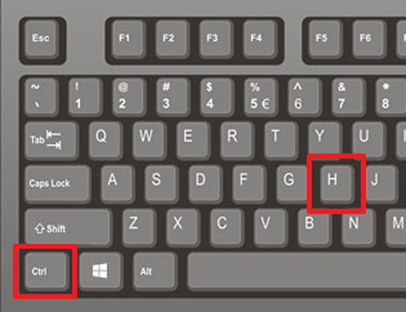
Искомое диалоговое окно можно вызвать и сочетанием горячих клавиш. В Microsoft Word это Ctrl+H, и когда вы их одновременно нажмёте, как раз откроется то же самое поле ввода.
Второй путь
Описанный способ подходит тогда, когда нужно провести так называемую «прямую» замену. Как правило, большинству пользователей нужно именно это. Но бывают случаи, когда нужно кое-что посложнее. Скажем, слово найти и заменить нужно на другое только тогда, когда оно в начале фразы, и на следующее, если оно в конце. Для такого стандартная функция не подходит.
Впрочем, в Microsoft Word встроен механизм макросов. По сути, это сценарий на языке программирования Visual Basic, и вы должны знать его синтаксис, чтобы их писать. С помощью такого мощного средства вы можете реализовать как такой «развесистый» алгоритм, так и прямую замену. Впрочем, решение, требующее специальных знаний, не может считать общепризнанным, так что мы просто отметим наличие такой возможности, но не станем подробно на ней останавливаться.
Замена слов в Word
В предыдущей статье мы научились, как осуществить поиск по тексту в ворде, а в этой рассмотрим, как сделать замену слов в ворде. Иногда вы можете обнаружить, что неоднократно совершили ошибку во всем документе, например, опечатались в имени или фамилии человека, или что вам нужно заменить слово или фразу на другую. Для быстрой замены слов в ворде вы можете использовать функцию поиска и замены. Итак, для того чтобы заменить слово в ворде, выполните следующие действия:

Замена слов в Word – Поиск и замена текста
- Первый элемент списка
- Второй элемент списка
- Третий элемент списка
- Появится диалоговое окно «Найти и заменить».
Изменение слов в Word – Окно поиска и замены
- В поле « Найти » введите текст, который вы хотите найти, а в поле «Заменить на:» – текст, на который вы хотите заменить найденный.
Затем нажмите « Найти далее ».

Изменение слов в Word – Поиск и замена слова
- Word найдет первый экземпляр найденного слова и выделит его серым цветом.

Изменение слов в Word – Первое слово, которое было найдено для замены
- Проверьте текст, чтобы убедиться, что вы хотите его заменить. Если вы в данном случае не хотите заменить слово в ворде, то снова нажмите « Найти далее ». Чтобы заменить данное найденное слово, нажмите кнопку «Заменить».

Изменение слов в Word – Заменить термин
- В нашем примере слово будет заменено и курсор сместится к следующему найденному совпадению.

Изменение слов в Word – Изменение текста в Ворде
- Чтобы заменить все слова по всему тексту в документе, вы можете нажать кнопку «Заменить все». После чего отобразится сообщение, о том сколько было выполнено замен слов в ворде.

Изменение терминов в Word – Изменение всех терминов в целом документе в ворде
Обратите внимание, что при использовании команды «Заменить все», важно помнить, что ворд может найти совпадения, которые вы не ожидали, и вы должны быть абсолютно уверены, что он не заменит ничего, чтобы вы не хотели.
Для получения дополнительных параметров поиска и замены слов нажмите кнопку «Больше» в диалоговом окне «Найти и заменить».

Замена слов в Word – Дополнительные параметры поиска и замены слов в ворде
Вот и все. Вот таким простым способом можно сделать замену слов в ворде.
Как заменить в Word одно слово на другое во всем тексте
При работе с текстовыми документами часто приходится исправлять какие-то ошибки. При этом не редко такие ошибки повторяются по всему тексту и их исправление занимает достаточно много времени.
К счастью, в текстовом редакторе Word существуют инструменты, которые помогают значительно облегчить выполнение подобных рутинных операций. В данном материале мы объясним, как заменить слово в Word на протяжении всего текста документа. Эта информация окажется полезной как для современных версий Word (таких как Word 2007, 2010, 2013 и 2016), так и для Word 2003.
Для того чтобы заменить слово в документе Word по всему тексту нужно использовать специальную функцию, которая называется «Найти и заменить». Вызвать данную функцию можно разными способами. Самый простой вариант, это нажать комбинацию клавиш CTRL-H на клавиатуре. Данная комбинация клавиш универсальна и работает во всех версиях текстового редактора Word, включая Word 2003, 2007, 2010, 2013 и 2016.
Вы можете вызвать функцию «Найти и заменить» с помощью мышки. В новых версиях редактора Word, например, таких как Word 2007, 2010, 2013 и 2016, для этого нужно перейти на вкладку «Главная» и нажать на кнопку «Заменить», которая находится ближе к правому верхнему углу окна.

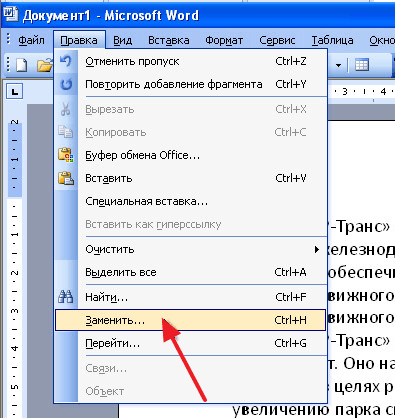
В Word 2003 функцию для замены слов можно вызвать с помощью меню «Правка – Заменить».
Пользоваться функцией «Найти и заменить» очень просто. В окне «Найти и заменить» вы увидите два текстовых поля. Первое называется «Найти» и в него нужно вводить слово, которое вы хотите найти и заменить в документе. Второе текстовое поле называется «Заменить на», сюда нужно вводить слово, которое будет использоваться для замены первого слова.
Дальше есть два варианта: заменять слова по одному либо все сразу. Для того чтобы заменять слова по одному просто нажимайте на кнопку «Заменить». По первому клику слово будет выделятся в тексте, а по второму заменятся на новое.
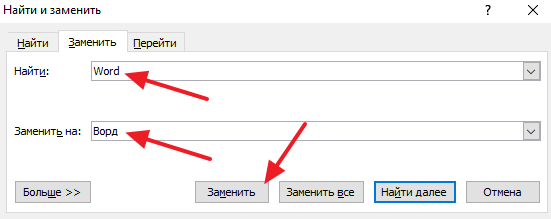
Для того чтобы заменить сразу все слова по всему тексту документа нажмите на кнопку «Заменить все».
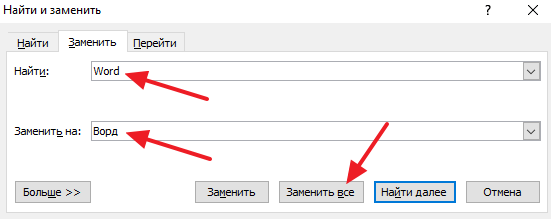
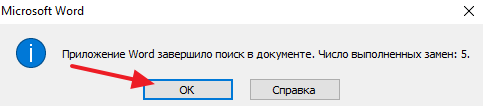
В этом случае Word сразу заменит все найденные в тексте документа слова и покажет окно с числом выполненных замен.
Нужно отметить, что при замене слов по одному, функция «Найти и заменить» начинает работать от текущей позиции курсора и после достижения конца документа переходит на его начало. А при замене сразу всех слов в документе слова заменяются по всему документу начиная с первой страницы. Изменить поведение функции «Найти и заменить» можно с помощью дополнительных настроек, которые можно открыть, кликнув по кнопке «Больше».
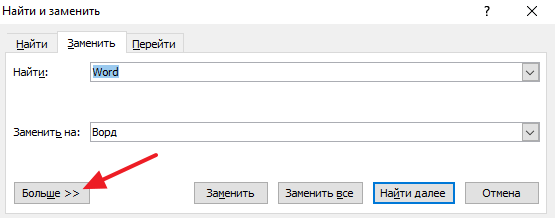
Здесь доступны настройки, которые позволяют учитывать регистр при замене, заменять слова только целиком, менять направление замены слов и т.д. Одной из самых полезных опций, которые здесь доступны, является возможность замены специальных символов с помощью кнопки «Специальный».

Таким образом, например, возможно заменить все табуляции на пробелы.
- Как перевернуть страницу в Word
- Как построить график в Excel
- Как сделать альбомную страницу в Word
- Как сделать вертикальный текст в Word
- Как закрепить область в Экселе



