
При работе с текстовым файлом в Microsoft Word часто возникает потребность заменить одно или несколько слов на другие. Если таких слов лишь одно-два в небольшом документе, можно сделать это вручную. Однако в случае, когда файл насчитывает десятки или сотни страниц и требуется внести много изменений, вручную это делать крайне нецелесообразно и затратно по времени и усилиям. Сегодня мы расскажем, как справиться с этой задачей быстро, всего за несколько кликов мышью и нажатий клавиш.
Замена слов в Ворде
В редакторе текста от Microsoft имеется комплекс инструментов, предназначенных для поиска и замены, которые дают возможность решать более сложные задачи, чем та, что представлена в заголовке нашей статьи. Давайте рассмотрим общий порядок их применения, начав с поиска слова (слов) в тексте, которое необходимо заменить, а затем перейдем к самому процессу замены.
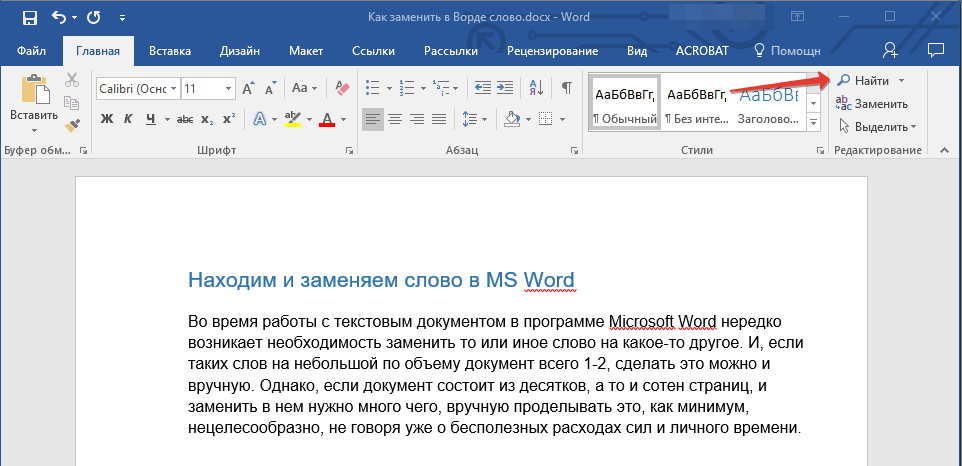
- Нажмите на кнопку «Найти», расположенную во вкладке «Главная» (группа инструментов «Редактирование»).
![]()
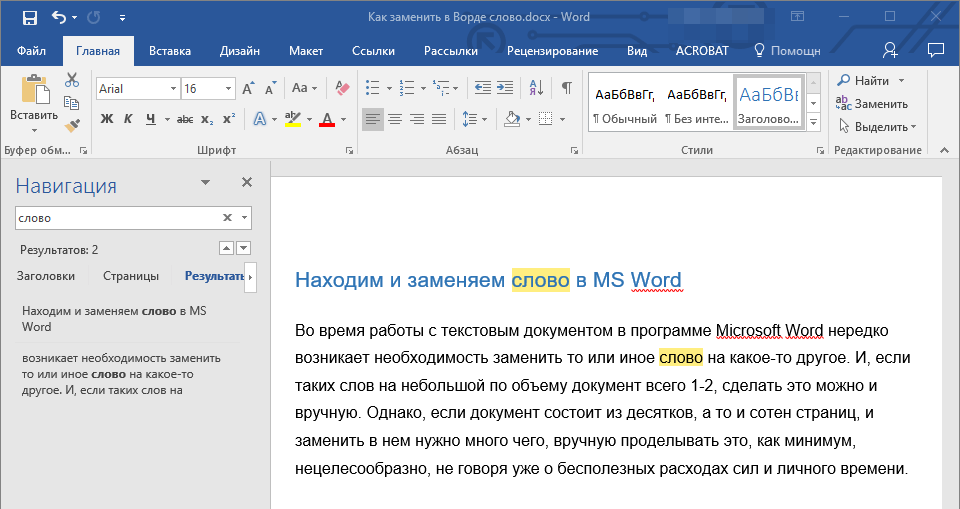
- В появившемся справа окне «Навигация» в строке поиска, подписанной «Поиск в документе», введите слово, которое вы хотите найти в тексте.
 Для подтверждения ничего нажимать не потребуется — введенный вами запрос будет сразу же найден в тексте и подсвечен цветовым индикатором (темно-желтый).
Обратите внимание: Microsoft Word «распознает» все вхождения искомой строки. Например, если вы ищете слово «слово», программа также обнаружит конструкцию «словоформа», так как она содержит искомую часть. Учитывайте этот аспект при использовании. В качестве одного из вариантов можно искать слово с пробелом после него и заменять его на аналогичную конструкцию, но при таком подходе не будут учитываться слова, которые следуют за знаками препинания.
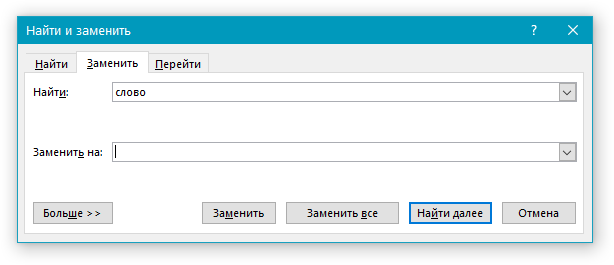 В первую уже будет вписано слово, которое вы искали («слово» — наш пример). То, на что вы хотите его заменить, необходимо ввести во вторую строку (в нашем случае это будет слово «word»).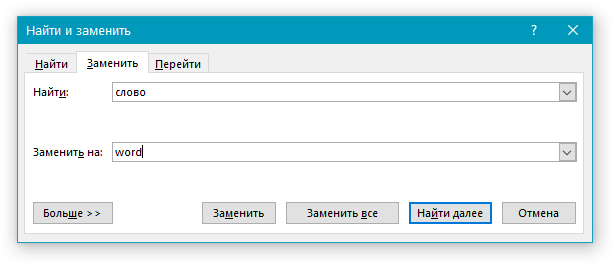
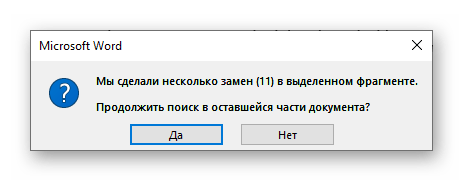
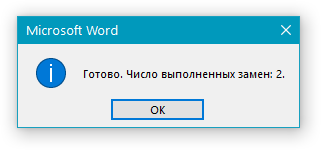
После того как найденные слова (все их упоминания) будут заменены на указанные вами, появится небольшое уведомление с отчетом о выполненной программе (как показано на скриншоте выше). Если выбрать «Нет», это уведомление закроется, а при нажатии «Да» будет осуществлен поиск и замена в остальной части документа. Это удобно в ситуациях, когда вы обрабатывали только определенный фрагмент текста или выполняли эту процедуру не с самого начала документа. В нашем случае повторный «прогон» позволил произвести еще две замены.
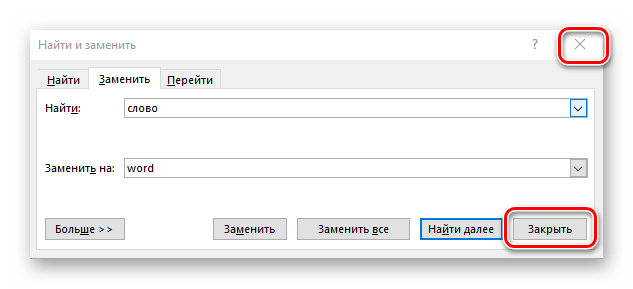
В случае если вы более не планируете работать со словами, диалоговое окно «Найти и заменить» следует закрыть. Для этого нажмите на одноименную кнопку внизу или на крестик в правом верхнем углу.
Вернувшись к файлу, вы сможете увидеть итоги выполненной задачи.
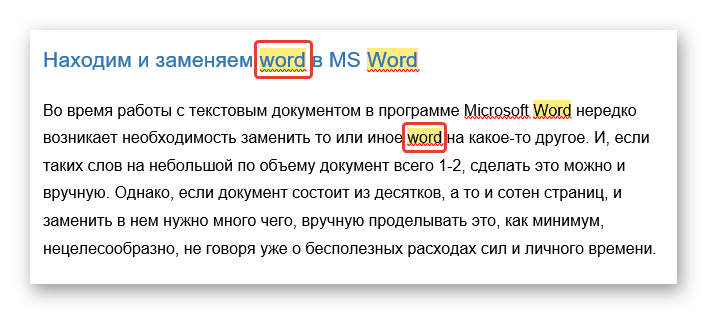
Таким образом, в данном случае все элементы «слово» были преобразованы в «word».
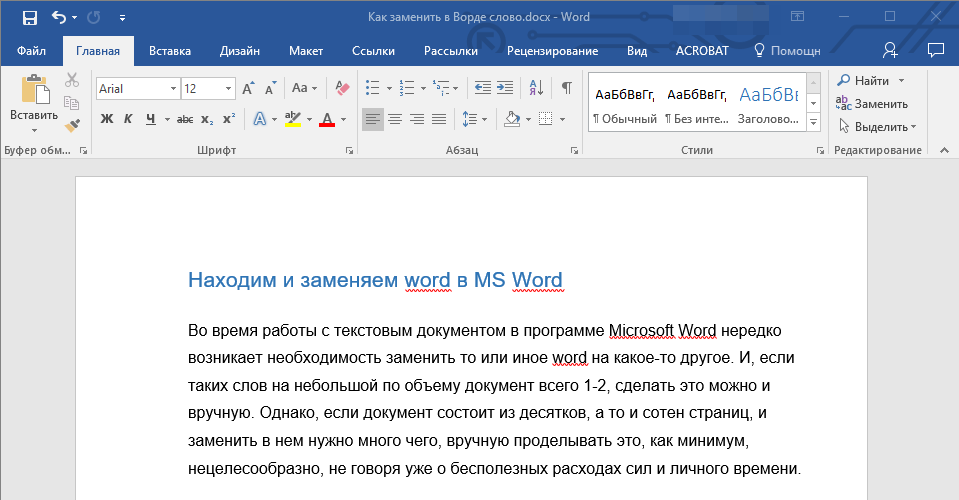
Отметим, что функция поиска и замены может использоваться не только для отдельных слов или фраз, но и для символов, в том числе и невидимых, которые по умолчанию не отображаются в документе. Все это может быть полезно в ряде случаев и при решении некоторых проблем. Основные из них ранее были рассмотрены в представленных по ссылкам ниже статьях.
Быстрый переход к замене
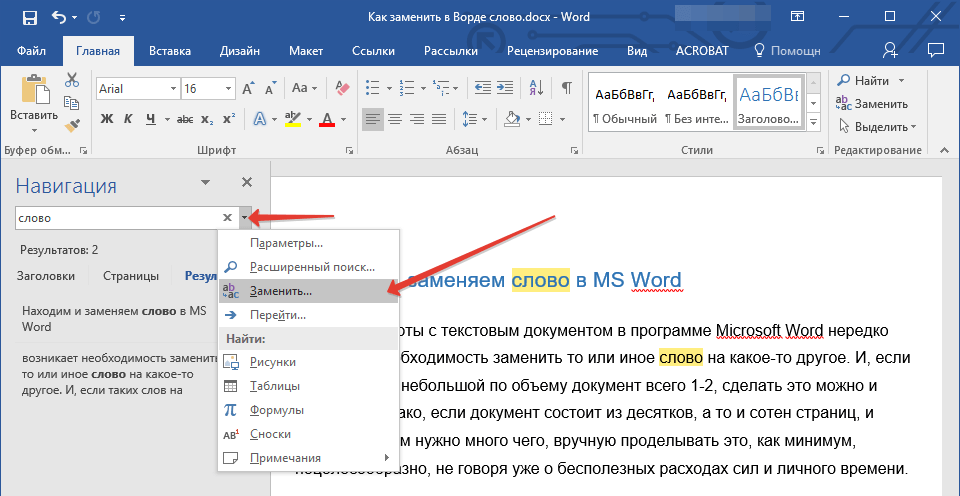
Если вам не нужно предварительно искать и подчеркивать все упоминания слова, которое нужно заменить в документе, и вы уверены в том, с чем будете работать, вы можете быстро перейти к окну «Найти и заменить», пропустив пункты №1-3 из предыдущей части статьи. Просто нажмите на кнопку «Заменить» в группе инструментов «Редактирование» или, что еще проще и удобнее, используйте комбинацию клавиш «CTRL+H», которая также открывает это окно.
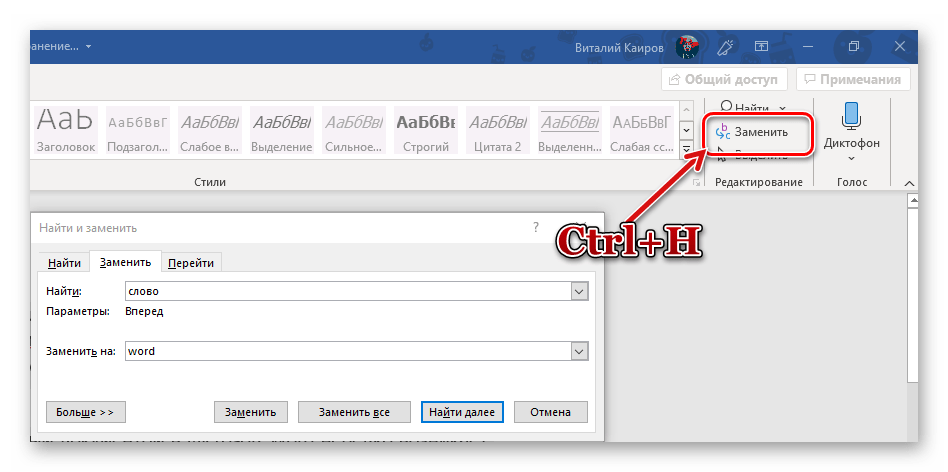
Сейчас вы обладаете знанием о том, как осуществить поиск и замену слова в Microsoft Word, что позволит вам повысить свою продуктивность и, в случае необходимости, оперативно исправлять ошибки и решать возникающие проблемы с текстом.
Замена слов в Word
В предыдущем материале мы разобрались, как выполнить текстовый поиск в Word, а теперь обсудим, как заменить слова в этом редакторе. Бывает, что вы можете заметить, что допустили одну и ту же ошибку в документе, например, неправильно написали имя или фамилию, или необходимо заменить одно слово или фразу на другую. Для оперативной замены слов в Word вы можете воспользоваться функцией поиска и замены. Итак, чтобы изменить слово в Word, выполните следующие шаги:
- На вкладке «Главная» нажмите кнопку «Заменить» в группе «Редактирование». Или вы можете использовать сочетание клавиш Ctrl+H .

Изменение слов в Word – Поиск и изменение текста
- Появится диалоговое окно «Найти и заменить».
Изменение слов в Word – Окно поиска и замены
- В поле « Найти » введите текст, который вы хотите найти, а в поле «Заменить на:» – текст, на который вы хотите заменить найденный.
Затем нажмите « Найти далее ».

Изменение слов в Word – Поиск и замена слова
- Word найдет первый экземпляр найденного слова и выделит его серым цветом.

Изменение слов в Word – Первое слово, найденное для замены
- Проверьте текст, чтобы убедиться, что вы хотите его заменить. Если вы в данном случае не хотите заменить слово в ворде, то снова нажмите « Найти далее ». Чтобы заменить данное найденное слово, нажмите кнопку «Заменить».

Изменение слов в Word – Заменить термин
- В нашем примере слово будет заменено и курсор сместится к следующему найденному совпадению.

Изменение терминов в Word – Изменение слова в ворде
- Чтобы заменить все слова по всему тексту в документе, вы можете нажать кнопку «Заменить все». После чего отобразится сообщение, о том сколько было выполнено замен слов в ворде.

Изменение слов в Word – Замените все слова на протяжении всего документа в Word
Обратите внимание, что при использовании команды «Заменить все», важно помнить, что ворд может найти совпадения, которые вы не ожидали, и вы должны быть абсолютно уверены, что он не заменит ничего, чтобы вы не хотели.
Для получения дополнительных параметров поиска и замены слов нажмите кнопку «Больше» в диалоговом окне «Найти и заменить».

Замена слов в Word – Дополнительные параметры поиска и замены слов в ворде
Вот и все. Вот таким простым способом можно сделать замену слов в ворде.



