
Как изменить ссылку в Word
Microsoft Word — один из ведущих текстовых редакторов, который широко применяется во многих областях, начиная от деловой документации до научных и литературных работ. Иногда в документы вставляются ссылки на другие источники информации, но может возникнуть ситуация, когда необходимо изменить или удалить ссылку. Это может быть не так просто для новичков, но на самом деле изменить ссылку в Word достаточно просто, если знать несколько простых шагов.
Одним из способов изменить ссылку в Word является использование функции «Изменить ссылку». Для этого сначала нужно выделить текст или объект, на который ссылается ссылка. Затем на панели инструментов выберите вкладку «Вставка», а затем на ней найдите кнопку «Гиперссылка». В открывшемся окне необходимо выбрать вкладку «Изменить ссылку».
Теперь в открывшемся окне можно изменить ссылку на новую. Для этого нужно ввести новый URL-адрес или выбрать файл с компьютера. После этого нажмите на кнопку «ОК», чтобы сохранить изменения. Теперь ссылка в Word будет обновлена и будет указывать на новый источник информации.
Кроме функции «Изменить ссылку», в Word также есть возможность удалить ссылку полностью или заменить ее на текст. Для удаления ссылки нужно выделить ее в документе и нажать клавишу «Delete». Если нужно заменить ссылку на текст, необходимо выделить ссылку, затем на панели инструментов выбрать вкладку «Вставка», а затем на ней найти кнопку «Гиперссылка». В открывшемся окне нужно выбрать вкладку «Удалить ссылку». После этого выделенная ссылка будет заменена на обычный текст.
Изменение ссылки в Word: подготовка документа
Перед тем, как изменить ссылку в документе Word, необходимо убедиться, что документ готов к редактированию и все необходимые настройки выполнены. Вот несколько шагов, которые следует выполнить для подготовки документа:
1. Откройте документ
Откройте документ Word, в котором вы хотите изменить ссылку.
2. Перейдите в режим редактирования
Перейдите в режим редактирования документа Word, чтобы иметь возможность редактировать ссылки. Для этого щелкните по вкладке «Редактирование» в верхней панели меню.
3. Выделите текст для ссылки
Выберите текст, который вы хотите превратить в ссылку. Это может быть любой текст в документе.
4. Щелкните правой кнопкой мыши
Щелкните правой кнопкой мыши на выделенном тексте и выберите функцию «Гиперссылка…» в контекстном меню.
5. Откройте окно настроек ссылки
В открывшемся окне «Гиперссылка» вы можете изменить ссылку и ее атрибуты, такие как цвет, подчеркивание и стиль.
6. Введите новую ссылку
Введите новую ссылку, которую вы хотите использовать вместо существующей. Убедитесь, что ссылка является правильной и полностью активной.
7. Примените изменения
Нажмите кнопку «OK», чтобы применить изменения ссылки.
8. Проверьте ссылку
Проверьте ссылку, чтобы убедиться, что она правильно работает и ведет к нужному ресурсу.
После выполнения этих шагов вы успешно подготовите документ Word к изменению ссылки. Теперь вы можете продолжить с изменением ссылки и дальнейшей настройкой вашего документа.
Создание документа для изменения ссылки в Word
Чтобы изменить ссылку в документе Word, необходимо создать новый документ или открыть уже существующий.
- Запустите программу Microsoft Word.
- Выберите вкладку «Файл» в верхнем левом углу окна программы.
- В открывшемся меню выберите пункт «Создать» или «Открыть» в зависимости от того, нужно создать новый документ или открыть уже существующий.
- Если создается новый документ, выберите соответствующий тип документа (например, «Новый документ» или «Пустой документ»). Если открыт уже существующий документ, найдите его на компьютере и выберите.
- После создания или открытия документа будет отображено окно редактора Word.
- Добавьте текст и необходимые элементы (например, изображения или таблицы) в документ, чтобы создать основу для изменения ссылки.
После создания документа можно приступать к изменению ссылки. Для этого необходимо следовать инструкции, описанной в соответствующей статье.
Открытие существующего документа
Если вам необходимо изменить ссылку в существующем документе Word, то для начала необходимо его открыть. Для этого следуйте инструкциям:
- Запустите Microsoft Word на вашем компьютере.
- В верхнем левом углу экрана, нажмите на кнопку «Файл».
- В открывшемся меню выберите пункт «Открыть».
- Появится окно «Открытие». В нем вы сможете найти и выбрать нужный документ.
- Выберите существующий документ, в котором вы хотите изменить ссылку, и нажмите на кнопку «Открыть».
Теперь вы можете приступить к изменению ссылки в выбранном документе Word. Следуйте следующим шагам вашей пошаговой инструкции для выполнения этой задачи.
Выделение текста для изменения ссылки в Word
Чтобы изменить ссылку в Word, необходимо сначала выделить текст, который вы хотите превратить в ссылку. Вот пошаговая инструкция по выделению текста для изменения ссылки в Word:
- Откройте документ в Word, в котором находится ссылка, которую вы хотите изменить.
- Переместите курсор в начало текста, который вы хотите превратить в ссылку.
- Удерживая левую кнопку мыши, переместите курсор до конца текста, который вы хотите превратить в ссылку.
- Отпустите левую кнопку мыши, чтобы завершить выделение текста. Теперь весь текст, который вы хотите изменить ссылкой, должен быть выделен.
После того как текст будет выделен, вы сможете изменить его на ссылку, следуя дальнейшим шагам по редактированию ссылки в Word.
Изменение ссылки в Word: редактирование текста
Word предоставляет удобный способ редактирования ссылок в документах. Если вам необходимо изменить содержимое ссылки или заменить ее на другую, следуйте данным шагам:
- Откройте документ в Word и найдите ссылку, которую вы хотите изменить.
- Выделите текст ссылки, который вы хотите отредактировать, кликнув на него левой кнопкой мыши. Вы можете выделить всю ссылку, кликнув дважды на нее.
- Щелкните правой кнопкой мыши на выделенном тексте и выберите пункт «Изменить гиперссылку» в контекстном меню.
- В открывшемся окне «Изменить гиперссылку» вы можете внести желаемые изменения. Нажмите на поле «Адрес», чтобы изменить URL ссылки, или на поле «Текст отображения», чтобы изменить текст ссылки.
- После внесения нужных изменений в ссылку, нажмите кнопку «OK». Ссылка будет обновлена согласно вашим настройкам.
Теперь вы знаете, как редактировать ссылку в документе Word. Следуя этим простым инструкциям, вы сможете быстро и легко изменить ссылки и обновить их содержимое.
Как в ворде изменить ссылку на обычный текст
Преобразовать концевые сноски в текст вам будет удобно, редактировать или удалять их. Например, если вы хотите сразу выделить концевые сноски с другим обычным текстом, Word не позволит вам это сделать. Как это сделать легко? Это руководство покажет вам несколько методов преобразования концевых сносок в обычный текст.
Преобразование концевых сносок в текст с помощью Kutools for Word
Преобразование концевых сносок в текст вручную
1. Поместите курсор в то место, где расположены концевые сноски, затем нажмите Ctrl + для выбора всех концевых сносок в документе. Смотрите скриншот:

2. Нажмите Ctrl + C скопировать концевые сноски.
3. Нажмите Ctrl + End для перемещения курсора в конец всего документа перед концевыми сносками.
4. Нажмите Ctrl + V чтобы вставить сноску в конец документа. Порядок концевых сносок останется прежним, но вставленные концевые сноски были изменены. Смотрите скриншот:

5. Замените всю цифру 1 перед текстом на исходный список номеров вручную.
Преобразование концевых сносок в текст с помощью VBA
Словом, вы также можете преобразовать концевые сноски в простой текст с помощью кода VBA.
1: Нажмите Alt + F11 открыть Окно Microsoft Visual Basic для приложений;
2: нажмите Модули от Вставить вкладку, скопируйте и вставьте следующий код VBA в Модули окно;
3: нажмите Run или нажмите F5 применить VBA.
VBA, преобразующий концевые сноски в текст:
Sub convertendnote() Dim aendnote As Endnote For Each aendnote In ActiveDocument.Endnotes ActiveDocument.Range.InsertAfter vbCr vbTab a" "a" Next aendnote For Each aendnote In ActiveDocument.Endnotes aendnote.Reference.Delete Next aendnote Selection.Find.ClearFormatting Selection.Find.Replacement.ClearFormatting With Selection.Find.Replacement.Font .Superscript=True End With With Selection.Find .Text="(a)([0-9])(a)" .Replacement.Text="2" .Forward=True .Wrap=wdFindContinue .Format=True .MatchWildcards=True End With Selection.Find.Execute Replace:=wdReplaceAll End SubПримечание: Вы можете изменить начало и конец макроса по своему усмотрению.
Преобразование концевых сносок в текст с помощью Kutools for Word
Для тех компьютерных новичков, VBA слишком сложен для работы. Но с Kutools for Word установлен, вы можете быстро преобразовать все концевые сноски в текст с помощью Convert Endnotes to Text утилита одним щелчком мыши.
Kutools for Word, оснащен ИИ , предлагает более 100 удобных функций для упрощения ваших задач.
После установки Kutools for Word, сделайте, как показано ниже:
1. Пожалуйста, примените эту утилиту, нажав Кутулс > Конвертировать > Convert Endnotes to Text . Смотрите скриншот:
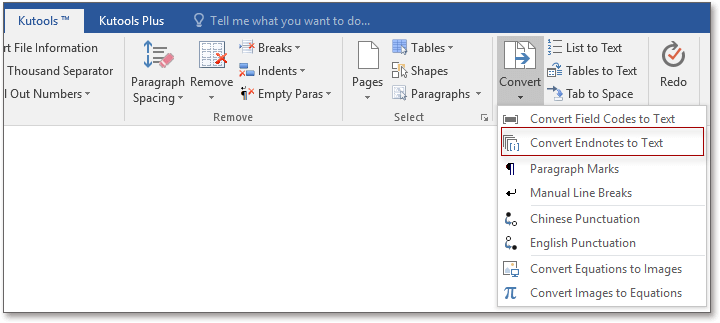
2. После нажатия Convert Endnotes to Text , вы увидите результат, как показано на скриншотах ниже:
 |
 |
Демо: быстрое преобразование всех сносок в тексты в Word
Статьи по теме:
- Преобразование нескольких таблиц в текст в Word
- Преобразование уравнения в изображение в Word
Лучшие инструменты для офисной работы
Kutools for Word — Повысьте свой опыт работы со словом с помощью Over 100 Замечательные особенности!
Легкая очистка: Убрать Дополнительные места / Разрывы разделов / Текстовые поля / Гиперссылки / Дополнительные инструменты для снятия см. Удалить группа.
➕ Креативные вставки: Вставлять Разделители тысяч / Флажки / радио кнопки / QR код / Штрих-код / Несколько изображений / Узнайте больше в Вставить группа.

Хотите попробовать эти функции? Загрузите Kutools for Word прямо сейчас!
Бесплатная загрузка Купить Узнайте больше о Kutools для Word
Лучшие инструменты для офисной работы
Kutools for Word — 100+ инструментов для Word
- Kutools AI Особенности: Создать, Перезапись, Суммировать, Переведите Документы / Получите быстрые ответы / Польский документ (сохранить формат)
- Владение документами: Разделить страницы / Объединить документы / Пакетное преобразование в PDF
- ✏ Редактирование содержания: Пакетный поиск и замена / Изменить размер всех изображений
- Легкая очистка: Удалить лишние пробелы / Удалить разрывы разделов
- ➕ Креативные вставки: Вставить разделители тысяч / Вставьте флажки / Создание QR-кодов
Как превратить оглавление в простой форматированный текст?
Как превратить оглавление в простой форматированный текст без кодов полей? Я хочу отрезать его от остальной части документа, как план.
Я использую Word 2011 на Mac.
Экспресс-ответ
Этот подход подходит для Word 2011 на Mac, но он может слегка отличаться в других версиях Word или на других операционных системах.

задан slhck

26.05.2023 2:46 2485
- field-codes
- macos
- microsoft-word-2011
- office-for-mac
- table-of-contents

Оглавление является полевым кодом, поэтому его можно преобразовать в текст путем отсоединения полевого кода.
- выделить все Оглавление.
- пресс Ctrl + Shift + F9 (Windows) или Cmd + Shift + F9 (Mac) для отсоединения кода поля.

отвечен Carol L. Collier 2023-05-27 10:34
Если вы хотите сохранить тот же формат и удалить этот раздражающий кадр вокруг оглавления после того, как вы сделали его статическим, попробуйте это:
- выберите текст оглавления.
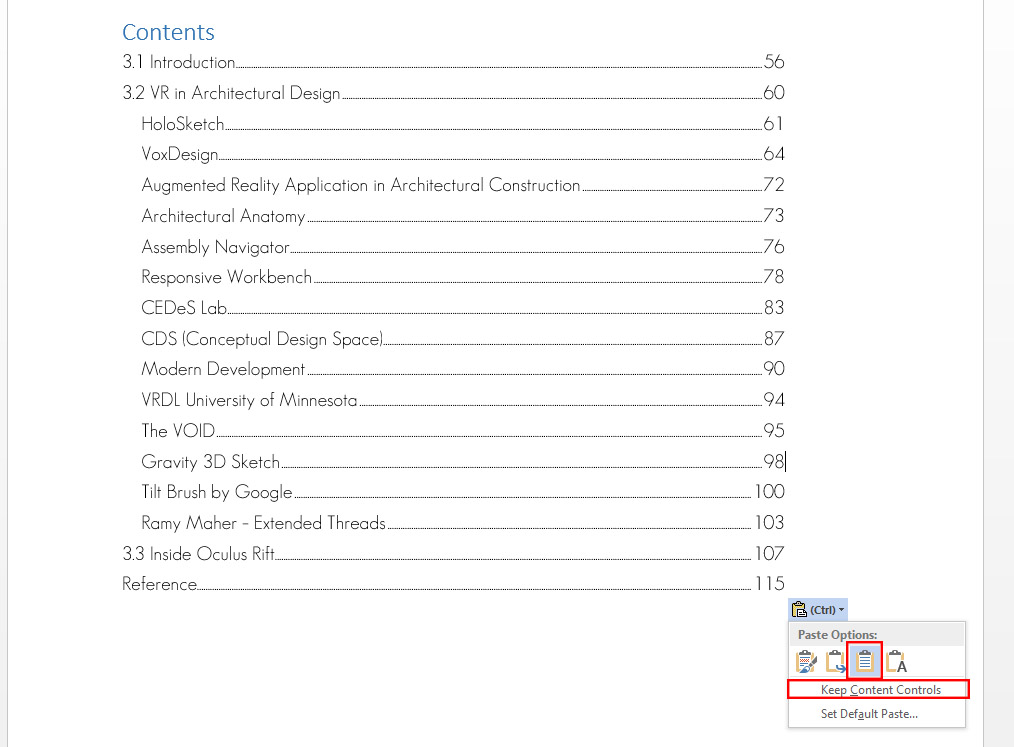
- копировать и вставить в новое место, используя режим "использовать стили назначения"]
- снимите флажок "сохранить элементы управления содержимым"
- наслаждайтесь!
отвечен Octavian Catlabuga 2023-05-27 12:51
Выделите текст внутри оглавления.
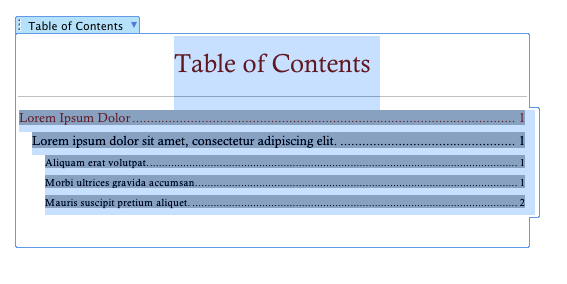
нажмите кнопку "Правка "" Копировать (или Cmd-C ) и нажать "Правка "" Специальная Вставка. (или Cmd-Ctrl-V ). Здесь выберите опцию для вставки как "Неформатированный текст". Это результат-примените форматирование, как вы хотите:
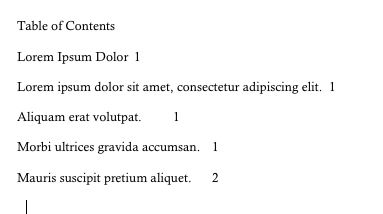
Если вы хотите сохранить стиль, вставьте как " стиль Text":
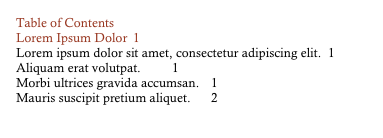
отвечен slhck 2023-05-27 15:08
Если вы хотите сохранить форматирование, как оно выглядит в исходном документе, вы можете сделать снимок экрана страниц и сохранить его как изображение, а затем распечатать его.
еще один способ сохранить форматирование-вставить как стилизованный текст, а затем вручную поставить полные остановки.
отвечен Kevin Kendaru 2023-05-27 17:25


Постоянная ссылка на данную страницу: [ Скопировать ссылку | Сгенерировать QR-код ]
Ваш ответ


Опубликуйте как Гость или авторизуйтесь
Email
Опубликовать ответ
Похожие вопросы про тегам:
field-codes
- Как заставить Word не отмечать ревизию обновление поля, результат которого не изменился?
- Ошибка кода поля MS Word"!синтаксическая ошибка,:"
- Запрос на ввод (настраиваемого) свойства документа в Microsoft Word
macos
- Раскладка клавиатуры по умолчанию для конкретных приложений в Mac OS X
- Сократит ли использование FileVault срок службы SSD?
- Контекстное меню в Finder не меняется через настройки-сочетания клавиш
microsoft-word-2011
- Удалить номера страниц для одного раздела В Word 2011?
- MS Word 2011 для Mac: можно ли отсоединить верхний и Нижний колонтитулы, чтобы в каждом из них была разная нумерация?
- Изменение масштаба документа Word по умолчанию
office-for-mac
- Сравнение двух похожих списков в excel на mac для поиска дубликатов
- Просмотреть полные заголовки сообщений в Outlook 2011 для Mac
- Как снять защиту с ячейки таблицы?
table-of-contents
- Как я могу сделать оглавление для документа markdown с помощью Python/AWK / SED?
- Libreoffice рассматривает обычный текст как заголовки
- Как поместить заголовки MS Word в одну строку в оглавлении?
Недавние вопросы
- 7 Какое максимальное количество разделов можно создать на жестком диске?
- 3 Таблица прилипает к верхней части страницы, как ее удалить?
- 6 При двусторонней печати как исправить, что задняя страница печатается вверх ногами?
- 4 Как превратить оглавление в простой форматированный текст?
- 5 Что значит 1Rx8 и 2Rx8 для оперативной памяти и совместимы ли они?
- Копирование и вставка в Windows PowerShell
- Сочетание клавиш для сворачивания удаленного рабочего стола
- 1 Как включить фон рабочего стола на удаленном компьютере?
- 5 Как сделать ярлык на рабочем столе доступным для всех пользователей в Windows 10
- 1 Зачем Windows 10 нужна служба очереди сообщений и почему она установлена по умолчанию?
Недавние публикации
 Наушники Wireless и True Wireless: чем они отличаются?
- Не включается iPad: причины и решения проблемы
- Как ускорить передачу данных по Bluetooth
- Как правильно приобрести подержанный iPhone?
- Каковы преимущества фотоэлектрической системы?
- 5 лучших USB–пылесосов для клавиатуры
- Как выбрать чехол-аккумулятор для смартфона
- Мобильный телефон Razr: новая складная раскладушка от Motorola стоит 1200 евро
- Компания Nothing: смартфон Phone 2 должен быть «более премиальным» и выйти в этом году
- UMTS — История технологии сотовой связи
- Выбор домена
- 3D-печать: будущее массового производства
- Искусственный интеллект в малом бизнесе: как улучшить эффективность и конкурентоспособность
- Ошибки, которых стоит избегать при продвижении сайта
- Высокие технологии в Windows: что это такое и как их использовать в своих приложениях
- Резервное копирование в эпоху киберугроз
- Жизнь вашего смартфона: Тайны аккумуляторов
Акции IT-компаний [26.12]
| Apple | $173,24 | +0,81% |  |
| Amazon | $114,49 | -1,94% |  |
| Microsoft | $325,19 | +3,61% | |
| $123,44 | +2,11% | | |
| Netflix | $364,74 | -0,03% | |
| Intel | $27,45 | -5,34% | |
| $254,49 | +2,11% | | |
| Tesla | $185,54 | +1,44% | |
| Tencent | $322,40 | -3,01% | |
Цитата дня

Все дети — художники. Проблема в том, чтобы остаться художником, когда ты вырос.
- Какое максимальное количество разделов можно создать на жестком диске?
- Таблица прилипает к верхней части страницы, как ее удалить?
- При двусторонней печати как исправить, что задняя страница печатается вверх ногами?
- Как превратить оглавление в простой форматированный текст?



