
Перевод заглавных букв в строчные в Word
Узнайте, как перевести заглавные буквы в строчные и наоборот в Microsoft Word. Наше руководство поможет вам сделать это быстро и легко.
При копировании текста с интернет-ресурсов часто можно столкнуться с такой проблемой, как написание всего абзаца строчными или только прописными буквами. Также нередки ситуации, когда при вводе случайно нажимается клавиша CapsLock, и все предложение, написанное не глядя, становится нечитаемым.
Но неправильный регистр текста — не повод тратить время на бессмысленный повторный набор информации. Кнопки в настольном приложении, а также специальные горячие клавиши помогут вам преобразовать верхний регистр в нижний или наоборот за считанные секунды.
Как сделать заглавные буквы строчными в ворде: подробная инструкция
Следующие рекомендации применимы к любой версии Word с 2003 года. К сожалению, Word Online не поддерживает возможность изменения регистра, нажимая кнопки. В отличие от настольного приложения, вы можете вручную решить эту проблему только в онлайн-редакторе.
- Перейдите на вкладку «Главная» в классическом приложении Microsoft Word;
- Выделите текст, для которого нужно изменить регистр букв. Если вам нужно отформатировать весь документ, этот процесс будет ускорен нажатием сочетания клавиш Ctrl + A;
- Группа «Шрифт» на главной вкладке содержит значок изменения регистра (Aa). Нажав на нее, вы увидите список функций, которые можно применить к тексту.

Когда вы видите меню выбора, вы можете редактировать текст следующим образом:
- Абзац Как в предложениях, первая буква каждого выбранного предложения будет начинаться с заглавной буквы, как это принято при написании абзацев;
- Все строчные и Все прописные изменят каждую букву выделенного текста, чтобы она соответствовала их именам;
- При выборе Начать с верхнего регистра первая буква всех слов будет заглавной, а все остальные — строчными, как показано на изображении:

- Кнопка «Изменить регистр» меняет регистр каждой буквы в тексте.

В любой момент вы можете снова изменить регистр, переключившись на другой пункт в этом меню, или выбрать другую часть документа и выполнить с ней аналогичные действия.
Горячие клавиши в Microsoft Word для быстрого изменения регистра
Вы можете изменить верхний регистр на строчные буквы в слове еще быстрее, используя специальные горячие клавиши. Принцип их работы одинаков для любой версии текстового процессора: небольшие отличия в инструкциях присутствуют только для версий Word для Mac, начиная с 2016 года.
- вы можете переключаться между типами регистров, перечисленными в предыдущей инструкции, нажимая Shift + F3 на клавиатуре. Итак, если исходный текст был написан только в верхнем регистре, выделение его и последующее применение горячих клавиш приведет к тому, что абзацы будут написаны в нижнем регистре. Если вы снова нажмете Shift + F3, первые буквы каждого выбранного предложения станут заглавными.

- В Word 2016 и более поздних версиях Mac вам нужно нажать fn + Shift + F3 вместо Shift + F3, предложенного выше;
- Чтобы быстро отменить изменение регистра, просто нажмите комбинацию Ctrl + Z.
Горячие клавиши, а также соответствующие кнопки на панели приложения позволят за секунды придать документу максимально красивый вид — это сэкономит много времени!
Как перевести заглавные буквы в строчные для Word
Софт
Многие из нас, набирая текст в Ворде, не задумываются о последующем форматировании. А если вдруг понадобится перевести строчные буквы в заглавные или наоборот для целого абзаца? Ну не набирать же этот текст заново. Хочу предложить лёгкий способ как сделать все буквы заглавными или маленькими в Word.

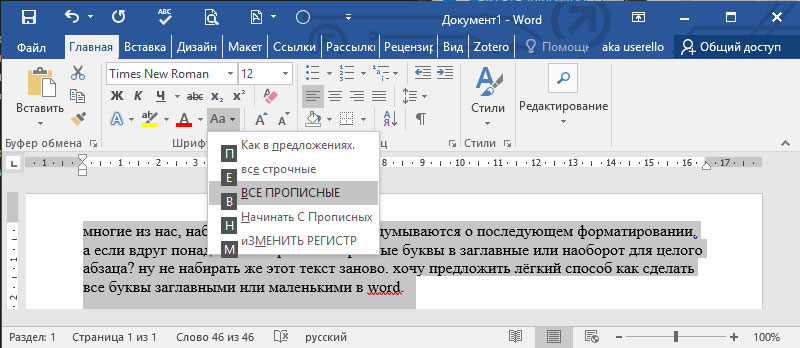
Для изменения регистра букв в документе Word выделите текст, который хотите изменить. Далее перейдите на вкладку Главная, если она не активна и нажмите кнопку Регистр.
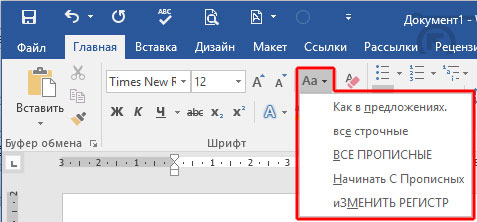
При этом в ниспадающем меню выберите нужный тип изменения регистра букв:
- Как в предложениях. Строчная буква первого слова в предложении станет заглавной.
- все строчные. Переводит каждую букву в тексте в нижний регистр.
- ВСЕ ПРОПИСНЫЕ. Переводит каждую букву в тексте в в верхний регистр.
- Начинать С Прописных. Первая буква каждого слова станет заглавной
- иЗМЕНИТЬ РЕГИСТР. Переводит первую букву каждого слова в нижний регистр, а остальные буквы делает заглавными.
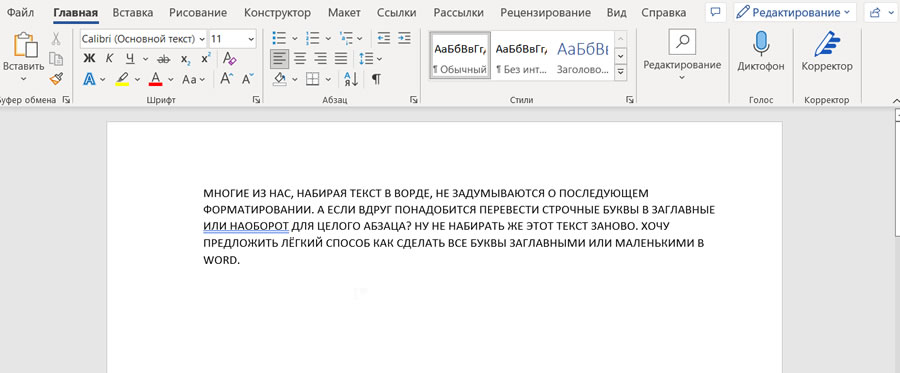
Например, если Вы забыли выключить клавишу Caps Lock и не глядя набрали пару предложений, то у Вас получится нечто вроде:
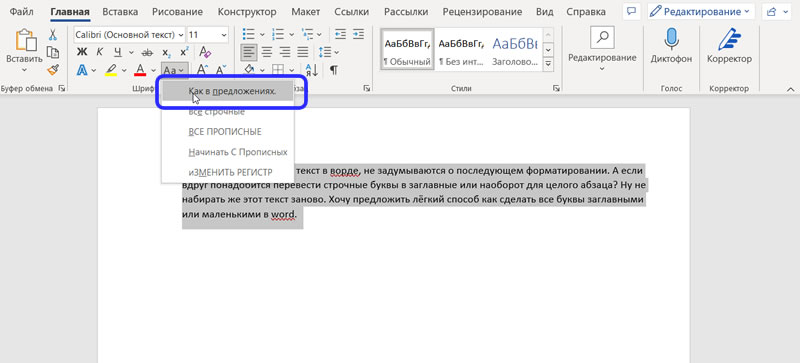
Выделите текст и выберите первую опцию Как в предложениях. Буквы примут правильный регистр.
Вы можете использовать клавиатуру, чтобы перевести заглавные буквы в строчные. Для этого выделите текст и нажмите Alt + Я , чтобы активировать вкладку Главная. Затем нажмите Alt + 7 , а затем выберите нужный вариант, перемещаясь клавишами управления курсора Вверх и Вниз или клавишами П (Как в предложениях), Е (все строчные), В (ВСЕ ПРОПИСНЫЕ), Н (Начинать С Прописных), М (иЗМЕНИТЬ РЕГИСТР).
Вот так просто можно изменить регистр букв в Word и сделать буквы маленькими или большими.
Кстати, клавиатурная комбинация Shift + F3 позволяет выбрать любой режим регистра кроме последнего — иЗМЕНИТЬ РЕГИСТР, если нажимать эту комбинацию поочередно несколько раз.



