

Работа с чертежами в Word нужна для улучшения их качества без использования графических редакторов и специальных программ. Это экономит время. Давайте обсудим возможности Word для редактирования изображений.
Работа с рисунками в Ворде, есть ли такая возможность
Привет, друзья! Работа с рисунками в Word — интересное и творческое занятие. С помощью Word можно изменить яркость, контрастность и компоновку изображения, можно добавить различные эффекты. Пользователи привыкли редактировать изображения в графических редакторах. Это занимает много времени.
Поэтому разработчики Word создали интерфейс для людей, редактирующих изображения. То есть в программе Word есть возможность редактирования изображений, которые будут вставлены в текст. Редактирование осуществляется легко и просто несколькими щелчками мыши! В этой статье мы рассмотрим пошаговую инструкцию по редактированию изображений. На практике мы отредактируем изображение: изменим его яркость, форму и обрежем изображение.
Как работать с картинками в Ворде, меняем яркость
Работать с изображениями в Word довольно просто. Сначала добавим его в текстовый редактор. Нажмите раздел «Вставить», затем «Изображение» и выберите изображение со своего компьютера. В блоге есть статья о том, как добавлять изображения в Word. Есть возможность добавить изображения. Когда изображение добавлено, измените его яркость (изображение должно быть выделено). Для этого нажмите на функцию «Яркость» в левом верхнем углу документа (Экран 1). Затем выберите параметры яркости, например +40%, +20%, другой вариант -10%-20% и так далее. Если вам нужно увеличить яркость изображения, нажмите на параметр яркости со знаком +, если уменьшить со знаком -. По мере изменения параметров изображение в Word будет меняться по яркости. Есть и другие возможности Word:
- контраст;
- перекрашивание картины.
Нажмите, например, на функцию контрастности (Экран 2).
Затем выберите параметры левой кнопкой мыши и посмотрите, как изменится контрастность изображения.
Функция Color Shift помогает сделать изображение светлым или темным (Экран 3).
Нажмите на нее и найдите цвет, который вы хотите добавить к изображению. Вы можете выбрать другие цвета в настройках функции. После этого сохраняем изменения в документе или отменяем действие с помощью кнопки отмены. Вы также можете сделать черно-белое фото.
Работа с рисунками в Ворде, выбираем форму картинок
В Word вы можете выбирать различные формы изображений. Нажмите на функцию — «Форма изображения» при вставке изображения (Экран 4).
Откроется список форм на выбор:
- Прямоугольники.
- Основные фигуры.
- Фигурные стрелки.
- Формы для формул.
- Схема блоков.
- Звезды и ленты.
- Звонки.
Допустим, вы хотите сделать изображение круглой формы. Мы щелкаем левой кнопкой мыши по форме круга, и изображение меняет форму. Таким образом, остальные формы работают.
Как обрезать картинки в Ворде
Вы можете обрезать изображение в Word за несколько секунд. Нажмите на функцию «Обрезать» (Экран 5).
Затем проведите мышью по углам изображения, и часть его будет обрезана. Обрезанную часть изображения можно восстановить. Для этого вернитесь в обратное состояние, то есть зажмите углы изображения мышкой и перетащите его в обратном направлении. После этого обрезанные фрагменты изображения будут восстановлены.
Другие возможности с редактированием картинок
Работа с рисунками в Word применима и к другим инструментам Word (Экран 6).
Они просты в использовании:
- сбросить параметры рисования;
- стили рисования, просто выберите их, чтобы установить на изображение;
- положение изображения позволяет вставить его с корректировкой в текст;
- функция «Поворот» может поворачивать изображения на 90 градусов;
- в разделе размер выберите варианты размера изображения, например, 5 см или 17 см.
Рассмотрим дополнительную возможность: стили рисования. Откройте раздел «Формат», затем выберите стили для изображения, щелкнув по ним левой кнопкой мыши. Например, нам нужно выбрать стиль: «Металлический каркас». Найдите его в списке и нажмите на него. После этого изображение изменится.
Вот так редактируются изображения в Word, без дополнительных программ.
Посмотрите мое видео, где я рассказываю о работе с картинками в Word:
Как поменять надпись на картинке в ворде
Обычно в Word одну текстовую строку заменяют другой. Но пробовали ли вы когда-нибудь заменить текстовую строку изображением или заменить изображения указанной текстовой строкой? В этой статье я расскажу о нескольких сложных способах замены текстовой строки и изображений в Word.
Рекомендуемые инструменты повышения производительности для Word
Kutools for Word: Интеграция ИИ , более 100 расширенных функций экономят 50 % времени обработки документов. Бесплатная загрузка
Office Tab: вводит вкладки, подобные браузеру, в Word (и других инструментах Office), упрощая навигацию по нескольким документам. Бесплатная загрузка
Заменить текст изображением из буфера обмена в Word
Чтобы заменить указанную текстовую строку изображением из буфера обмена в Word, выполните следующие действия:

1. Откройте документ Word, в котором вы замените текст изображением, и щелкните привязку в правом нижнем углу буфер обмена группы на Главная страница. См. Первый снимок экрана ниже:
2. Нажмите Вставить > Картинки для вставки указанного изображения в текущий документ Word.
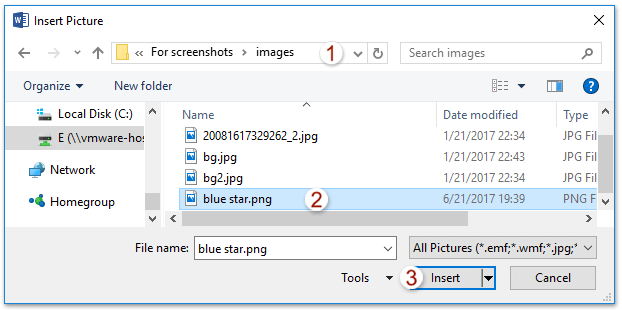
3. В появившемся диалоговом окне «Вставить изображение», пожалуйста (1) открыть определенную папку, содержащую указанное изображение, (2) выберите изображение и (3) нажмите Вставить кнопка. Смотрите скриншот: Теперь изображение вставлено в документ.
4. Не снимая выделения с вставленного изображения, нажмите Ctrl + C вместе, чтобы скопировать его в буфер обмена. Внимание: После копирования изображения в буфер обмена вы можете удалить изображение из документа Word по мере необходимости.
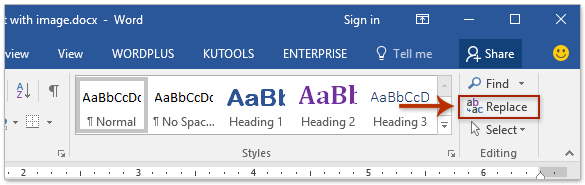
5. Нажмите Главная > Замените (или нажмите Ctrl + H вместе), чтобы открыть диалоговое окно «Найти и заменить».
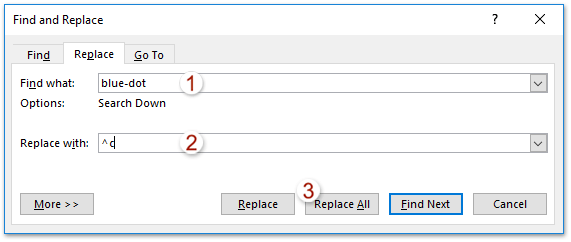
6. В диалоговом окне "Найти и заменить" (1) введите указанную текстовую строку, которую вы замените в Найти то, что коробка, (2) напишите ^c в Заменить коробка, а затем (3) нажмите Заменить все кнопка. Смотрите скриншот:
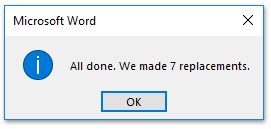
7. В появившемся диалоговом окне Microsoft Word щелкните значок OK чтобы закрыть его.
8. Закройте диалоговое окно «Найти и заменить».
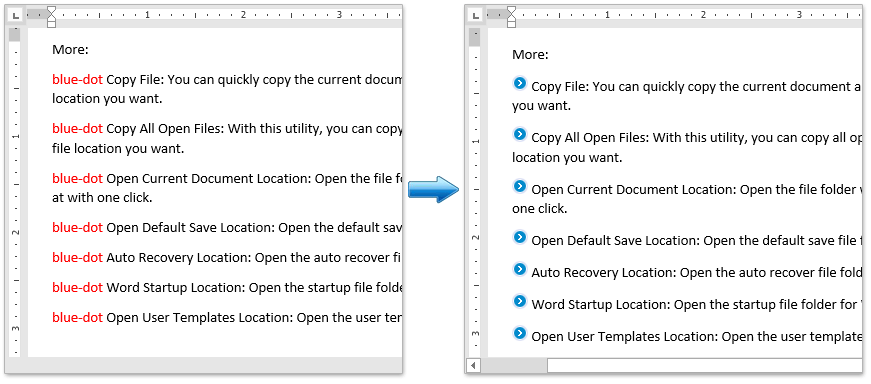
Пока все указанные текстовые строки пакетно заменяются изображением из буфера обмена. Смотрите скриншот:
Заменить изображение текстом в Word
Напротив, вы также можете заменить изображения указанной текстовой строкой в Word. Пожалуйста, сделайте следующее:
1. Нажмите Главная > Замените (или нажмите Ctrl + H keys), чтобы открыть диалоговое окно «Найти и заменить».
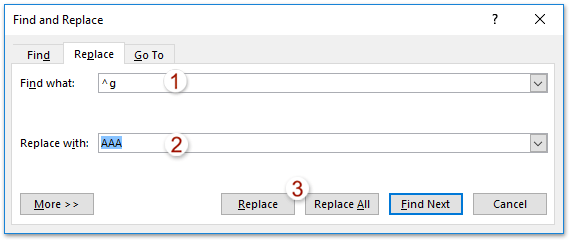
2. В диалоговом окне "Найти и заменить" (1) напишите ^g в Найти то, что коробка, (2) введите указанную текстовую строку в Заменить коробка, (3) нажмите на Замените or Заменить все кнопка. Смотрите скриншот: Внимание: Все встроенные изображения при поиске и замене распознаются как ^ g. Если вам просто нужно заменить некоторые изображения, лучше нажмите Замените нажмите кнопку несколько раз, чтобы заменить их.
3. В появившемся диалоговом окне Microsoft Word щелкните значок OK кнопку, чтобы закрыть его, а затем закройте диалоговое окно «Найти и заменить».
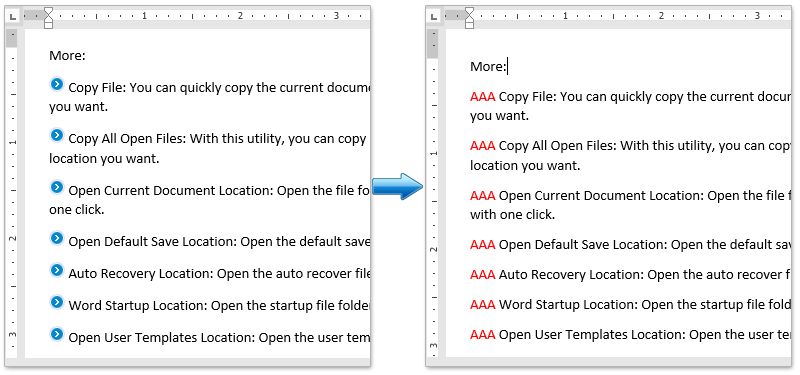
И тогда вы увидите, что изображения уже были изменены на указанную текстовую строку.
Просмотр и редактирование нескольких документов Word с вкладками, как в Chrome и Edge!
Так же, как просмотр нескольких веб-страниц в Chrome, Safari и Edge, вкладка Office позволяет открывать и управлять несколькими документами Word в одном окне. Переключаться между документами теперь можно просто, щелкнув по их вкладкам!Попробуйте Office Tab бесплатно прямо сейчас!
Лучшие инструменты для офисной работы
Kutools for Word — Повысьте свой опыт работы со словом с помощью Over 100 Замечательные особенности!
Легкая очистка: Убрать Дополнительные места / Разрывы разделов / Текстовые поля / Гиперссылки / Дополнительные инструменты для снятия см. Удалить группа.
➕ Креативные вставки: Вставлять Разделители тысяч / Флажки / радио кнопки / QR код / Штрих-код / Несколько изображений / Узнайте больше в Вставить группа.

Хотите попробовать эти функции? Загрузите Kutools for Word прямо сейчас!
Бесплатная загрузка Купить Узнайте больше о Kutools для Word



