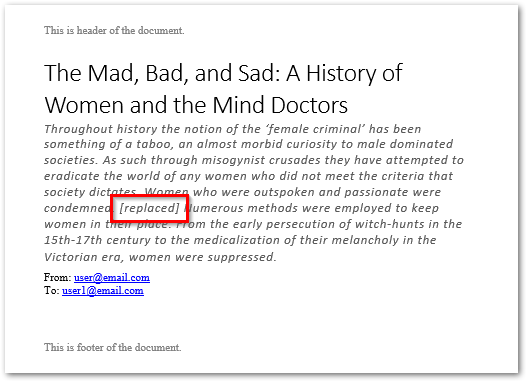
Замена текста в файлах word
Если у вас есть несколько десятков файлов Word, содержащих одно и то же содержимое, например верхние и нижние колонтитулы или определенные слова или цифры, и вам необходимо заменить это содержимое во всех документах, выполнение этого вручную может оказаться трудоемким и трудоемким. К счастью, есть более эффективные способы справиться с этой задачей. В этом руководстве будут показаны хитрые методы замены одного и того же содержимого в нескольких документах Word одновременно, что сэкономит ваше время и усилия:
Находите и заменяйте тексты в нескольких документах Word одновременно с помощью кода VBA
Этот метод объясняет, как использовать код VBA для поиска и замены текста в нескольких документах Word одновременно, что экономит время и усилия при работе с большими объемами файлов.
- Press Alt + F11 для открытия Microsoft Visual Basic для приложений окно.
- В Microsoft Visual Basic для приложений окна, нажмите Вставить >Модули, затем скопируйте и вставьте следующий код VBA в Модули окно.
Press F5 запустить код.
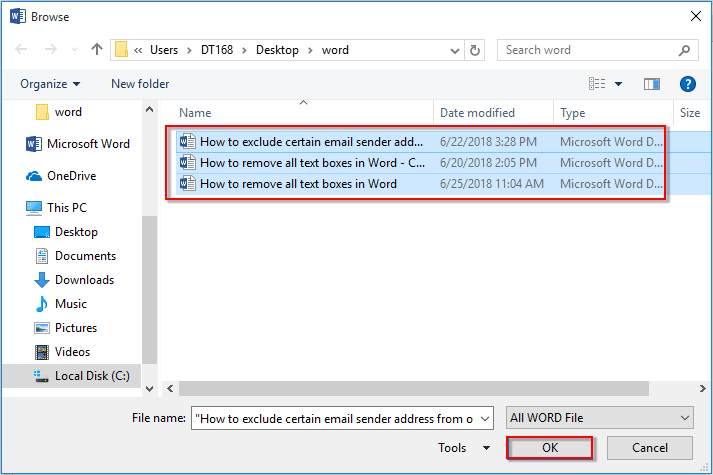

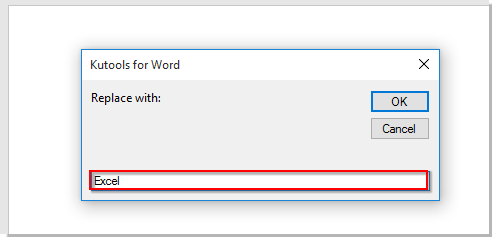

В этом случае все упоминания «Word» в выбранных документах одновременно заменяются на «Excel».
Легко находите и заменяйте разные тексты в нескольких документах одновременно с помощью Kutools for Word
Здесь очень рекомендую Пакетный поиск и замена особенность Kutools for Word. С помощью этой функции вы можете легко находить и заменять разные тексты в нескольких документах Word одновременно. Давайте посмотрим, как применить эту функцию для поиска и замены текстов в документах.
Kutools for Word, оснащен ИИ , предлагает более 100 удобных функций для упрощения ваших задач.
1. Щелкните Кутулс Плюс > Пакетный поиск и замена для включения функции.

2. в Пакетный поиск и замена диалоговое окно, настройте следующим образом.
- 2.1) Нажмите Добавить строку под Найти и заменить вкладка;
- 2.2) В созданных полях строки:
A. Введите текст, который вы найдете, в текстовое поле в Найти обзорB. Введите текст, который вы замените, в текстовое поле в Замените столбец;C. Укажите тип поиска, где искать текст и цвет, чтобы выделить текст по мере необходимости. В этом случае я выбираю Полное соответствие слов, Основной документ и определенный цвет из Тип поиска, Найти в и Выделите колонны;
- 2.3) Повторите шаги 2.1 и 2.2, чтобы добавить другие тексты, которые вы найдете и замените;
- 2.4) Нажмите в Тип файла раздел для добавления документов Word, в которых вы найдете и замените тексты;
- 2.5) Нажмите Замените or Найти кнопка. Смотрите скриншот:

Заметки:
1. Если вы щелкните Найти кнопки, все результаты поиска будут отображаться под Результат предварительного просмотра таб. После предварительного просмотра результатов, если вы хотите заменить все тексты, нажмите Найти и заменить таб. В противном случае закройте диалог.

2. Если вы щелкните Замените все указанные тексты будут немедленно заменены новыми, а результаты также будут отображаться под Результат предварительного просмотра меню.
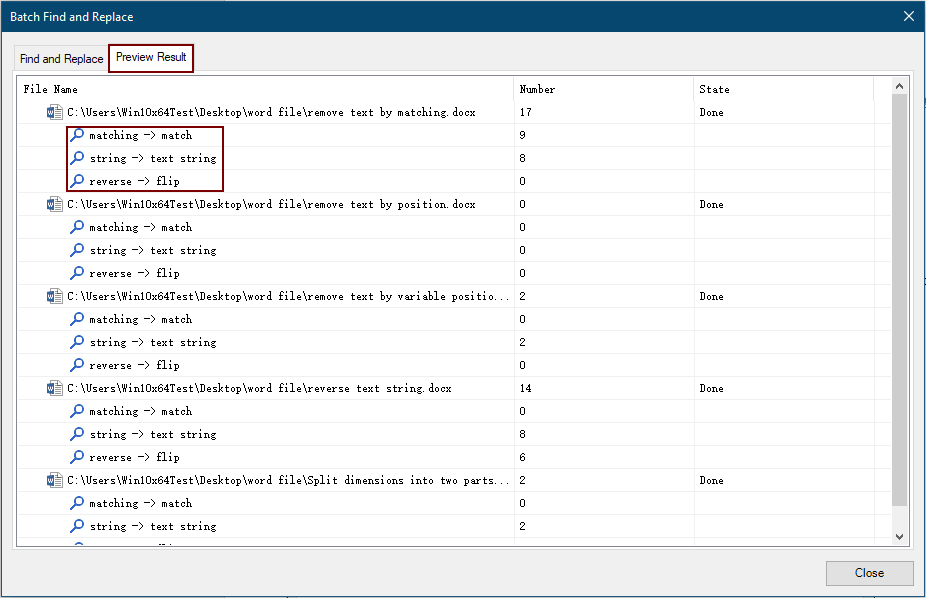
3. Если вы укажете цвета выделения на шаге 2, все замененные тексты будут выделены указанными цветами, и вы сможете легко найти их в документах.
3. Закрой Пакетный поиск и замена Диалоговое окно
Щелкните здесь для получения дополнительной информации о Пакетный поиск и замена функцию.
Kutools for Word — это идеальная надстройка Word, которая оптимизирует вашу работу и повышает ваши навыки обработки документов. Получи это сейчас!
Лучшие инструменты для офисной работы
Kutools for Word — Повысьте свой опыт работы со словом с помощью Over 100 Замечательные особенности!
Легкая очистка: Убрать Дополнительные места / Разрывы разделов / Текстовые поля / Гиперссылки / Дополнительные инструменты для снятия см. Удалить группа.
➕ Креативные вставки: Вставлять Разделители тысяч / Флажки / радио кнопки / QR код / Штрих-код / Несколько изображений / Узнайте больше в Вставить группа.

Хотите попробовать эти функции? Загрузите Kutools for Word прямо сейчас!
Бесплатная загрузка Купить Узнайте больше о Kutools для Word
Лучшие инструменты для офисной работы
Kutools for Word — 100+ инструментов для Word
- Kutools AI Особенности: Создать, Перезапись, Суммировать, Переведите Документы / Получите быстрые ответы / Польский документ (сохранить формат)
- Владение документами: Разделить страницы / Объединить документы / Пакетное преобразование в PDF
- ✏ Редактирование содержания: Пакетный поиск и замена / Изменить размер всех изображений
- Легкая очистка: Удалить лишние пробелы / Удалить разрывы разделов
- ➕ Креативные вставки: Вставить разделители тысяч / Вставьте флажки / Создание QR-кодов
Как заменить текст в документах Word в пакетном режиме
При редактировании текстовых документов иногда возникает необходимость найти и заменить внутри них какой-нибудь фрагмент. Для большинства редакторов это не проблема, практически в любой подобной программе имеется функция поиска и замены, но что, если такую замену нужно выполнить в пакетном режиме?
Представьте, что вам нужно заменить всего лишь одно слово, но в нескольких документах. Открывать каждый файл и производить правку занятие весьма утомительное и нерациональное, благо и с этой задачей умеют справляться текстовые редакторы. Правда, не все. Популярнейший офисный пакет Microsoft Office до сих пор не имеет внятных инструментов пакетной замены текстовых фрагментов, поэтому приходится прибегать к помощи сторонних утилит, с парочкой из которых мы сегодня познакомимся.
На вкладке «Текст и размещение» имеется четыре поля.
В поле «Имя» можно указать тип (формат) обрабатываемых файлов, в поле «Папка» – каталог с файлами, поля «Найти» и «Заменить на» служат для ввода искомого и заменяемого текста соответственно.
Replace Genius
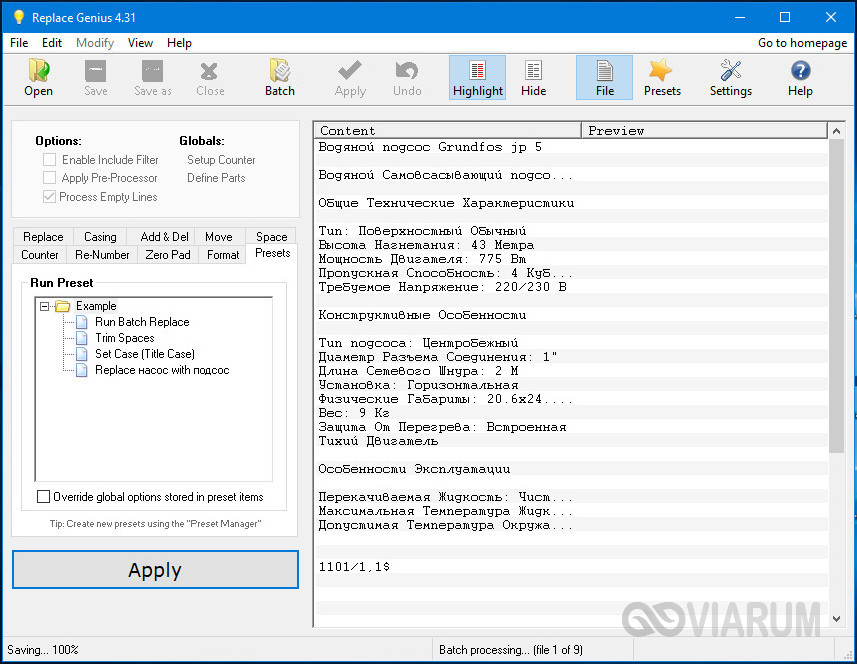
Куда большими возможностями в плане поиска, замены и вообще обработки текстовых файлов обладает программа Replace Genius, доступная для скачивания на сайте www.rlvision.com. Она универсальна, имеет много настроек, поддерживает работу с регулярными выражениями, предпросмотр результатов обработки и многое другое. В программе нет русского языка, но разобраться всё же можно. Поиск и замена в ней производится по шаблону, который сначала нужно создать. Для этого в левой колонке на вкладке «Replace» в полях «Find» и «…and replace with» вам нужно указать заменяемый и заменяющий текст.
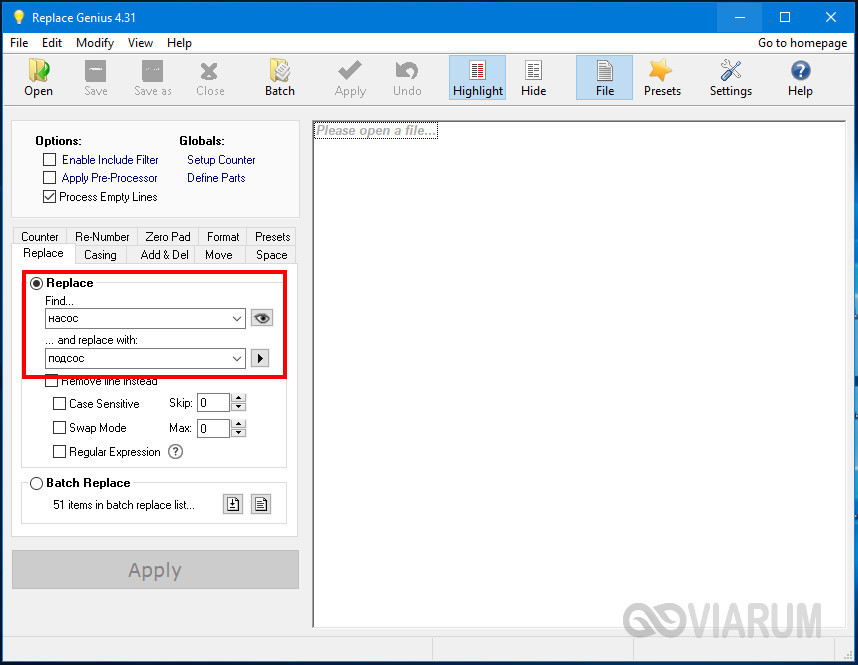
Заполнив поля, нажмите F12 и кликните в открывшемся менеджере пресетов кнопку «Add».

Добавив в список шаблон, можно приступать к самому поиску и замене. Нажмите на панели инструментов сверху кнопку «Batch», добавьте обрабатываемые документы Microsoft Office и укажите в окошке мастера каталог для сохранения результатов.
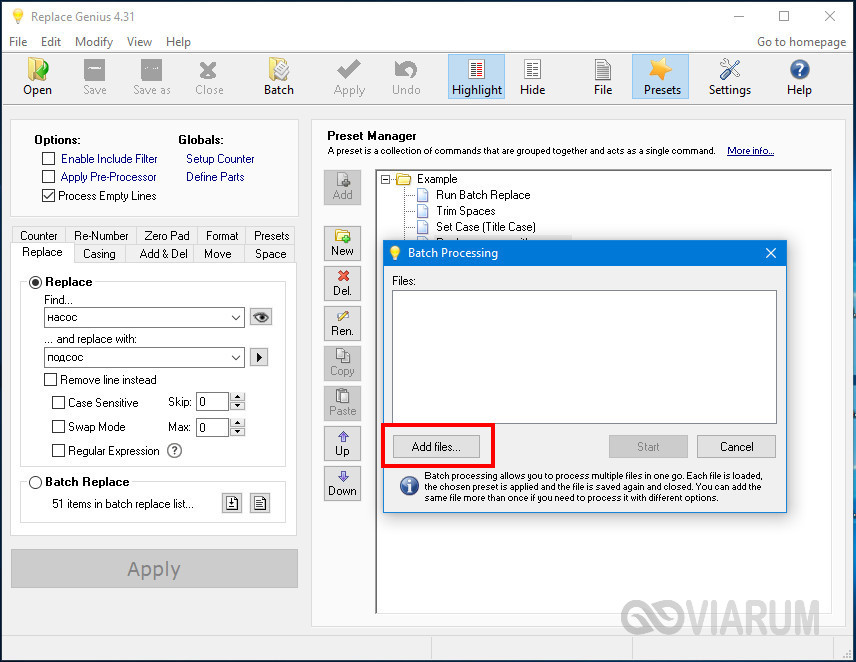
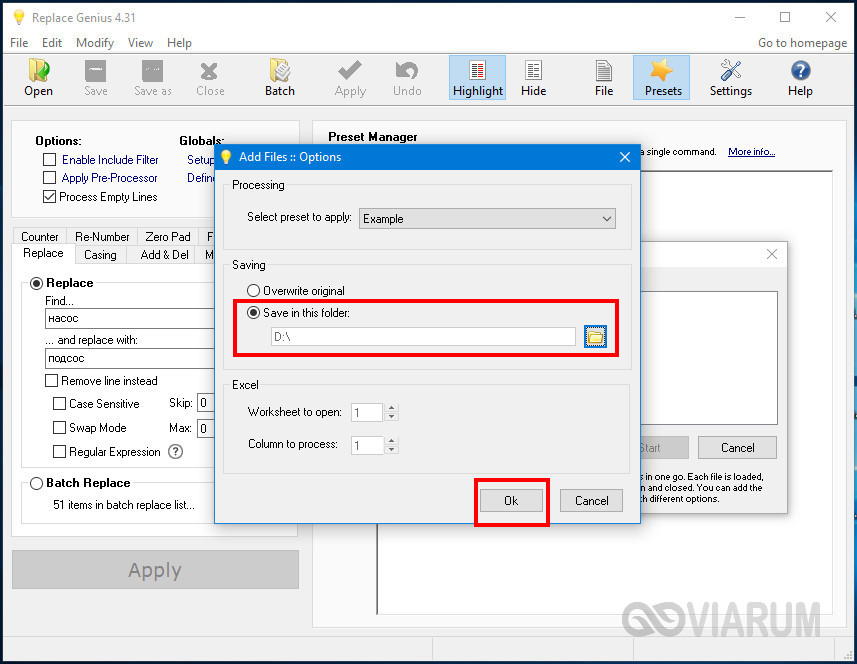
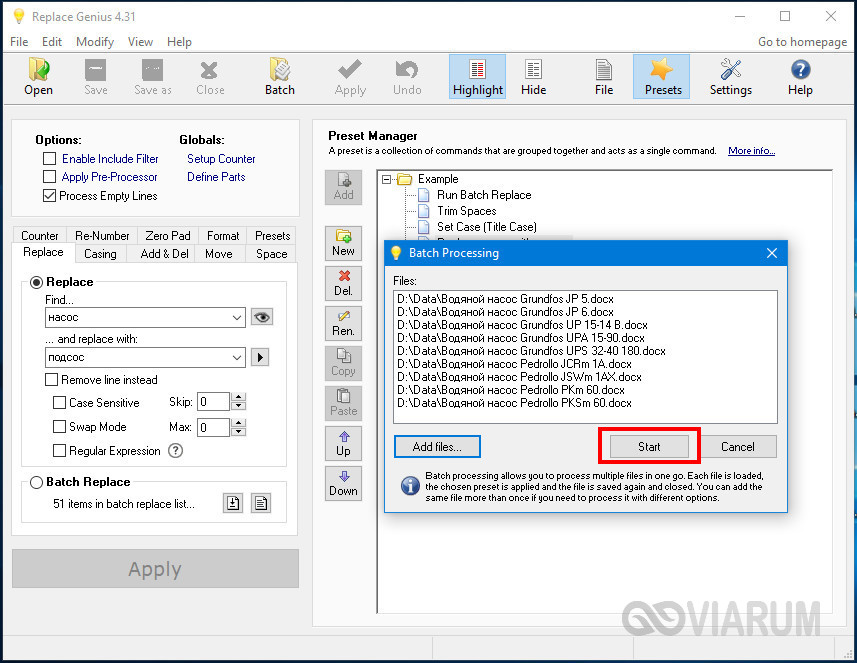
Вы можете заменить исходники новыми файлами, но всё же будет лучше перестраховаться. После нажатия «OK» и «Start» программа внесет изменения в ваши документы согласно заданным параметрам.
Макросы
Когда мы сказали, что в Microsoft Office нет простых и эффективных инструментов для пакетной замены текста, то вовсе не имели ввиду, что их вообще нет. Благодаря встроенному в офисный пакет языку программирования VBA знающие в нём толк опытные пользователи могут создавать макросы – этакие командные файлы в формате Microsoft Office. Один из таких макросов, созданный неким Александром Витером, как раз предназначен для замены текста сразу в нескольких файлах Word. Скачать его можно бесплатно с ресурса wordexpert.ru/page/makros-paketnoj-zameny-ot-aleksandra-vitera.
Макрос, похоже, старый, раз до сих пор представлен беткой, но работает неплохо и с последними версиями текстового процессора. Приложение представляет собой DOC-файл с полями для ввода искомого и замещающего текста и кнопкой «Пуск».
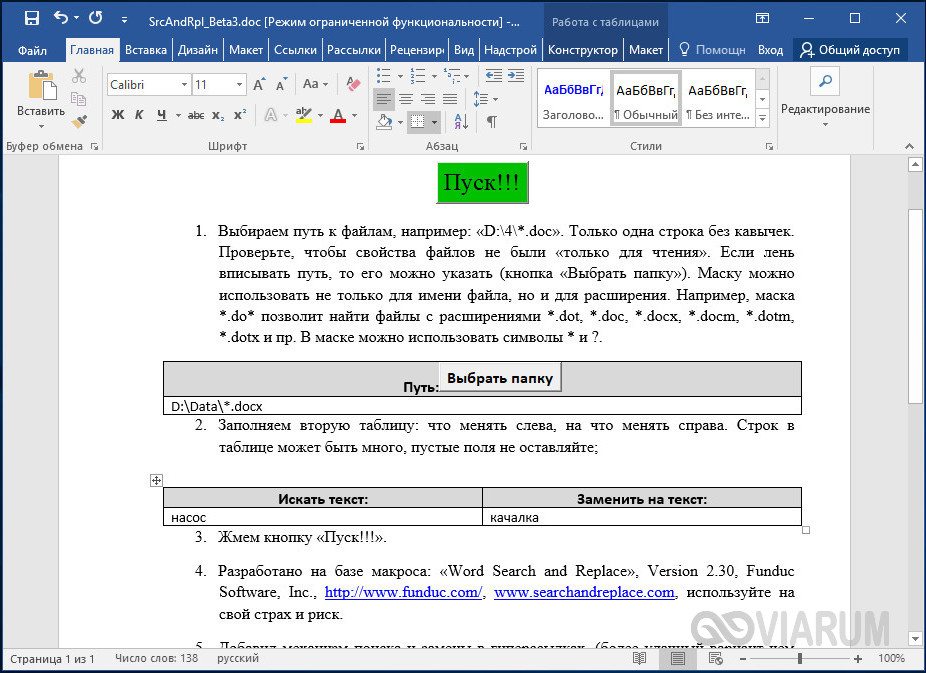
При первом запуске нужно разрешить выполнение активного содержимого, что делать дальше, полагаем, догадаетесь сами. Макрос поддерживает замену текста в гиперссылках, а также поиск во вложенных каталогах и с учетом регистра.
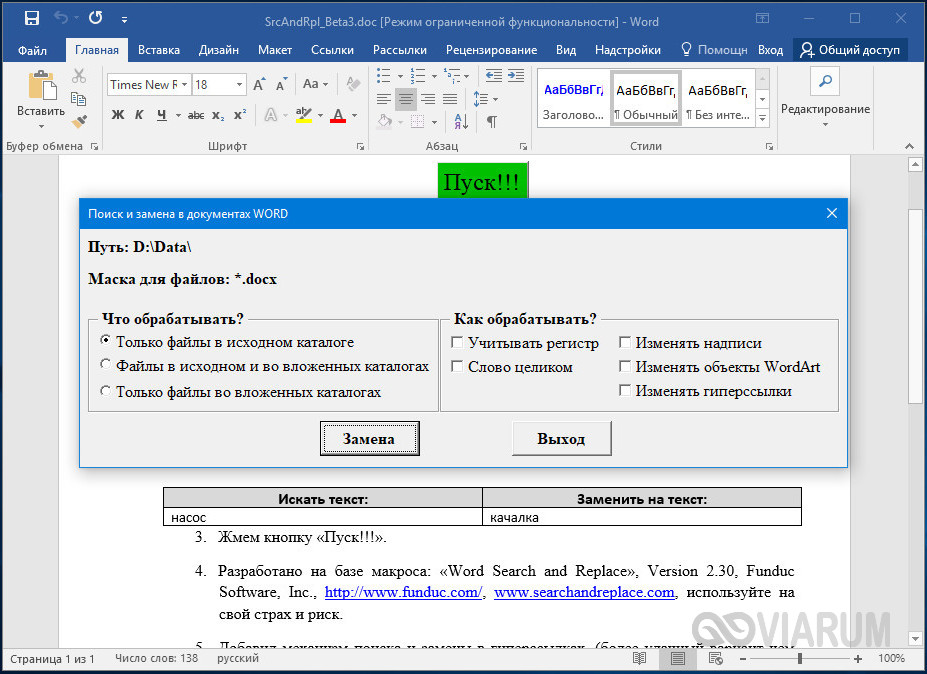
Дублирование файлов с сохранением исходника как в Replace Genius не предусмотрено, все сеансы записываются в текстовый лог.
На этом пока всё. Вероятно, есть и другие средства и способы поиска и пакетной замены текстового содержимого «офисных» документов, но и того, что мы здесь предложили для использования, должно вполне хватить.

Эксперт по ремонту и настройке ПК с более чем 5-летним опытом работы. Имеет профильное образование по специальности оператор ЭВМ.
Поиск и замена текста в документе Word с помощью C# .NET

Найти и заменить — довольно полезная функция MS Word для быстрого поиска и замены нужного текста в документах. Это становится более удобным и экономит время, когда вы работаете с более длинными документами. В тех случаях, когда вам нужно найти и заменить текст в сотнях документов Word или вам нужно автоматизировать этот процесс, вы определенно решите сделать это программно. Итак, в этой статье я покажу вам, как программно находить и заменять текст в документах Word в различных сценариях с помощью C#. Прочитав эту статью, вы сможете:
- найти и заменить текст в Word DOC/DOCX с помощью C#
- найти и заменить похожие слова в документе Word
- найти и заменить текст с помощью Regex
- найти и заменить текст в верхнем/нижнем колонтитуле документа Word
- найти и заменить текст метасимволами в документе Word
Библиотека С# для поиска и замены текста в документе Word
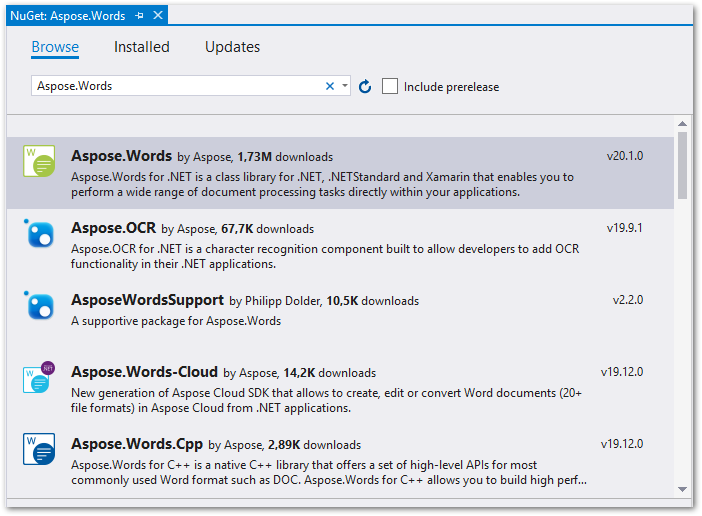
Прежде всего, создайте новый проект C# (Console, ASP.NET и т. д.) в Visual Studio и установите Aspose.Words for .NET через диспетчер пакетов NuGet или консоль диспетчера пакетов.
Установка через диспетчер пакетов NuGet#
Установка через консоль диспетчера пакетов#
PM> Install-Package Aspose.Words После того, как мы установили Aspose.Words для .NET, давайте начнем искать и заменять текст в следующем документе Word.
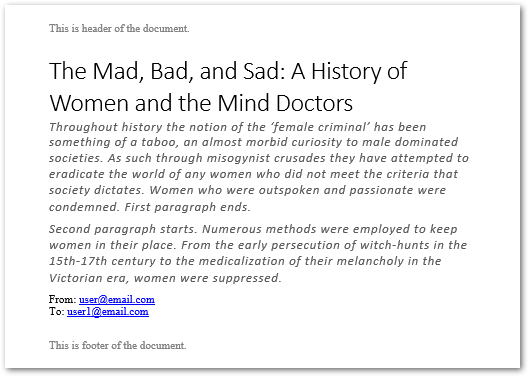
Поиск и замена текста в документах Word на C
Ниже приведены шаги по поиску и замене определенного текста в документе Word с помощью Aspose.Words для .NET.
- Создайте экземпляр класса Document и инициализируйте его путем к документу Word.
- Найдите и замените текст с помощью метода Document.Range.Replace(string, string, FindReplaceOptions).
- Сохраните документ методом Document.Save(string).
Класс FindReplaceOptions предоставляет различные параметры для настройки операций поиска/замены. В следующем примере кода показано, как найти и заменить определенное слово или строку в документе Word с помощью C#.
Выход#
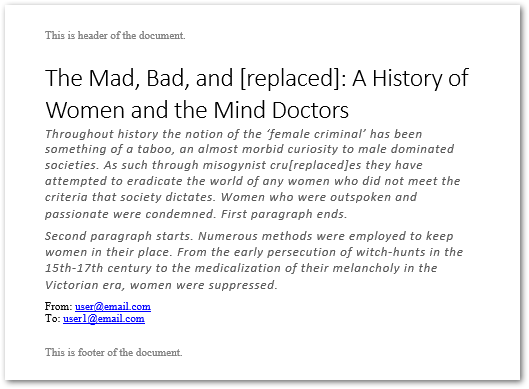
Поиск и замена похожих слов в документах Word с помощью C
Вы также можете настроить API для поиска похожих слов и замены их определенным словом. Например, вы можете найти слова «грустный» и «безумный» и заменить их одним словом. В следующем примере кода показано, как найти и заменить похожие слова в документе Word с помощью C#.
Выход#
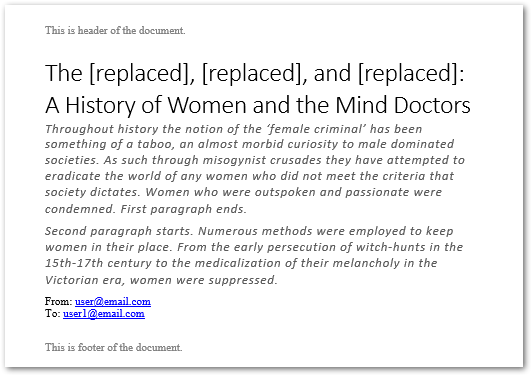
Найти и заменить текст с помощью регулярных выражений в С
Может быть случай, когда вы хотите найти и заменить текст, который появляется в определенном шаблоне. Например, вам нужно скрыть/заменить все идентификаторы электронной почты в документе Word. В таких случаях вы можете создать регулярное выражение для идентификаторов электронной почты и передать его методу Document.Range.Replace(Regex, string, FindReplaceOptions).
В следующем примере кода показано, как найти и заменить текст на основе шаблона в документе Word.
Выход#
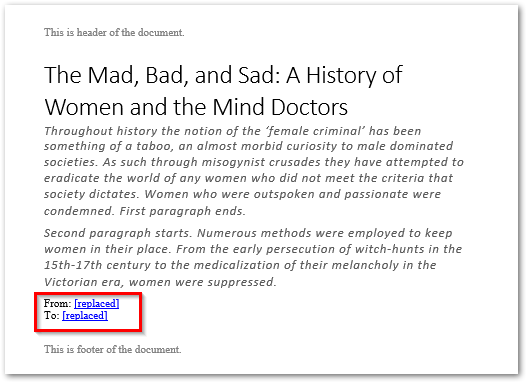
Найти и заменить текст в верхнем/нижнем колонтитуле документа Word с помощью С
Вы также можете найти и заменить текст в верхнем или нижнем колонтитуле документа Word с помощью класса HeaderFooter. Для этого используется метод HeaderFooter.Range.Replace(string, string, FindReplaceOptions). В следующем примере кода показано, как заменить текст в верхнем или нижнем колонтитуле документа Word на C#.
Выход#
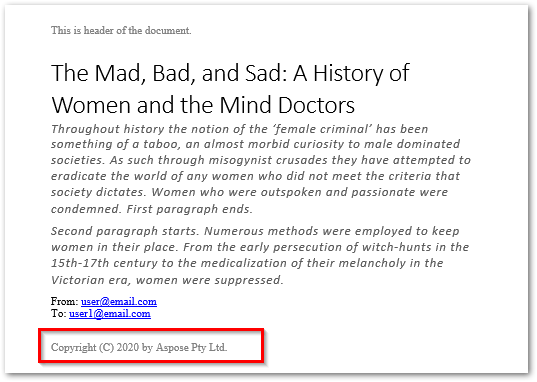
Поиск и замена текста метасимволами в документах Word с использованием C
Может быть сценарий, когда конкретный текст или фраза состоит из нескольких абзацев, разделов или страниц. В таких случаях простой метод поиска и замены не будет работать эффективно, и нам придется обрабатывать разрывы абзацев, разделов или страниц. Для этого Aspose.Words позволяет использовать в строке поиска или строке замены следующие метасимволы:
- b: разрыв раздела
- l: разрыв строки
В следующем примере кода показано, как найти и заменить текст разрывом абзаца в документе Word.
Выход#