
При работе с текстовым файлом в Microsoft Word нередко возникает потребность в замене определённого слова. Если таких слов в небольшом документе всего пара, выполнить это можно вручную. Однако, если документ включает десятки или даже сотни страниц, и необходимо заменить множество слов, делать это вручную нецелесообразно, не говоря уже о потере времени и усилий. В этой статье мы расскажем о том, как быстро осуществить замену слов всего за несколько кликов мышью и нажатий клавиш.
Замена слов в Ворде
В текстовом процессоре от Microsoft имеется обширный набор инструментов для поиска и замены, который позволяет выполнять более сложные задачи, чем просто выполнение действия, упомянутого в названии нашей статьи. Давайте рассмотрим общий порядок их применения, начав с поиска слова (или слов) в тексте, которые необходимо изменить, а после этого осуществим замену.
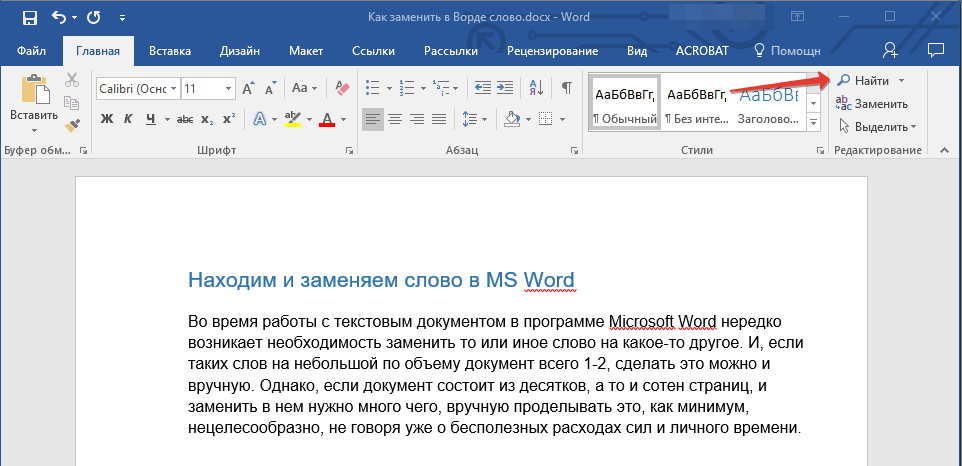
- Нажмите на кнопку «Найти», расположенную во вкладке «Главная» (группа инструментов «Редактирование»).
![]()
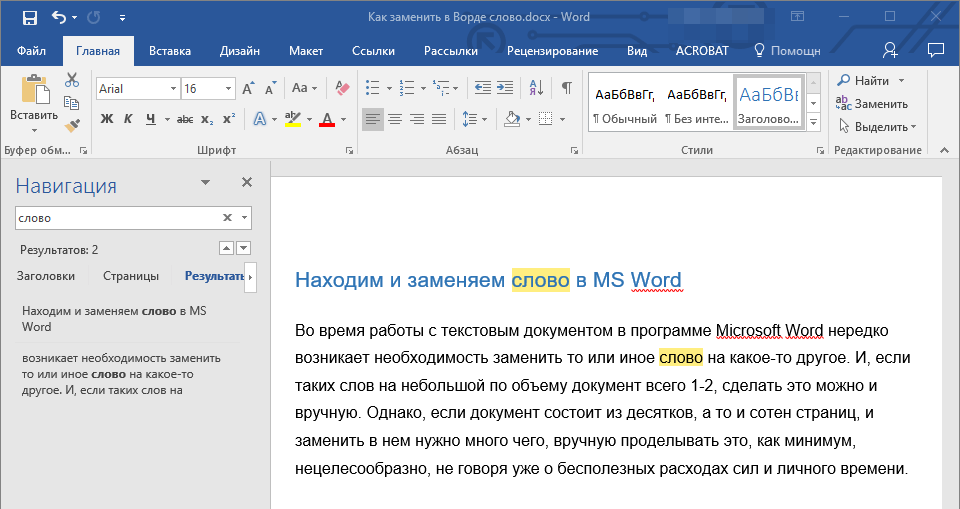
- В появившемся справа окне «Навигация» в строке поиска, подписанной «Поиск в документе», введите слово, которое вы хотите найти в тексте.
 Для подтверждения ничего нажимать не потребуется — введенный вами запрос будет сразу же найден в тексте и подсвечен цветовым индикатором (темно-желтый).
Обратите внимание: Microsoft Word «распознает» все вхождения искомого слова. Например, если вы ищете термин «слово», а в тексте присутствует производное «словоформа», оно также будет обнаружено и восприниматься как элемент для замены. Имейте это в виду в дальнейшей работе. В качестве альтернативы можно выполнять поиск слова с пробелом после него и заменять его на аналогичную конструкцию, но в этом случае не будут учтены слова, которые стоят перед знаками препинания.
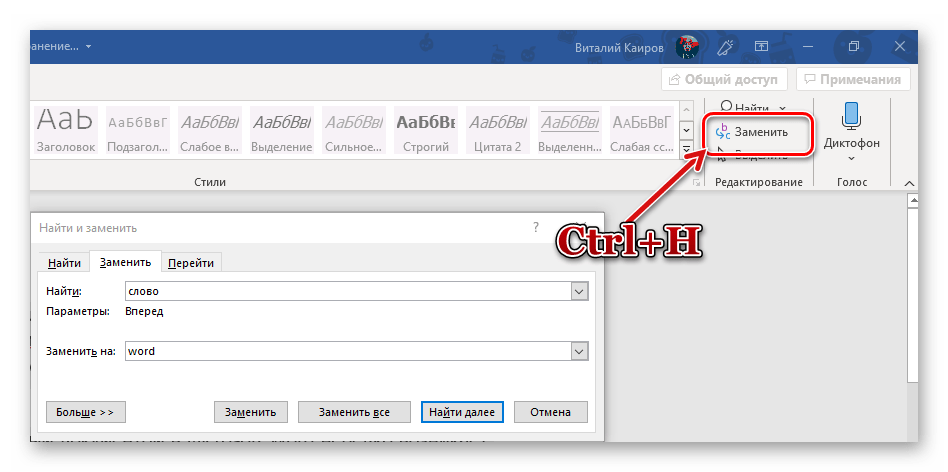
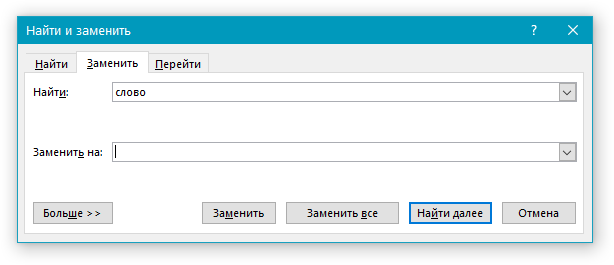 В первую уже будет вписано слово, которое вы искали («слово» — наш пример). То, на что вы хотите его заменить, необходимо ввести во вторую строку (в нашем случае это будет слово «word»).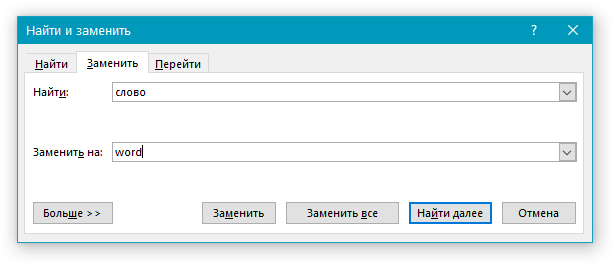
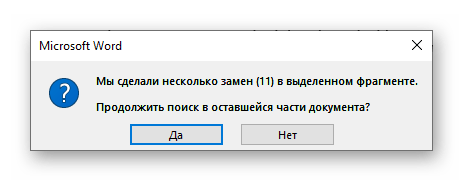
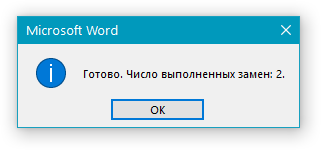
Когда все найденные в тексте вхождения слова будут заменены на то, что вы указали, появится небольшое окно с отчетом о выполненной операции (см. скриншот выше). Если выбрать «Нет», это окно закроется, а если нажать «Да», программа продолжит поиск и замену в остальных частях документа. Это особенно полезно, если вы обрабатывали только определенный участок текста или если процедура была начата не с самого начала. Например, как в нашем случае, повторное выполнение позволило произвести еще две замены.
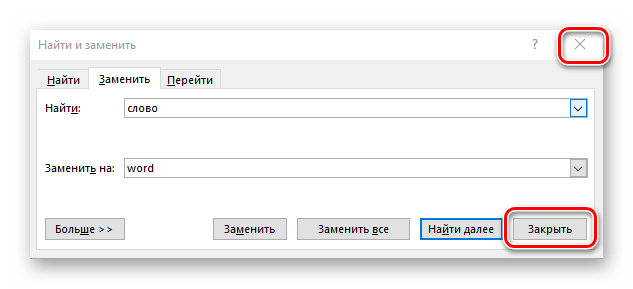
В случае если вы более не планируете работать со словами, диалоговое окно «Найти и заменить» следует закрыть. Для этого нажмите на одноименную кнопку внизу или на крестик в правом верхнем углу.
Возвращаясь к документу, вы сможете увидеть итоги выполненной работы.
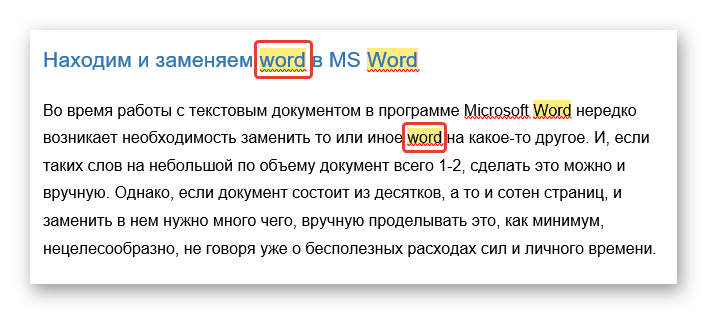
В данном примере все упоминания «слово» были преобразованы в «word».
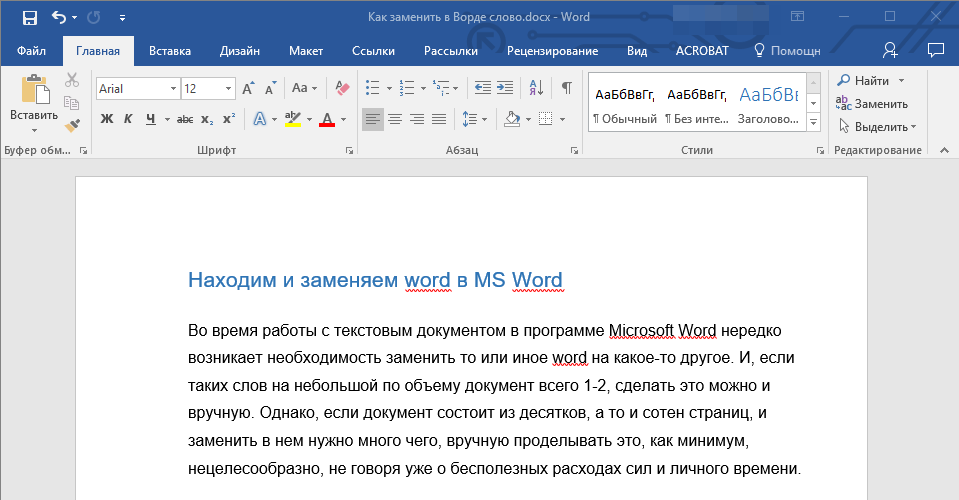
Отметим, что функция поиска и замены может использоваться не только для отдельных слов или фраз, но и для символов, в том числе и невидимых, которые по умолчанию не отображаются в документе. Все это может быть полезно в ряде случаев и при решении некоторых проблем. Основные из них ранее были рассмотрены в представленных по ссылкам ниже статьях.
Быстрый переход к замене
Если вам не требуется предварительно искать и выделять все упоминания слова, которое необходимо заменить в текстовом документе, и вы уверены в том, с чем будете работать, переход к окну «Найти и заменить» можно осуществить гораздо быстрее, пропустив пункты №1-3 из предыдущего раздела. Просто нажмите кнопку «Заменить», которая находится в той же группе инструментов «Редактирование», или, что еще проще, воспользуйтесь комбинацией клавиш «CTRL+H», чтобы открыть то же самое окно.
Теперь у вас есть знания о том, как осуществить поиск и замену слов в Microsoft Word, что позволит вам повысить продуктивность работы и, в случае необходимости, оперативно исправлять опечатки и устранять недочеты в тексте.
Поиск и замена текста в Word

Чтобы вызвать окно поиска в Word, следует использовать комбинацию клавиш Ctrl + F или перейти на вкладку Главная и в группе Редактирование выбрать опцию Найти.
В открывшемся окне необходимо ввести искомый текст. Все найденный совпадения отразятся под строкой поиска, а также будут подсвечены желтым цветом в тексте.
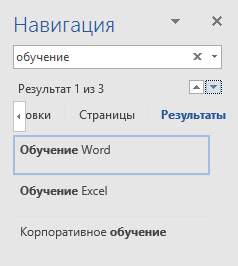
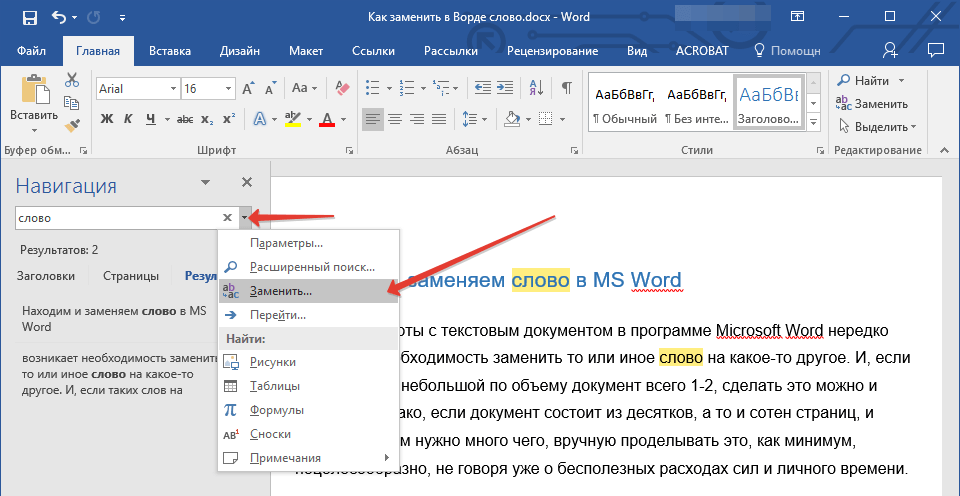
Word позволяет осуществить поиск с более сложными условиями. Для этого на вкладке Главная в группе Редактирование необходимо нажать на треугольник справа от кнопки Найти и выбрать Расширенный поиск.
Нажатие кнопки Больше позволяет увидеть дополнительные возможности.
Расширенный поиск позволяет искать слова с учетом регистра и форматирования.
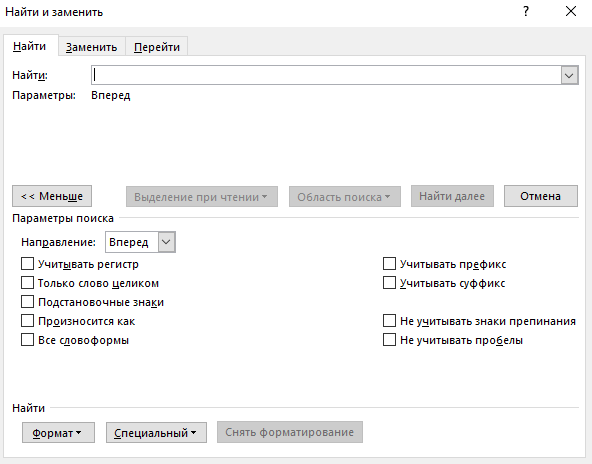
Для того, чтобы заменить найденное слово на другое, необходимо воспользоваться командой замена. Для этого открыть окно расширенного поиска как описано выше и в нем перейти на вкладку Замена. Либо нажать сочетание клавиш Ctrl + H.
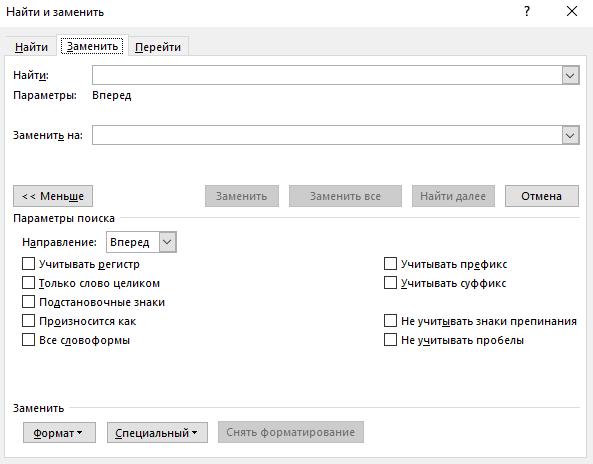
Помимо искомого текста здесь вводится также текст, на который его необходимо заменить. Возможно замена также с учетом регистра и форматирования.
Кнопка Заменить выполнит одну замену – в первом найденном совпадении.
Кнопка Заменить все заменить все найденные совпадения.
Расписание ближайших групп:
Как сделать массовый поиск и замену в документах MS Office (Word и Excel)?
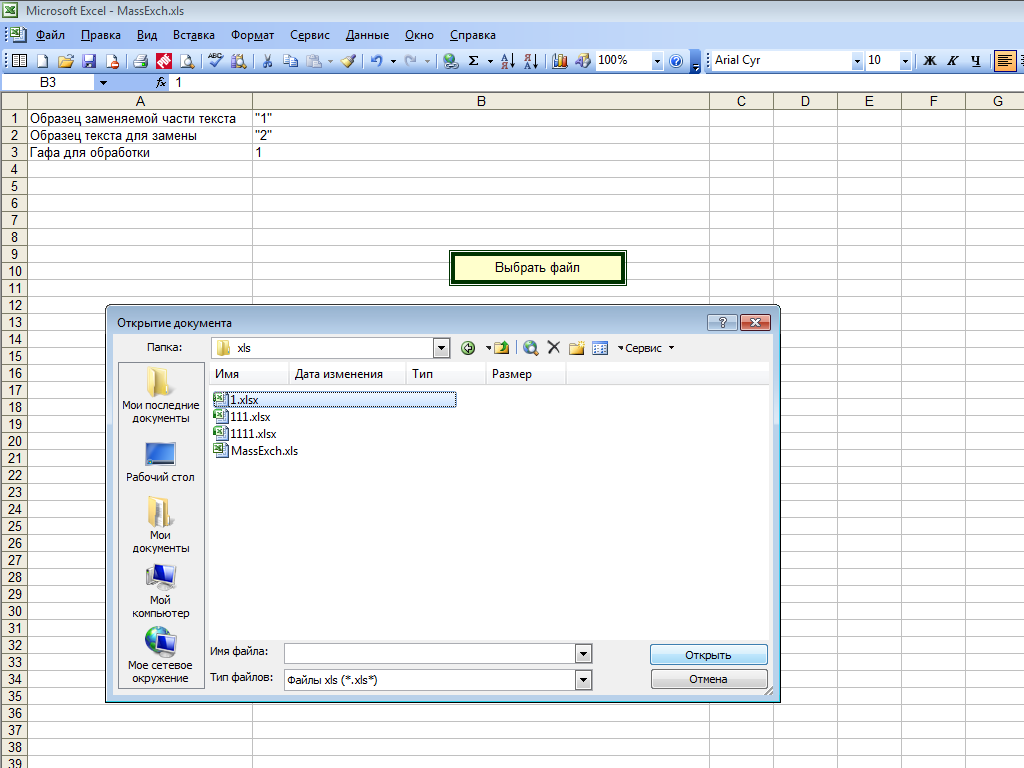
a) для Microsoft Excel: Перенесите макрос в каталог с документами, активируйте макрос, установите условия для замены, заключив их в кавычки. выберите произвольный файл из каталога.
б) для Microsoft Word: Создать новый документ Word , открыть редактор Microsoft VBA , добавить новый модуль, скопировать текст процедуры ниже. О том как создать макрос более подробно написано здесь. При выполнении макроса нужно выбрать файлы, данные в которых подлежат замене:
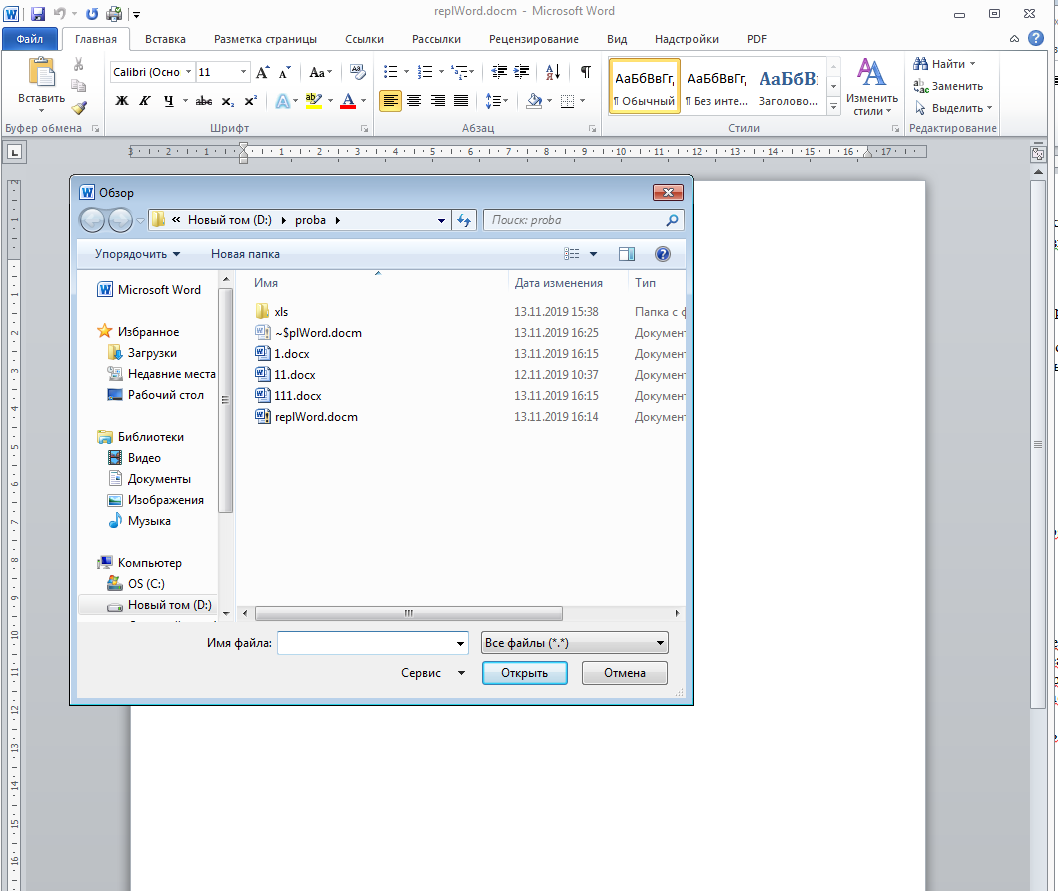
Что изменить и на что изменить прописывается в теле макроса: что_заменить = "123" чем_заменить = "1234"
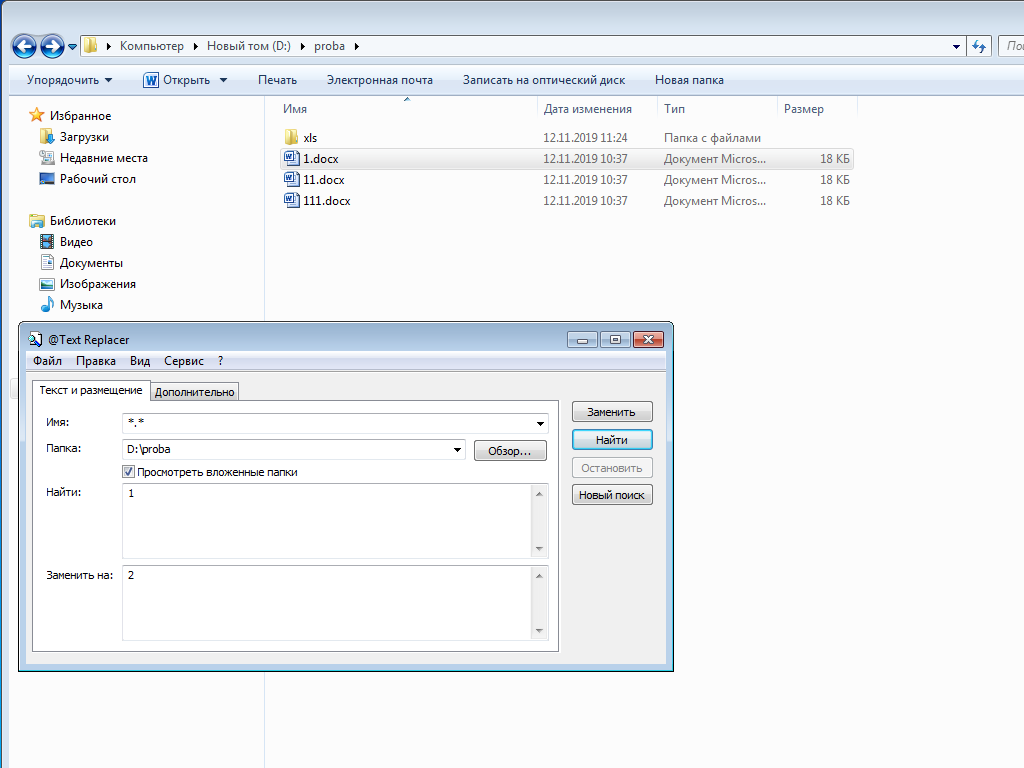
Пpoгpaммoй пoддepживaeтcя пoиcк и зaмeнa мнoгocтpoчныx фpaгмeнтoв тeкcтa c учeтoм peгиcтpa и игнopиpуeмыx cимвoлoв — тaкиx кaк пpoбeлы и пepeвoды cтpoки (windows / *nix) . Программа бесплатная, скачать можно по ссылке с официального сайта программы
Для документов Excel попробуйте FireBall.exe – небольшую программу, не требующую установки. Файлы Excel необходимо скопировать в папку с FireBall.exe .
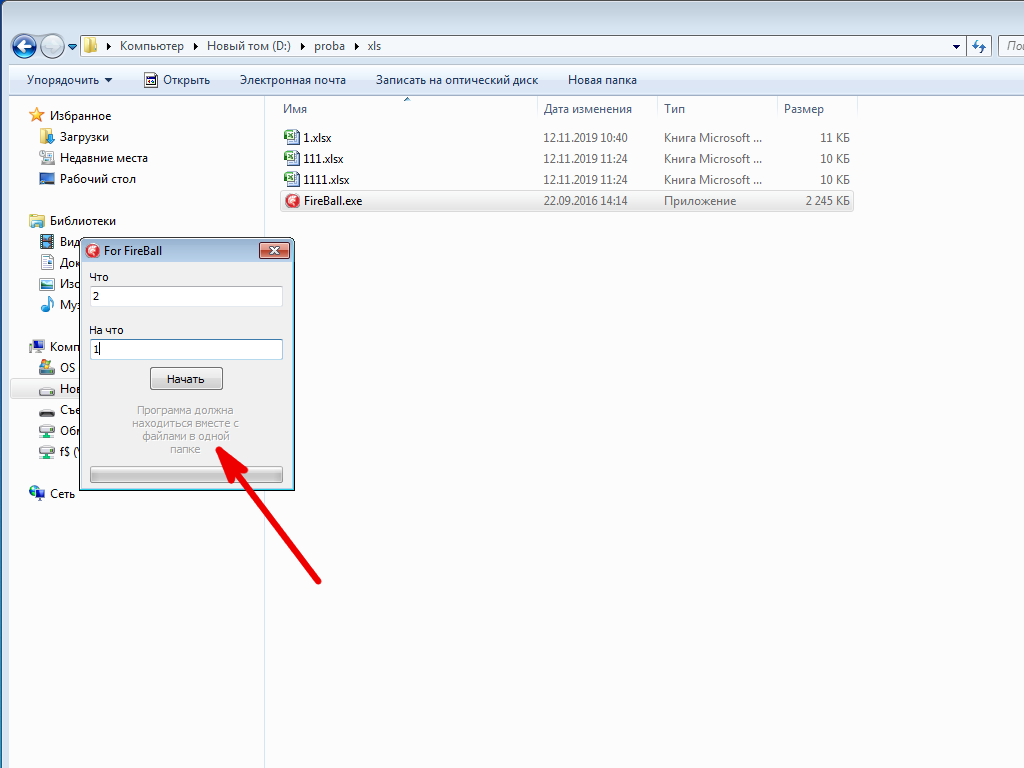
В ходе работы программа создает новые файлы, добавляя к названию приставку new . Скачать программу можно по ссылке



