
Как написать букву «ё» на клавиатуре компьютера, телефона
В русском письме простановка точек над буквой «ё» обычно необязательна. Но есть случаи, когда игнорирование буквы «ё» это нарушение. Иногда обойтись «сокращенным» написанием этой буквы нельзя, так как это может привести к неправильному прочтению слова. Из-за двух точек над буквой, а, точнее, их отсутствия в важных документах часто случаются недоразумения.
Например, у обладателей фамилии с буквой «ё» могут возникнуть проблемы, если в свидетельстве о рождении или других документах их фамилия указана по-другому, нежели в паспорте. Так или иначе, при работе над какими-либо документами, написании текстов или в личной переписке может встать вопрос: а как написать букву «ё» на клавиатуре? Что ж, это довольно просто.
На компьютерной клавиатуре
Начнем с того, что буква «ё» имеется на большинстве компьютерных клавиатур. Правда, ее легко упустить из виду, потому как располагается она в некотором удалении от всех букв. Ищите букву «ё» в левом верхнем углу, на одном ряду с цифрами, под клавишей Esc и над клавишей табуляции Tab. На этой клавише вы также найдете волнистую линию или «завитушку», «тильду» — символ (
) и значок обратных кавычек (`). Такая клавиша хорошо известна фанатам компьютерных игр Quake и Counter-Strike.
На телефонной клавиатуре

С компьютером все ясно – для буквы «ё» там отведено специальное, хотя и неприметное, место. А вот на клавиатуре телефона или планшета этой буквы нет. Что же делать? В данном случае необходимо нажать на букву «е» и задержать на клавише палец на две-три секунды – вы увидите, как над буквой появилось дополнительное окно с буквой «ё». Просто сдвиньте палец наверх, чтобы выбрать для написания «ё».
Несмотря на то, что буква «ё» практически отсутствует на страницах Рунета, представить без нее русский язык сложно. Теперь вы знаете, где найти букву «ё» на клавиатуре компьютера или мобильного телефона — пользуйтесь на здоровье!
Блог молодого админа
Увлекательный блог увлеченного айтишника
Буква ё на клавиатуре компьютера или ноутбука: как набрать?

Некоторые пользователи спрашивают — где находится буква ё на клавиатуре компьютера? Отвечаем — находится она в левой части клавиатуры, чуть ниже покажем, где именно. В этой статье расскажем, как поставить ё с помощью других способов. Традиционно начинаем с наиболее простого метода.
Первый способ
Буква ё располагается рядом с клавишей Esc, иногда под ней. Вот:
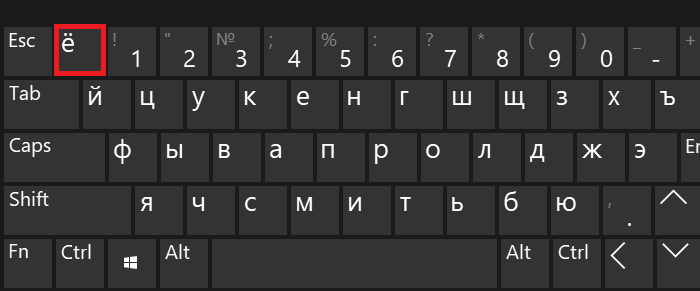
Чтобы увидеть нужный символ на экране монитора, просто нажмите на указанную клавишу. Готово:
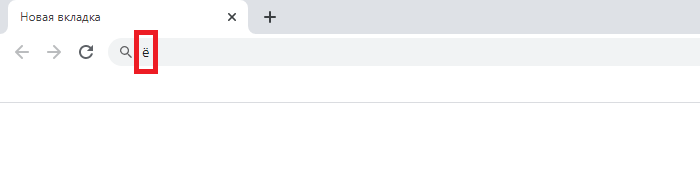
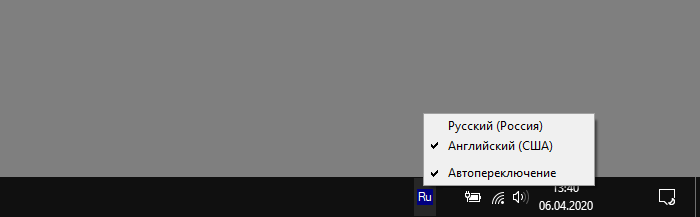
Но что, если вместо буквы ё вы увидели верхнюю запятую (апостроф)? Это значит, у вас включена англоязычная раскладка — включите русскоязычную. Для этого нажмите на клавиши Shift+Ctrl:
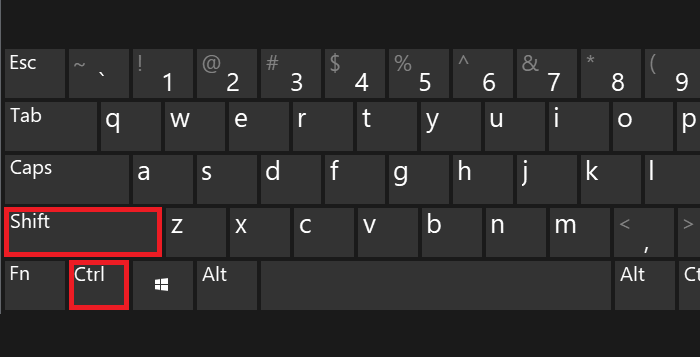
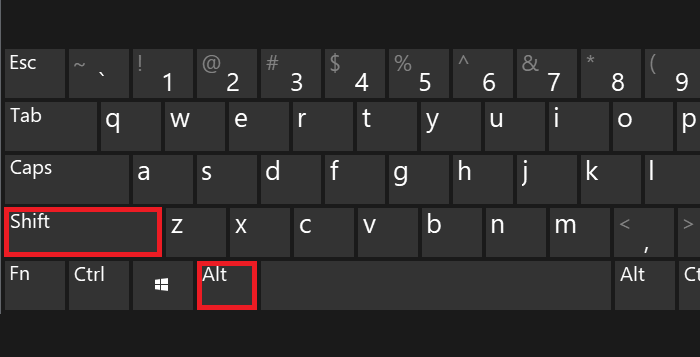
Либо воспользуйтесь языковым переключателем на панели задач:
Второй способ
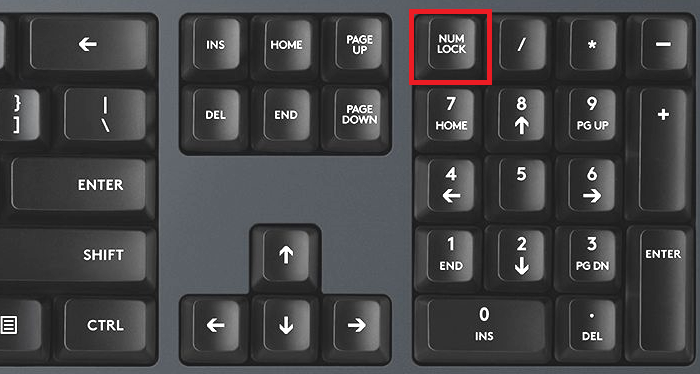
Включите цифровую клавиатуру с помощью клавиши Num Lock.
Нажмите Alt (правый или левый) и, удерживая, наберите цифры 0184, затем отпустите Alt.
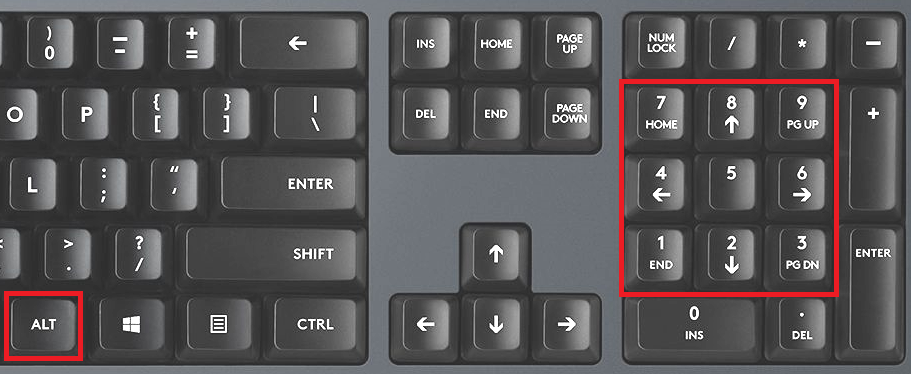
Раскладка, разумеется, должна быть русскоязычной.
Третий способ
Поможет таблица символов Windows.
Вызываете окно «Выполнить», нажав Win+R.
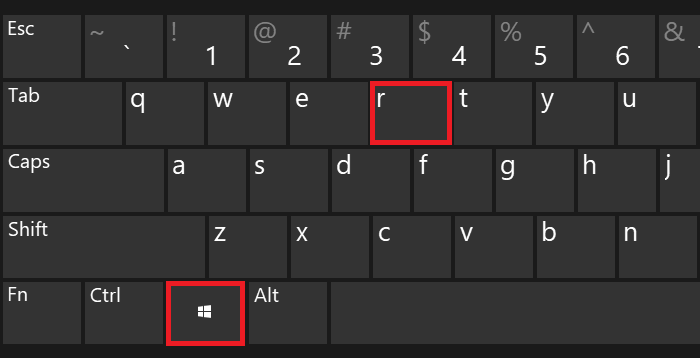
Указываете команду charmap.exe, жмете ОК.
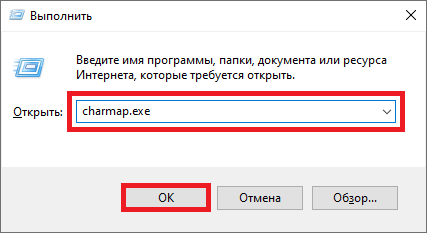
Таблица символов — перед вами.
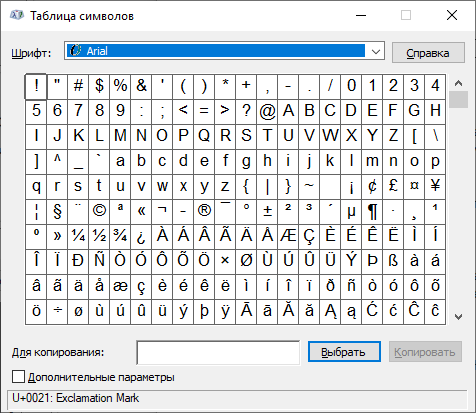
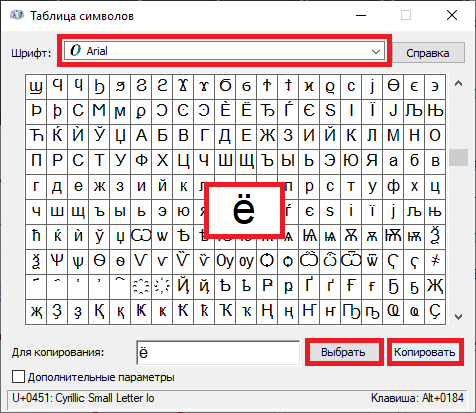
Найдите букву ё (в примере используется шрифт Arial), нажмите на нее, а затем по очереди нажмите на клавиши «Выбрать» и «Копировать». Обратите внимание, что в данном примере в таблице символов есть как прописная буква Ё, так и строчная.
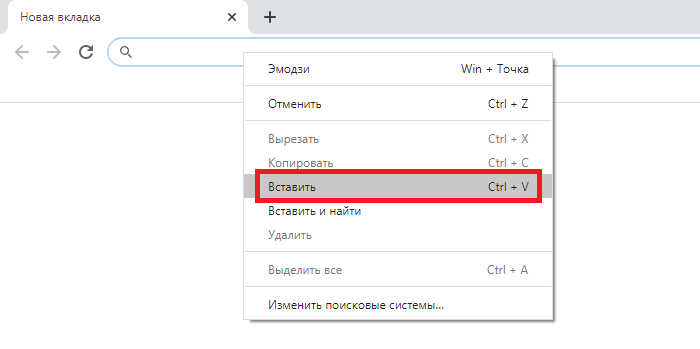
Символ скопирован, можете его вставить в то место, где он необходим.
Четвертый способ
Можете скопировать букву из этой строчки: ё Ё
Как в ворде заменить ё на е
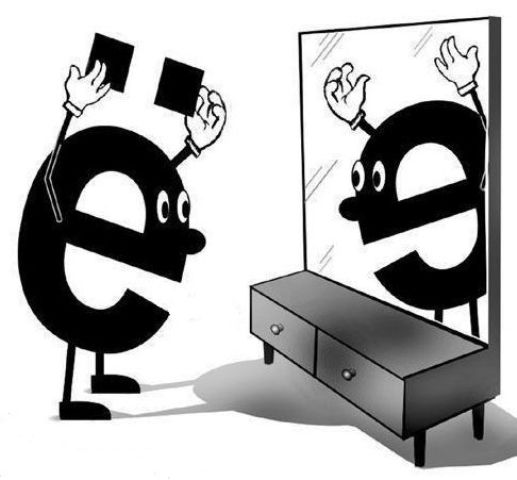
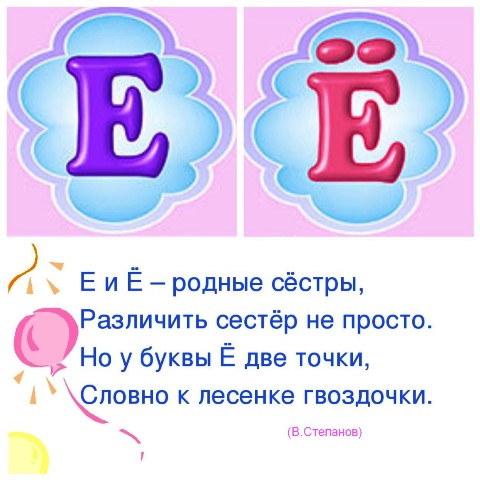
Соблюдение фонематического принципа графики и орфографии предполагает формулу «каждой фонеме ‒ отдельную букву». То есть буквы Е и Ё, обозначающие разные звуки речи, должны присутствовать в словах на равноправных началах. Однако на практике наблюдается некоторая дискриминация Ё ‒ используется 32-буквенный алфавит, в котором этой буквы попросту нет.
С одной стороны, это не совсем корректно, поскольку нарушает логику оппозиции гласных букв в русском языке: А-Я, У-Ю, Э-Е, О- (?). С другой ‒ сплошное указание в обыденном письме Ё осложняет воспроизведение текста читающим. Во многих случаях можно вполне обойтись без двух точек над Е, поскольку мы воспринимаем прочитанное по принципу узнавания и отождествления морфем. Ныне действующие правила орфографии и пунктуации (1956 года) предписывают выборочное употребление седьмой буквы алфавита. Ё должна использоваться только в определённых случаях:
Во всех остальных случаях букву Ё можно не писать. Это будет означать, что автор текста следует правилам, а не отступает от языковой нормы. Согласно правилам, по желанию автора или редактора допускается последовательное употребление буквы Ё. Поэтому, работая с текстовым документом, следует придерживаться выбранного принципа и во всем тексте писать определенным образом. Причем, определиться с употреблением E/Ё лучше в процессе создания текста, а не на этапе корректуры. Удалить из текста символы труда не составит, а тотально вводить Ё в процессе корректорской вычитки ‒ хлопотно и трудоемко.
Функция поиска и замены символов в документе Word
В программах для работы с текстами, будь то Блокнот, Mirosoft Word или OpenOffice Writer, предусмотрена функция, которая позволяет найти и заменить все употребления одного символа на другой в автоматическом или ручном режиме. Чтобы избавиться от точек над Ё, в Mirosoft Word нужно выполнить следующие действия.
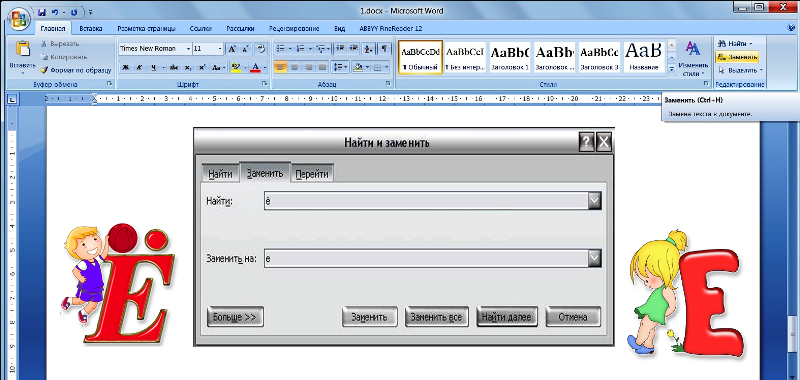
1.Открыть документ, выделить текст и проследовать по пути: Главная (вверху слева) → Редактирование (колонка с навигацией справа в конце ленты) → Заменить. Еще более быстрый способ – нажать клавиатурную комбинацию Ctrl+F (или Ctrl+H).
2. Таким образом будет вызвано окно поиска и замены символов. В нем две графы. В верхнюю строку «Найти» записываем тот элемент, который присутствует в документе и подлежит замене ‒ это дискриминируемая буква Ё. В нижнюю строку «Заменить на» вводим символ для замены ‒ желаемая к употреблению в тексте буква Е.
3. Далее можно выбрать один из двух вариантов. Для автоматической замены всех символов предназначена кнопка «Заменить все». Ворд сделает это моментально и выдаст уведомление, в котором будет указано количество замен Ё на Е. Это быстрая замена «в один клик». Нажатие на «Заменить» позволяет работать только с текущей позицией. Это удобно, если требуется контролировать процесс.
Программа будет поочередно показывать каждое найденное слово с буквой Ё и требовать подтверждения замены на Е. Чтобы найти и показать в тексте все такие совпадения по порядку, используют кнопку «Найти далее». Произойдет перемещение на очередную позицию, и нужный символ будет выделен. Во вкладке «Перейти» можно выбрать объект, с которым надо работать: страницу, раздел, стоку, сноску, примечание, закладку. Для перехода вперед и назад относительно текущего положения используются знаки «плюс» и «минус».
4. Функция «Найти и заменить» имеет еще несколько настроек. Они открываются при щелчке по кнопке «Больше >>». Здесь можно задать дополнительные параметры. Например, искать слово целиком или учитывать прописное или строчное написание буквы.
Таким образом с помощью функции «Поиск и замена» в Microsoft Word можно не только отобрать у Ё две точечки и заменить эту букву на Е, но и работать с любыми другими символами в документе, замещать слова и словосочетания.
Метод вслушивания в написанное при проверке текстов с Е и Ё
Подсчитано, что частота встречаемости буквы Ё составляет 1% от текста, она содержится в каждой из 16 словоформ русского языка. На сотню печатных знаков в среднем приходится одна буква Ё. Поэтому для автора вычитывать написанное и искать пропущенную букву бывает весьма проблематично. Зачастую свой текст уже не видишь, глаз «замыливается» и есть риск пропустить ошибку.
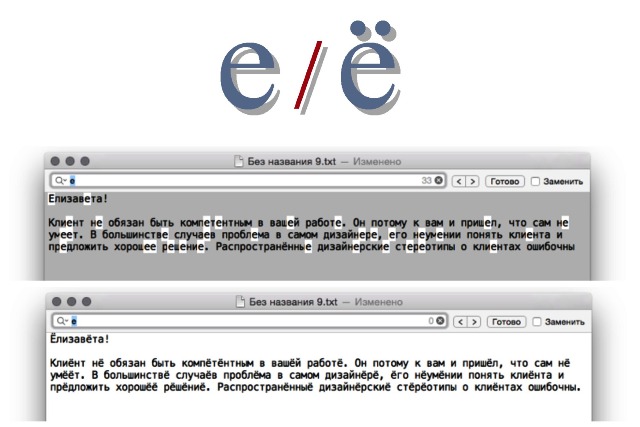
Существует один незатейливый способ, позволяющий самостоятельно, не прибегая к автоматической проверке орфографии, проконтролировать правильность написания Е и Ё в словах общей лексики. Копирайтеры шутливо называют этот прием «методом грубой силы», в его основе лежит принцип вслушивания в написанное.

Делается это так. Написав текст, надо загрузить его в Блокнот. Подсветить поиском все буквы Е. А затем прочитать текст, произнося про себя или вслух вместо Е букву Ё. Понятно, что звучать это будет довольно нелепо и смешно (так, как изображено на нижней картинке). Но эффект есть. Если слово получается кривым, типа, «Ёлизавёта», значит, всё хорошо.
Но если слово читается нормально, например, «пришёл», в голове тут же срабатывает сигнал: «Внимание! Пропущена Ё!» И ошибку можно уверенно исправлять. Пользоваться методом «вслушивания в написанное» приходится в условиях недостатка и несовершенства существующих инструментов автоматического редактирования и проверки орфографии.
Как найти и удалить все лишние пробелы, заменить Ё на Е в документах Word
Поиск и замена символов
В любой программе для работы с текстами есть функция поиска и поиска и замены — будь то Блокнот, MS Office Word или Writer. Именно эта функция и позволяет в автоматическом режиме заменить все употребления одного символа на другой символ.
Давайте рассмотрим на примере буквы Ё.
Как удалить все буквы Ё и заменить их на Е?
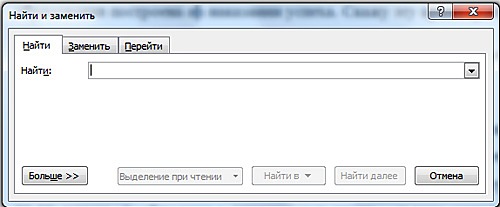
Откроем документ и нажмем клавиатурную комбинацию CTRL + F, которая вызовет окно поиска символа.
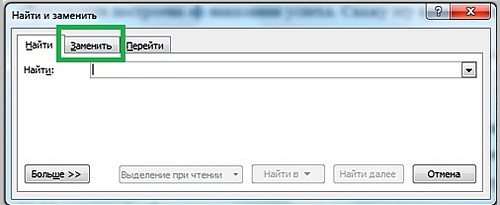
Во-первых, можно просто найти какой-то символ в документе. Но нам нужно не только найти, но и автоматически заменить, поэтому откроем вкладку Заменить.
В верхней строке Найти указываем тот или те символы, которые нужно найти в документе, в нашем случае — ё.
В нижней строке Заменить на указывает тот или те символы, на которые нужно заменить те, что написаны сверху, в нашем случае — е.
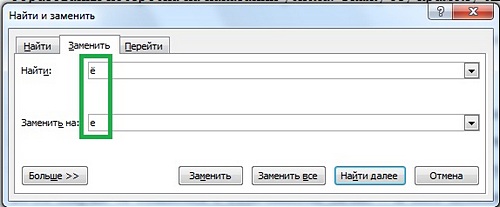
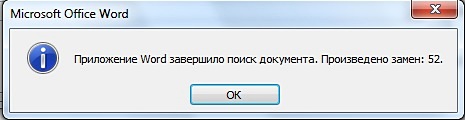
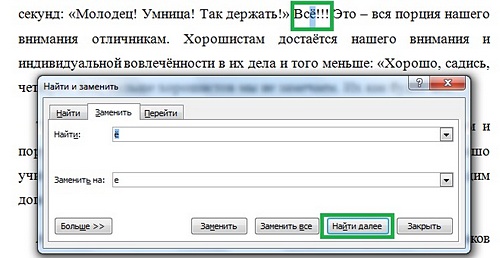
Можно или нажать кнопку Найти далее, чтобы посмотреть следующий такой случай, или, чтобы заменить, нажать кнопку Заменить (в отличие от Заменить все она заменяет только текущую найденную позицию). Таким образом можно просмотреть весь документ.
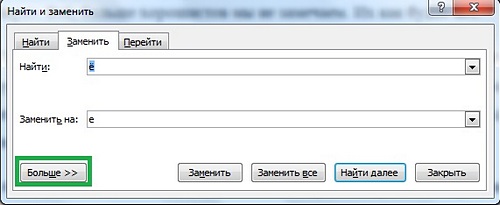
Но функция Найти и заменить имеет несколько настроек — они открываются при щелчке по кнопке Больше >>>
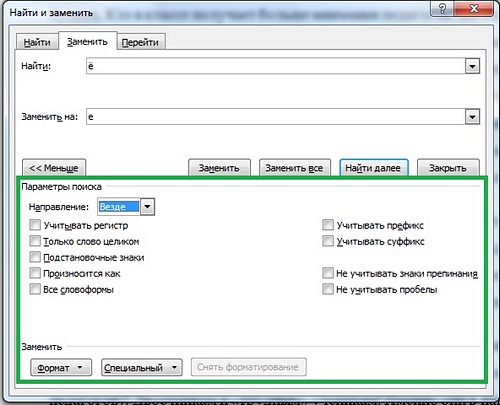
Здесь, например, есть такие функции:
С помощью функции Поиск и замена можно искать и заменять любые символы в документе.
Например, чтобы удалить все лишние пробелы в документе поможет замена двух пробелов подряд на один пробел (учтите, что в полях Найти и Заменить на пробелы вы не увидите). Процедуру повторить несколько раз. Это поможет избавиться от нескольких пробелов между словами, но в начале строки останется один пробел.
Если хотите, чтобы Ваше имя стало известно автору, войдите на сайт как пользователь и нажмите Спасибо еще раз. Ваше имя появится на этой стрнице.
Как напечатать букву «E» с надстрочным знаком
Существует множество причин, по которым может понадобиться напечатать акцентированную букву «é». Например, для написания на компьютере французских букв с диакритическими знаками.
Это пошаговое руководство покажет, как напечатать букву é на клавиатуре QWERTY.
Скопировать и вставить букву É
Самое простое решение, как напечатать специальный символ, – это скопировать и вставить в текст. Вот наиболее часто используемые акцентированные буквы:
À Á Â Ä Å Ã Æ Ç É È Ê Ë Í Ì Î Ï Ñ Ó Ò Ô Ö Ø Õ OE Ú Ù Û Ü Ý Y
Напечатать букву É на ПК
Чтобы напечатать букву é на ПК, нажмите и удерживайте клавишу Alt + 0233.
В Microsoft Word, нажмите Ctrl + ‘, а затем букву e. Буква é появится в документе.
Напечатать букву É на Mac
Чтобы поставить надстрочный знак над стандартной буквой e, нажмите и удерживайте клавишу Alt на клавиатуре. Затем нажмите букву e.
Чтобы напечатать букву é в нижнем регистре (строчную), просто отпустите клавишу Alt и еще раз нажмите букву e.
Для буквы É в верхнем регистре (заглавной), отпустите клавишу Alt, нажмите и удерживайте клавишу Shift и затем нажмите букву e на клавиатуре.
Напечатать букву É с помощью сочетания клавиш
Чтобы напечатать акцентированную букву е, Вы также можете попробовать следующие сочетания клавиш:
Напечатать букву É с помощью таблицы символов
Также для пользователей Windows простым решением является таблица символов. Чтобы быстро найти таблицу символов нажмите Пуск > Аксессуары > Команды. Затем введите следующий код:
Напечатать букву É в Word 2007
Word 2007 автоматически распознает и вставляет акцент во многих словах. Например, если набрать в английской раскладке слово cafe, программа преобразует его в café.
Напечатать букву É в более старых версиях Word
Чтобы вставить специальные символы в документы в версиях Word старше 2007 года, можно также обратиться к таблице символов.
Для этого зайдите в меню Вставка > Символ и выберите в таблице символов нужную букву e с надстрочным знаком, строчную или заглавную (é, É):
Как найти и удалить все лишние пробелы, заменить Ё на Е в документах Word

 0
0

Ту же функцию выполняет пузырек, который находится на боковой рамке, которой двигаем документ.
0

Очень здорово, что сообщили. Я не знала, попробую.
0
Пузырек не нашла. Можете выслать скриншот?
0
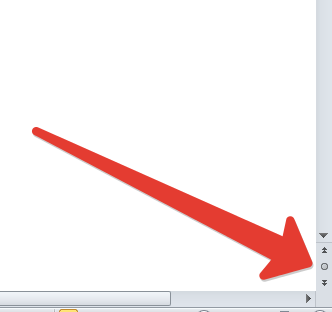
Послала ссылку
0
Спасибо большое, попробую. А стрелочку такую красивую как нарисовали?
0
8 R-Elena • 18:22, 13.11.2014
Когда делаешь скриншот при помощи Яндекс.Диска, там такая стрелочка "рисуется сама". 🙂
0
Понятно, спасибо!
0
Весьма полезная информация для редактирования текстов. Огромное спасибо. Но всё же сомнения меня не покидают в отношении "двух заветных точек" над буквой Ё. На мой взгляд, принципиально значимым является написание Ё, что отличает эту букву от Е. Всё же это разные буквы русского алфавита и заменять их, на мой взгляд, нельзя.
Признаться, я и сама часто провожу подобную замену, а потом сижу и исправляю. В практике моей работы я столкнулась ещё и с тем, что ученики путают буквы И-Й. На месте согласной Й при написании появляется гласная И. Оказывается, некоторым ребятам сложно различать эти совершенно разные буквы. Вот где парадокс. Как быть с этой проблемой?
0
Вы на уроке при работе с учащимися решаете свои задачи, в данной статье я хотела показать, как убрать Ё и пробелы в тексте целиком, потому что часто присылают материалы, в которых часть букв — ё, часть — е. Но нужно определиться, или все ё с точками, или все — без. Для решения наших задач проще удалить все точки. А с пробелами проблемы у очень многих, сейчас мы принимаем работы на литературный конкурс,и вынуждены отклонять работы, в которых сделано форматирование пробелами, наставники могут воспользоваться этой статьей, чтобы исправить работы и отправить на проверку повторно.
Анализ ОГЭ, ЕГЭ, ВПР


Актуально!
Отзывы

Егорова Елена 5.0
Отзыв о товаре ША PRO Анализ техники чтения по классам и четвертям
Хочу выразить большую благодарность от лица педагогов начальных классов гимназии «Пущино» программистам, создавшим эту замечательную программу! То, что раньше мы делали «врукопашную», теперь можно оформить в таблицу и получить анализ по каждому ученику и отчёт по классу. Великолепно, восторг! Преимущества мы оценили сразу.
С начала нового учебного года будем активно пользоваться. Поэтому никаких пожеланий у нас пока нет, одни благодарности. Очень простая и понятная инструкция, что немаловажно! Благодарю Вас и Ваших коллег за этот важный труд. Очень приятно, когда коллеги понимают, как можно «упростить» работу учителя.
Наговицина Ольга Витальевна 5.0
учитель химии и биологии, СОШ с. Чапаевка, Новоорский район, Оренбургская область Отзыв о товаре ША Шаблон Excel Анализатор результатов ОГЭ по ХИМИИ
Спасибо, аналитическая справка замечательная получается, ОГЭ химия и биология. Очень облегчило аналитическую работу , выявляются узкие места в подготовке к экзамену. Нагрузка у меня, как и у всех учителей большая. Ваш шаблон экономит время , своим коллегам я Ваш шаблон показала, они так же его приобрели. Спасибо.
Чазова Александра 5.0
Отзыв о товаре ША Шаблон Excel Анализатор результатов ОГЭ по МАТЕМАТИКЕ
Очень хороший шаблон, удобен в использовании, анализ пробного тестирования занял считанные минуты. Возникли проблемы с распечаткой отчёта, но надо ещё раз разобраться. Большое спасибо за качественный анализатор.
Лосеева Татьяна Борисовна 5.0
учитель начальных классов, МБОУ СОШ №1, г. Красновишерск, Пермский край Отзыв о товаре Изготовление сертификата или свидетельства конкурса
Большое спасибо за оперативное изготовление сертификатов! Все очень красиво . Мой ученик доволен, свой сертификат он вложил в портфолио . Обязательно продолжим с Вами сотрудничество!
Язенина Ольга Анатольевна 4.0
учитель начальных классов, ОГБОУ "Центр образования для детей с особыми образовательными потребностями г. Смоленска" Отзыв о товаре Вебинар Как создать интересный урок: инструменты и приемы
Я посмотрела вебинар! Осталась очень довольна полученной информацией. Всё очень чётко, без "воды". Всё, что сказано, показано, очень пригодится в практике любого педагога. И я тоже обязательно воспользуюсь полезными материалами вебинара.
Спасибо большое лектору за то, что она поделилась своим опытом!
Арапханова Ашат 5.0
ША Табель посещаемости + Сводная для ДОУ ОКУД
Хотела бы поблагодарить Вас за такую помощь. Разобралась сразу же , всё очень аккуратно и оперативно. Нет ни одного недостатка. Я не пожалела, что доверилась и приобрела у вас этот табель. Благодаря Вам сэкономила время , сейчас же составляю табель для работников.
Удачи и успехов Вам в дальнейшем!
Дамбаа Айсуу 5.0
Отзыв о товаре ША Шаблон Excel Анализатор результатов ЕГЭ по РУССКОМУ ЯЗЫКУ
Спасибо огромное, очень много экономит времени , т.к. анализ уже готовый, и особенно радует, что есть варианты с сочинением, без сочинения, только анализ сочинения! Превосходно!
Отправляя материал на сайт, автор безвозмездно, без требования авторского вознаграждения, передает редакции права на использование материалов в коммерческих или некоммерческих целях, в частности, право на воспроизведение, публичный показ, перевод и переработку произведения, доведение до всеобщего сведения — в соотв. с ГК РФ. (ст. 1270 и др.). См. также Правила публикации конкретного типа материала. Мнение редакции может не совпадать с точкой зрения авторов.
Для подтверждения подлинности выданных сайтом документов сделайте запрос в редакцию.
Мы используем cookie.
При этом редакция сайта готова оказывать всяческую поддержку как в публикации, так и других вопросах.
Если вы обнаружили, что на нашем сайте незаконно используются материалы, сообщите администратору — материалы будут удалены.



