
Самый простой способ удалить какой-либо знак из текста документа Word – перейти на вкладку «Главная», в группе кнопок «Редактирование» кликнуть по кнопке «Заменить», в появившемся диалоговом окне написать удаляемый символ в поле «Найти», поле «Заменить на» при этом оставить пустым и нажать кнопку «Заменить» либо « .
Как найти нужный символ в ворде?
Перейдите на вкладку >символ > другие символы. Прокрутите список вверх или вниз, чтобы найти нужный символ. Чтобы найти его, может потребоваться изменить шрифт или подмножество.
Каким меню следует воспользоваться для замены одного слова на другое во всем документе?
Учим Word: заменяем слово во всем тексте документа Для замены слов в тексте используется функция «Найти и заменить», которая во всех версиях программы вызывается с помощью горячих клавиш «Ctrl+H».
Как убрать нумерацию строк в ворде?
На вкладке Макет в группе Параметры страницы нажмите кнопку Номера строк. Выполните одно из указанных ниже действий. Чтобы удалить номера строк из раздела или всего документа, выберите пункт Нет.
Как в Excel в ячейке удалить часть текста?
- Выберите диапазон с ячейками, из которых вы хотите удалить ненужный текст, а затем нажмите Данные > Текст в столбцы. .
- В первом Мастер преобразования текста в столбцы, наведите на разграниченный вариант, а затем щелкните Далее кнопку.
Как убрать знак?
- Приобретите стирающий порошок у торговца в игре.
- Щелкните правой кнопкой мыши по стирающему порошку в вашем инвентаре. Это откроет книгу умений и подсветит все те умения, для которых активирован символ.
- Щелкните по умению, для которого вы хотите удалить символ.
Как быстро найти нужный текст в ворде?
- Чтобы открыть область Поиск в режиме редактирования, нажмите сочетание клавиш CTRL+F или выберите Главная > Поиск.
- Чтобы найти текст, введите его в поле Поиск в документе.
Как увеличить символ в ворде?
- Выделите текст или ячейки с текстом, который нужно изменить. Чтобы выделить весь текст в документе Word, нажмите клавиши CTRL+A.
- На вкладке Главная в поле Размер шрифта выберите нужный размер шрифта. Вы также можете ввести любой размер с учетом следующих ограничений:
Какие направления можно использовать при поиске фрагмента в документе?
Раскрывающийся список Направление (Search) используется для задания направления поиска: Вперед (Down) — от места расположения курсора до конца документа, Назад (Up) — от текущего положения курсора до начала , документа, Везде (Аll) — по всему документу.
Как заменить одно слово другим по всему тексту?
- Перейдите на главная >Заменить или нажмите CTRL+H.
- В поле Найти введите искомое слово или фразу.
- В поле Заменить введите новый текст.
- Нажимайте кнопку Найти далее, пока не перейдете к слову, которое нужно изменить.
- Нажмите кнопку Заменить.
Как в документе осуществить автоматическую замену одного фрагмента текста на другой как используя операцию автоматической замены быстро объединить все абзацы текста?
- В верхнем левом углу окна программы щелкнуть по кнопке «Office».
- В меню типичных команд щелкнуть по кнопке «Параметры Word».
- В окне «Параметры Word» перейти на вкладку «Дополнительно» и в группе «Параметры правки» для варианта замены включить пункт «заменять выделенный фрагмент».
Используем удобную функцию автозамены в Word

Приветствую вас в своем блоге. Вы знаете, как сделать автозамену в Ворде? Может быть, вовсе не слышали об этой удобной функции, облегчающей ввод текста? Если ответ отрицательный, с удовольствием помогу вам оптимизировать работу в программе. Кстати, инструкции действуют на весь пакет Microsoft Office, несмотря на то, что будем выполнять настройку только в Word.
Причем они подходят для разных версий программ.
Что такое автозамена?
- Самостоятельно обнаруживает и исправляет ошибки. К примеру, если вы запишете «малоко», то не успеете заметить, как прога вставит в первый слог букву «о»; либо при написании «которыйбу дет» после нажатия пробела словосочетание перестроится на «который будет».
- Меняет символы. Не все подряд, конечно, а только самые популярные или те, которые вы зададите в настройках. Допустим, вы можете написать «(е)», а Word исправит на знак «€».
- Быстро вставляет фразы. Например, вам часто приходится полностью писать «высшее учебное заведение». Чтобы ускорить процесс, можно вводить «вуз» и аббревиатура раскроется автоматически.
Думаю, вы убедились в полезности данной функции, поэтому переходим к её конфигурации.
Настройка автозамены
Я не буду писать о каждом параметре автозамены, чтобы не захламлять статью, ведь их очень много. Тем более, у каждого пользователя свои потребности в настройке. Так что я расскажу о ней лишь в общих чертах, а вы сами выберите, что вам стоит включать.
Чтобы приступить, вам необходимо в открытом документе перейти по разделам «Файл — Параметры — Правописание», а потом нажать сверху соответствующую кнопку.

Открылось диалоговое окно? Давайте разберемся, что к чему в нем:
- Вы увидите несколько чекбоксов с возможностями этой функции. Поставьте галочки в тех, которые считаете полезными для себя. И если у вас вовсе была отключена автозамена, обязательно отметьте самый последний пункт.

- Внизу вы можете просмотреть список подлежащих замене слов и символов, которые программа уже знает. Если вам что-то из списка не требуется, щелкните по строке один раз мышкой и нажмите ниже кнопку «Удалить».

- Вы можете добавить свои комбинации. Для их записи предназначена строка посередине. В первом поле вы вводите «неправильный» вариант, а во втором — на который его следует заменить. Чтобы внести их в словарь, под списком нажмите кнопку «Добавить».
 Можно прописать, например, замену дефиса на тире или другие, менее распространенные сочетания — лишь бы вам было удобно. Допустим, чтобы «грй» менялось на «городской» и т. д. Еще один нюанс: если вы отметили над строкой чек-бокс «форматированный текст», то в первом поле перед комбинацией следует ставить знак «*».
 - Вверху есть кнопка «Иключения». Нажмите на неё, чтобы посмотреть слова и знаки, которые не меняются даже при якобы неправильном написании. К таким относятся, например, «гг.» в значение «годы», после чего не обязательно должна идти замена строчных букв на заглавные.

- Пройдитесь по другим вкладкам. С их помощью вы можете настроить автозамену формул и других математических операторов, включить различные возможности форматирования и др.
Замена отдельных слов и символов
Если вы не сами составляли документ и нашли в нем постоянно повторяющуюся ошибку, не стоит тратить время на её исправление вручную. Программа сделает это за вас.
- Зажмите на клавиатуре комбинацию Ctrl + H — выскочит диалоговое окно.
- Если вы хотите для начала просто отыскать какую-то ошибку, откройте вкладку «Найти» и введите её в предназначенное поле. Кстати, ниже вы можете указать, где искать: во всём тексте или в выделенном фрагменте. Также рядом есть кнопка «Больше» позволяющая установить дополнительные фильтры поиска.

- Для иборьбы переключитесь на вкладку «Заменить». В верхней строке напишите слово или знак с ошибкой, а в нижней — правильный вариант. Здесь тот же принцип: если должна быть выполнена замена одного слова на другое по всему тексту, щелкните кнопку «заменить все», а если только один раз — «заменить».

Основные моменты относительно автозамены я описал. Думаю, у вас не должно возникнуть проблем с её настройкой.
Посему прощаюсь с вами до новых радостных встреч на других страницах этого блога.
Как заменить все символы в ворде на другие
Меня попросили рассказать как быстро удалить из документа Microsoft Word все ссылки.
Я думаю, сама по себе необходимость удалить из документа ссылки возникает редко, но на этом примере можно очень хорошо показать использование инструмента «Замена«, который способен сэкономить уйму времени при работе с документами.
Итак, у нас есть документ, в котором имеется много ссылок. Нам нужно их попросту удалить по всему документу, чтобы их не было:

Инструмент «Замена» позволяет искать определенный текст-образец в документе и заменять его на другой заданный текст, либо на «пустое место», что равносильно удалению исходного текста.
Но ведь все ссылки — разные, как тогда задать образец?
Посмотрите на картинку выше, каждая ссылка имеет одинаковые элементы, по которым Ворд сможет их идентифицировать.
Ссылка начинается с «http:», а заканчивается. как думаете, чем?
Конечно же, невидимым знаком абзаца (ведь каждая ссылка у нас располагается на новой строке, т.е. после нее стоит перевод абзаца). Это можно увидеть, включив отображение непечатаемых символов:
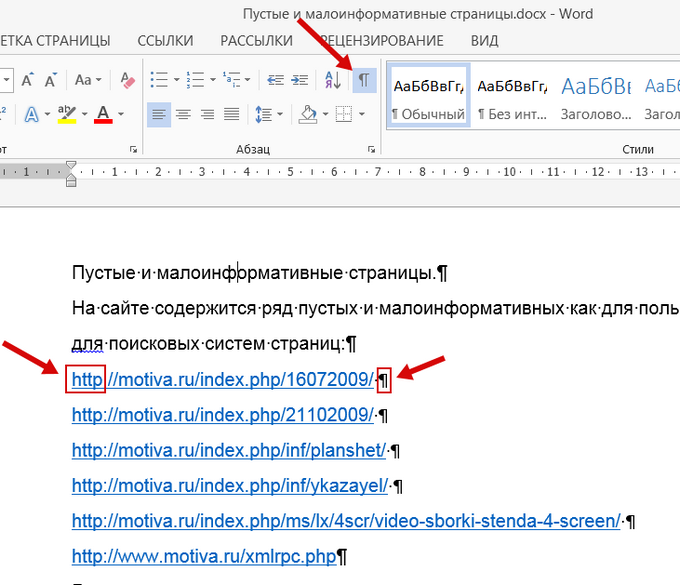
Вот эти «крючки» мы и будем использовать, чтобы автоматически найти все ссылки в документе.
Для этого идем в меню «Главная — Заменить» и в новом окне на вкладке «Заменить» первым дело устанавливаем галочку «Подстановочные знаки«. Это позволит использовать специальные символы для нашего поиска ссылок (кликните на картинку, чтобы открыть ее в полном размере):
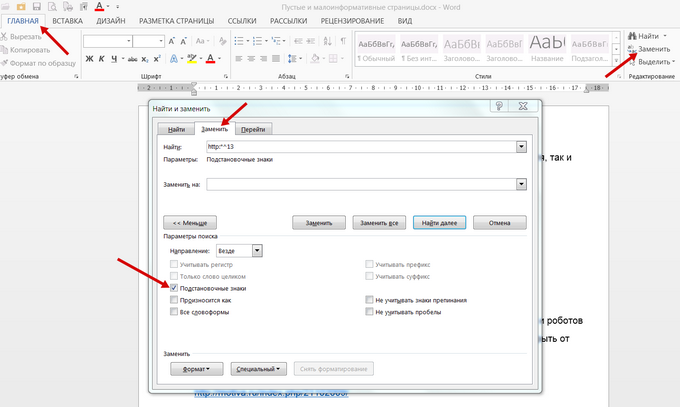
Теперь в поле «Найти» вписываем следующую строку:
http:*^13
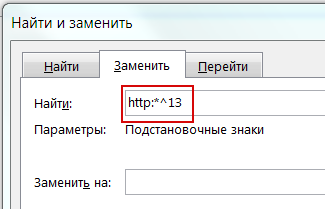
Разберем ее подробнее.
http: — это символы, с которых начинается каждая ссылка.
* — это специальный знак Ворда, который означает: любая последовательнось символов.
^13 — это специальный знак Ворда, который соответствует переводу абзаца.
Иными словами эта строка означает следующее: искать любую последовательность символов, которая начинается с http: и заканчивается переводом абзаца.
Кажется, это то, что нам нужно
Идем дальше. Под полем «Найти» в окне есть поле «Заменить на«. По идее туда надо вписать текст, на который будут заменены все найденные фрагменты. Но поскольку мы хотим их просто удалить, оставляем это поле пустым.
Нажимаем в окне кнопку «Заменить все«, после чего производится поиск и замена в соответствии с заданными нами параметрами, и все ссылки просто исчезают из документа:
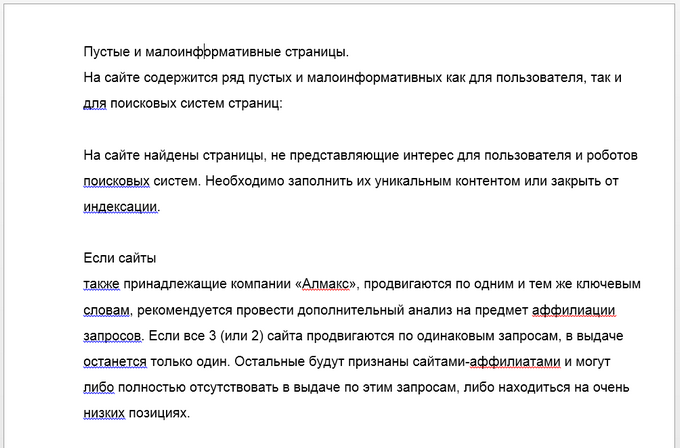
Но расслабляться еще рано. В документе есть и ссылки другого вида, которые начинаются с «www». Они, конечно, не были удалены:
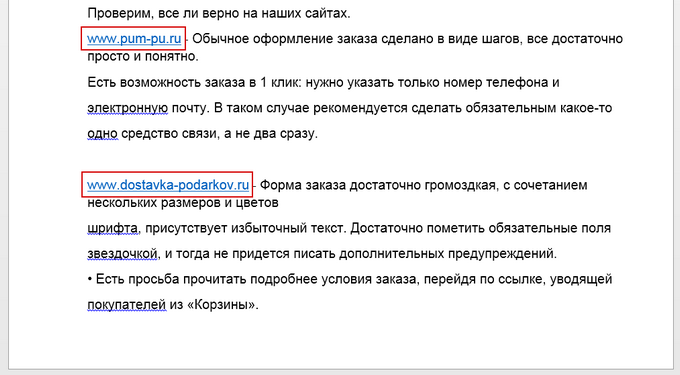
Чтобы их найти и удалить используем крючки www и пробел, т.к. такие ссылки заканчиваются пробелом, который идет перед дефисом. Поэтому в поле «Найти» вводим такую строку:
www*
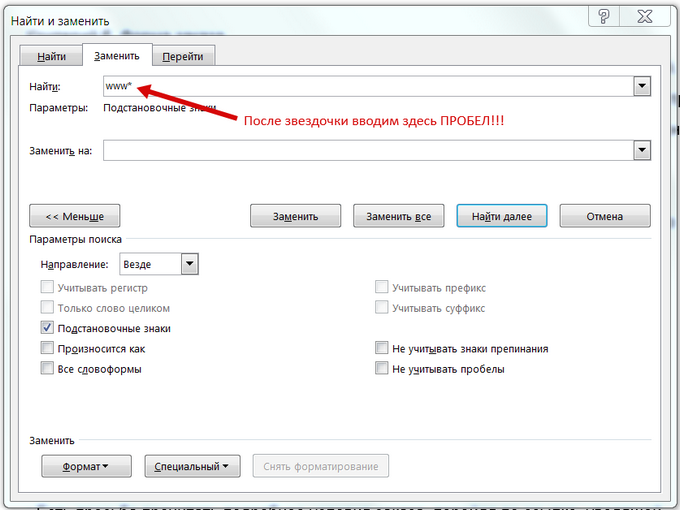
Еще раз обратите внимание, что после звездочки обязательно нужно ввести пробел! Его не видно, но он там есть.
Теперь, после нажания кнопки «Заменить все» ссылки такого вида будут так же удалены из документа.
Использование подстановочных знаков и кодов в инструменте «Замена» — очень мощная функция, которая позволяет находить и заменять/удалять самые разные текстовые фрагменты.
Полный список подстановочных знаков и кодов вы найдете на сайте Microsoft:
И не забывайте о возможности заказать видеокурс «Античайник», который делает из новичков уверенных пользователей компьютера:
А если вам понравилась шпаргалка, порекомендуйте ее друзьям с соцсетях, отправьте кому-нибудь по емейлу или распечатайте. Все это можно сделать с помощью следующих кнопок:
Замена в MS Word
Использование замены при редактировании больших документов, таких как рукопись книги, позволяет значительно сократить время на подготовку оригинал-макета издания.
Использование выражений при поиске с подстановочными знаками
С помощью круглых скобок сгруппируйте подстановочные знаки в поле Найти, а затем используйте конструкции n в поле Заменить на для ссылки на результаты каждого из выражений.
Для поиска выражения и последующего изменения порядка его компонентов используйте подстановочный знак «n». Например, введите (Селезнев) (Глеб) в поле Найти и 2 1 в поле Заменить на, чтобы найти фразу Селезнев Глеб и заменить ее на Глеб Селезнев.
Составление заявки
Закажите издание книги у нас
Ваше сообщение отправлено. Скоро ответим
Подстановочные знаки для поиска и замены элементов
- Если флажокПодстановочные знаки установлен, выполняется поиск текста, в точности совпадающего с указанным. Обратите внимание на то, что флажки Учитывать регистр и Только слово целиком устанавливаются автоматически и не могут быть сняты пользователем.
- Чтобы найти знак, который используется как подстановочный, введите перед ним обратную косую черту () (ее часто называют escape-символом). Например, введите?, чтобы найти вопросительный знак, или \, чтобы найти обратную косую черту.
- Для группировки подстановочных знаков и текста, а также для указания порядка обработки знаков следует использовать круглые скобки. Например, чтобы найти слова «призвание» и «приключение», введите .
Что требуется найти
Что следует ввести
Пример
Любой одиночный символ, включая пробел и знаки пунктуации
Выражение к?т позволяет найти слова кот, кит и к т.
Один из указанных символов
Выражение кр[еа]н позволяет найти слова крен и кран.
Любой символ из указанного диапазона
Выражение [з-ф]абор позволяет найти слова забор, набор и табор. Диапазон должен быть указан в порядке возрастания.
Выражение (ель)> позволяет найти слова ель и шрапнель, но не слово ельник.
Word запоминает результаты поискового выражения и позволяет использовать их в операции замены.
Любой символ, кроме символов, которые находятся в диапазоне, указанном в скобках
[!э-я]
Выражение ко[!е-р]а позволяет найти слова кода и коса, но не слова кожа и кора.
Предыдущий символ или выражение, повторенные n раз
Выражение жареный позволяет найти слово жаренный, но не слово жареный.
Предыдущий символ или выражение, повторенные не менее n раз
Выражение жареный позволяет найти слова жареный и жаренный.
Предыдущий символ или выражение, повторенные от «n» до «m» раз
Выражение 10 позволяет найти числа 10, 100 и 1000.
Предыдущий символ или выражение, повторенные не менее одного раза
Любая строка символов, включая пробел и знаки пунктуации
Выражение в*д позволяет найти вход, выход и войти задом наперед.
Коды, которые можно указывать в полях «Найти» и «Заменить на»
Что требуется найти
Type (Тип)
^p (не действует в поле Найти, если установлен флажок Подстановочные знаки) или ^13
^t или ^9
^ nnn, где nnn — код символа.
^0 nnn, где 0 — нуль, а nnn — код символа.
Принудительный разрыв строки ( )
^l или ^11
^n или ^14
Разрыв раздела или страницы
^12 (при замене добавляется разрыв страницы)
Принудительный разрыв страницы
^m (применяется также для поиска и замены разрывов разделов, если установлен флажок Подстановочные знаки
Замена форматирования в документах Word
Microsoft Word позволяет искать и заменять не только слова, но и стили оформления. Например, для того чтобы заменить весь полужирный текст на выделенный цветом необходимо:
нажать Ctrl+H или выбрать на вкладке «Главная» пункт «Заменить» (рис. 1)

В открывшемся окне нажать кнопку «Больше» в левом нижнем углу (рис. 2)
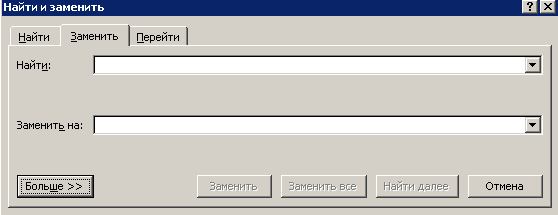
Сделайте активным поле ввода «Найти» (нажмите на поле ввода левой кнопкой мыши) и нажмите кнопку «Формат» в левом нижнем углу. (рис. 3)
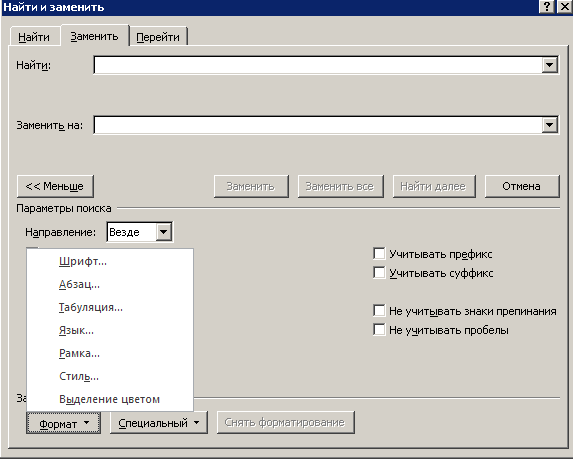
В появившемся меню выберите «Шрифт» и в открывшемся окне выберите «Полужирный» и нажмите «ОК» (рис. 4)
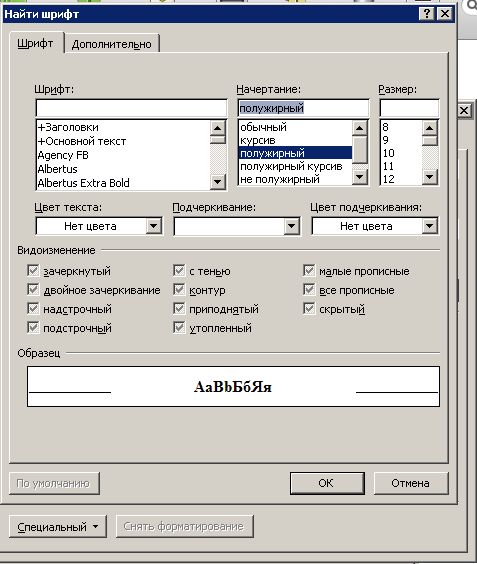
Сделайте активным поле «Заменить на» и и нажмите кнопку «Формат» в левом нижнем углу. В появившемся меню выберите «Выделение цветом».
Нажмите «Заменить все» и после этого весь полужирный текст будет заменен на выделенный цветом. (рис. 5)

С помощью этой функции можно менять формат текста во всем документе. Например изменить шрифт, параметры отступов и прочие параметры форматирования.
Прочтите также:
- Отслеживание изменений в документах Word 2003
- Вставка текущей даты в документ Word 2007
- Выделение цветами писем в Outlook 2003
- Знаки абзацев и другие символы форматирования в Word 2010
 835. Найти и заменить
Найти и заменить

АвтоматыОлимпиадные задачи на русском языке
| 17/03/2008 | Школьные сборы, дорешивание (2C) |
| 18/03/2008 | Школьные сборы, день 2 (C) |

Ограничения: время – 1s/2s, память – 64MiB Ввод: input.txt или стандартный ввод Вывод: output.txt или стандартный вывод Послать решение Blockly Посылки Темы Где Обсудить (0)
В текстовом редакторе Microsoft Word имеется достаточно мощный механизм поиска и замены, который доступен после установки флажка Подстановочные знаки (Use wildcards). При этом некоторые символы в строке поиска получают особый смысл.
Так, знаком вопроса в шаблоне поиска можно задать ровно один любой символ. Кроме того, в шаблоне поиска на месте одного из символов в квадратных скобках можно перечислить сразу несколько символов, никак их при этом не разделяя (поиск будет считаться успешным, если на этом месте стоит один из символов, указанных в [ ]).
В квадратных скобках можно вместо любого символа указывать и диапазоны символов. Мы будем использовать только три следующих диапазона: 0-9, a-z и A-Z (других диапазонов не будет). В этом случае будет искаться один любой символ из указанного диапазона (диапазонов). Если же первый символ в квадратных скобках – !
, то, наоборот, искаться будет любой символ, из не перечисленных после восклицательного знака в квадратных скобках (например, [!.a-z,] означает один любой символ кроме точки, запятой, и строчных латинских букв). Если же искать надо один из специальных символов !, ?, [, ], (, ), -, то, как в квадратных скобках, так и без скобок перед таким символом ставится .
Еще одно замечательное свойство строки поиска – выражения. Выражением считается часть строки поиска, взятая в круглые скобки. Пар скобок может быть до 9, но вложенность не допускается. В строке замены выражения представляются в виде `n` , где `n` – порядковый номер выражения в шаблоне поиска (от 1 до 9). Например, по шаблону поиска (k)(?)t и шаблону замены t21 произойдут например, следующие замены:
Таким образом, в строке замены существует только один специальный символ – , после которого обязательно должна идти цифра. Причем, например, цифра 5 может идти только если в строке поиска было не менее пяти выражений в скобках. При этом символы !, ?, [, ], (, ), - в строке замены указываются без предшествующего символа , а символ используется только перед цифрой и обозначает номер выражения. В качестве символа, который должен попасть в конечный текст, символ в строке замены не может быть использован.
Поиск начинается с первого символа текста. Находится первый фрагмент, который соответствует шаблону поиска, и производится его замена в соответствии с шаблоном замены. После этого поиск продолжается с символа, следующего за замененным фрагментом. Если снова находится фрагмент, соответствующий шаблону поиска, то он снова заменяется, и так далее до тех пор, пока поиск не достигнет конца текста.
Требуется по данному образцу поиска и образцу замены, произвести все замены в заданном тексте.
В первой строке входного файла расположен текст, в котором требуется произвести все необходимые замены. Длина текста не превышает 100 символов. Во второй строке записан шаблон для поиска. Шаблон является корректным: каждой открывающей скобке соответствует закрывающая, восклицательный знак как спецсимвол употребляется только сразу за символом [ и т.д.
В третьей строке расположен шаблон для замены. Выражения в шаблоне для замены также корректны. Длины шаблонов не превышают 100 символов. Коды всех символов, встречающихся как в тексте, так и в шаблонах находятся в диапазоне от 32 до 126. Символы перевода строки в сами шаблоны и в текст не входят.
Выведите в выходной файл одну строку – текст после всех произведенных замен.
re>Nothing is found. find replace
Похожие публикации:
- Как найти среднее арифметическое в c
- Как очистить другое на iphone
- Как установить numpy на pycharm
- Почему adobe after effects зависает



