
Word как заменить слово во всем тексте одно на другое
Никто не застрахован от грамматических и пунктуационных ошибок при создании любого вида текстового документа. Замена в Ворде позволит не тратить много времени на исправление и вычитывание текста. Заменить слово одно на другое, сменить символ пробела на нижнее подчёркивание и еще многое другое можно сделать с помощью функции «Заменить». Рассмотрим подробнее, где она находится и как правильно её использовать.
Открытие окна «Заменить»
Перед тем, как научится правильно заменять слова в тексте по всему документу, нужно знать, каким образом осуществлять вызов функции «Замена». Существует три метода:
Метод 1: Сочетание клавиш
Нажмите комбинацию клавиш «Ctrl+H». Перед вами откроется окно «Найти и заменить».
Метод 2: Панель навигации
Вызвать панель «Навигация» можно сочетанием клавиш «Ctrl+F», если в документе данное окно скрыто. Далее нажать на треугольник и выбрать «Заменить». Откроется диалоговое окно «Найти и заменить».

Метод 3: Вкладка «Главная»
Открыть вкладку «Главная» нажать по кнопке «Заменить» в разделе «Редактирование».

Возможности окна «Замены»
Многим пользователям функция замены известна тем, что с её помощью можно быстро сделать замену символа по документу или отдельному фрагменту. Но на этом возможности команды «Заменить» не заканчиваются. Рассмотрим все по порядку.
Замена слов и фраз в Ворде
Когда набирается текст очень быстрым темпом и еще всеми десятью пальцами, невозможно не промазать по нужной клавише. А бывают и такие ситуации, когда в реферате или курсовой много повторений одного и того же слова, такие моменты можно исправить. Открыв окно «Найти и заменить» следует выполнить действия:
- Для начала надо расширить функционал данной панели, нажав по кнопке «Больше»;

- Перед фразой «Найти» напишите слово или знак, который необходимо найти и заменить. Например, нужно заменить слово «Знак» на синоним.

Напротив «Заменить на» напечатайте слово в нужном падеже или словоформе, на которое будет заменено предыдущее. Ниже в параметрах поиска установите галочку напротив «Только слово целиком».

В нашем случае, под команду поиск и замену не будут попадать словообразования, такие как «Знаковые» или «Знаки». И нажмите «Заменить все». Закройте окно замены слов, нажав по кнопке «Закрыть».
Теперь вы знаете, каким образом можно заменить слова в Ворде, если много повторений. Можно более точно настроить замену, используйте кнопку «Специальный».
Форматирование документа
Когда перед пользователем огромный текст в несколько десятков страниц, то постоянное проматывание и внесение корректировки ужасно выматывает. Посредством функции «Заменить» вносить форматирование по тексту будет в разы быстрее.
- Откройте окно «Найти и заменить»;
- В строке «Заменить на» укажите слово или пункт, к которому нужно применить форматирование;
- Кликните по «Формат» и выберите нужный пункт форматирования;

- Откроется новое соответствующее окно, в котором сможете задать необходимые параметры;

- Нажмите на «Ок». И кликните по «Заменить все» и «Закрыть»;
- В результате по всему документу ранее указанное слово «символ» изменится в соответствии с заданным шрифтом, размером и начертанием.
Поиск и замена текста


Совет. Видео не на вашем языке? Попробуйте выбрать Скрытые субтитры .
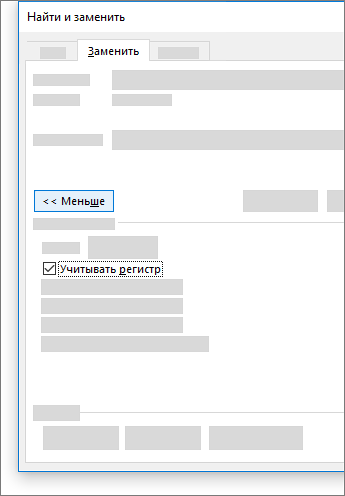
- Выберите Главная >Заменить.
- Введите в поле Найти слово или фразу, которую нужно заменить.
- В поле Заменить на введите новый текст.
- Нажмите кнопку Заменить все, чтобы изменить все вхождения слова или фразы. Или нажимайте кнопку Найти далее, пока не перейдете к нужному вхождению, а затем нажмите кнопку Заменить.
- Чтобы найти только вхождения в верхнем или нижнем регистре, нажмите кнопку Больше и установите флажок Учитывать регистр. В этом меню есть несколько других способов поиска.
Дополнительные параметры см. в статье Поиск и замена текста.
Поиск и замена обычного текста

В правом верхнем углу документа в поле поиска введите слово или фразу, которые вы хотите найти, и Word выделит все вхождения этого слова или фразы в документе.
Чтобы заменить найденный текст:
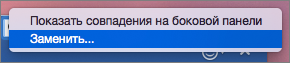
- Щелкните значок увеличительного стекла и нажмите кнопку Заменить.
- Введите замещающий текст в поле Заменить на.
- Нажмите Заменить все или Заменить.
Советы:
- Вы также можете открыть область Найти и заменить, нажав клавиши CONTROL+H.
- При замене текста рекомендуется нажимать Заменить, а не Заменить все. Таким образом можно проверить каждый элемент перед заменой.
С помощью меню Формат вы можете найти текст с определенным форматированием, таким как полужирный шрифт или выделение.
- Выберите Вид >Область навигации.
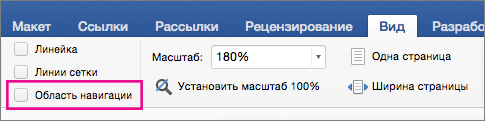
- В области навигации щелкните значок увеличительного стекла.
- Нажмите кнопку параметров
 и выберите Расширенный поиск и замена.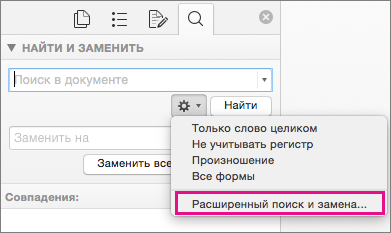
Примечания:
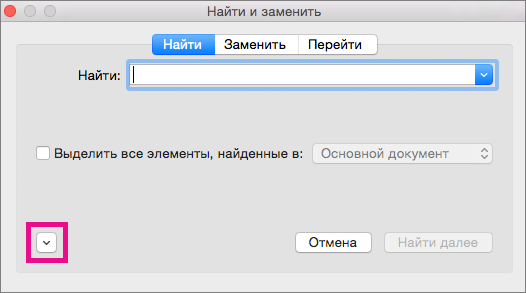
- Щелкните стрелку в нижней части диалогового окна Найти и заменить, чтобы отобразить все параметры.
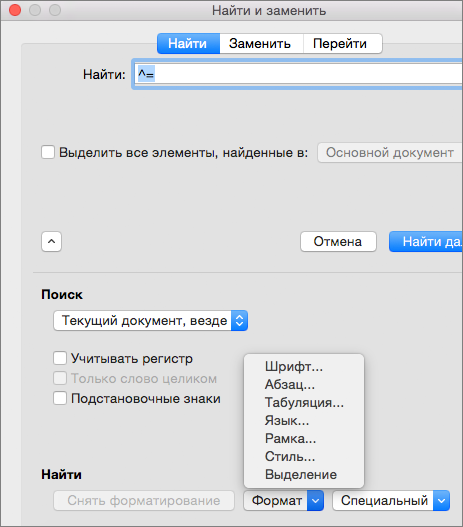
В меню Формат выберите нужный параметр. Если откроется второе диалоговое окно, выберите нужные параметры и нажмите кнопку ОК.
С помощью меню Формат вы можете найти и заменить текст с определенным форматированием, таким как полужирный шрифт или выделение.
- Выберите Вид >Область навигации.
и выберите Расширенный поиск и замена.
Примечания:
- Щелкните стрелку в нижней части диалогового окна Найти и заменить, чтобы отобразить все параметры.
В поле Найти введите текст, который хотите найти.
- Выберите Вид >Область навигации.
- В области навигации щелкните значок увеличительного стекла.
- Нажмите кнопку параметров и выберите Расширенный поиск и замена.
Примечания:
- Щелкните стрелку в нижней части диалогового окна Найти и заменить, чтобы отобразить все параметры.
- Выберите Вид >Область навигации.
- В области навигации щелкните значок увеличительного стекла.
- Нажмите кнопку параметров и выберите Расширенный поиск и замена.
Примечания:
- Щелкните стрелку в нижней части диалогового окна Найти и заменить, чтобы отобразить все параметры.
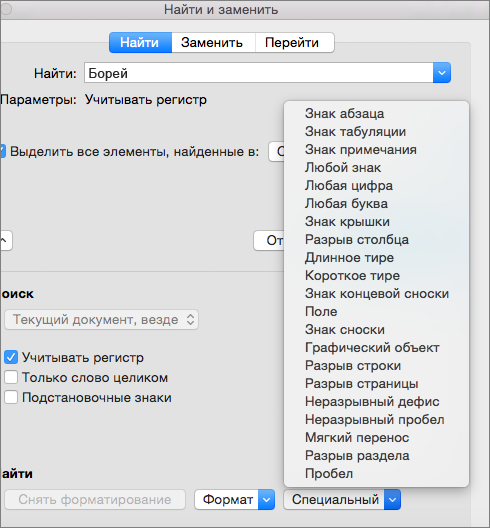
В верхней части диалогового окна Найти и заменить нажмите кнопку Заменить, а затем щелкните в поле Найти, но не вводите текст. После этого при выборе специального знака Word автоматически поместит код знака в соответствующее поле. Примечание: Щелкните стрелку в нижней части диалогового окна Найти и заменить, чтобы отобразить все параметры.
- Выберите Вид >Область навигации.
- В области навигации щелкните значок увеличительного стекла.
- Нажмите кнопку параметров и выберите Расширенный поиск и замена.
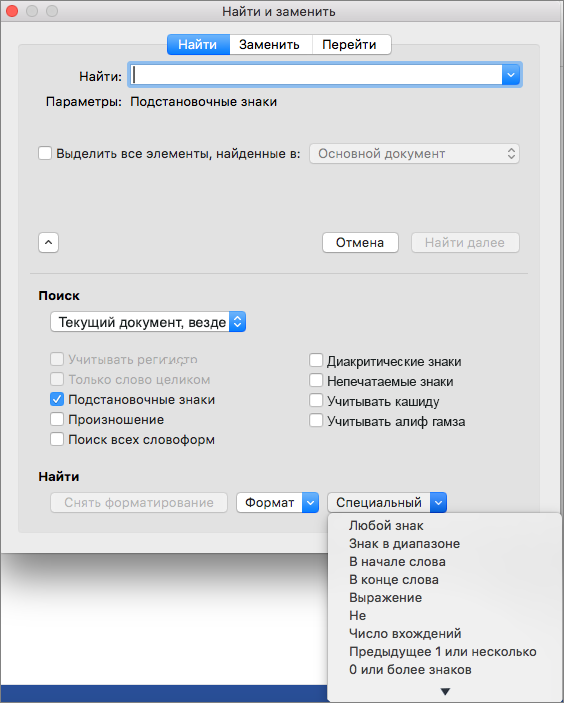
- Установите флажок Подстановочные знаки. Если флажок Подстановочные знаки недоступен, нажмите
 .
. - В меню Специальный выберите подстановочный знак и введите любой дополнительный текст в поле Найти.
- Нажмите кнопку Найти далее.
- Чтобы остановить поиск, нажмите клавиши +ТОЧКА.
- Вы также можете ввести подстановочный знак непосредственно в поле Найти поле, вместо выбора элемента из всплывающего меню Специальные.
- Чтобы найти символ, который определен как подстановочный знак, введите косую черту () перед искомым символом. Например, введите ?, чтобы найти вопросительный знак.
- Для группировки подстановочных знаков и текста, а также для указания порядка обработки знаков следует использовать круглые скобки. Например, чтобы найти слова «призвание» и «приключение», введите .
- Для поиска выражения и последующего изменения порядка его компонентов используйте подстановочный знак n. Например, введите (Селезнев) (Глеб) в поле Найти и 2 1 в поле Заменить на, чтобы найти словосочетание «Селезнев Глеб» и заменить его на «Глеб Селезнев».
- Откройте вкладку Заменить и выберите поле Заменить на.
- Во всплывающем меню Специальный выберите подстановочный знак и введите любой дополнительный текст в поле Заменить на.
- Нажмите Заменить все, Заменить или Найти далее.
Как пользоваться поиском и заменой в Microsoft Word
В редакторе Microsoft Word 2007/2010/2013 и других, содержится мощный инструмент для поиска и замены частей текста в документе. При необходимости можно отыскать любое слово, знак, символ. Рассмотрим, как пользоваться функцией «Найти и заменить». Этот инструмент полезен для тех, кто часто работает с большими объемами текста.
Поиск в Ворде
В первую очередь, разберемся, как пользоваться поиском с помощью горячих клавиш и кнопки перехода к следующему значению.
Стандартный поиск
Существует 2 способа включения поисковой службы:
- Выбирают кнопку «найти». Она располагается в основном меню на главной панели инструментов справа. Такой метод самый легкий, но и самый трудоемкий.
- Зажимают комбинацию клавиш Ctrl + F. Появится окно слева. Там есть вкладки «найти», «заменить», «перейти».
Пользуясь вторым способом, в строку вписывают слово, которое необходимо обнаружить. Затем выбирают «далее». Поиск начнется с того объекта, на который установлен курсор мыши. Завершается он после просмотра последнего выражения.
Искомое значение выделяется программой. Само окошко будет находиться вверху. Если в тексте искомое значение встречается несколько раз, а пользователю нужно по всему документу его отредактировать, то он не должен закрывать окно. Просто нажимает на «найти далее». В то же время можно сразу вносить изменения.
Расширенный поиск
Чтобы найти слово в документе Word используют инструмент расширенного поиска. Благодаря ему находят более точный текст – по регистру, точному совпадению, по оформлению и прочим критериям.

Выбирают окно «Найти и заменить». Затем кликают на «редактирование».

Откроется диалоговое окно с активной вкладкой поиска.

Окно имеет краткий вид, поэтому рекомендуется кликнуть на кнопку «больше». Появится доступ к дополнительным инструментам.
Что такое режим ограниченной функциональности в Word
Далее пользователю нужно ввести необходимое выражение в поле ввода и кликнуть на «Найти далее». Если искомое значение есть в тексте, то редактор переместится к нему и выделит его.
ВАЖНО! При каждом запуске окно будет перемещаться так, чтобы найденный текст был на глазах – над окошком или внизу.

Если окно будет мешать, то его можно закрыть и переходить далее при помощи панели Выбор объектов.
Нужно нажимать на синие стрелки и перемещаться вверх или вниз текста к тем объектам, которые обнаружены. Если слово вводилось в нижнем регистре, то отыщутся все выражения.
Поиск в Ворде по словам
Параметр помогает отыскать слова в Ворде, написанные заглавными или строчными буквами.

Если требуется найти их с определенным запросом – только строчные, прописные, то нажимают на флажок «Учитывать регистр» и в поисковом поле печатают искомое значение в том виде, в котором необходимо отыскать.
ВАЖНО! Если объект является частью какого-то другого, например, «рог» входит в «порог», то в этом случае обнаружится именно эта часть слова, которая будет выделена. Для нахождения отдельных слов в тексте, ставят флажок в «только слово целиком».

В пункт «Подстановочные знаки» можно вставить любые знаки для нахождения слов. К примеру, пользователь печатает в поисковой строчке «плит?» и жмет «искать». Команда понимает, что вместо вопросительного знака могут быть любые окончания. Она выдаст – «плиту», «плите», «плитой» и прочие совпадающие значения.
Поиск по формату

По формату искать несложно, но если необходимо отыскать не какое-то выражение, а именно выделенное сплошным цветом. Кликают на «формат», в выпадающем списке выбирают «выделение цветом».
Как поставить электронную или рукописную подпись в документе

Под строчкой «найти» будет написано «выделение цветом».
В итоге, команда обнаружит все фразы и объекты, отмеченные цветом.
Найти и заменить в Word
В Ворде можно не только отыскать, но и заменить значения, слова или целые фразы на другие. Для этого кликают в окне на вкладку «заменить» или нажимают сочетание клавиш Ctrl+H (все на латинском).

В строчку «найти» вводят нужное значение. В строчке «заменить на» указывают то, на которое нужно поменять. Если требуется изменить ближайший выданный результат, то кликают на «заменить». Если нужна замена символов по всему тексту в Word, то выбирают «заменить все». По итогу программа покажет, сколько всего совершено замен.
Если не обнаружено таких объектов, она тоже сообщит об этом.
Как убрать замену букв в Ворде
Для переключения режима замены в старых версиях Ворд используют клавишу INSERT.
По умолчанию, замена отключена. Можно воспользоваться этим способом для регулирования режима:
- В Ворде 2007/2010/2013/2016 нажимают кнопку Office или Файл и выбирают «параметры».
- Отроется окно, в котором нужно нажать на «дополнительно». Чтобы включать клавишу insert для управления режимом, ставят флажок на «использовать клавишу Insert для управления режимом замены».
- Нажимают на «ок».
Как заменить слово в Ворде по всему тексту: три эффективных способа

Замена слов в длинных документах Ворда — распространенная задача при редактировании текста. Это позволяет исправлять ошибки, опечатки, улучшать стиль изложения. Но как заменить нужное слово сразу по всему файлу, не выделяя каждое вхождение вручную? В этой статье мы разберем 3 эффективных способа.

Базовая замена через окно "Найти и заменить"
Самый простой способ заменить слово по всему тексту в Ворде — воспользоваться стандартным окном "Найти и заменить". Этот интерфейс позволяет быстро найти нужную фразу и массово заменить ее на другую.
Чтобы открыть окно, используйте горячие клавиши Ctrl+H или кнопку на вкладке "Главная".
Здесь все просто:
- в поле "Найти" вводите фразу для поиска;
- в поле "Заменить на" — слово или фразу для замены;
- нажимаете "Заменить все" для глобальной замены по документу.
Если нужно заменить только слова в точном написании, поставьте флажок "Учитывать регистр". Это позволит игнорировать регистр букв.
Опция "Только целые слова" не будет заменять слова внутри других слов. Например, из "photochop" заменит только отдельно стоящее "chop", но не часть сложного слова.
Расширенные возможности замены в Word
Помимо базовых функций, инструмент "Найти и заменить" имеет множество дополнительных опций для гибкого поиска и замены в текстах. Чтобы открыть доступ к ним, нажмите кнопку "Еще" в окне поиска.
Одна из самых полезных функций — "Найти по формату". Она позволяет искать не только по тексту, но и по типу выделения, шрифту, размеру, цвету текста. Это сильно расширяет возможности поиска нужных фрагментов для замены в документе.
Еще один мощный инструмент — "Использовать подстановочные знаки". С помощью специальных символов LIKE ?, *, [] можно создавать гибкие шаблоны для поиска. Несколько примеров:
| Шаблон | Что ищет |
| кот? | кот и коты |
| фото* | фото, фотография, фотосессия |
| зна[кмн] | знак, знамя, знание |
Благодаря этому можно легко найти целые группы похожих слов для замены, не вводя каждый вариант отдельно.
Кстати, замена со спецсимволами особенно полезна при работе с большими текстами и документами. Вместо ручного выделения сотен нужных фрагментов достаточно задать один универсальный шаблон.
Автозамена и горячие клавиши
Еще один быстрый способ массовой замены в Ворде — использовать автозамену или специальные сочетания клавиш. Это позволяет задать слова и фразы, которые будут мгновенно заменяться при наборе.
Например, чтобы не печатать каждый раз "Microsoft Word", достаточно прописать горячую клавишу:
При наборе "msw" словосочетание будет автоматически заменено на полный вариант. Это экономит время и убирает необходимость каждый раз открывать окно замены.
Аналогично работают и системные горячее клавиши. С их помощью можно быстро вырезать, копировать, вставлять фрагменты текста без мыши. Например:
- Ctrl + X — вырезать выделенный текст
- Ctrl + C — скопировать выделенный текст
- Ctrl + V — вставить скопированный текст
Эти простые сочетания клавиш сэкономят много времени при редактировании длинных документов. Особенно если нужно быстро заменить, переместить или удалить фрагмент текста.
Также есть расширенные возможности автоматизации Ворда через макросы VBA. Но это тема для отдельной статьи.

Специальные символы для гибкого поиска
Рассмотрим более подробно возможности гибкого поиска в Ворде с помощью специальных символов-шаблонов. Это позволит создавать очень точные и сложные запросы для выборки нужных фрагментов текста.
Например, знак ? обозначает любой одиночный символ. Так к?т найдет слова "кот" и "кит". А выражение кот?ик охватит варианты "котик" и "котяк".
Звездочка * соответствует любой последовательности символов. Фото* подойдет для "фото", "фотосессия", "фотография" и т.д.
Еще один полезный инструмент — квадратные скобки []. Они задают возможный диапазон символов в указанной позиции. Например, кр[ае]н найдет слова "кран" и "крен".
Пример комплексного поиска и замены
Давайте рассмотрим конкретный кейс с использованием описанных выше возможностей для решения реальной задачи. Представим, что в объемном документе нужно заменить неправильно написанное название организации. При этом есть несколько вариантов опечаток этого названия.
Исходное корректное название — "Современные технологии" (в точном написании).
Некорректные варианты: "Современые технологи", "Современныетехнологии", "Савременные техналогии" и т.д.
Чтобы заменить все опечатанные варианты на правильное название, воспользуемся гибким поиском по шаблону:
Этот запрос охватит все возможные варианты опечаток и позволит глобально заменить их одним действием. Гораздо проще и быстрее, чем выделять каждый случай по отдельности!
Полезные add-ins для расширения возможностей
Также стоит упомянуть про дополнительные плагины (add-ins) для Ворда, которые значительно дополняют стандартный функционал программы для работы с текстами. Среди полезных опций:
- Расширенный и регулярный поиск
- Массовое переименование файлов и папок
- Пакетная обработка документов
- Статистика и анализ текстов
- Автоматическое форматирование
Эти плагины упрощают выполнение рутинных задач при подготовке больших объемов документации в Ворде.
Альтернативы Ворду для работы с текстами
В завершение обзора вариантов глобальной замены текста стоит упомянуть и про альтернативные инструменты, конкурирующие с MS Word. Среди них:
- Бесплатные веб-редакторы вроде Google Документов
- Онлайн-сервисы для работы с PDF и DOC
- Профессиональные настольные издательские пакеты типа Adobe InDesign
У каждого инструмента есть свои особенности функционала. Но Ворд остается наиболее доступным и привычным для большинства пользователей решением.



