
Замена запятой на точку в Microsoft Excel
Известно, что в русскоязычной версии Excel в качестве разделителя десятичных знаков используется запятая, тогда как в англоязычной – точка. Это связано с существованием различных стандартов в данной области. Кроме того, в англоязычных странах принято в качестве разделителя разряда использовать запятую, а у нас – точку.
В свою очередь это вызывает проблему, когда пользователь открывает файл, созданный в программе с другой локализацией. Доходит до того, что Эксель даже не считает формулы, так как неправильно воспринимает знаки. В этом случае нужно либо поменять локализацию программы в настройках, либо заменить знаки в документе. Давайте выясним, как поменять запятую на точку в данном приложении.
Процедура замены
Прежде, чем приступить к замене, нужно для себя в первую очередь уяснить, для чего вы её производите. Одно дело, если вы проводите данную процедуру просто потому, что визуально лучше воспринимаете точку как разделитель и не планируете использовать эти числа в расчетах. Совсем другое дело, если вам нужно сменить знак именно для расчета, так как в будущем документ будет обрабатываться в англоязычной версии Эксель.
Способ 1: инструмент «Найти и заменить»
Наиболее простой способ выполнение трансформации запятой на точку – это применение инструмента «Найти и заменить». Но, сразу нужно отметить, что для вычислений такой способ не подойдет, так как содержимое ячеек будет преобразовано в текстовый формат.
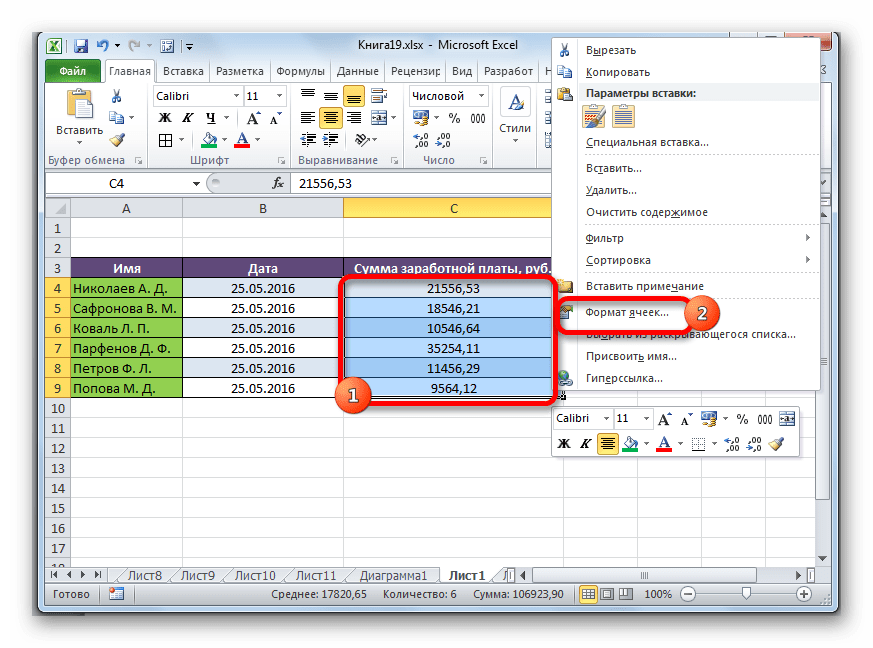
- Производим выделение области на листе, где нужно трансформировать запятые в точки. Выполняем щелчок правой кнопкой мышки. В запустившемся контекстном меню отмечаем пункт «Формат ячеек…». Те пользователи, которые предпочитают пользоваться альтернативными вариантами с применением «горячих клавиш», после выделения могут набрать комбинацию клавиш Ctrl+1.
![]()
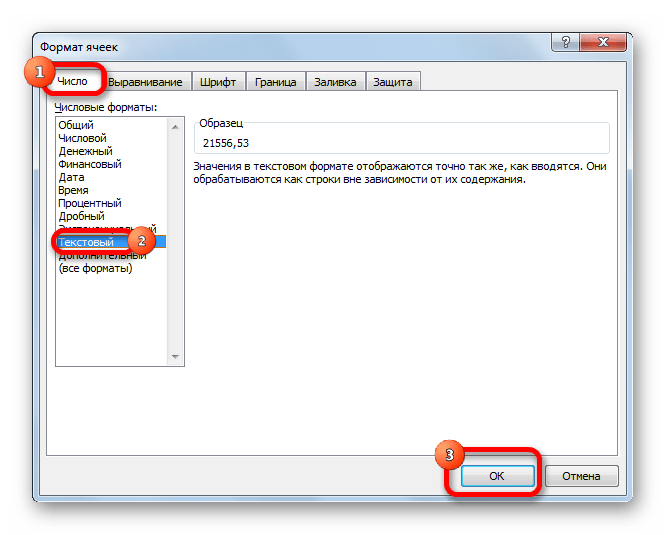
- Производится запуск окна форматирования. Производим передвижение во вкладку «Число». В группе параметров «Числовые форматы» перемещаем выделение в позицию «Текстовый». Для того чтобы сохранить внесенные изменения, щелкаем по кнопке «OK». Формат данных в выбранном диапазоне будет преобразован в текстовый.
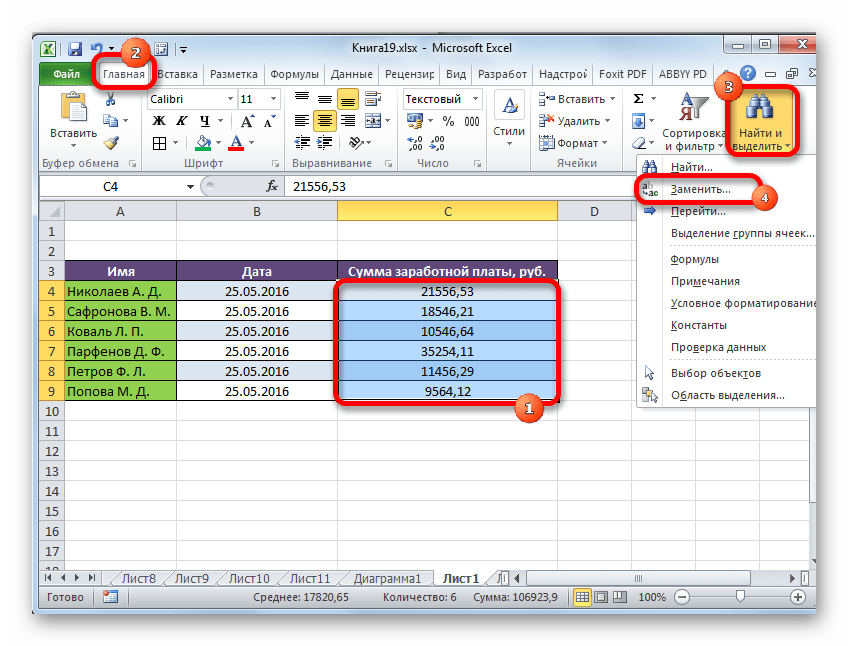
- Опять выделяем целевой диапазон. Это важный нюанс, ведь без предварительного выделения трансформация будет произведена по всей области листа, а это далеко не всегда нужно. После того, как область выделена, передвигаемся во вкладку «Главная». Щелкаем по кнопке «Найти и выделить», которая размещена в блоке инструментов «Редактирование» на ленте. Затем открывается небольшое меню, в котором следует выбрать пункт «Заменить…».
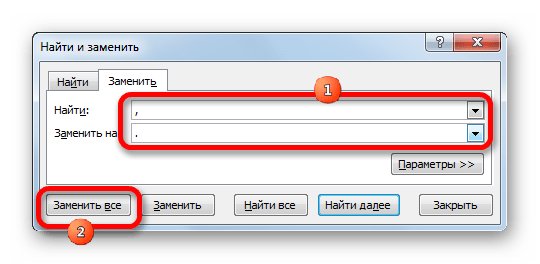
- После этого запускается инструмент «Найти и заменить» во вкладке «Заменить». В поле «Найти» устанавливаем знак «,», а в поле «Заменить на» — «.». Щелкаем по кнопке «Заменить все».
- Открывается информационное окно, в котором предоставляется отчет о выполненной трансформации. Делаем щелчок по кнопке «OK».
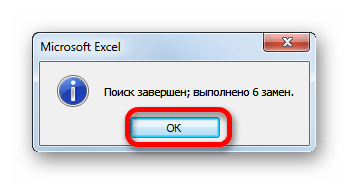
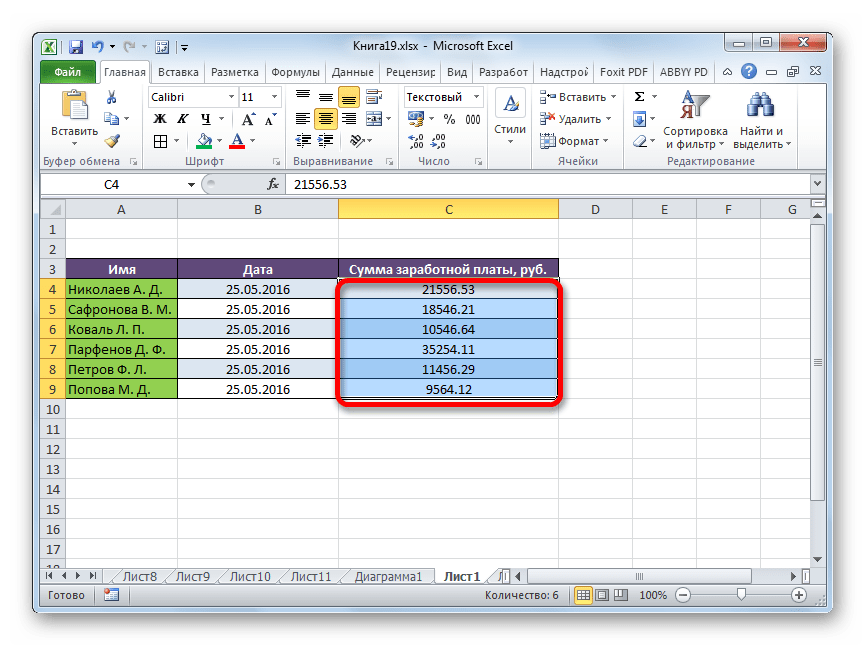
Программа выполняет процедуру трансформации запятых на точки в выделенном диапазоне. На этом данную задачу можно считать решенной. Но следует помнить, что данные, замененные таким способом будут иметь текстовый формат, а, значит, не смогут быть использованными в вычислениях.
Способ 2: применение функции
Второй способ предполагает применение оператора ПОДСТАВИТЬ. Для начала с помощью этой функции преобразуем данные в отдельном диапазоне, а потом скопируем их на место исходного.
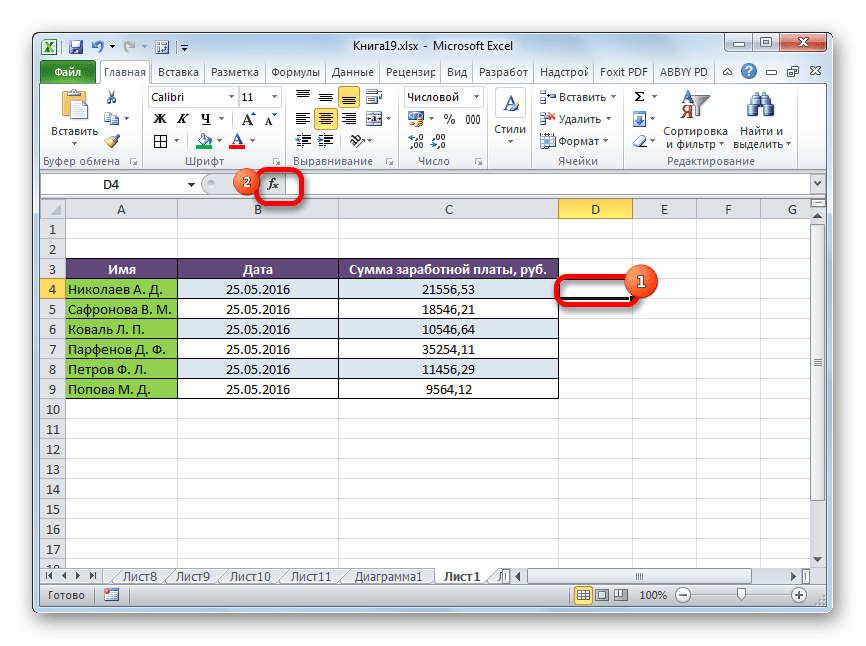
- Выделяем пустую ячейку напротив первой ячейки диапазона с данными, в котором запятые следует трансформировать в точки. Щелкаем по пиктограмме «Вставить функцию», размещенную слева от строки формул.
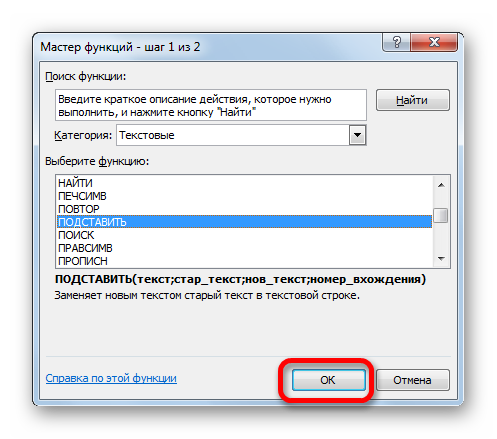
- После этих действий будет запущен Мастер функций. Ищем в категории «Тестовые» или «Полный алфавитный перечень» наименование «ПОДСТАВИТЬ». Выделяем его и щелкаем по кнопке «OK».
- Открывается окно аргументов функции. Она имеет три обязательных аргумента «Текст», «Старый текст» и «Новый текст». В поле «Текст» нужно указать адрес ячейки, где размещены данные, которые следует изменить. Для этого устанавливаем курсор в данное поле, а затем щелкаем мышью на листе по первой ячейке изменяемого диапазона. Сразу после этого адрес появится в окне аргументов. В поле «Старый текст» устанавливаем следующий символ – «,». В поле «Новый текст» ставим точку – «.». После того, как данные внесены, щелкаем по кнопке «OK».
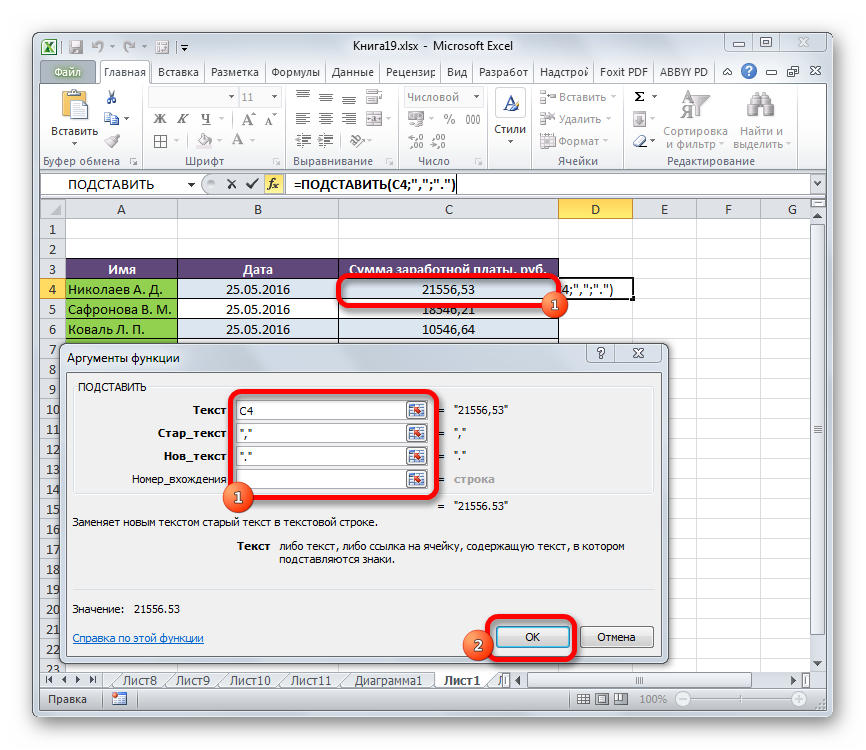
- Как видим, для первой ячейки преобразование выполнено успешно. Подобную операцию можно провести и для всех других ячеек нужного диапазона. Хорошо, если этот диапазон небольшой. Но что делать, если он состоит из множества ячеек? Ведь на преобразование подобным образом, в таком случае, уйдет огромное количество времени. Но, процедуру можно значительно ускорить, скопировав формулу ПОДСТАВИТЬ с помощью маркера заполнения. Устанавливаем курсор на правый нижний край ячейки, в которой содержится функция. Появляется маркер заполнения в виде небольшого крестика. Зажимаем левую кнопку мыши и тянем этот крестик параллельно области, в которой нужно трансформировать запятые в точки.
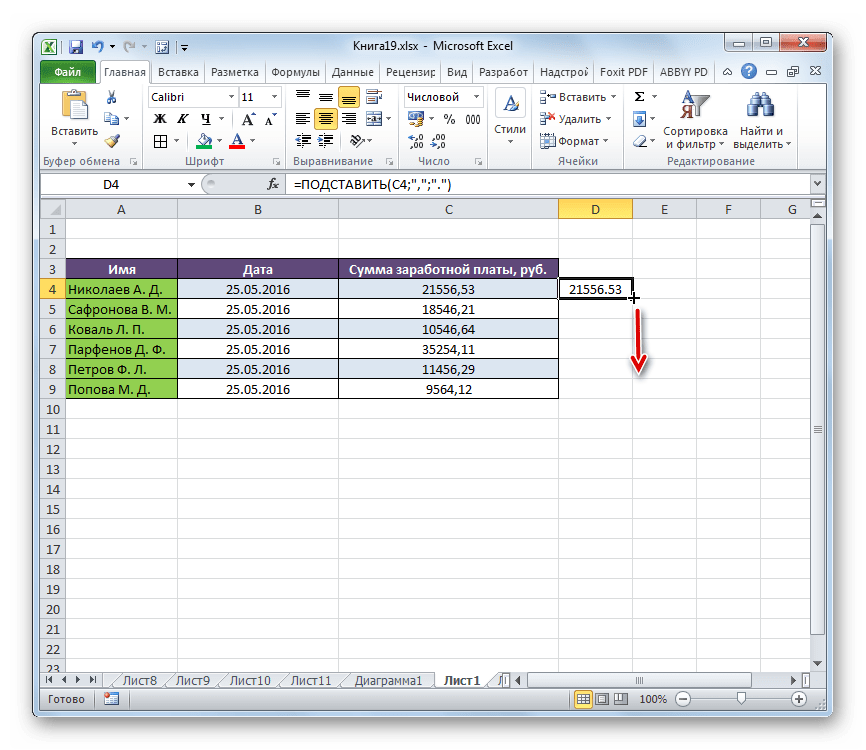
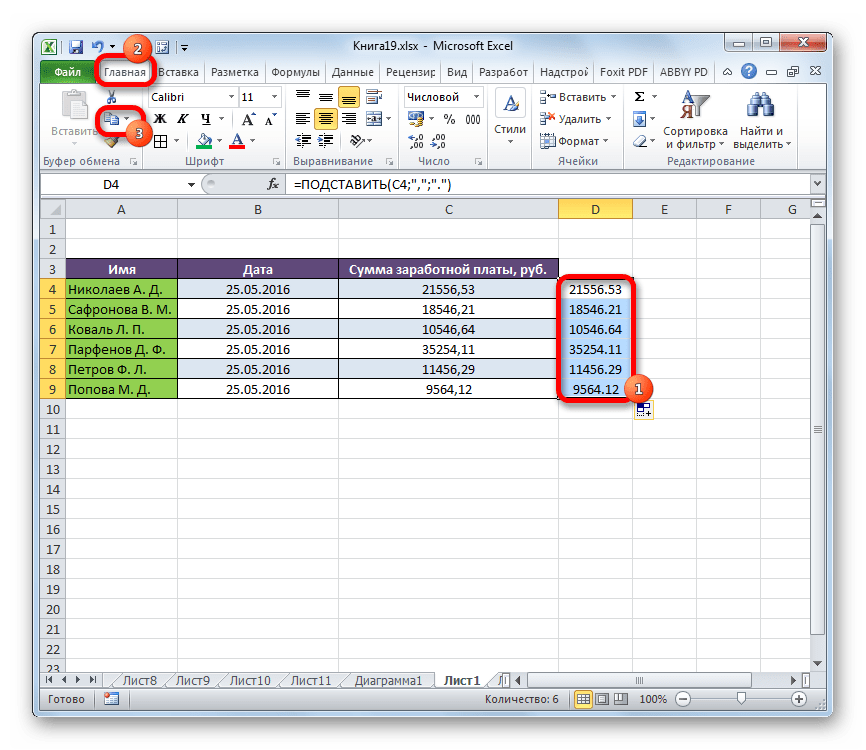
- Как видим, все содержимое целевого диапазона было преобразовано в данные с точками вместо запятых. Теперь нужно скопировать результат и вставить в исходную область. Выделяем ячейки с формулой. Находясь во вкладке «Главная», щелкаем по кнопке на ленте «Копировать», которая расположена в группе инструментов «Буфер обмена». Можно сделать и проще, а именно после выделения диапазона набрать комбинацию клавиш на клавиатуре Ctrl+1.
- Выделяем исходный диапазон. Щелкаем по выделению правой кнопкой мыши. Появляется контекстное меню. В нем выполняем щелчок по пункту «Значения», который расположен в группе «Параметры вставки». Данный пункт обозначен цифрами «123».
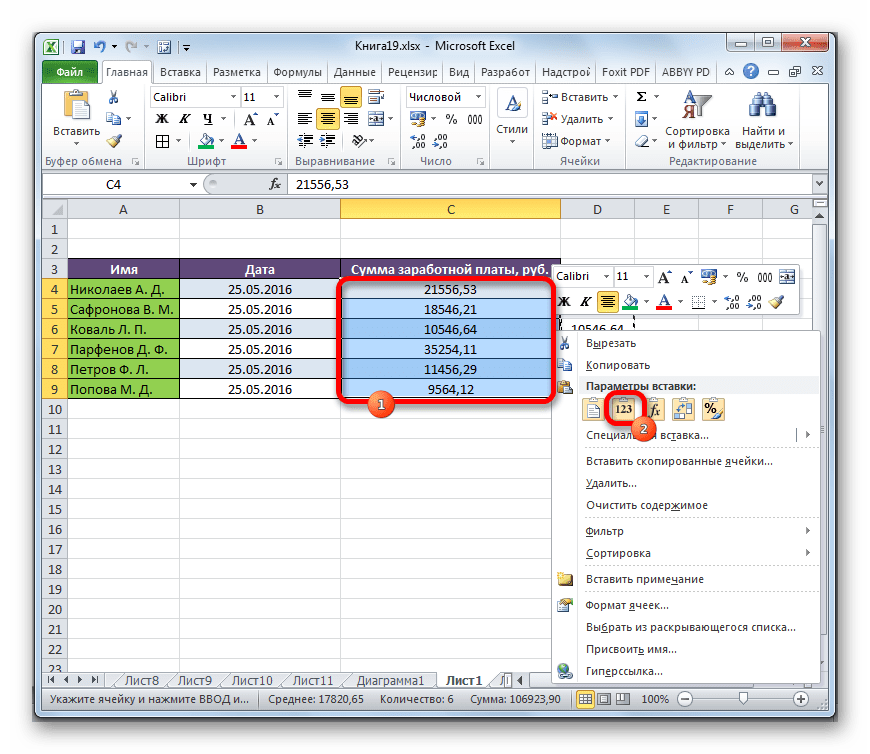
- После этих действий значения будут вставлены в соответствующий диапазон. При этом запятые будут трансформированы в точки. Чтобы удалить уже не нужную нам область, заполненную формулами, выделяем её и щелкаем правой кнопкой мыши. В появившемся меню выбираем пункт «Очистить содержимое».
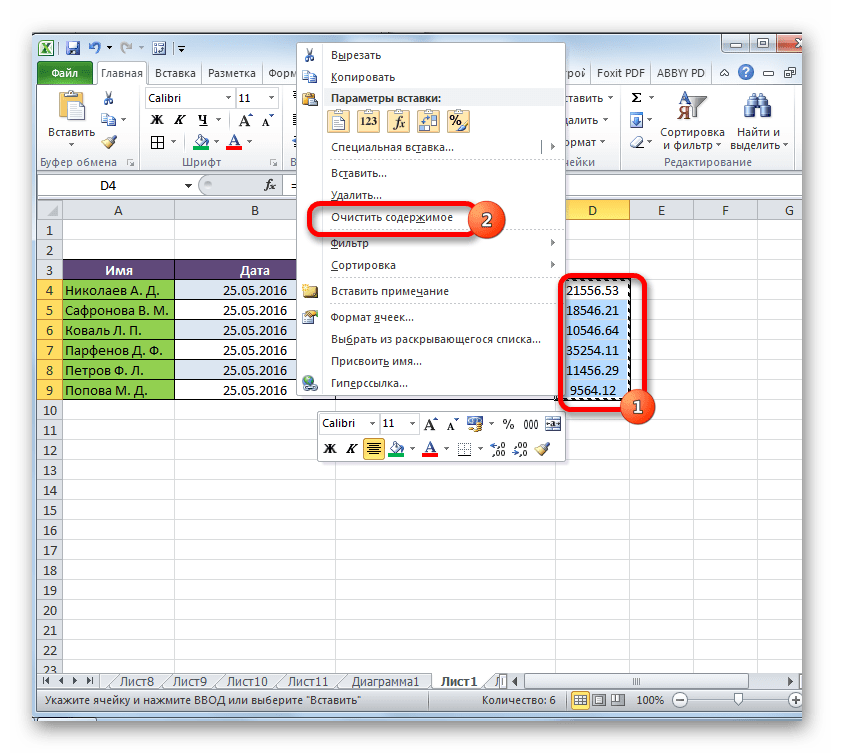
Преобразование данных по смене запятых на точки выполнено, а все ненужные элементы удалены.
Способ 3: Использование макроса
Следующий способ трансформации запятых в точки связан с использованием макросов. Но, дело состоит ещё в том, что по умолчанию макросы в Экселе отключены.
Прежде всего, следует включить макросы, а также активировать вкладку «Разработчик», если в вашей программе они до сих пор не активированы. После этого нужно произвести следующие действия:
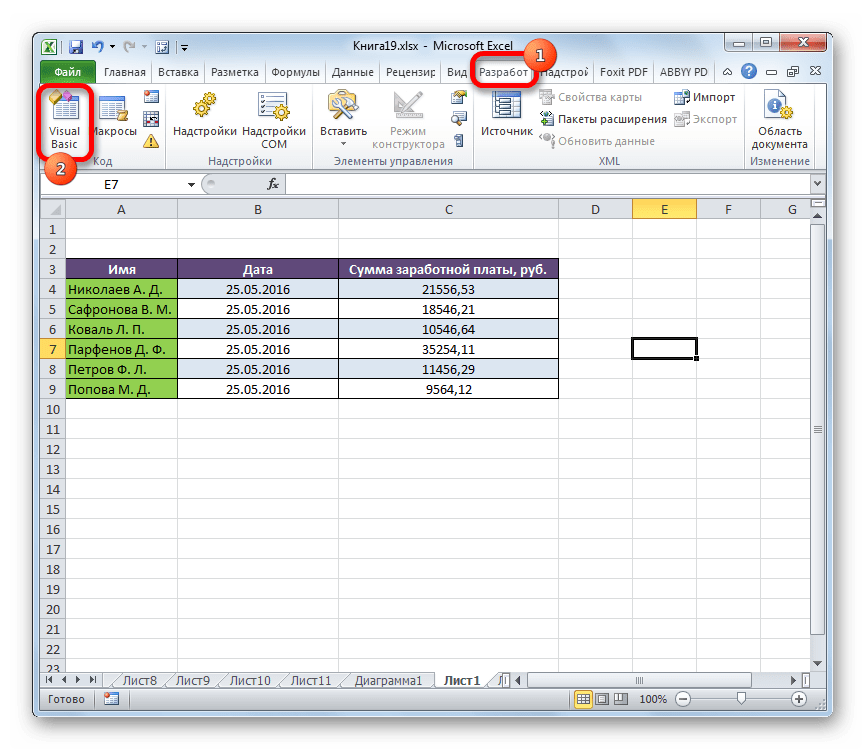
- Перемещаемся во вкладку «Разработчик» и щелкаем по кнопке «Visual Basic», которая размещена в блоке инструментов «Код» на ленте.
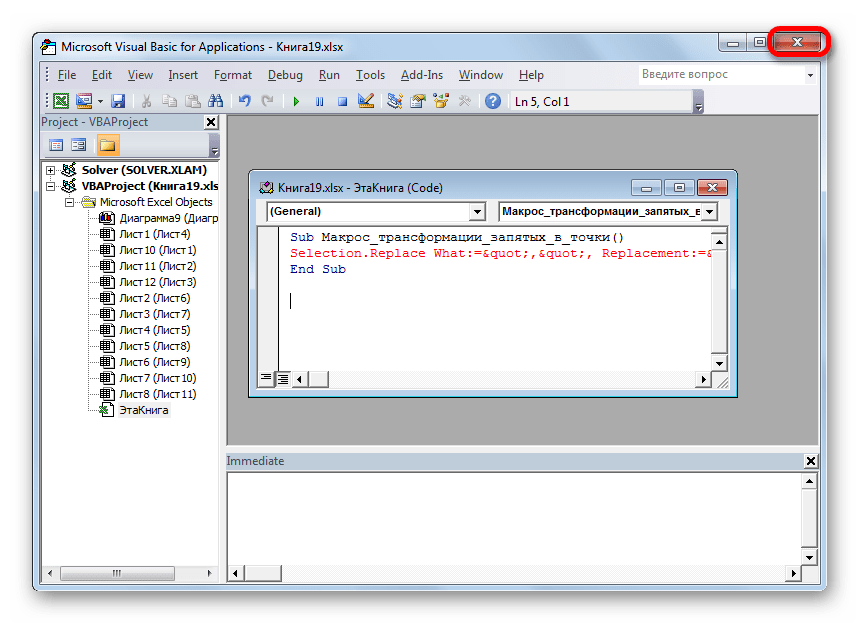
- Открывается редактор макросов. Производим вставку в него следующего кода: Sub Макрос_трансформации_запятых_в_точки() Selection.Replace What:=",", Replacement:="." End Sub Завершаем работу редактора стандартным методом, нажав на кнопку закрытия в верхнем правом углу.
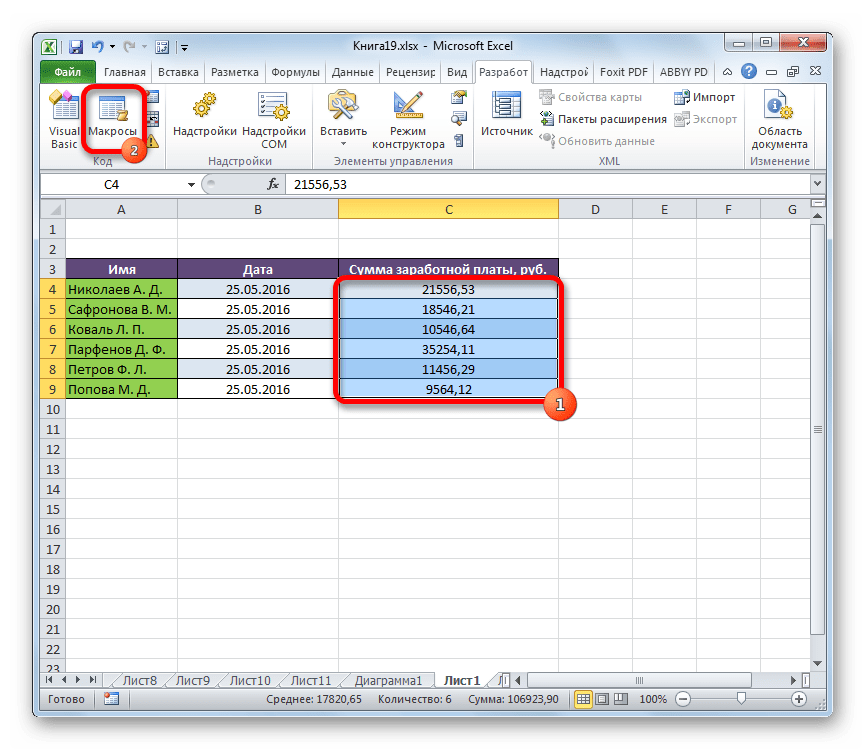
- Далее выделяем диапазон, в котором следует произвести трансформацию. Щелкаем по кнопке «Макросы», которая расположена все в той же группе инструментов «Код».
- Открывается окно со списком имеющихся в книге макросов. Выбираем тот, который недавно создали через редактор. После того, как выделили строку с его наименованием, щелкаем по кнопке «Выполнить».
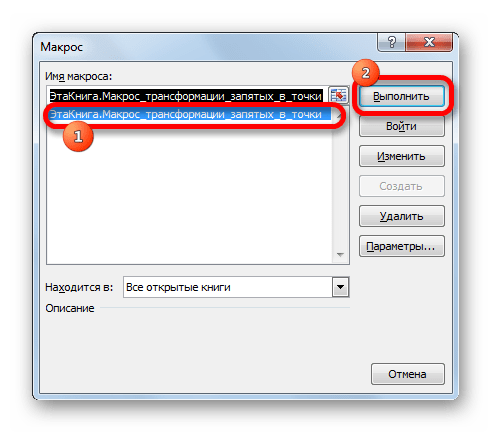
Выполняется преобразование. Запятые будут трансформированы в точки.
Способ 4: настройки Эксель
Следующий способ единственный среди вышеперечисленных, при котором при трансформации запятых в точки выражение будет восприниматься программой как число, а не как текст. Для этого нам нужно будет поменять системный разделитель в настройках с запятой на точку.
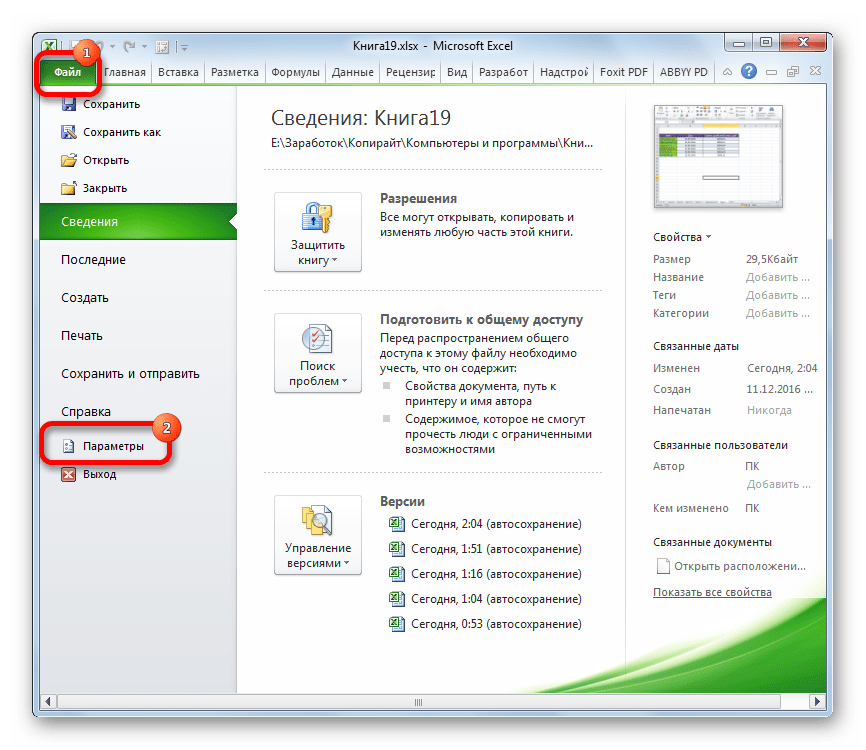
- Находясь во вкладке «Файл», щелкаем по наименованию блока «Параметры».
- В окне параметров передвигаемся в подраздел «Дополнительно». Производим поиск блока настроек «Параметры правки». Убираем флажок около значения «Использовать системные разделители». Затем в пункте «Разделитель целой и дробной части» производим замену с «,» на «.». Для введения параметров в действие щелкаем по кнопке «OK».
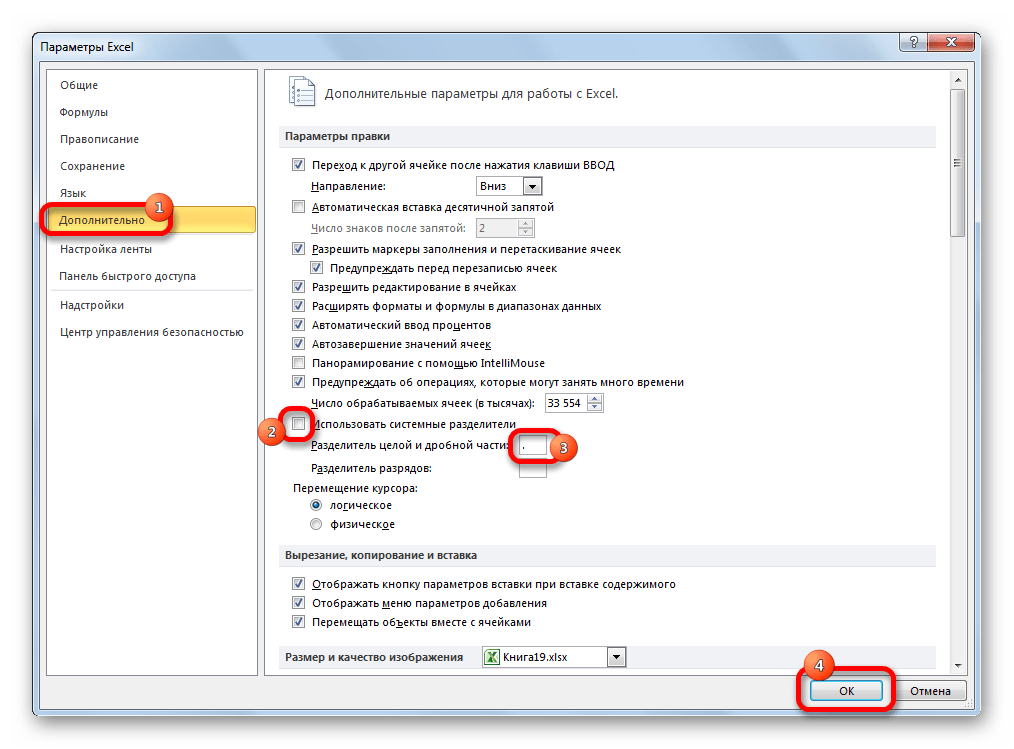
После вышеуказанных действий запятые, которые использовались в качестве разделителей для дробей, будут преобразованы в точки. Но, главное, выражения, в которых они используются, останутся числовыми, а не будут преобразованы в текстовые.
Существует ряд способов преобразования запятых в точки в документах Excel. Большинство из этих вариантов предполагают изменение формата данных с числового на текстовый. Это ведет к тому, что программа не может задействовать эти выражения в вычислениях. Но также существует способ произвести трансформацию запятых в точки с сохранением исходного форматирования. Для этого нужно будет изменить настройки самой программы.
Как поменять разделитель с запятой на точку в windows 10
Согласно европейским правилам, при больших числах будут использоваться запятые, чтобы предотвратить разделение строк на единицы, такие как 1000; 2000 или 15000. А точка будет использоваться для разделения десятичной точки, например 0,1 или 0,025. Так что, если вы столкнетесь с файлом Word или Excel, в котором много расчетных данных, конечно, мы не сможем сидеть и редактировать вручную ОК. Поэтому сегодня, TipsMake.com хотел бы показать вам, как заменить точку на запятую в Win10. Будьте на связи!

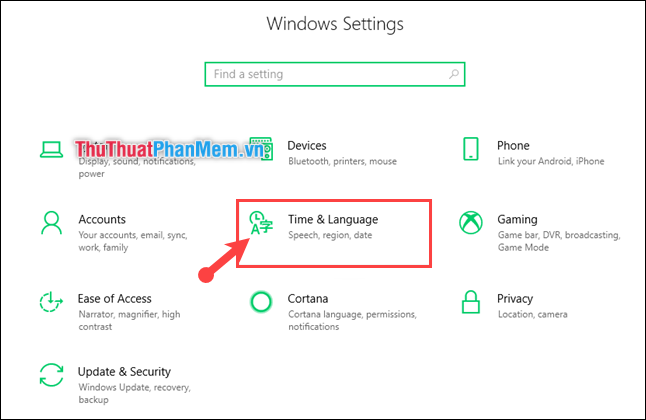
Шаг 1. Вы нажимаете комбинацию клавиш Windows + I, чтобы открыть Настройки окно-> Затем выберите Время и язык .
Шаг 2: в Раздел даты и времени прокрутите вниз до Дополнительная строка даты, времени и региональных настроек .

Шаг 3: в Часы и регион окно, выберите Изменить формат даты, времени или чисел .

Шаг 4: в Область, край окно, в Форматы раздел, выберите Дополнительные настройки .
Шаг 5: На вкладке «Числа» обратите внимание на следующие 2 строки:
– Десятичный символ: десятичный разделитель. Здесь вы исправляете запятую “,”.
– Символ группировки цифр: разделитель между номерами единиц. Здесь вы исправляете точку “.”
Затем нажмите Ok заканчивать.
В Windows предусмотрен русский язык поддержки, однако некоторые функции могут вызывать неудобства. Одной из проблем, с которыми часто сталкиваются пользователи, является использование разделителя с запятой вместо точки в числах. Запятая является стандартным разделителем в русской системе настройки чисел, в то время как точка используется в англоязычной системе. Если вам требуется изменить разделитель с запятой на точку в Windows, мы рассмотрим несколько простых способов справиться с этой проблемой.
Первым способом является изменение настроек региональных параметров. Для этого откройте «Панель управления» и выберите раздел «Часы и язык». Затем перейдите в раздел «Региональные параметры» и выберите вкладку «Дополнительно». Здесь вы найдете опцию «Использовать разделитель целой и десятичной части» — установите ее на значение «Точка». После этого нажмите «ОК» и перезагрузите систему, чтобы изменения вступили в силу.
Еще одним способом является изменение параметров формата чисел в приложениях, которые вызывают проблему с разделителями. Например, если вы используете Microsoft Excel, откройте программу и перейдите в раздел «Опции». Затем выберите раздел «Дополнительно» и прокрутите вниз до раздела «Числа». Здесь вы найдете параметр «Разделитель десятичной части» — измените его значение на «Точка».
Нажмите «ОК», и Excel будет использовать точку как разделитель в числах. Помните, что изменение параметров приложений может требовать их перезапуска.
Наслаждайтесь удобством использования точки в качестве разделителя в числах в Windows! Эти простые способы позволят вам избежать путаницы и упростить работу с числами на вашем компьютере.
- Смена разделителя символа
- Изменение разделителя с запятой на точку в Windows
- Как поменять символ разделителя в Windows
- Процесс изменения разделителя с запятой на точку
- Изменение символа разделителя в Windows
Смена разделителя символа
Для изменения разделителя символа нужно выполнить следующие шаги:
- Открыть Панель управления. Для этого можно воспользоваться поиском в меню Пуск или щелкнуть правой кнопкой мыши на значке Пуск и выбрать «Панель управления».
- Выбрать языковые параметры. В Панели управления найти и выбрать раздел «Язык и региональные стандарты» или «Язык и региональные параметры».
- Открыть настройки дополнительных параметров. В окне «Язык и региональные стандарты» найти и нажать на кнопку «Дополнительно» или «Дополнительные параметры».
- Изменить разделитель символа. В открывшемся окне в разделе «Числа» или «Десятичные разделители» выбрать нужный разделитель символа (точка или запятая) и нажать «ОК».
После выполнения этих шагов разделитель символа будет изменен на выбранный. Теперь числовые значения, вводимые в программы или файлы, будут использовать новый разделитель символа.
Изменение разделителя с запятой на точку в Windows
В операционной системе Windows по умолчанию используется разделитель с запятой в качестве десятичного разделителя. Однако, в некоторых случаях может возникнуть необходимость изменить разделитель на точку. В этой статье мы рассмотрим несколько способов сделать это.
1. Использование панели управления:
- Откройте «Панель управления» через «Пуск» или нажмите сочетание клавиш «Win + X» и выберите «Панель управления».
- Откройте «Региональные настройки» или «Язык и региональные стандарты».
- Во вкладке «Дополнительно» найдите раздел «Числа».
- Смените запятую на точку в поле «Десятичный разделитель».
- Нажмите «Применить» или «ОК» для сохранения изменений.
2. Использование командной строки:
- Откройте командную строку, нажав «Win + R» и введя «cmd», либо найдите ее в списке приложений.
- Введите команду «control intl.cpl,,2» и нажмите клавишу «Enter».
- Во вкладке «Дополнительно» найдите раздел «Числа».
- Смените запятую на точку в поле «Десятичный разделитель».
- Нажмите «Применить» или «ОК» для сохранения изменений.
После выполнения этих действий разделитель на вашей операционной системе Windows будет изменен с запятой на точку. Учтите, что эти изменения будут влиять на все программы, использующие системные настройки для десятичных разделителей.
Как поменять символ разделителя в Windows
Чтобы изменить символ разделителя в Windows, вам потребуется выполнить следующие шаги:
1. Откройте «Панель управления» Windows и выберите раздел «Язык и регион».
2. В разделе «Регион» нажмите кнопку «Дополнительные настройки».
3. В открывшемся окне выберите вкладку «Числа» и найдите раздел «Разделитель дробной части».
4. В поле «Символ» замените запятую на точку.
5. Нажмите кнопку «ОК» для сохранения изменений.
После применения этих настроек, символ разделителя будет изменен на точку во всех приложениях, которые используют системные настройки региона.
Примечание: изменение символа разделителя может повлиять на работу некоторых программ, особенно тех, которые полагаются на запятую в качестве символа разделителя. Поэтому перед изменением символа разделителя рекомендуется ознакомиться с требованиями программ, с которыми вы работаете.
Надеемся, что эта статья помогла вам изменить символ разделителя на точку в Windows и упростить вашу работу с числами в различных приложениях!
Процесс изменения разделителя с запятой на точку
Изменение разделителя с запятой на точку в Windows может быть полезным, если вы сталкиваетесь с проблемами совместимости программ, работающих с числами. Вот небольшой гайд, который поможет вам выполнить эту задачу.
- Откройте «Панель управления» в Windows.
- Выберите категорию «Часы и язык» или «Регион и язык».
- В открывшемся окне выберите вкладку «Дополнительные настройки».
- Найдите раздел «Десятичные разделители».
- Смените значение поля «Разделитель десятичных знаков» с запятой на точку.
- Сохраните изменения, нажав кнопку «Применить» или «ОК».
Теперь разделитель десятичных знаков в вашей операционной системе будет изменен на точку, что может помочь в работе с программами, требующими использование точки вместо запятой в числах.
Не забудьте, что изменение разделителя десятичных знаков может повлиять на другие программы и приложения, которые используют этот разделитель. Проверьте свои программы после внесения изменений, чтобы убедиться, что все продолжает работать корректно.
Изменение символа разделителя в Windows
Чтобы изменить символ разделителя в Windows с запятой на точку («.») следуйте следующим шагам:
1. Откройте меню «Пуск» и перейдите в раздел «Параметры».
2. В разделе «Параметры» выберите «Система».
3. В окне «Система» выберите «Регион и язык».
4. В открывшемся окне «Регион и язык» перейдите на вкладку «Дополнительные настройки».
5. Найдите раздел «Десятичные разделители» и измените значение в поле «Разделитель десятичных» с запятой («,») на точку («.»).
6. Нажмите кнопку «ОК», чтобы сохранить изменения.
7. Перезапустите компьютер, чтобы изменения вступили в силу.
После выполнения этих шагов, символ разделителя в Windows будет изменен с запятой на точку. Теперь вы сможете более удобно работать с техническими приложениями и форматами данных, которые требуют использования точки в качестве десятичного разделителя.
Главная IT хаб Прикладные команды Изменение десятичного разделителя в Windows 10
Опубликовано: 25 июля 2023
В некоторых случаях необходимо изменение разделителя целой и дробной части, установленного в системе. Это можно потребоваться, например, при синхронизации нескольких компьютеров – все они должны иметь одинаковый разделитель, например, запятая: 12,56.
Для изменения разделителя необходимо:
- Откройте Пуск-Панель управления-Региональные стандарты

- На вкладке “Форматы” нажмите кнопку “Дополнительные параметры”, в появившемся окне на вкладке “Числа” в поле “Разделитель целой и дробной части” введите необходимый знак, например, запятую

- В окне настройки формата перейдите на вкладку “Денежная единица” и укажите “Разделитель целой и дробной части”. Необходимо указать тот же разделитель, например, запятая, что и на предыдущем шаге.

- Нажмите “Ок” в открытых настройках, чтобы изменения сохранились.
- Перезагрузите компьютер, для того, чтобы изменения вступили в силу.
Эта статья была полезна? Да Нет
Чтобы , зарегистрируйтесь или войдите
Как в ворде заменить запятые на точки между цифрами
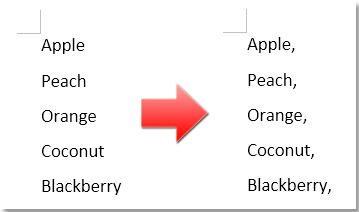
Предположим, у вас есть список данных в документе Word, и теперь вы хотите добавить запятую в конце каждой строки, как показано на скриншоте ниже. Как вы можете быстро выполнить задание, не добавляя запятые одну за другой?
Добавьте запятую в конец каждой строки документа с помощью функции «Найти и заменить».
Добавьте запятую в конец каждой строки в нескольких документах с помощью Kutools для Word
Добавьте запятую в конец каждой ячейки в Excel с помощью Kutools для Excel
Добавьте запятую в конец каждой строки документа с помощью функции «Найти и заменить»
Вы можете легко добавить запятую в конец каждой строки в Word, используя функцию «Найти и заменить». Вот как это сделать:
- Выберите содержимое, в конце каждой строки которого вы хотите добавить запятую, затем нажмите Ctrl + H для открытия Найти и заменить диалоговое окно.
- В диалоговом окне введите ^p в Найти то, что текстовое поле и , ^ p в Заменить текстовое окно. Смотрите скриншот:

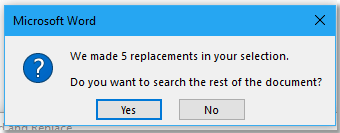
- Нажмите Заменить все. Появится диалоговое окно с вопросом, хотите ли вы выполнить поиск в оставшейся части документа. Нажмите Да or Нет в зависимости от ваших предпочтений.
Запятые теперь будут добавляться в конец каждой строки выбранного содержимого.
Добавьте запятую в конец каждой строки в нескольких документах с помощью функции пакетной замены Kutools for Word
Использование Kutools для Word Пакетная замена Функция предлагает значительное преимущество по сравнению со стандартным инструментом Word Find and Replace, особенно при работе с несколькими документами. Kutools упрощает процесс, экономя время и усилия, позволяя вам выполнять замены в нескольких файлах одновременно.
Kutools for Word, оснащен ИИ , предлагает более 100 удобных функций для упрощения ваших задач.
- На Кутулс вкладка, выберите Пакетная замена.

- В Пакетный поиск и замена В диалоговом окне настройте параметры следующим образом:
- Нажмите Добавить строку чтобы добавить строку для настройки правила поиска и замены.
- В Найти поле добавленной строки, тип ^p (указывая на конец строки). В Замените поле, тип , ^ p (добавить запятую в конце каждой строки).
- Нажмите Добавить и выберите Добавить файлы or Add Folder для импорта документов, в которых вы хотите добавить запятую в конце каждой строки.
- Нажмите Замените чтобы применить замену ко всем выбранным документам.


Вот и все! Запятая была добавлена в конец каждой строки в каждом выбранном документе сразу.
Kutools for Word — это идеальная надстройка Word, которая оптимизирует вашу работу и повышает ваши навыки обработки документов. Получи это сейчас!
Добавьте запятую в конец каждой ячейки в Excel с помощью Kutools для Excel
Если вы хотите добавить запятую в конце каждой ячейки в Excel, вы можете использовать Kutools for ExcelАвтора Добавить текст Утилита для быстрого решения этой задачи.
Kutools for Excel — Более 300 необходимых инструментов для Excel. Наслаждайтесь постоянно бесплатными функциями ИИ! Скачать сейчас!
После установки Kutools for Excel, Следуй этим шагам:
- Выберите ячейки, которые вы хотите изменить, затем нажмите Кутулс >Текст >Добавить текст.

- В Добавить текст диалог, введите запятую , в Текст текстовое поле и проверьте После последнего символа опцию.

- Нажмите Применить or OK для добавления запятой в каждую ячейку.
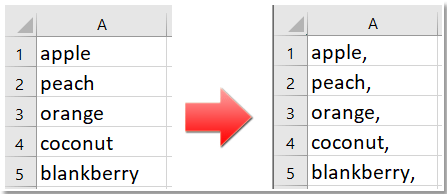
Демонстрация: как добавить запятую в конце ячейки или текста в Excel
Так же, как просмотр нескольких веб-страниц в Chrome, Safari и Edge, вкладка Office позволяет открывать и управлять несколькими документами Word или книгами Excel в одном окне Word или Excel. Переключаться между документами и книгами теперь можно просто, щелкнув их вкладки!
Лучшие инструменты для офисной работы
Kutools for Word — Повысьте свой опыт работы со словом с помощью Over 100 Замечательные особенности!
Легкая очистка: Убрать Дополнительные места / Разрывы разделов / Текстовые поля / Гиперссылки / Дополнительные инструменты для снятия см. Удалить группа.
➕ Креативные вставки: Вставлять Разделители тысяч / Флажки / радио кнопки / QR код / Штрих-код / Несколько изображений / Узнайте больше в Вставить группа.

Хотите попробовать эти функции? Загрузите Kutools for Word прямо сейчас!
Бесплатная загрузка Купить Узнайте больше о Kutools для Word
Лучшие инструменты для офисной работы
Kutools for Word — 100+ инструментов для Word
- Kutools AI Особенности: Создать, Перезапись, Суммировать, Переведите Документы / Получите быстрые ответы / Польский документ (сохранить формат)
- Владение документами: Разделить страницы / Объединить документы / Пакетное преобразование в PDF
- ✏ Редактирование содержания: Пакетный поиск и замена / Изменить размер всех изображений
- Легкая очистка: Удалить лишние пробелы / Удалить разрывы разделов
- ➕ Креативные вставки: Вставить разделители тысяч / Вставьте флажки / Создание QR-кодов



