
Это достаточно старая проблема, появившаяся вместе с компакт-, а потом и DVD дисками. Раньше в Windows для записи файлов на диск нужно было устанавливать сторонние программы. Например, Nero или аналогичные, которые позволяли записывать диски гораздо удобнее, чем встроенные средства Windows.
Смотрите видео после статьи
видео может дополнять статью или содержать её полностью
Установка дополнительных программ всегда представляет проблему для большинства пользователей, поэтому вопрос "как записать файлы на диск без установки дополнительных программ" всё ещё остаётся актуальным. Однако в новых версиях Windows есть очень удобный способ записывать диски без всяких дополнительных программ. Сейчас я покажу как это делается на примере Windows 8.
Вы можете записывать файлы на диск так же, как на флешку
Именно так и есть. Причём можно не только записывать файлы на диск, но и удалять их, как вы это делаете на жёстком диске или Flash-карте. Чтобы воспользоваться этим преимуществом, следует предварительно отформатировать записываемый диск.
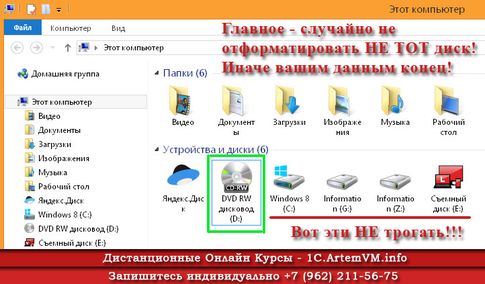
Форматирование — это разметка диска, то есть специальная процедура, необходимая перед тем, как вы будете записывать на диск файлы. Сложного тут ничего нет, времени занимает немного и делается только один раз для каждого диска. Чтобы отформатировать диск, подготовленный для записи файлов, нужно открыть Проводник (Мой компьютер или WIN+E) или любой другой файловый менеджер и найти там этот диск. Заходить на диск при этом не нужно.
[нажмите на картинку для увеличения] Справка: как сохранять фото с сайтов
Выше показан Проводник и список дисков в папке "Мой компьютер". Вызовите меню правой кнопкой для дисковода, в который уже вставлен диск для записи файлов, после чего кликните "Форматировать".

[нажмите на картинку для увеличения] Справка: как сохранять фото с сайтов
Внимание: не ошибитесь диском!
Если вы случайно отформатируете не тот диск, то потеряете все данные на нём!
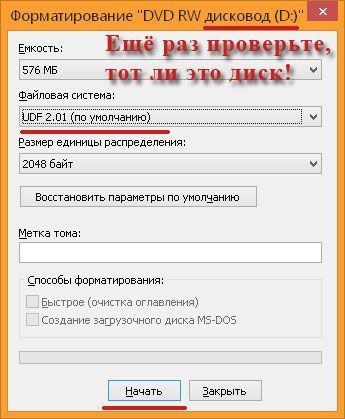
В любом случае далее появится вот такое окошко.
[нажмите на картинку для увеличения] Справка: как сохранять фото с сайтов
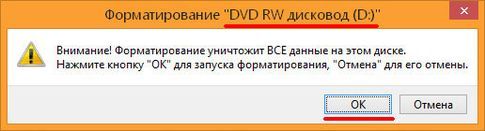
На всякий случай ещё раз проверьте, тот ли диск вы выбрали. Буква диска указана в заголовке окна. Параметры окна можно оставить как есть и нажать кнопку "Начать", при этом система ещё раз спросит подтверждение операции. Если диск выбран правильно, нажмите OK.
[нажмите на картинку для увеличения] Справка: как сохранять фото с сайтов
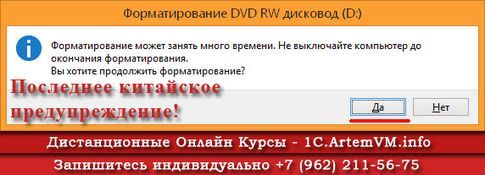
А вот и ещё одно предупреждение. Если нажать "Да", то начнётся процесс форматирования диска.
[нажмите на картинку для увеличения] Справка: как сохранять фото с сайтов
Такого рода операции нельзя прерывать, в том числе и с помощью принудительного извлечения диска кнопкой на дисководе. Это может привести к дальнейшей негодности диска для использования! Обязательно дождитесь окончания процесса форматирования.
Вот и всё! Теперь вы можете считать ваш диск подобием флешки и записывать на него файлы без установки дополнительных программ. Описание процесса подготовки диска смотрите на видео.
Подведём итоги
Прежде чем использовать компакт диск или DVD диск подобно флешке, следует его отформатировать соответствующим образом. Далее копирование файлов на диск выполняется так же, как и для любого другого диска.
Уникальная метка публикации: 3143F8D6-B70F-EDDB-294A-547703033AF9 Источник: //artemvm.info/information/uchebnye-stati/windows/kak-zapisat-fajly-na-disk-bez-ustanovki-dopolnitelnyh-programm/
Запись файлов на диск
Иногда CD или DVD используется в качестве носителя, на котором хранятся самые разнообразные файлы, то есть его основная задача сравнима с флешкой. В таких случаях прожиг выполняется немного по другим стандартам, естественно, с помощью специального программного обеспечения. Если вдруг вам понадобилось хранить на диске какие-либо объекты, советуем ознакомиться с приведенными ниже способами, чтобы максимально детально изучить этот вопрос.
Записываем файлы на диск
Далее мы хотим наглядно продемонстрировать принцип работы трех программ, предназначенных для помощи пользователю в записи любых файлов на диск, прикладывая при этом минимальное количество усилий. Вы можете заметить, что алгоритмы действий во всех ПО похожи, однако внимание здесь следует обращать в первую очередь на дополнительные функции, которые иногда оказываются полезными определенным юзерам.
Способ 1: CDBurnerXP
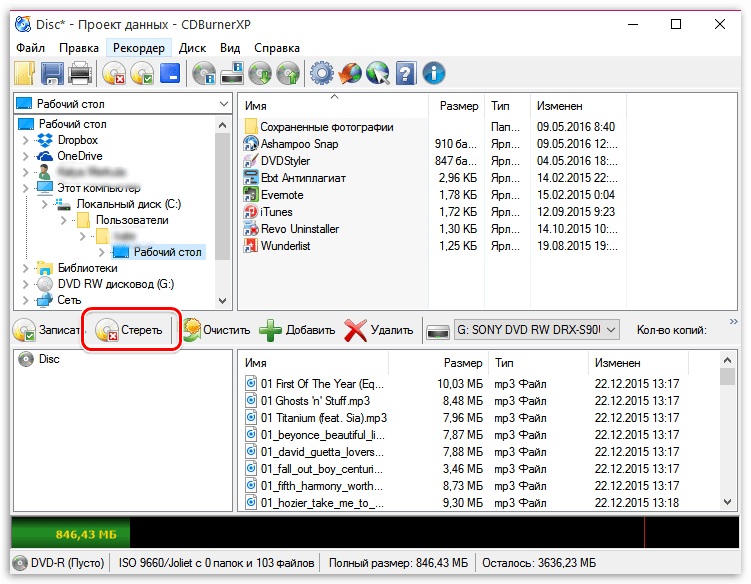
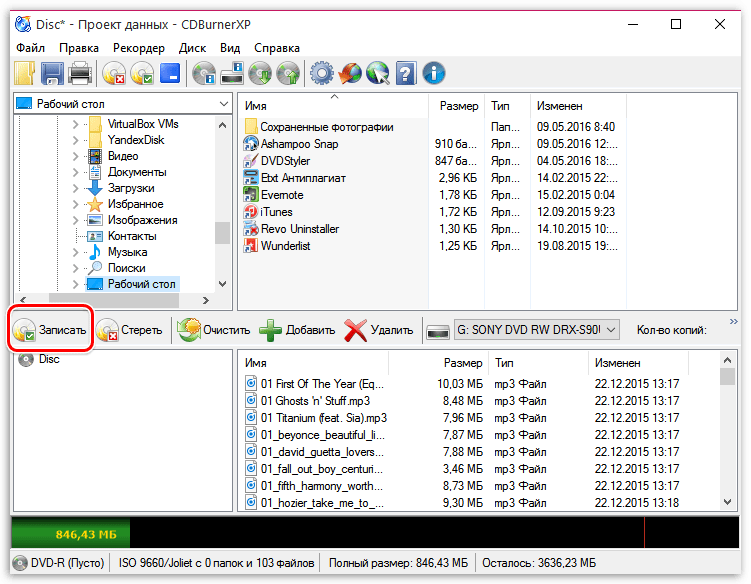
Начать хотелось бы с бесплатного программного обеспечения под названием CDBurnerXP, поскольку такие решения пользуются наибольшей популярностью в связи с отсутствием различных ограничений. Однако рассчитывать на большое количество дополнительных инструментов не стоит. Что касается самого процесса записи файлов, то происходит это так, как показано в следующем руководстве.
Обратите внимание, что программа CDBurnerXP является простым инструментом для прожига дисков с минимумом настроек. Если вам требуется куда более расширенный пакет профессиональных инструментов, лучше выполнить запись информации на накопитель, воспользовавшись Способом 2.
- Установите программу на компьютер, вставьте болванку в привод и запустите CDBurnerXP.
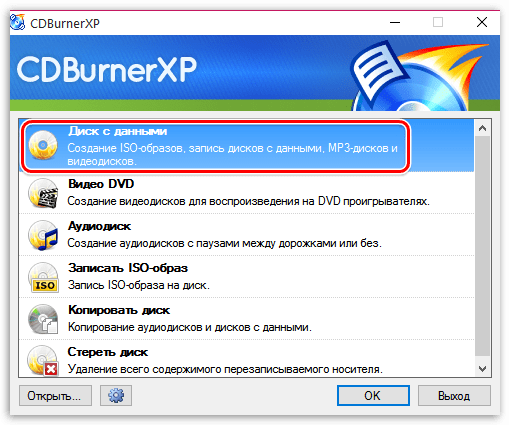
- На экране отобразится главное окно, где выберите первый пункт «Диск с данными».
- Перетащите все требуемые файлы, которые требуется записать на накопитель, в окно программы или щелкните по кнопке «Добавить», чтобы открыть Проводник Windows.
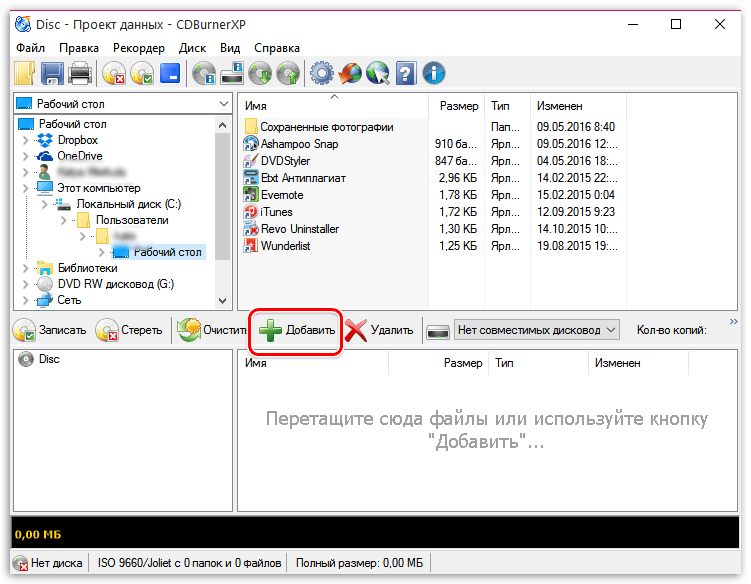
Помимо файлов вы можете добавлять и создавать любые папки, чтобы проще ориентироваться в содержимом накопителя.
Сразу над списком файлов расположится небольшая панель инструментов, где необходимо убедиться, что у вас выбран нужный привод (если у вас их несколько), а также, при необходимости, отмечено нужное количество копий (если вам требуется записать 2 и более идентичных диска). 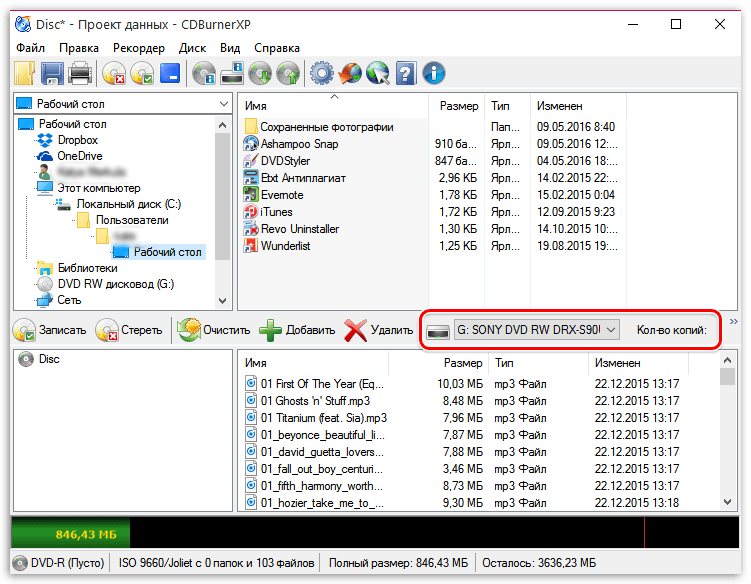
Способ 2: Nero
Среди всего существующего софта для прожига дисков наиболее известной по праву считается Nero, поскольку разработчики уже много лет поддерживают работоспособность данного ПО, радуя любителей постоянными обновлениями и улучшениями. Здесь следует учитывать тот факт, что приложение распространяется платно, а пробная версия доступна для использования сроком на две недели. Потом придется либо отказываться от программы, либо покупать лицензионный ключ. Пока отложим это решение на потом, ведь всегда сначала требуется лучше узнать основную функциональность.
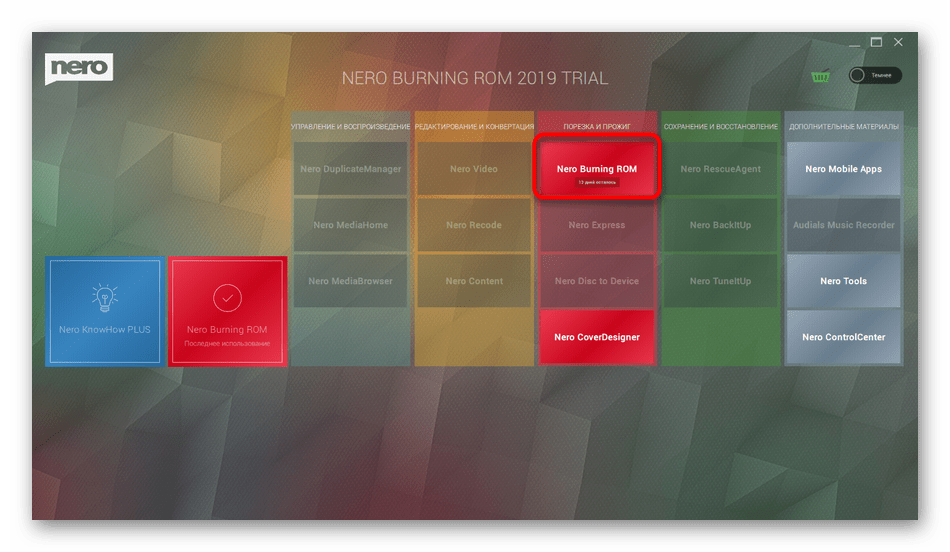
- Воспользуйтесь указанной выше ссылкой, чтобы скачать и установить Nero. После запуска переходите в раздел «Nero Burning ROM».
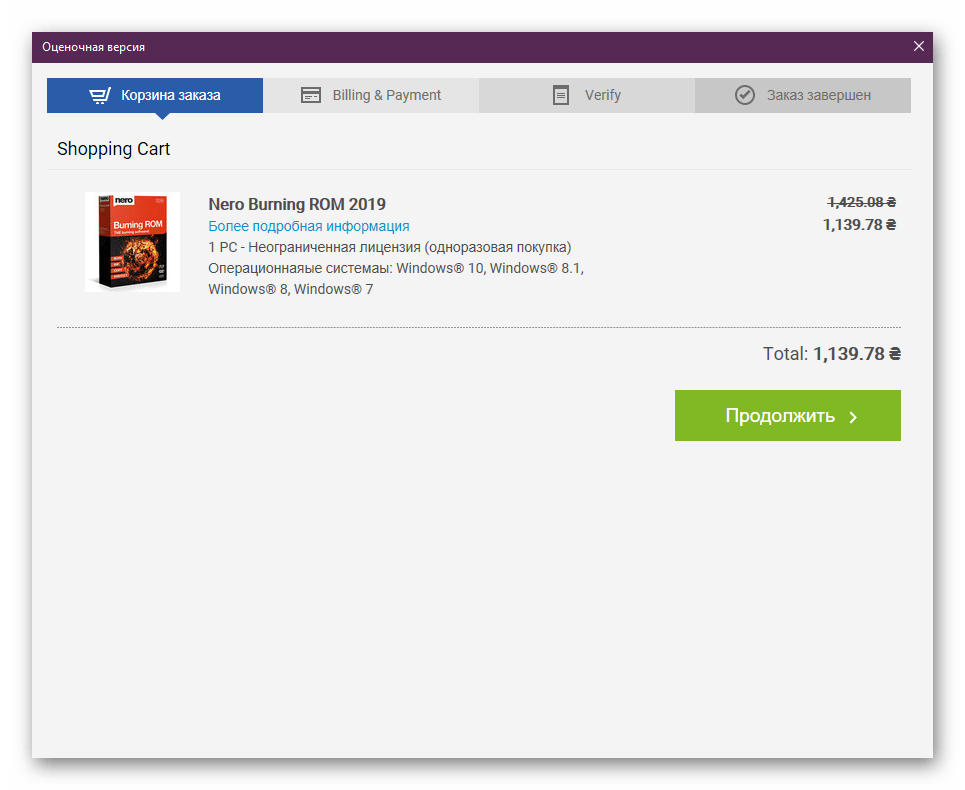
- При использовании пробной версии отобразится окно с предложением покупки, смело закрывайте его, чтобы приступить к работе.
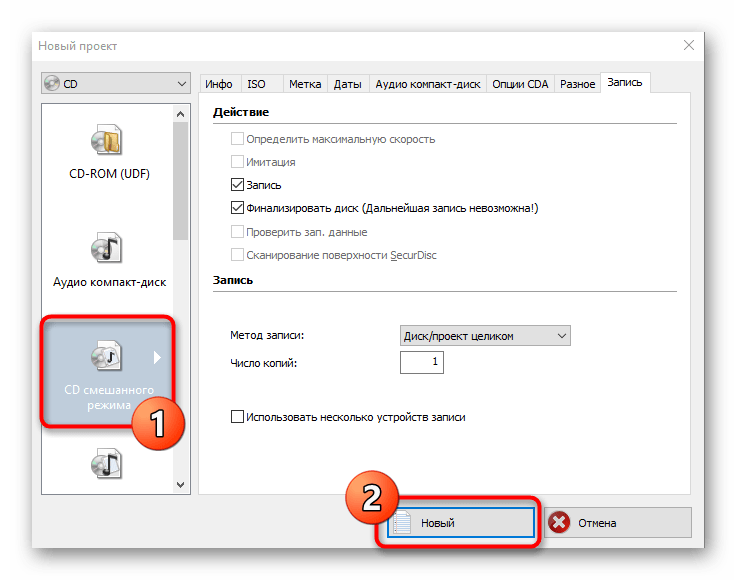
- При создании нового проекта достаточно будет указать режим «CD смешанного режима» или «DVD смешанного режима», а потом следует кликнуть на «Новый».
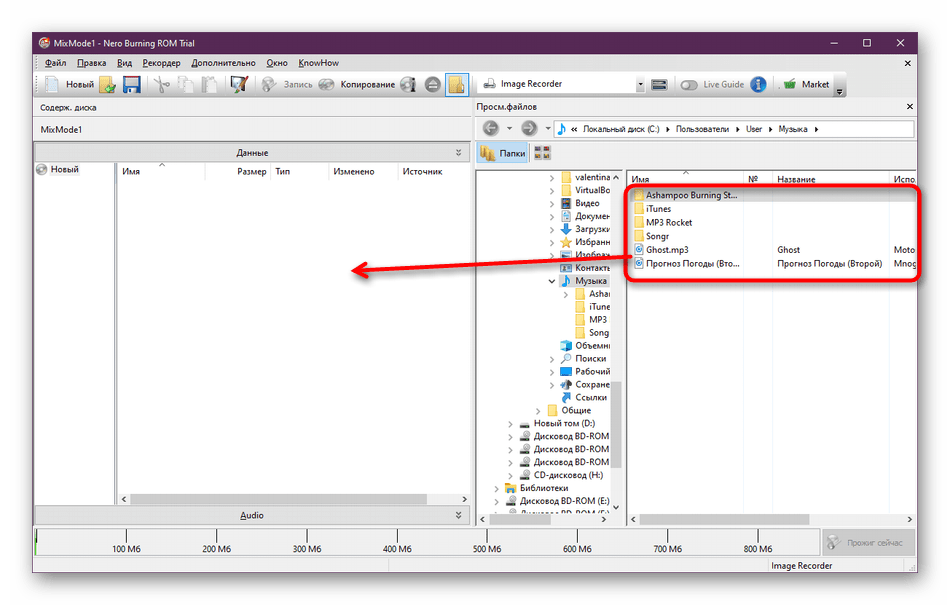
- Начните добавлять файлы для прожига путем их перетаскивания из встроенного обозревателя.
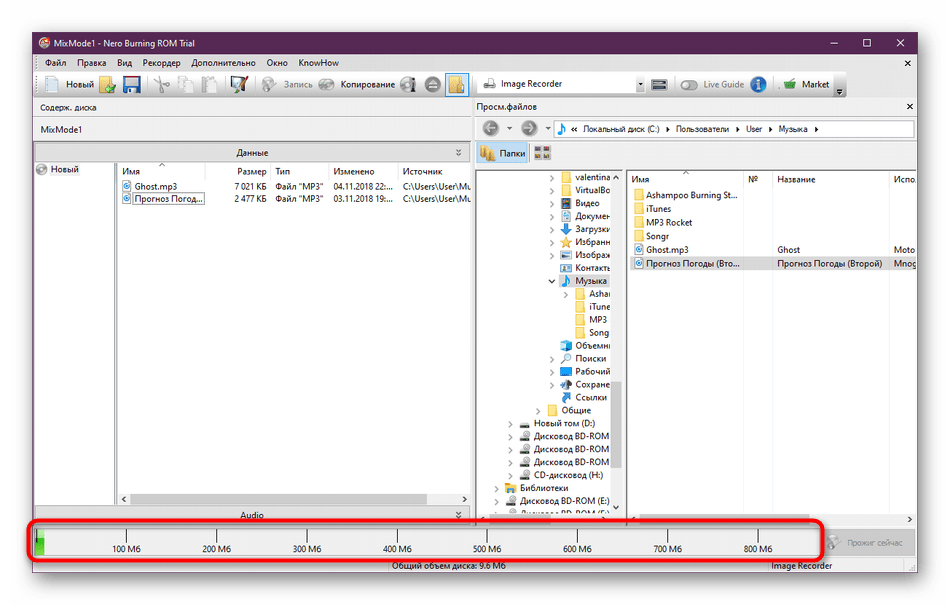
- Внизу отмечена шкала заполненности накопителя. Следите за тем, чтобы все объекты уместились и не пришлось ничего удалять.
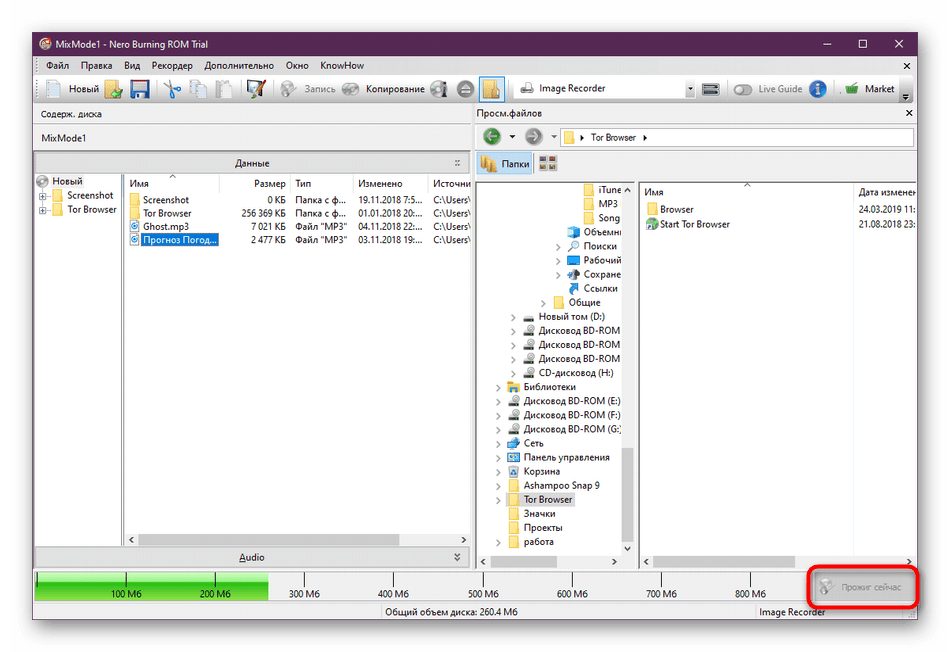
- По завершении добавления нажмите на кнопку «Прожиг сейчас», чтобы начать процедуру записи.
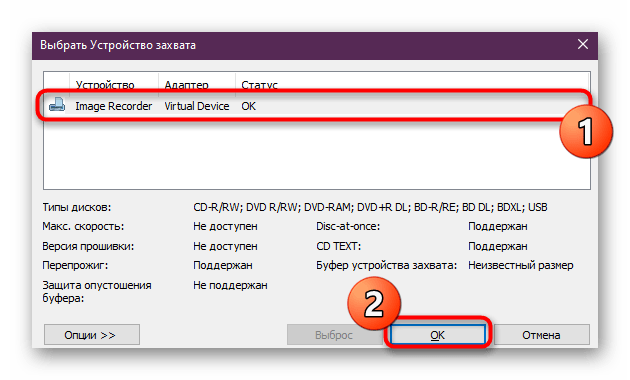
- Если в системе установлено несколько приводов, потребуется выбрать активный и нажать кликнуть на «ОК».
После запустится процесс прожига. Ожидайте его окончания, об этом будет свидетельствовать появившееся уведомление. Если вас заинтересовало взаимодействие с Nero и вы желаете продолжить использование этого софта на постоянной основе, перед покупкой рекомендуем ознакомиться с отдельной статьей на нашем сайте, где разбираются основные области применения данного ПО. Это поможет изучить все аспекты инструмента.
Способ 3: Astroburn Lite
Еще одно бесплатное программное обеспечение в нашем сегодняшнем материале называется Astroburn Lite и выделяется среди остальных решений простотой использования. Все действия выполняются буквально в пару кликов и выглядят следующим образом:
- После успешного запуска Astroburn Lite перейдите во вкладку «Файлы».
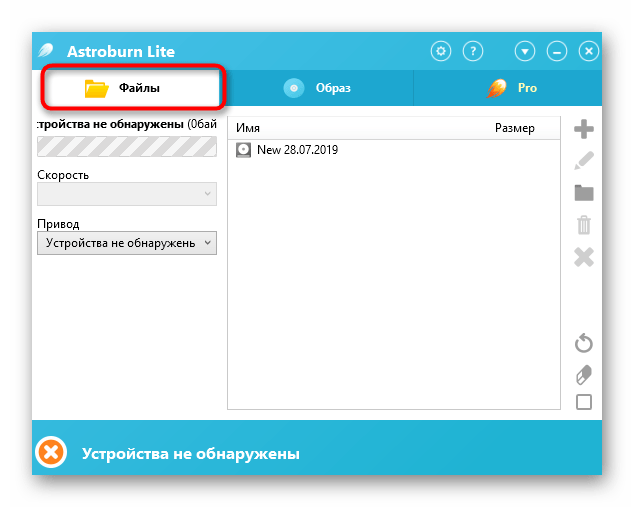
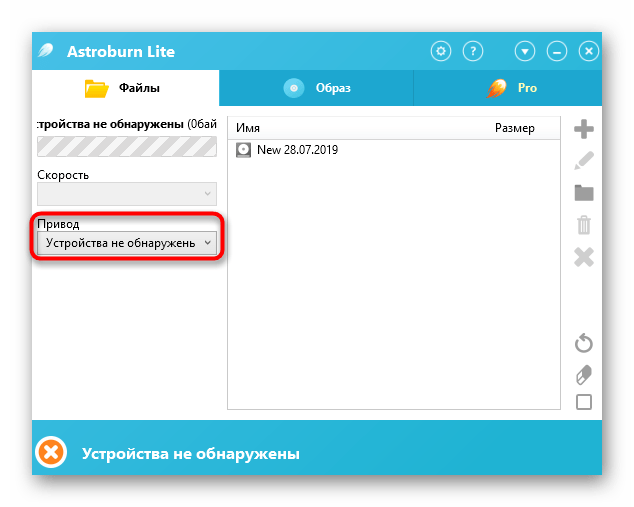
- Для начала здесь укажите привод, в который вставлен необходимый диск. Требуется это в случае подключения нескольких дисководов.
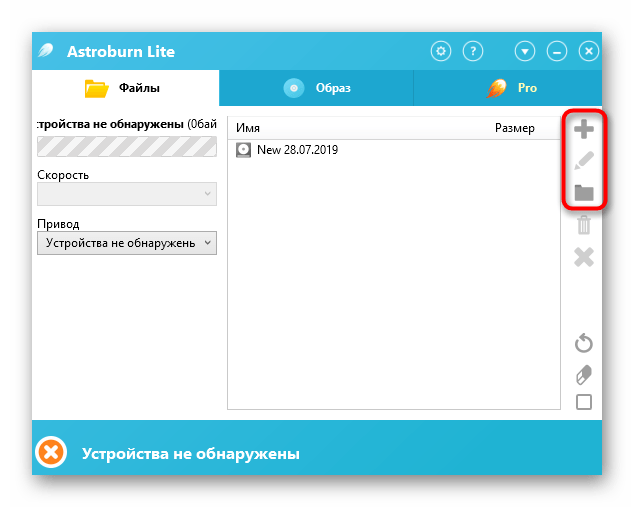
- Затем переходите к добавлению файлов или директорий, используя кнопки, которые расположены на правой панели.
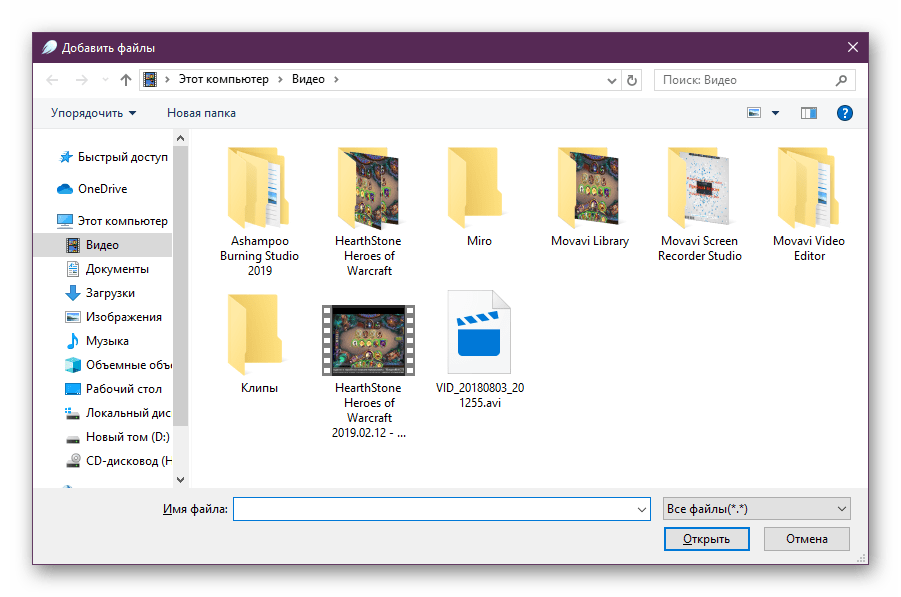
- Откроется стандартное окно Проводника. Здесь Выберите абсолютно любые файлы, нужные вам.
- Редактируйте их с помощью доступных инструментов, если хотите удалить или полностью очистить проект.
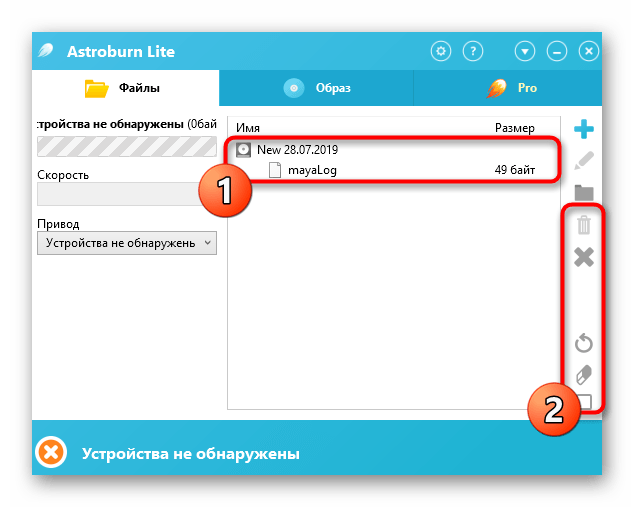
- На скриншоте ниже вы видите надпись «Устройства не обнаружены». В вашем случае там должна располагаться кнопка «Начать запись». Нажмите на нее, чтобы запустить прожиг.
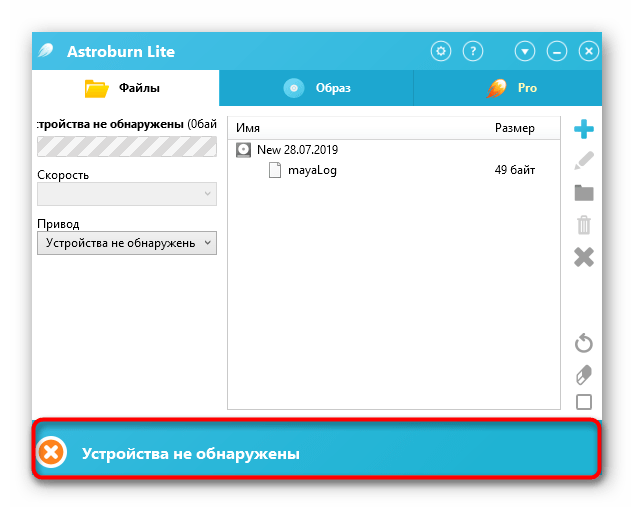
Ожидайте завершения записи, и можете сразу же переходить к работе с содержимым.
Существуют пользователи, которым приведенные выше варианты не подходят по разным причинам. В таком случае мы советуем задействовать абсолютно любую программу для прожига, которая приглянется вам. Практически все они позволяют записывать любые файлы и работают примерно по одному и тому же принципу. Подробные обзоры на популярные решения ищите далее.
На этом наша статья подходит к концу. Из нее вы узнали о методах записи файлов на CD или DVD. Как видите, ничего сложного во взаимодействии с ПО нет, поэтому можно смело скачивать понравившийся вариант и выполнять поставленную задачу.
Способы записи файлов на диск с компьютера стандартными средствами и сторонними программами
Копирование информации происходи преимущественно на флеш-накопители, но диски все еще распространены. Их используют для хранения данных, изображений, музыки и прочего. Важно правильно перенести информацию на диск, чтобы их видели устройства.
Как записать файлы на диск
Способов записи данных (документы Word, фото, видео и др.) существует достаточно много. По принципу работы все программы схожи, отличием является только их интерфейс. Но поговорить стоит о тех, которые наиболее популярны у пользователей персональных компьютеров.
Стандартное средство Windows
Вариант подходит только для Windows начиная с 7 версии. Записать любую информацию с компьютера на диск можно, используя возможности операционной системы:
- Вставьте DVD/CD-R или DVD/CD-RW в привод компьютера. Проверьте, чтобы он был чистый.
- Копируйте нужную информацию в буфер обмена.
- Откройте диск для записи через проводник или значок «Мой компьютер». Появляется окно, где следует задать вид носителю. Внимательно прочитайте описание видов записи на CD или DVD (первый вариант для перезаписываемых, а второй для не перезаписываемых дисков), выберите подходящий и нажмите «Далее».

- На вопрос о форматировании ответьте «Да». Форматирование займет время.
- После открытия носителя нажмите правой кнопкой мыши, затем «Вставить».

- Затем еще раз кликните и нажмите «Записать файлы на компакт-диск». Запустится мастер. По желанию можно задать имя, затем «Далее». Начнется процесс переноса.
Используем Nero
Записать на диск файлы с компьютера можно посредством программы Nero, которую нужно установить, после этого следовать инструкции:
- Найдите значок программы и запустите.
- На стартовом окошке слева присутствует стрелочка, на которую следует нажать, чтобы открылось окно полных возможностей.

- Наведите курсор мыши на значок «Данные», расположенный вверху. Затем укажите мышью, что за тип CD/DVD с информацией будет использоваться. Ничего нажимать не надо. Слева в меню «Открыть с помощью» сделайте выбор «NeroExpress» и щелкайте по зеленой стрелочке.

- Откроется программа. На белое поле поместите данные (их можно просто перетащить). Снизу будет видно, сколько места занято и осталось для добавления файлов.

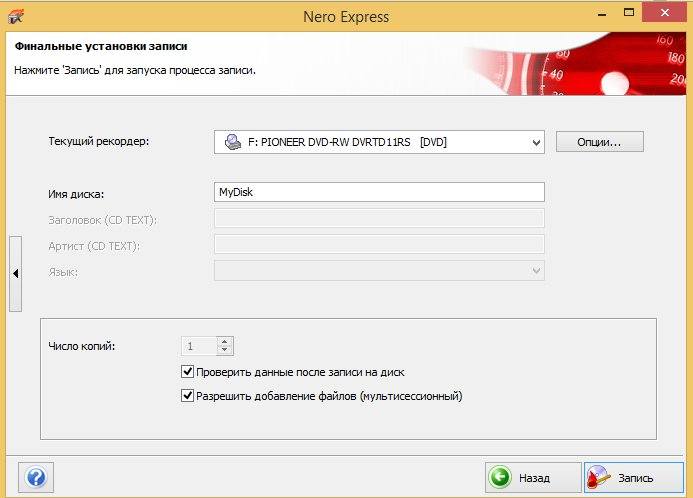
- Введите название, поставьте галочки, где требуется. Чтобы в дальнейшем на диск можно было бы дозаписать еще данные, поставьте галочку «Разрешить добавление файлов».
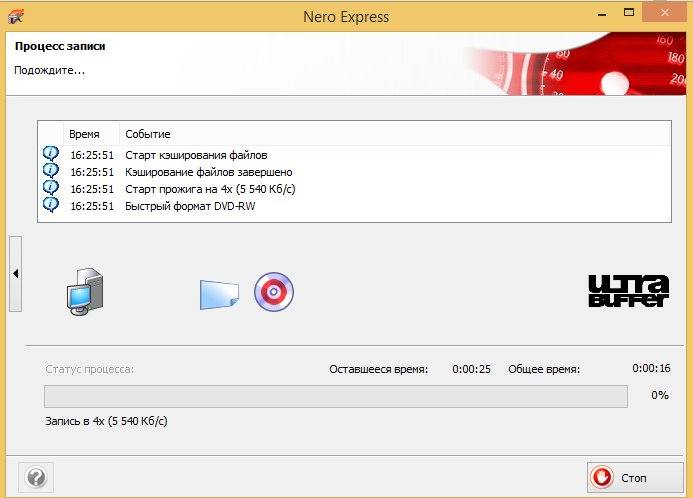
- Открывается окно, где можно следить за ходом процесса.
- После успешного окончания процедуры появится оповещение.
Как настроить и использовать программу OverWolf
Ultra ISO
Благодаря Ultra ISO можно записать файлы, создать образы, загрузочные флешки. Программа поддерживает практически все типы оптических носителей.
Рассмотрим функцию записи данных на CD/DVD-носитель:
- Найдите приложение на компьютере. Запустите его.
- Программа запустится, и отобразится белое поле, куда нужно перетащить необходимые файлы.
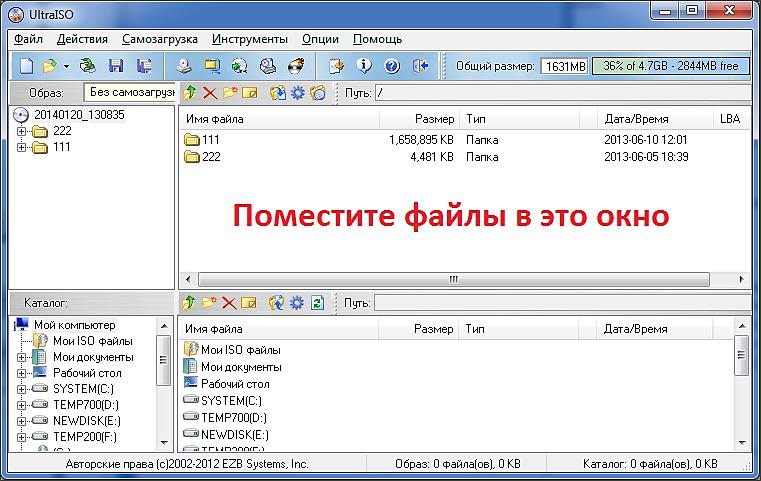
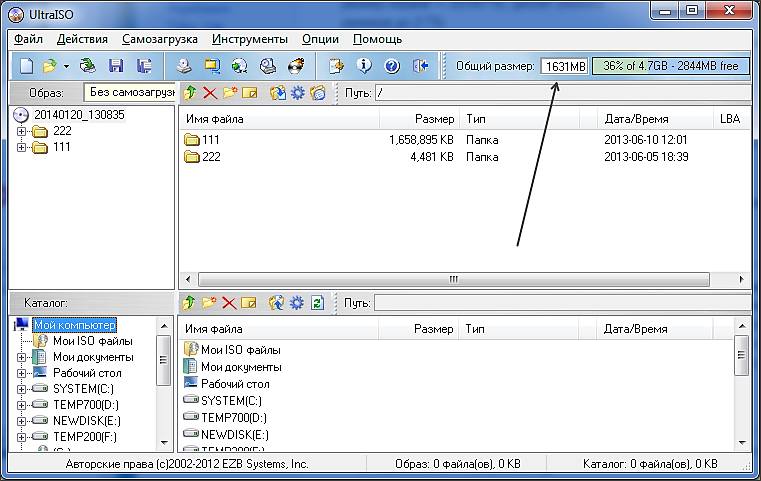
- Вверху экрана расположен параметр, показывающий, какой объем занимают файлы, которые добавлены.
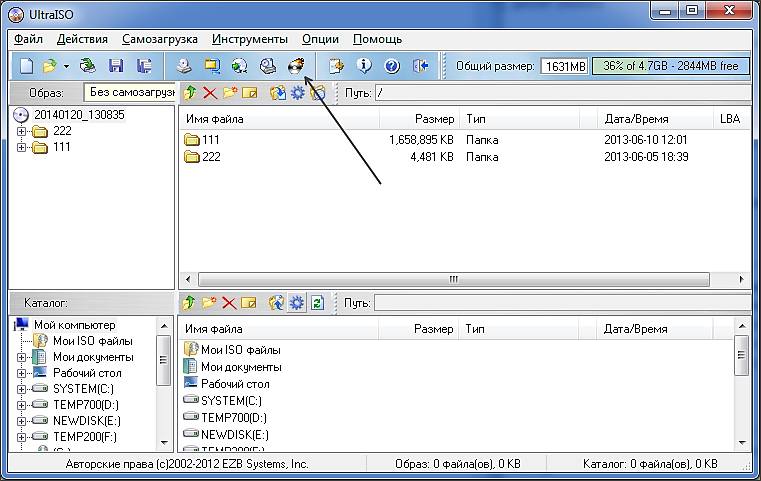
- Щелкните на значок вверху окна приложения «Записать образCD».
- Появится окно «Запись образа», где можно определить скорость записи и привод, где расположен носитель. Выберите «Записать».

Как перезаписать диск
Существуют два типа дисков маркируемые R и RW. Первый вид можно использовать для записи один раз. Второй вид поддерживает многократную запись.
Перед тем, как перезаписать оптический носитель удалите находящиеся на нем данные (рекомендуемое, но не обязательное условие). Чтобы это сделать, в папке «Мой компьютер» найдите значок привода и нажмите по нему правой кнопкой мыши. Затем выберите «Стереть». Запустится мастер очистки, щелкните на кнопку «Далее». Удаление данных произойдет через несколько минут.
После стирания можно воспользоваться перечисленными выше способами и снова записать его.
Как записать с диска на диск
Стандартными средствами проделать такую процедуру можно скопировав нужную информацию с первого носителя на винчестер, и воспользовавшись нашими инструкциями записать на второй.
В принципе, сторонними средствами запись можно провести точно также. Но в этом случае можно создать образ и записать его на второй диск.
Самый удобный способ, когда на компьютере установлено два оптических привода. В этом случае используем любой сторонний софт. В каждой подобной программе есть пункт «Копирование диска», который позволяет выбрать с какого привода на какой будет идти запись, и нарезка происходит сразу напрямую.
Как настроить и использовать ватсап (WhatsApp)
Почему не записываются файлы
Иногда пользователь ПК сталкивается с такой ситуацией, когда не получается записать файлы на диск. Обычно это происходит по нескольким причинам:
- неправильная маркировка носителя, он должен быть предназначен для записи;
- оптический носитель испорчен или загрязнен, имеются трещины, царапины и сколы;
- привод компьютера не предназначается для записи;
- привод находится в неисправном состоянии;
- неправильное использование программ.



